主题设置
您可以修改主题设置,以自定义应用程序的默认颜色、字体和浏览器标题。您可以选择将主题设置应用于所有用户,或允许每位用户选择其偏好的颜色和字体。这是一项实例级配置。
所需角色:进行实例范围配置需具备 SDAdmin 角色。
自定义应用程序的颜色和字体
可为应用程序的主体背景、页眉背景、文本、选项卡和按钮自定义颜色。字体选择将统一应用于所有 UI 文本。
主题自定义
1. 导航到 管理 > 常规设置 > 主题。
2. 在主题选项卡下,执行以下任一操作。
使用预设颜色组合:
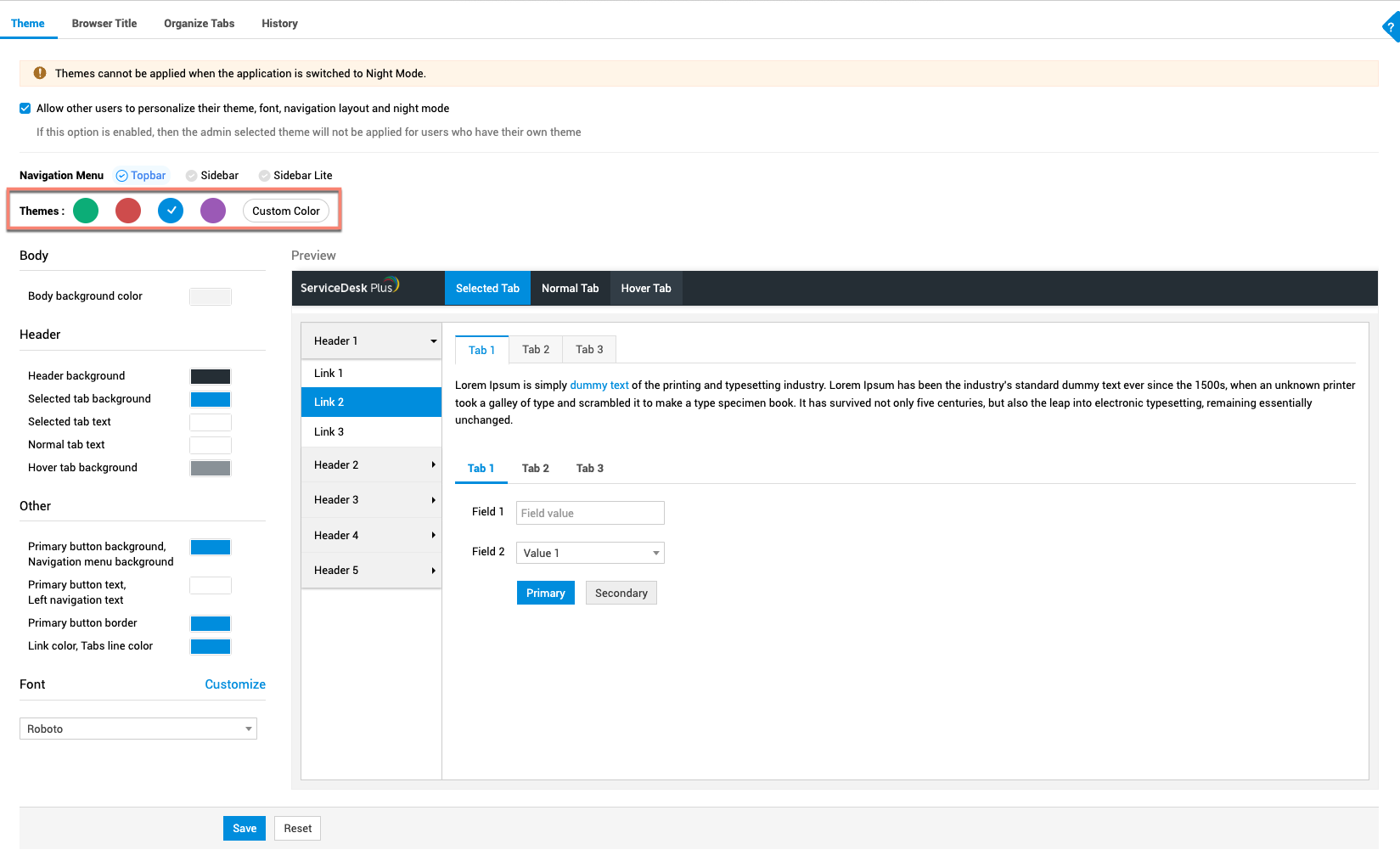
要选择预设颜色组合,请单击四种预设颜色中的一种,然后单击保存。
使用自定义颜色组合:
- 要选择自定义颜色组合,请单击自定义颜色。
- 单击要自定义的 UI 元素对应的颜色选择框。
- 从色域中选择您偏好的颜色。
- 最后,单击保存。
字体自定义
您可以通过从字体列表中选择偏好的字体来自定义应用程序字体。该字体列表是字体库中可用字体的一个子集,其中包括预加载字体以及您添加的自定义/第三方字体。
要更改应用程序中使用的字体,请执行以下操作:
1. 转到管理 > 常规设置 > UI 自定义 > 主题。
2. 在字体部分下的下拉列表中选择您偏好的字体。
3. 最后,单击保存。
上传字体
要将新字体上传到字体库,请执行以下操作:
- 转到管理 > 常规设置 > UI 自定义 > 主题。
- 在字体部分标题上单击自定义。
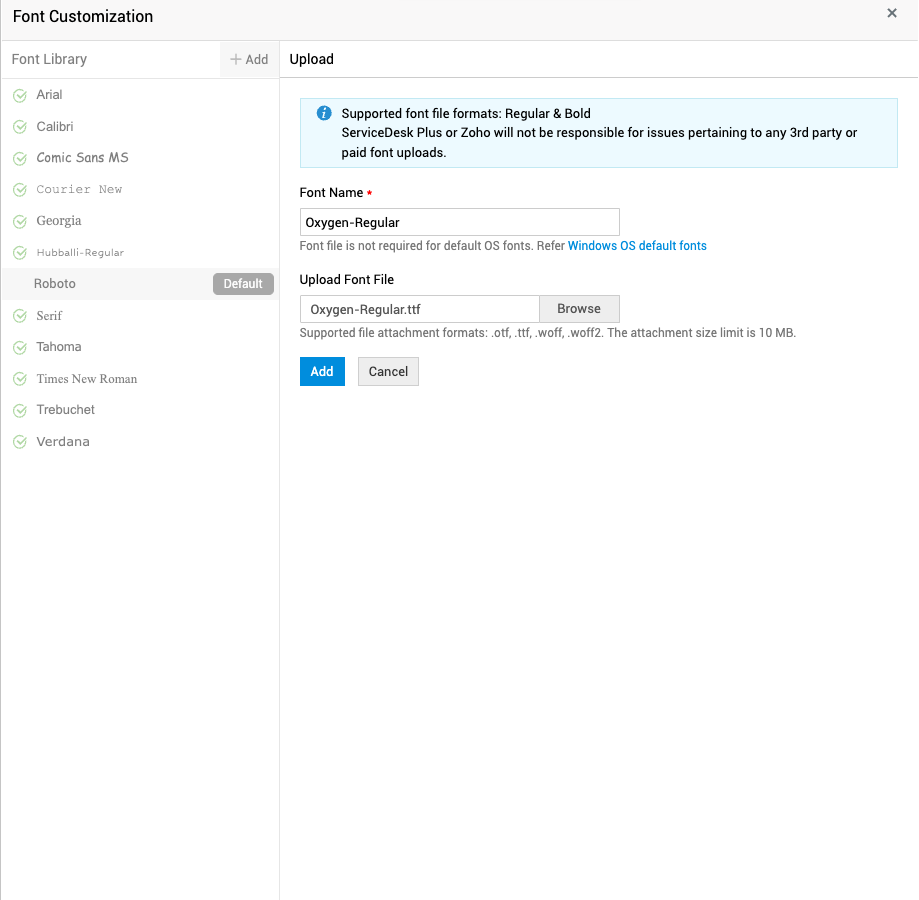
- 在字体自定义弹出窗口中,单击添加。
- 要从操作系统字体库添加字体:
- 指定您要添加的字体名称。
- 要添加操作系统字体库中不可用的字体
- 为该字体提供一个唯一名称。
- 上传受支持格式的所需文件。
- 最后,单击添加。
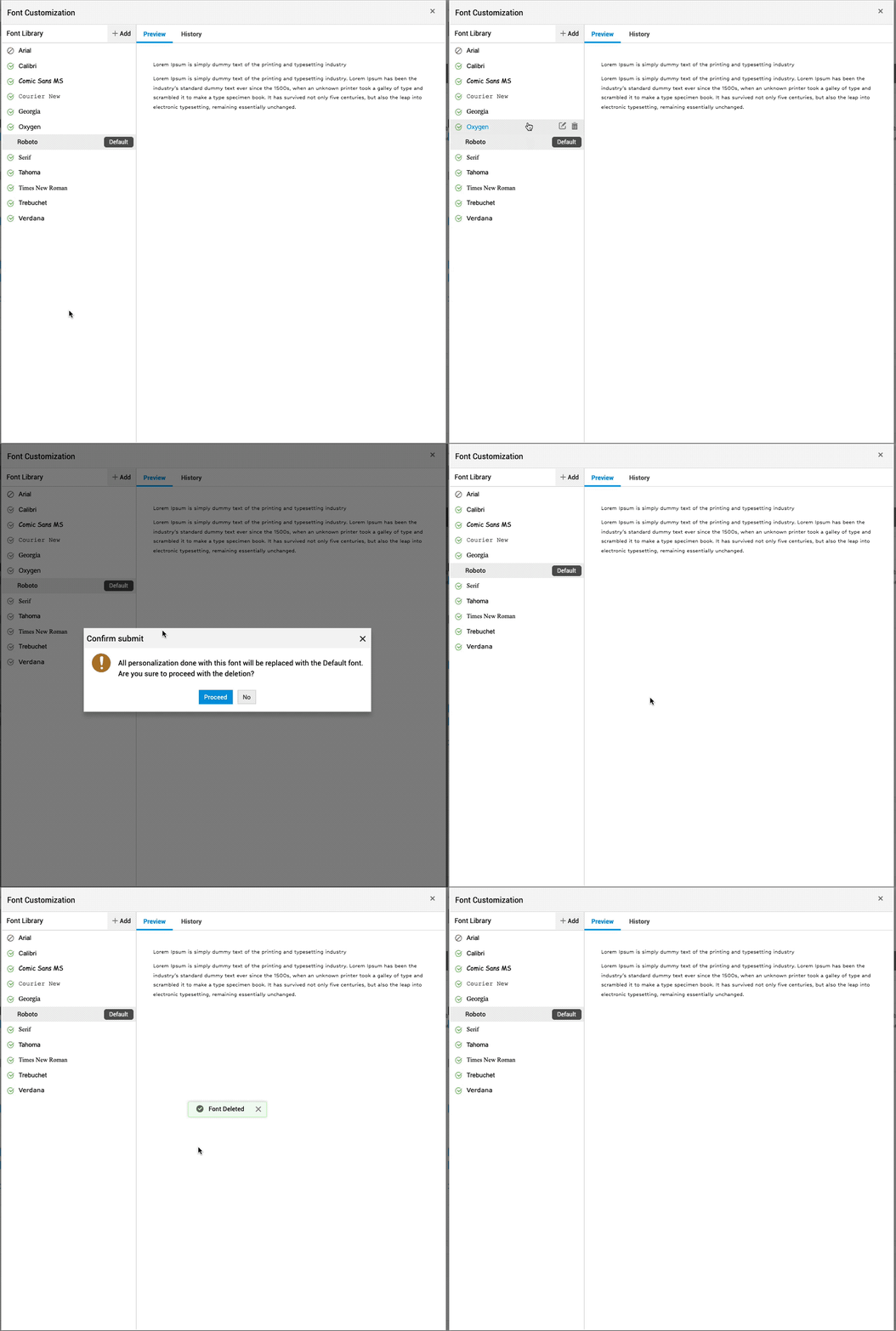
字体添加到字体库后,将显示在左侧窗格中。默认情况下,新添加的字体处于禁用状态,无法使用。要使其可用,请单击字体名称对应的状态切换图标。 图标表示该字体已启用,可供使用;
 图标表示该字体不可用。
.gif)
字体预览
要预览字体,请执行以下操作:
转到管理 > 常规设置 > UI 自定义 > 主题。
在字体部分标题上单击自定义。
在字体自定义弹出窗口中,单击您要预览的字体名称,然后转到右侧窗格中的预览选项卡。
编辑字体
您可以编辑已添加到字体库中的字体名称,或为其上传新的字体文件。
操作方法如下:
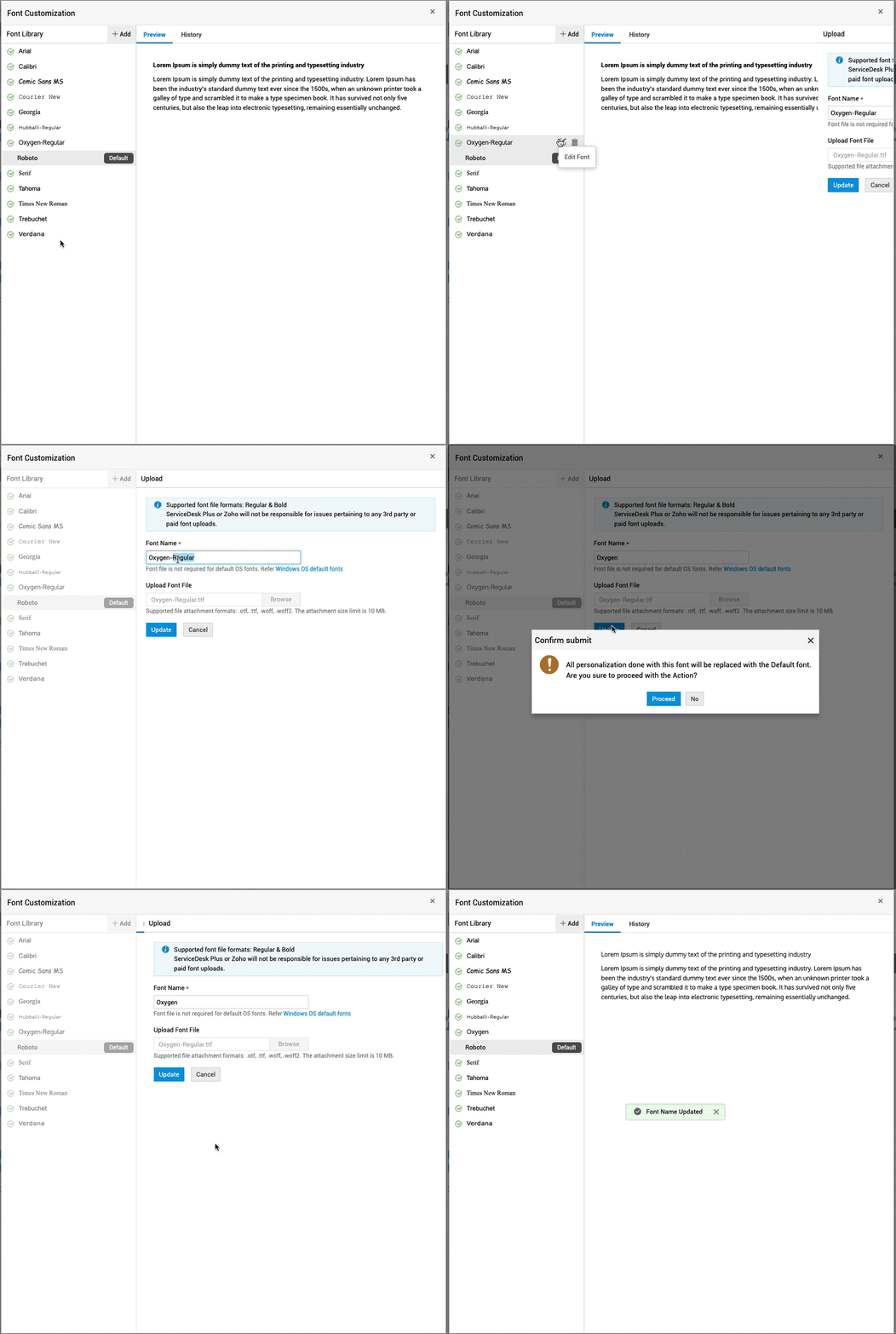
转到管理 > 常规设置 > UI 自定义 > 主题。
在字体部分标题上单击自定义。
在字体自定义弹出窗口中,将鼠标悬停在您要编辑的自定义字体上,然后单击编辑字体。
进行必要的更改。
单击更新。
最后,单击继续以确认您的操作。
删除字体
您可以删除已添加到字体库中的字体。
操作方法如下:
转到管理 > 常规设置 > UI 自定义 > 主题。
在字体部分标题上单击自定义。
在字体自定义弹出窗口中,将鼠标悬停在您要删除的自定义字体上,然后单击删除字体。
最后,单击继续以确认您的操作。
字体库历史记录
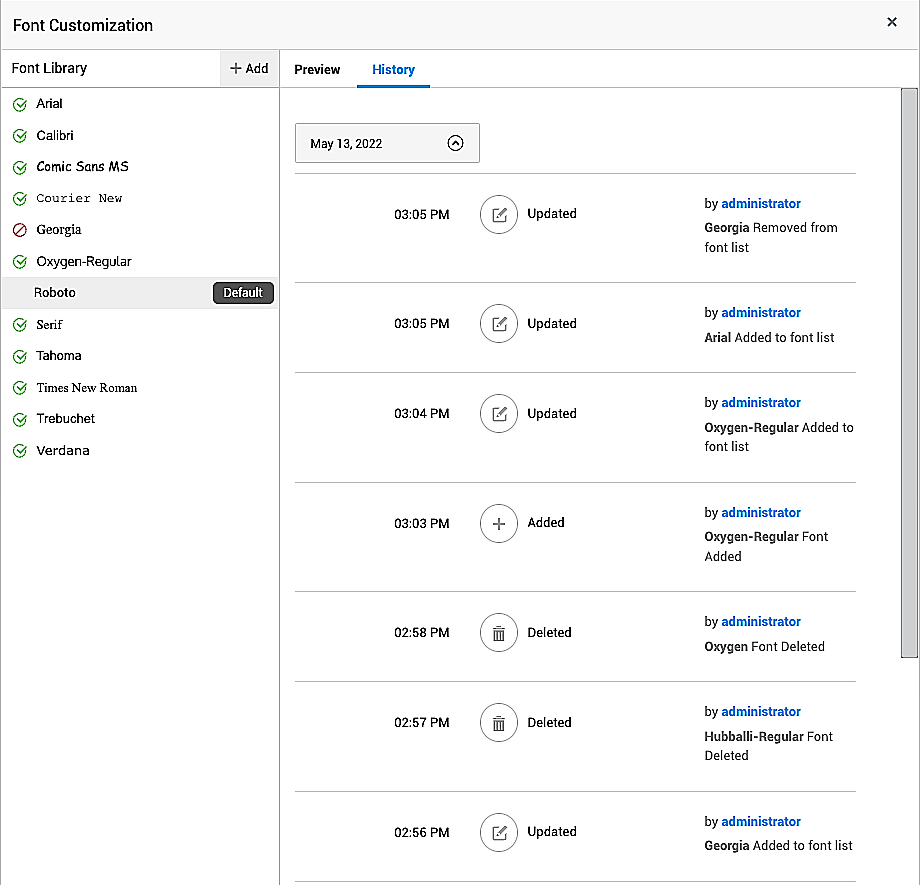
对字体库所做的更改(如添加到字体列表、从字体列表中移除、添加字体、删除字体等)都会记录在历史记录中。
要查看字体库更改,请执行以下操作:
转到管理 > 常规设置 > UI 自定义 > 主题。
在字体部分标题上单击自定义。
在字体自定义弹出窗口中,单击右侧窗格中的历史记录。
请确保已启用复选框 允许其他用户个性化其主题和字体 ,以允许所有用户选择其偏好的颜色和字体。启用该复选框后,技术人员和请求者都可以在各自的门户中个性化颜色和字体。单击下方相应链接了解更多信息。
浏览器标题自定义
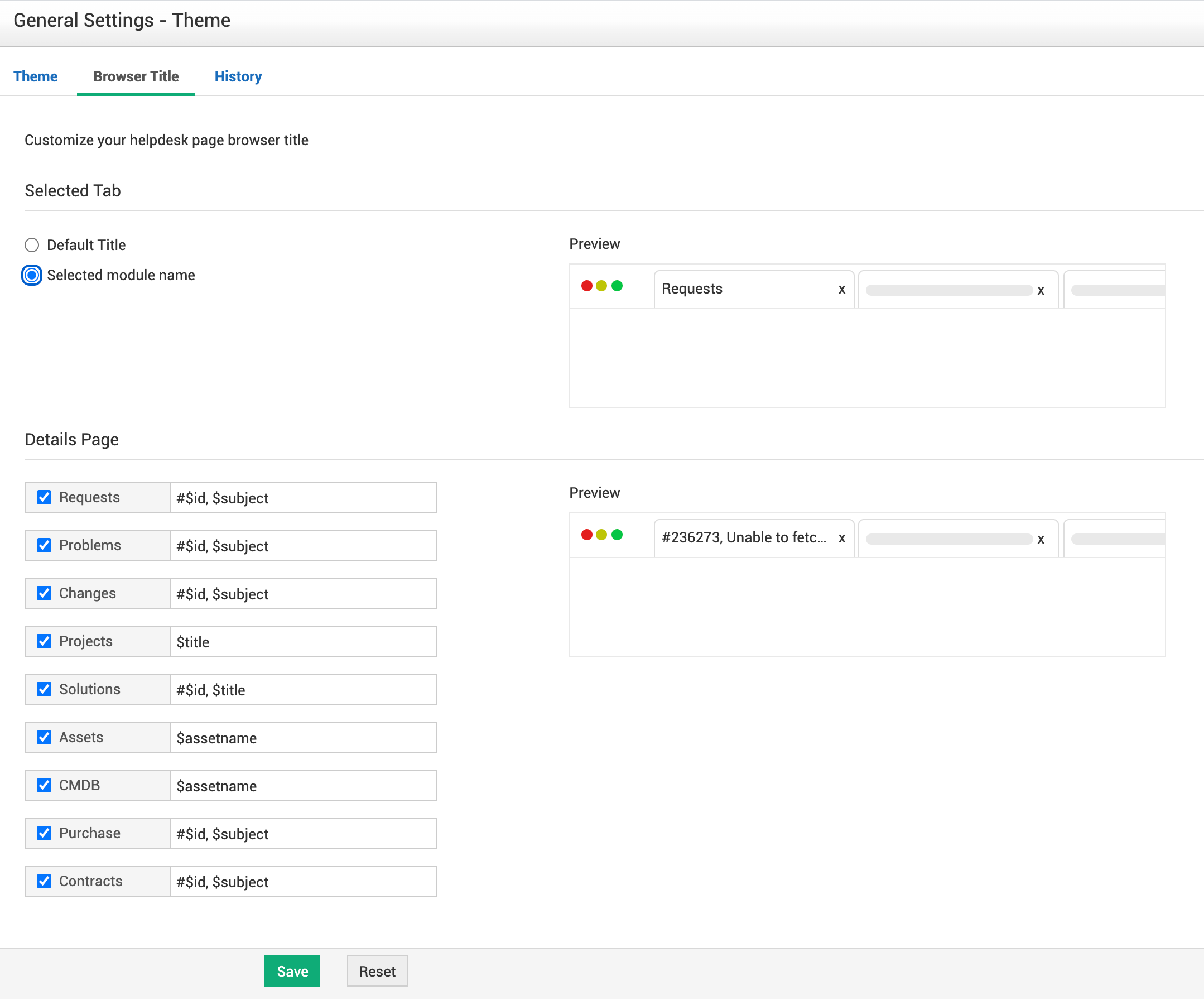
默认浏览器标题可以自定义为显示所选模块名称。对于详细信息页面,可以使用请求 ID、资产名称等变量配置显示自定义动态标题的浏览器标题。
要自定义浏览器标题:
1. 导航到管理 > 常规设置 > UI 自定义 > 主题。
2. 在“浏览器标题”选项卡下,选择默认标题或所选模块名称。前者将标题设置为 “ManageEngine ServiceDesk Plus”,后者将根据当前页面的模块名称设置标题。例如,如果当前页面位于管理模块中,则标题将显示为 Admin。
3. 您还可以分别配置详细信息页面的标题。为此,请单击相应复选框并输入自定义标题。对于动态自定义标题,请使用美元符号添加变量。例如,如果您希望请求详细信息页面的浏览器标题显示请求 ID 和主题,请在文本框中输入 #$id, $subject。以下是可用于浏览器标题自定义的按模块划分的受支持变量列表。
模块 | 支持的变量 |
请求 | $id, $subject |
问题 | $id, $subject |
变更 | $id, $subject |
项目 | $title |
解决方案 | $id, $title |
资产 | $assetname |
CMDB | $assetname |
采购 | $id, $subject |
合同 | $id, $subject |
4. 最后,单击保存。
配置历史记录
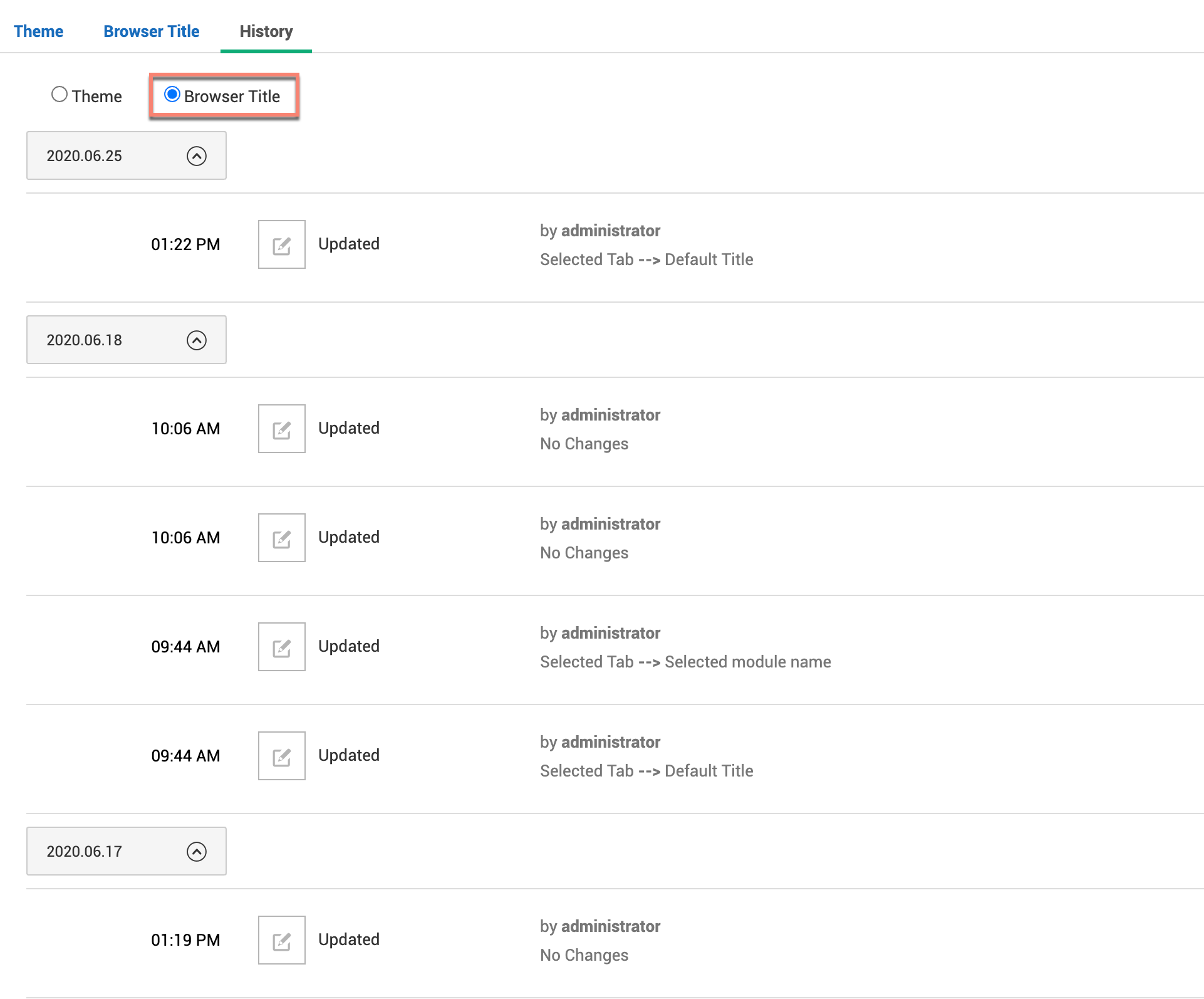
所有颜色、字体和浏览器标题的更改都会由应用程序记录。您可以在管理 > 常规设置 > UI 自定义 > 主题 > 历史记录下访问。
要查看颜色和字体更改历史记录,请单击主题单选按钮。
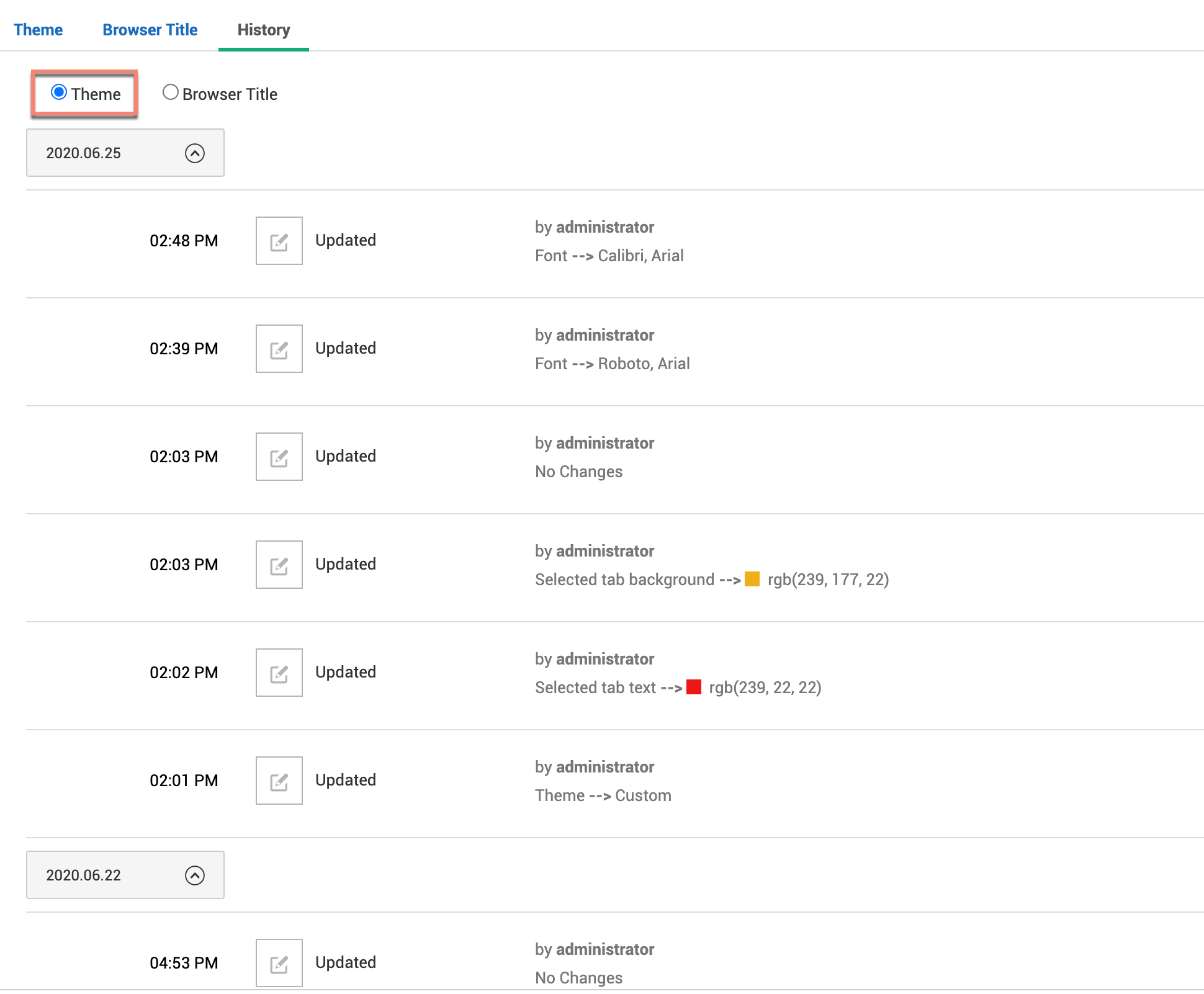
要查看浏览器标题更改历史记录,请单击浏览器标题单选按钮。