个性化设置
您可以个性化设置个人资料图片、显示语言、时区、导航菜单、更改字体、更改颜色主题、更改登录密码、生成 API 密钥,或管理双重身份验证。
上传/删除个人资料图片:
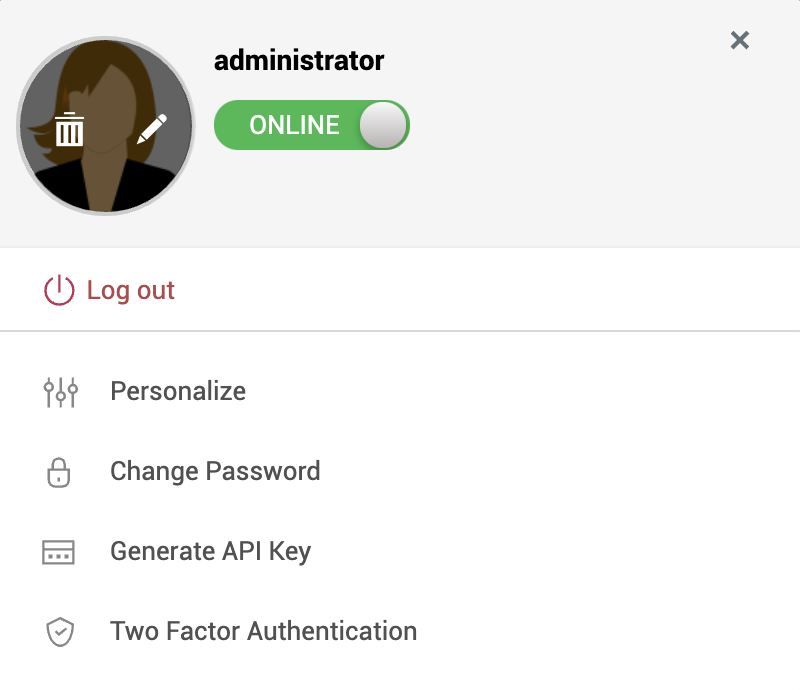
单击右上角的个人资料图标,然后执行以下任一操作:
要上传新的个人资料图片,请单击用户面板中的个人资料图标,然后选择您喜欢的图片。
要更改现有的个人资料图片,请将鼠标悬停在用户面板中的个人资料图标上,选择铅笔图标,然后选择您喜欢的图片。
要删除现有的个人资料图片,请将鼠标悬停在用户面板中的个人资料图标上,然后选择删除图标。
个性化设置、更改密码和 API 密钥生成
单击右上角的用户个人资料图标。
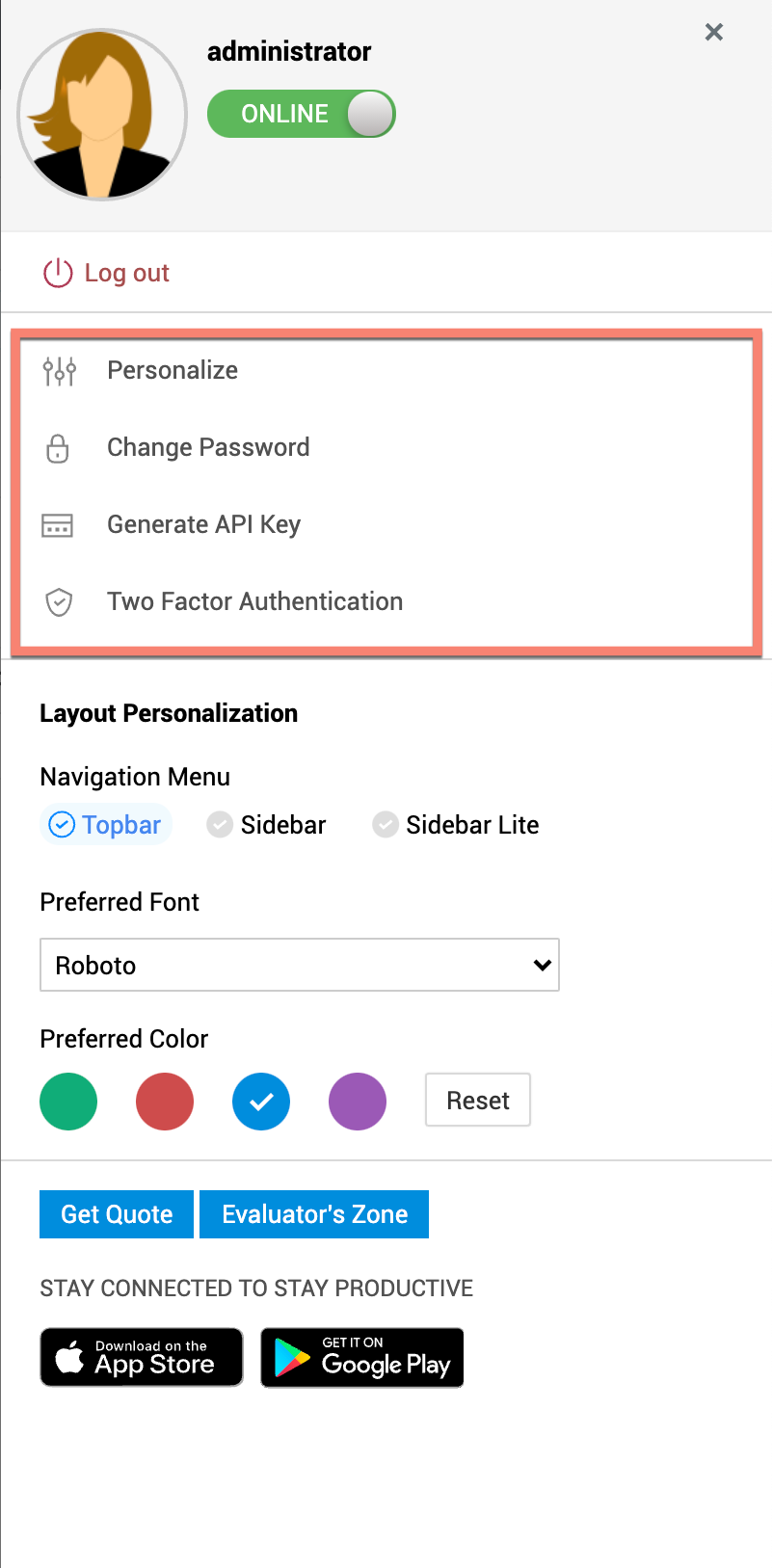
选择“个性化设置/更改密码/生成 API 密钥”。这将打开一个弹出窗口,并默认选中相应的选项卡。
个性化设置
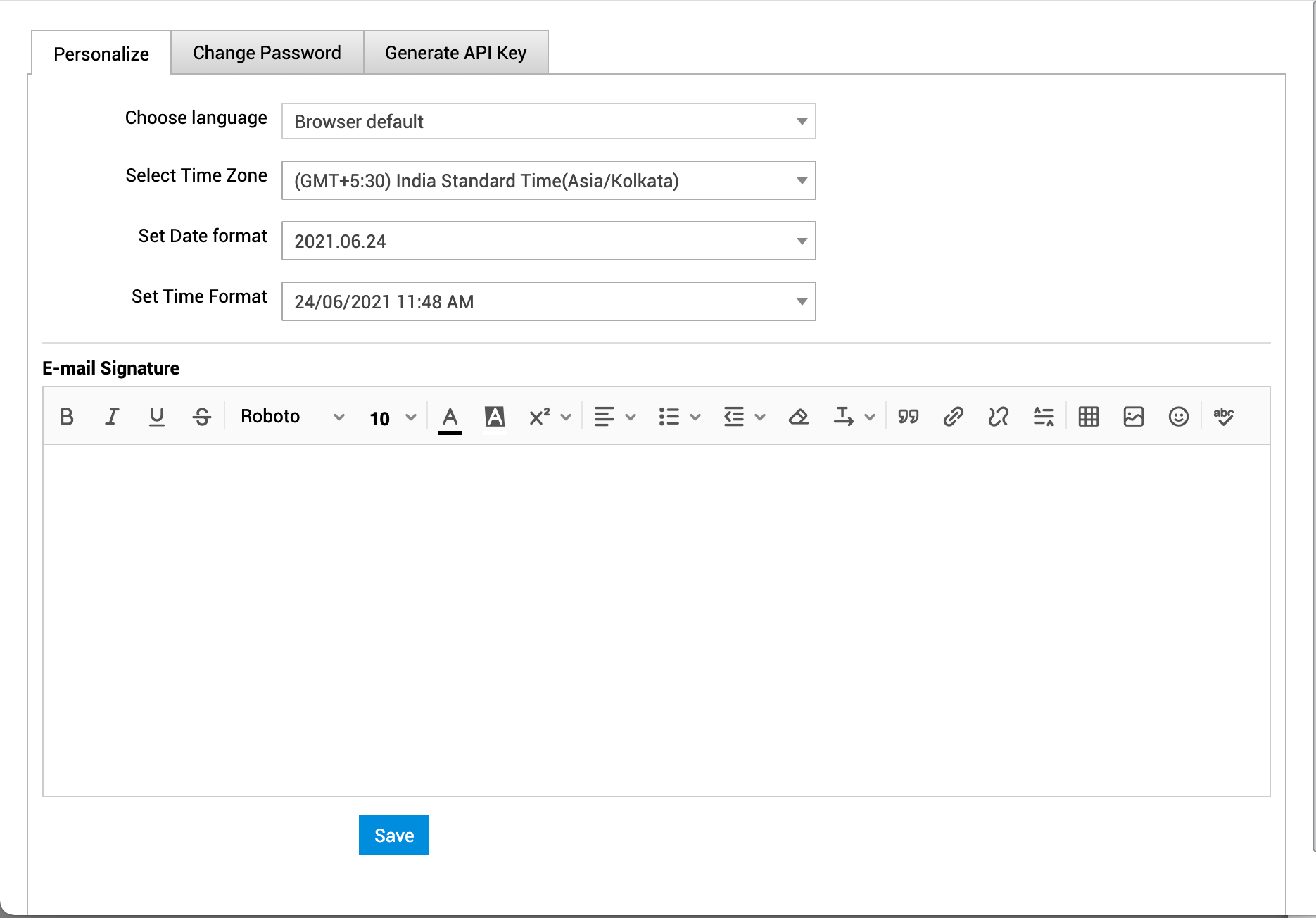
“个性化设置”选项卡包含显示语言、时区、日期格式、时间格式和电子邮件签名。
显示语言
从选择语言下拉框中选择您所需的语言。所选语言将成为您在application中的默认显示语言。所有数据都将以您选择的语言显示。时区
由于组织可能分布在不同地点;每个地点都有其特定的时区。从“选择时区”下拉框中选择您组织所在地点的时区。日期和时间将根据所选时区进行设置。日期/时间格式
从“设置日期格式”下拉框中选择日期格式,例如 Tue 16 Sep 2008。同样,您也可以从“设置时间格式”下拉框中设置时间格式。所选的日期和时间格式将在所有涉及日期/时间的地方显示
例如:创建请求时,请求的创建时间和到期时间将按照所选时区,以所选的日期和时间格式显示。在问题、变更、解决方案和采购模块下也可查看相同内容。
电子邮件签名
使用此选项,您可以在回复邮件时使用您自己的个性化签名。在提供的文本框中输入您的签名。单击保存。
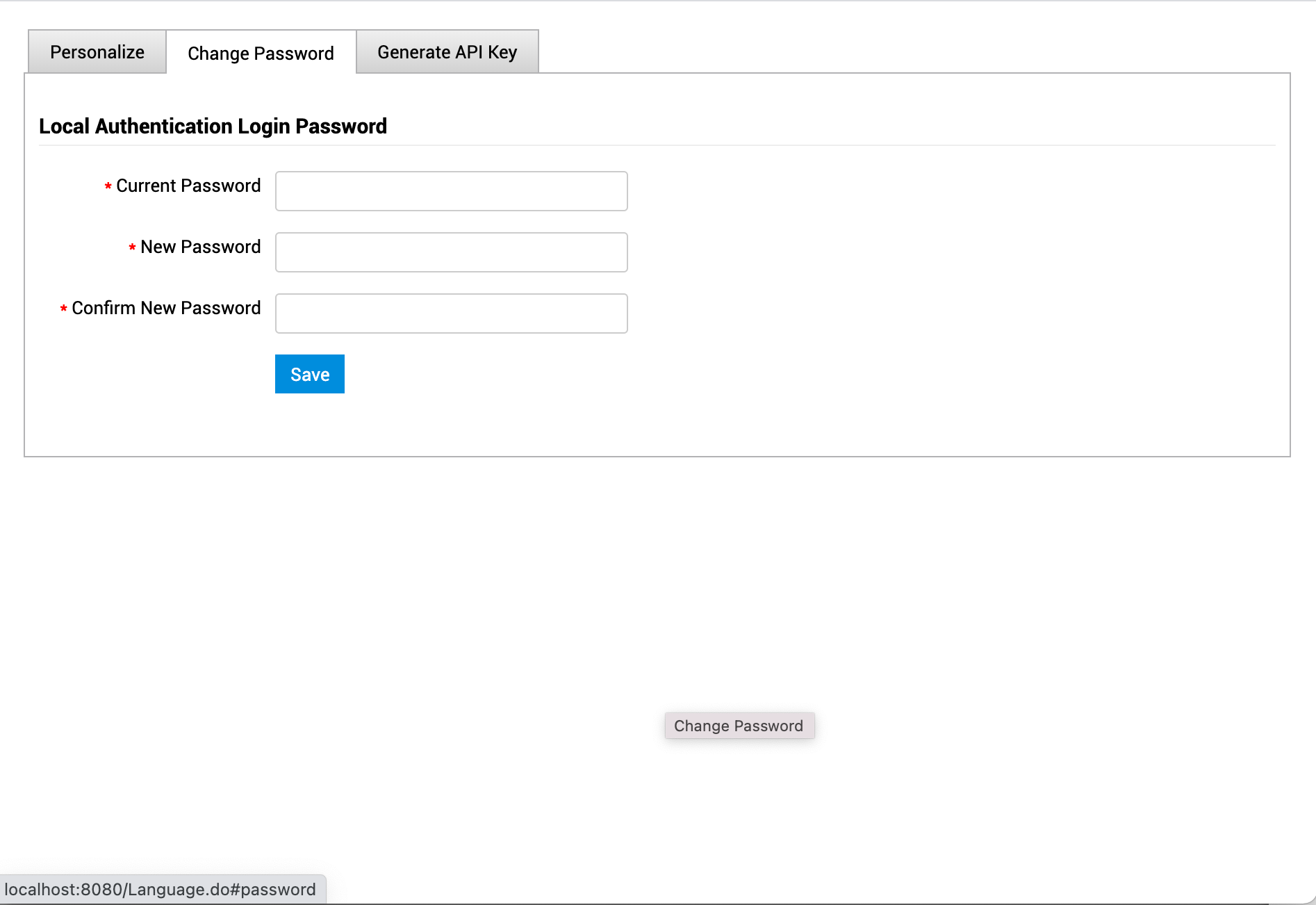
更改密码
您可以在此部分查看并重置两个密码。
登录到application的密码
文件保护密码 - 确保对从application中生成的文件进行安全访问。您必须输入此密码,才能打开导出的报表、计划报表和导出的请求列表。
通知提示音
通知提示音 允许您为application中的重要事件配置实例特定的提示音,从而帮助您识别相应的服务台并采取必要的操作。
您可以为以下内容配置通知提示音:
聊天:每当您收到新的聊天请求、聊天中的新消息、未接聊天,或聊天关闭时,都会播放所选的通知提示音。
广播消息:每当您收到广播消息时,都会播放通知提示音。
公告:每当管理员发布公告时,都会播放通知提示音。
技术人员通知:每当您收到与服务台活动相关的通知时,例如审批、提醒或请求活动,都会播放通知提示音。
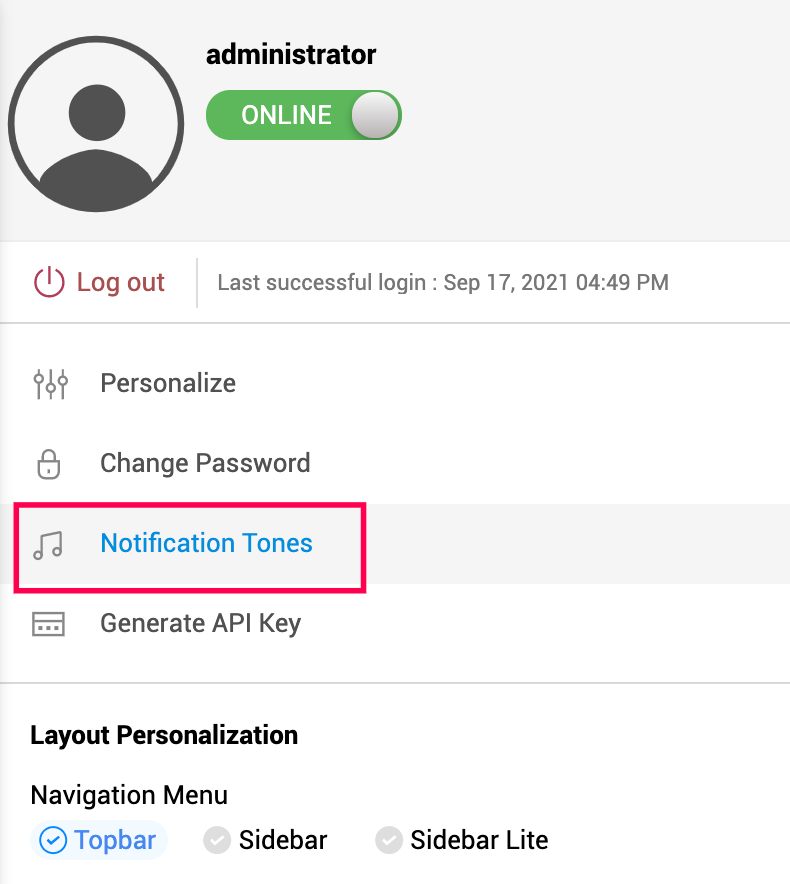
要配置通知提示音,
单击右上角的帐户图标。
单击“通知提示音”。
在显示的弹出窗口中,从相应的下拉列表中为每项操作选择所需的提示音。
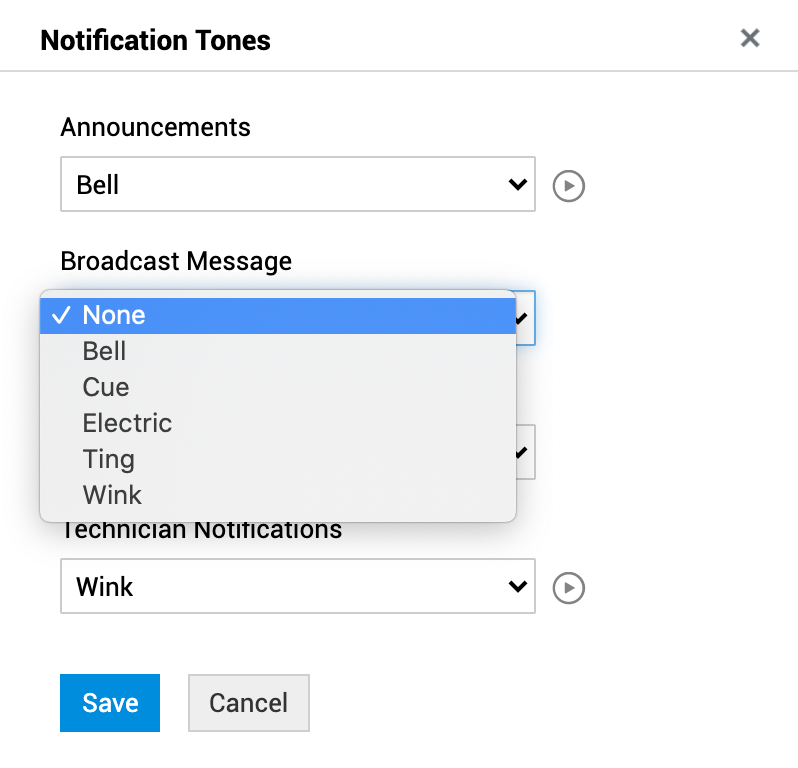
单击字段旁边的
 以预览所选提示音。
单击保存。
通知偏好设置
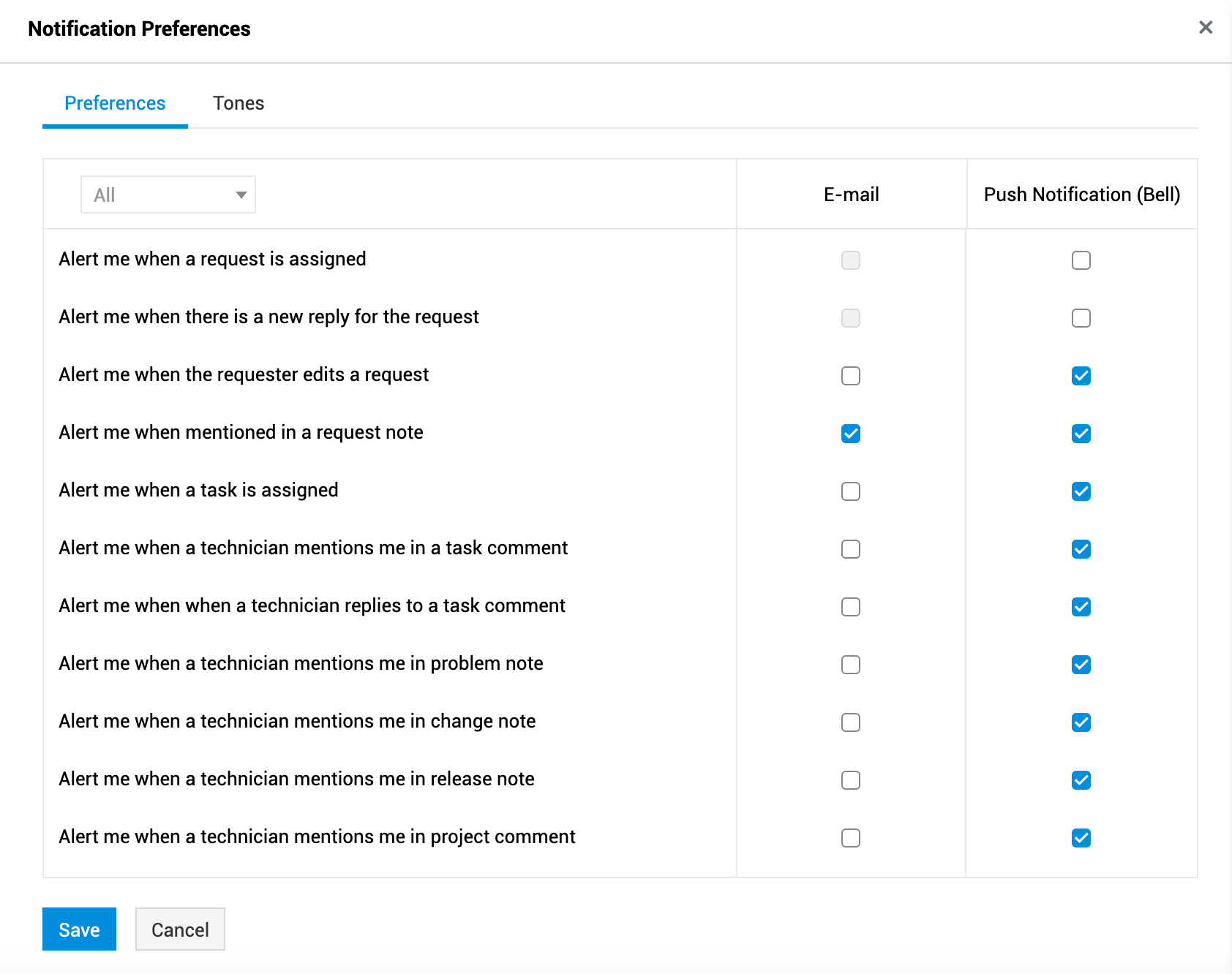
技术人员可以选择希望接收通知的事件,以及通过电子邮件或推送方式接收这些通知。这样可确保他们及时了解关键操作和任务,并快速作出响应。
要允许技术人员自定义通知偏好设置,SDAdmin 应启用允许技术人员修改其通知偏好设置选项。
可从以下位置启用此选项:
- 对于单实例设置:转到管理 > 常规设置 > 高级门户设置。
- 对于多实例设置:转到管理 > ESM 目录 > 常规设置 > application设置。
管理通知偏好设置
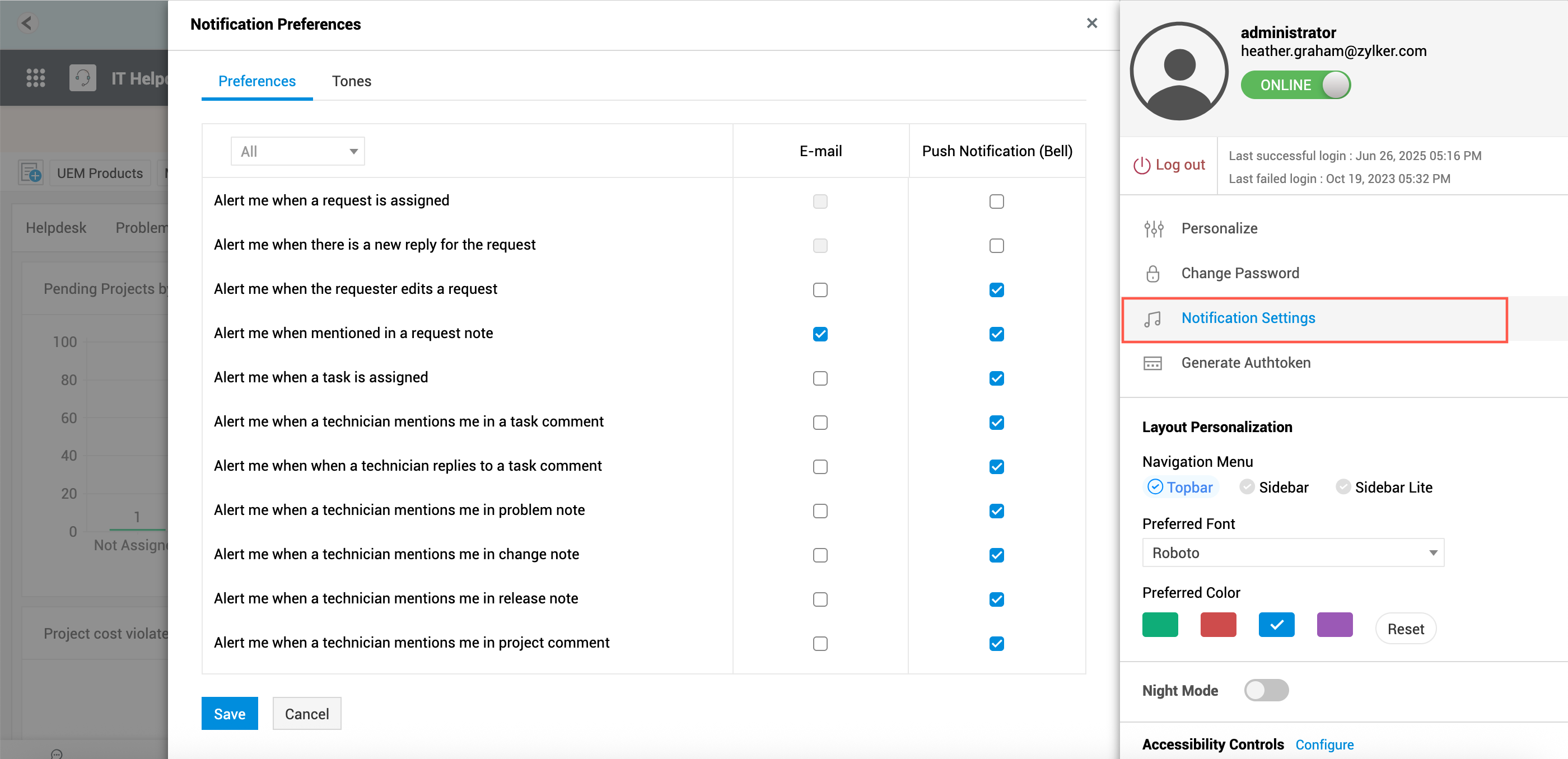
启用管理员权限后,技术人员可以按照以下步骤管理其通知偏好设置:
- 转到个性化设置 > 通知设置。
- 从下拉列表中选择一个模块,以筛选该模块的通知。
- 选择首选通知方式:电子邮件或推送通知。
- 单击保存。
生成 API 密钥
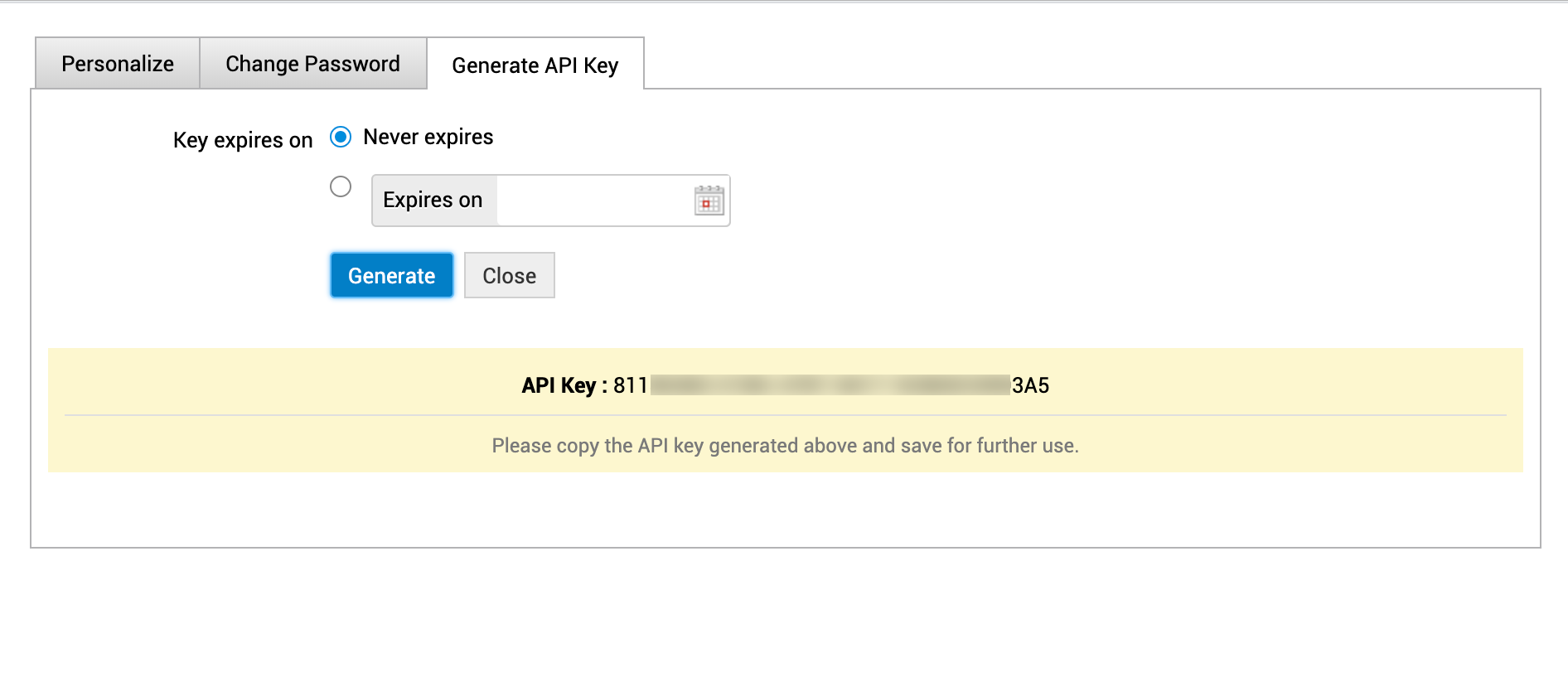
在此选项卡下,您可以生成可用于第三方集成的 API 密钥。
要生成密钥,
选择到期选项:a) 永不过期 或 b) 为 到期于 选项选择一个日期
单击生成。
个性化导航菜单
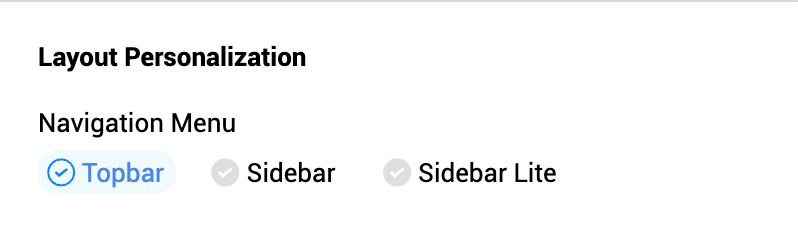
您可以通过选择不同的样式(如顶部栏、侧边栏和精简侧边栏)来自定义导航菜单。
要选择样式,
单击右上角的用户图标。
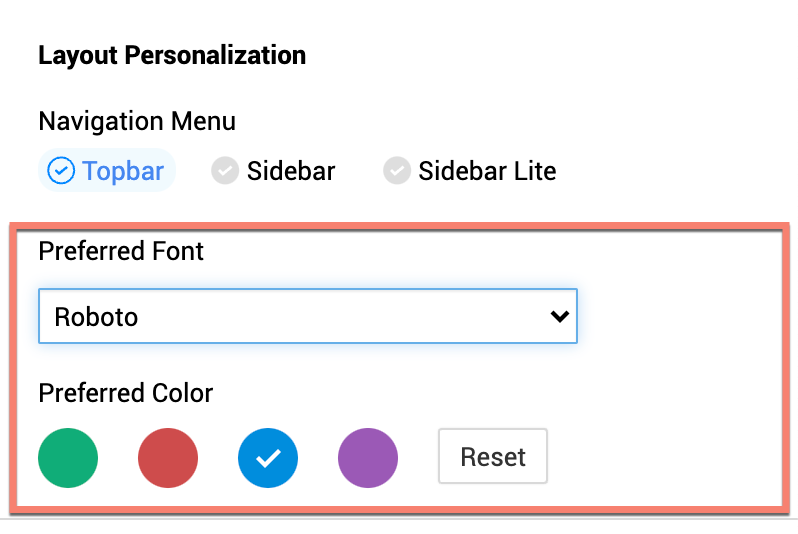
在布局个性化下,选择您喜欢的导航菜单:顶部栏、侧边栏或精简侧边栏。
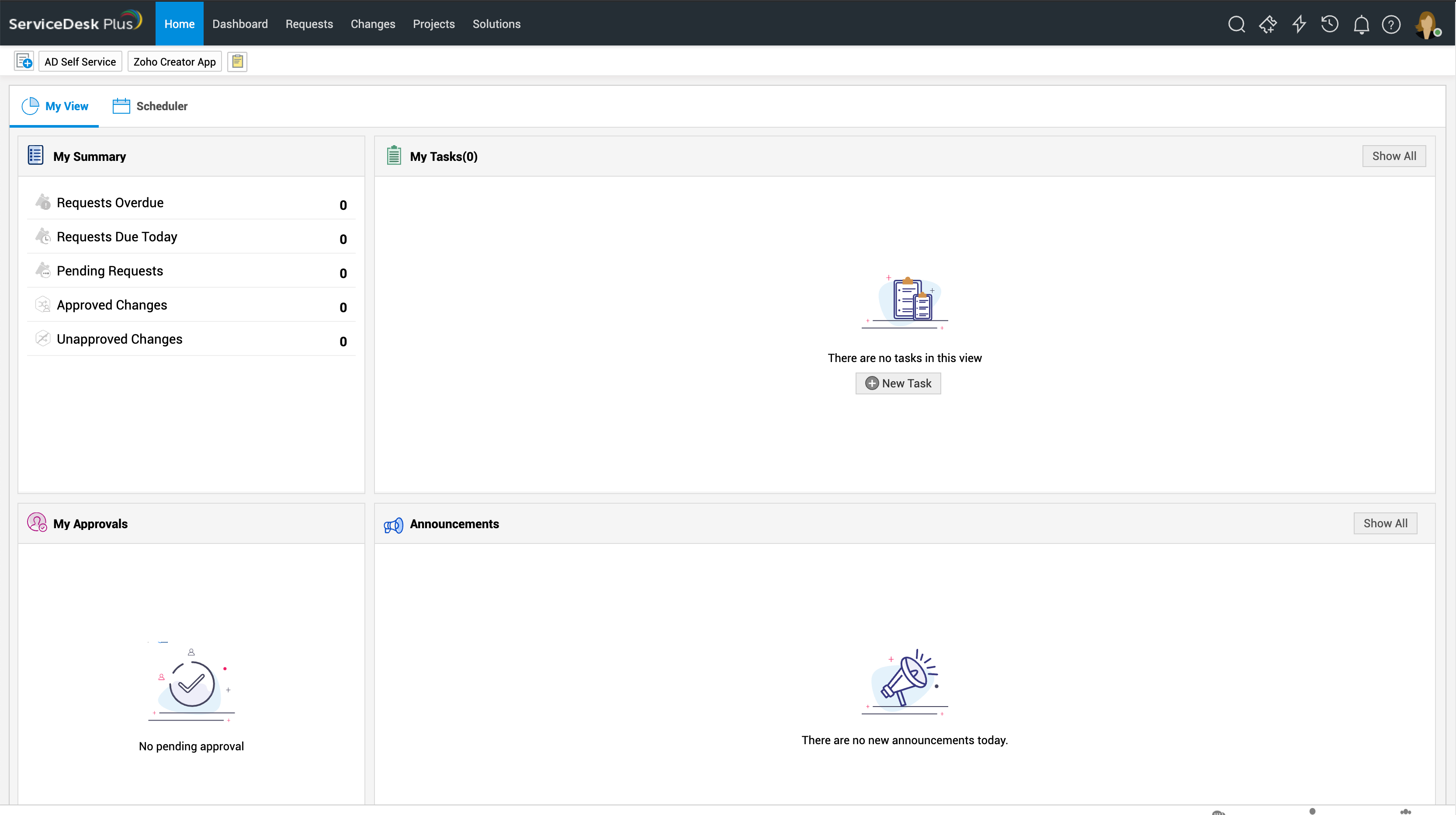
示例图片:
顶部栏
侧边栏
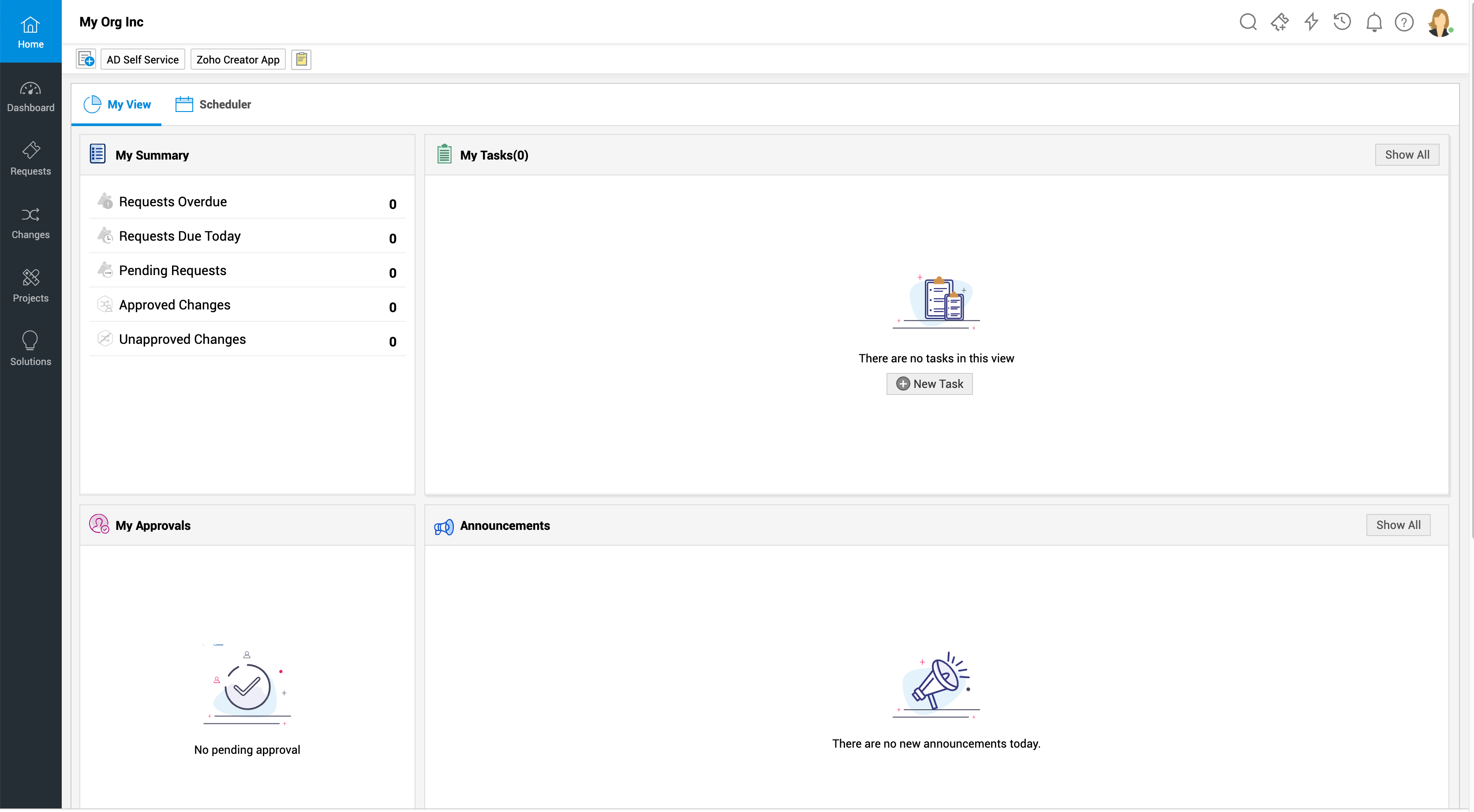
精简侧边栏
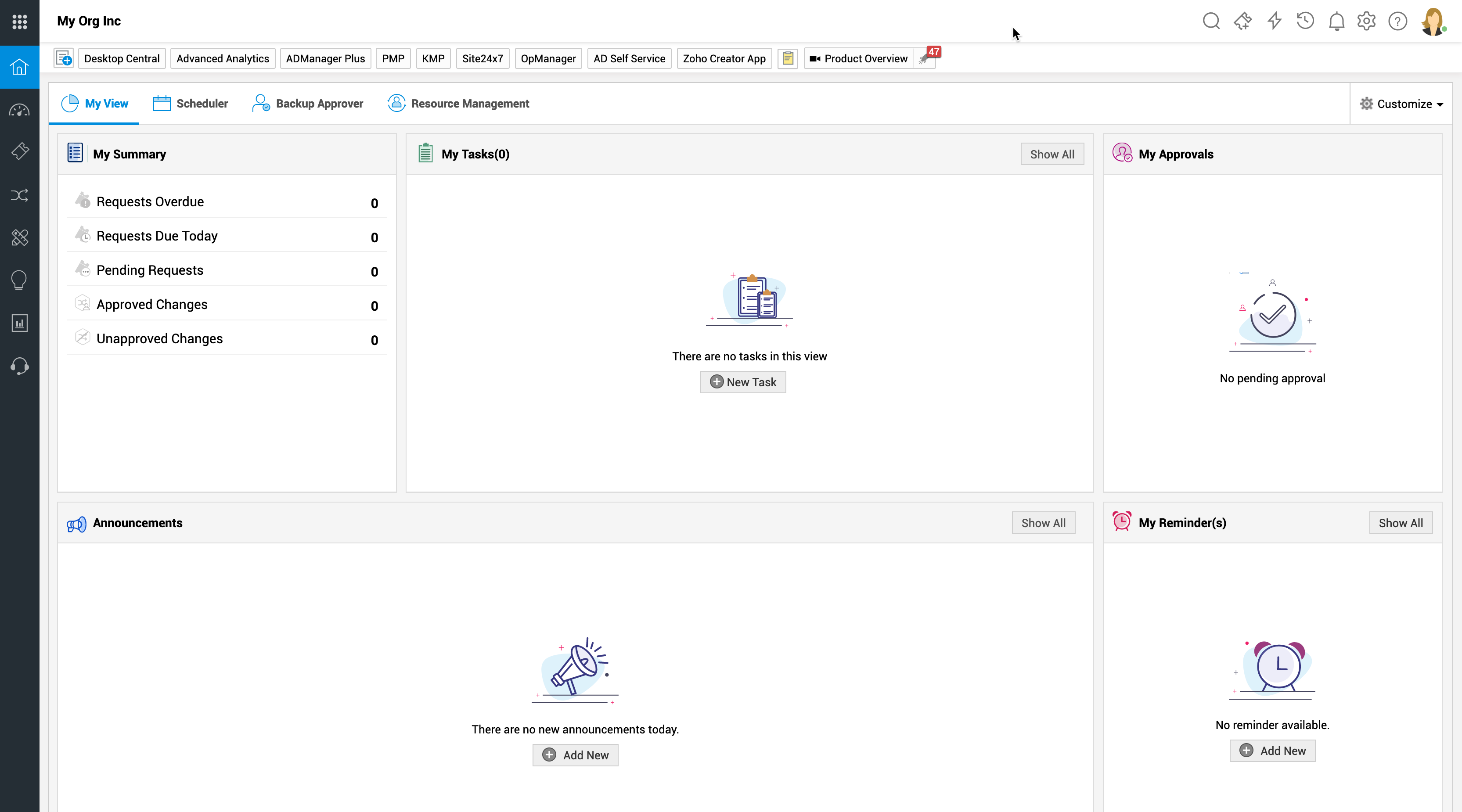
个性化颜色和字体
您可以根据自己的喜好自定义application的颜色和字体。颜色自定义适用于所选选项卡背景、主按钮背景、导航菜单背景和选项卡线条颜色。字体选择适用于所有 UI 文本。
要修改颜色和字体:
单击右上角的用户个人资料图标。
使用字体下拉列表选择首选字体。同时,选择您喜欢的颜色。