管理主题
解决方案通常会按主题(及子主题)进行分组或分类,以便能够高效管理。示例:通用解决方案可以归类到名为“常规”的主题下。每个主题还可以进一步包含子主题,另一组特定于该子主题的解决方案可归类在其下。示例:属于 ServiceDesk Plus(子主题)application 的解决方案可以归类到软件(主题)下。
管理主题:您可以添加新主题、重命名现有主题,以及将主题和子主题移动到其他父主题下。这使您能够以符合组织需求的逻辑方式组织解决方案。
单击标题窗格中的 解决方案 选项卡。以管理主题
单击左侧主题窗格中的设置按钮
 。
。.png)
- 管理主题页面将在右侧打开。
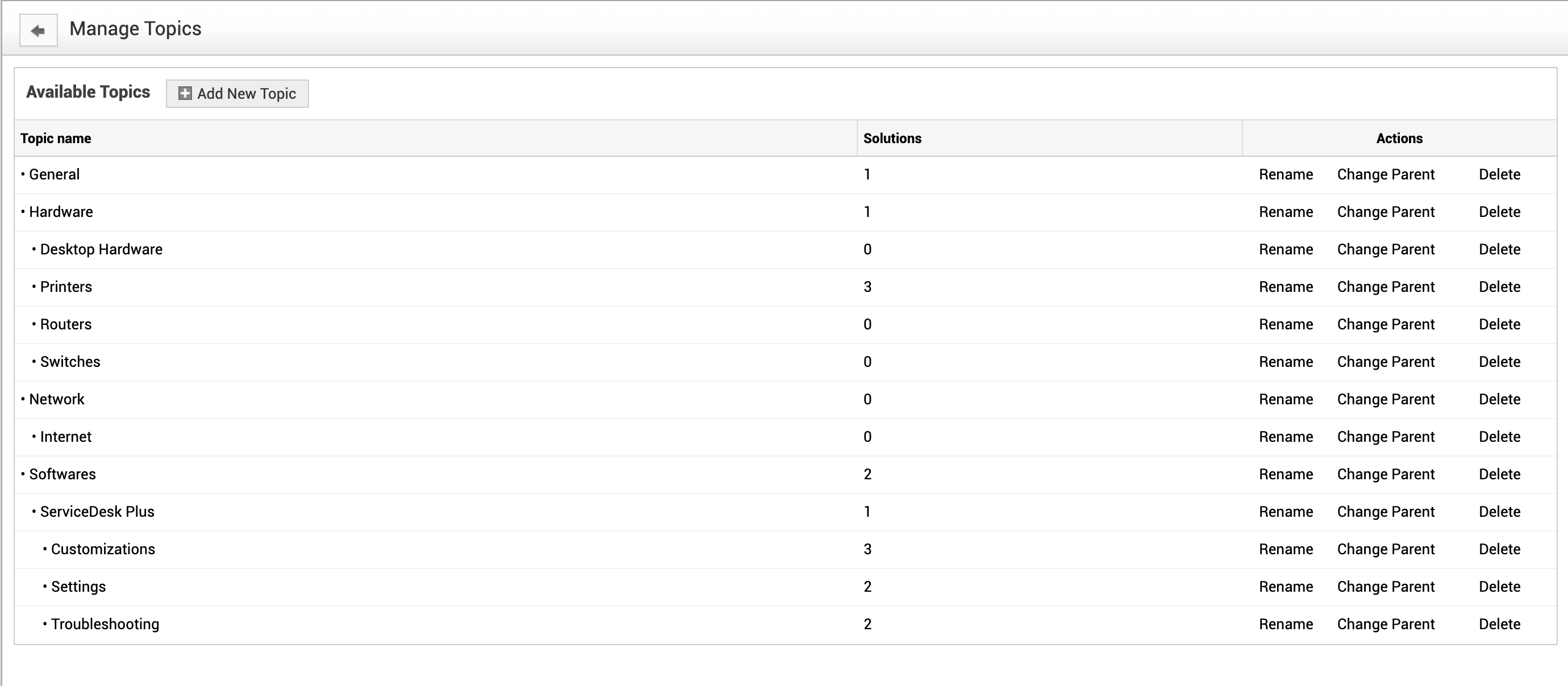
添加新主题
要添加新主题,请执行以下操作:
在管理主题页面中,单击添加新主题按钮。此时会在可用主题列表上方显示“添加新主题”表单,其中包含主题名称和父主题列表这两个字段。如果当前没有可用主题,则选择父主题字段中将仅显示/Topic Root。
在主题名称字段中输入主题名称,并选择要放置新主题的父主题。
例如:如果您想将新主题添加为一级主题,请选择 /Topic Root 作为父主题;否则,请选择其他任意主题作为父主题。单击添加。该主题将作为您所选父主题的子主题被添加,并显示在可用主题列表中。系统会显示一条消息,说明新主题已成功添加。
重命名主题
要重命名主题,请执行以下操作:
在管理主题页面中,单击您希望重命名的主题对应的重命名链接。此时将打开“重命名主题”表单。
在主题名称字段中输入该主题的新名称。
单击保存。
对主题名称所做的更改会显示在可用主题列表中,并且列表上方会显示一条消息。
移动主题
要将主题移动到其他父主题下,请执行以下操作:
在管理主题页面中,单击您希望移动的主题所在行中的更改父主题链接。此时会显示“更改父主题”表单。在选择父主题文本框中,默认会选中待移动主题当前所属的父主题。
选择新的父主题。
单击保存。如果您不想将该主题移动到其他父主题下,请单击取消。
您不能将某个主题移动为其当前子主题本身的子主题。
删除主题:
要删除主题,请执行以下操作:
在管理主题页面中,单击您希望删除的主题所在行中的删除链接。此时会打开确认页面。
单击确认以删除主题,或单击取消以保留该主题。如果您单击确认,则该主题将被删除,并会显示一条消息说明该主题已被删除。
删除主题时,默认情况下,该主题下的解决方案也会被一并删除;如果存在任何子主题,这些子主题将被移动到/Topics Root下。之后,您可以选择将这些主题作为子主题移动到其他父主题下。但是,如果您想覆盖删除操作期间执行的默认操作,请先将计划删除主题的子主题移动到您选择的其他父主题下。另外,如果您不希望删除待删主题下的解决方案,则可以将这些解决方案移动到其他主题下。为此,当您单击“删除”链接并进入确认页面后,请执行以下操作:
选中第一点下方的复选框。这将打开主题列表框,并允许您将该主题下解决方案的引用移动到您选择的其他父主题下。
从列表框中选择您所需的父主题。
要将子主题移动到其他父主题下,请选中确认页面中第二点下方的复选框。
在主题列表框中,选择您所需的父主题,以便将当前正在删除的父主题下的子主题移动到该父主题下。
单击确认。
这样会在将解决方案和子主题从已删除主题移动到您所选父主题之后,删除该主题。