添加常规任务
要添加常规任务(即不与请求、问题、变更、项目和里程碑关联的任务),请执行以下操作:
- 使用您的凭据登录 ServiceDesk Plus
- 单击快速操作下拉菜单,然后在任务块下选择添加新任务(或)
- 单击页眉窗格中的主页选项卡,然后在我的任务部分下单击添加新建按钮
- 以与添加并关联到请求的任务相同的方式添加任务(参见:添加任务)
- 保存任务
从主页查看任务
ServiceDesk Plus application中的所有任务都可以通过主页查看:在我的任务部分下单击显示全部按钮即可(如果您是具有SDAdmin 角色的技术人员)。
主页的任务列表视图还具有以下选项:
- 用于触发任务的触发按钮
- 用于添加任务的新建任务按钮
- 分别用于关闭/删除任务的关闭/删除按钮
从主页编辑任务
如果技术人员被直接分配到该任务,或者其具有 SDAdmin 角色,则可以直接在任务列表视图中编辑任务(适用于独立任务和关联任务)。
要从任务列表视图中编辑任务,请执行以下操作:
- 从主页中选择任务
- 在出现的任务详细信息页面中,从下拉框中选择所有者。
- 单击勾选标记
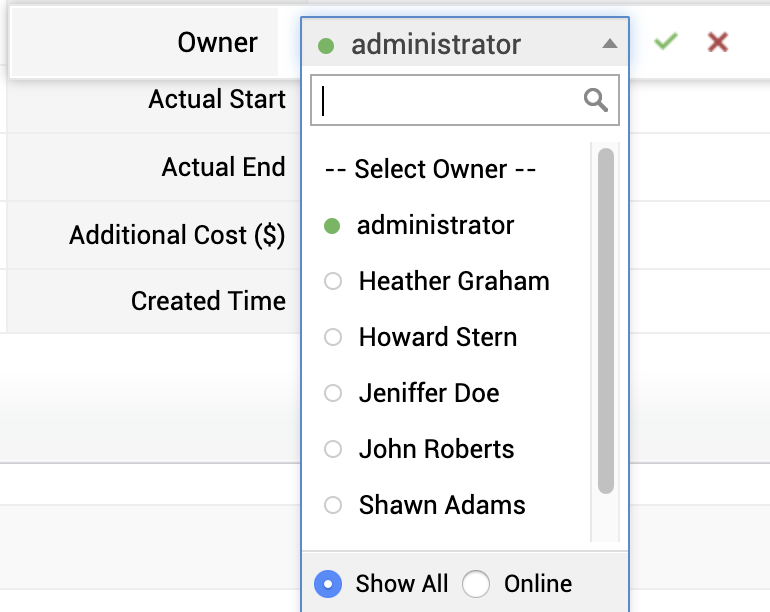
编辑已标记/已分配的技术人员
- 要编辑与任务关联的状态和优先级,请单击相应字段并选择适当的选项
- 要编辑分配/标记给任务的组和技术人员,请单击相应字段
- 要编辑计划开始时间和结束时间,请单击相应字段,并从日历弹出窗口中选择所需日期
识别常规任务和关联任务
您可以使用以下详细信息来识别常规任务和关联任务:
- 在列自定义器框中启用链接选项。这样将在任务列表视图页面中显示有关该任务是否关联到请求、问题、变更、项目或里程碑的信息。
- 通过单击相应任务查看任务详细信息。在任务详细信息页面的最右侧、导航按钮旁边,将显示任务与请求、问题、变更、项目或里程碑的关联关系,并同时显示任务状态;对于独立/常规任务,则不会显示任何信息。
| 注意:
|
.png)