解决方案推荐 - 请求处理期间
目的和简介
此功能会自动为请求推荐解决方案。借助此功能,技术人员将根据请求字段中找到的关键字(如主题、类别、子类别和项目)看到与该请求相关的解决方案。技术人员可以从推荐列表中尝试不同的解决方案,如果问题得到解决,则可以将其复制到解决方案中。如果没有解决,他们可以针对推荐的解决方案给出自己的判断。技术人员还可以直接使用解决方案搜索选项,从完整的解决方案列表中进行搜索。
访问和使用此功能
要访问此功能,请执行以下操作:
- 转到“请求”模块。
- 单击一个请求。
- 在请求详细信息页面中,在“解决方案”选项卡旁边会有一个灯泡图标
 ,表示该请求有可推荐的解决方案。单击“解决方案”选项卡以查看推荐的解决方案。
该请求可用的解决方案将列出。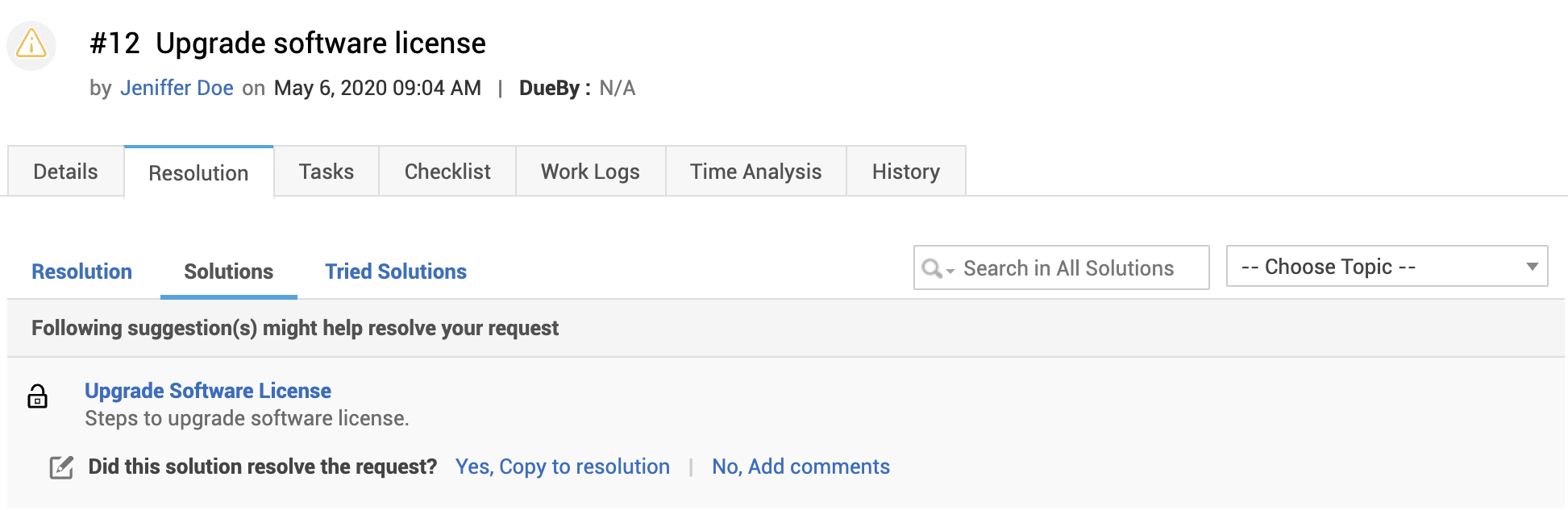
仅会列出前 5 个解决方案。单击“查看更多”以查看所有推荐的解决方案。
对于已解决或已关闭的请求,将不会列出解决方案推荐。
对于没有解决方案查看权限的技术人员,解决方案将不可见。
请求人将无法看到解决方案推荐。
仅会列出已批准的解决方案。
对于已解决或已关闭的请求,将不会列出解决方案推荐
。对于没有解决方案查看权限的技术人员,解决方案将不可见。
请求人将无法看到解决方案推荐。
仅会列出已批准的解决方案。
要查看推荐的解决方案,请单击它。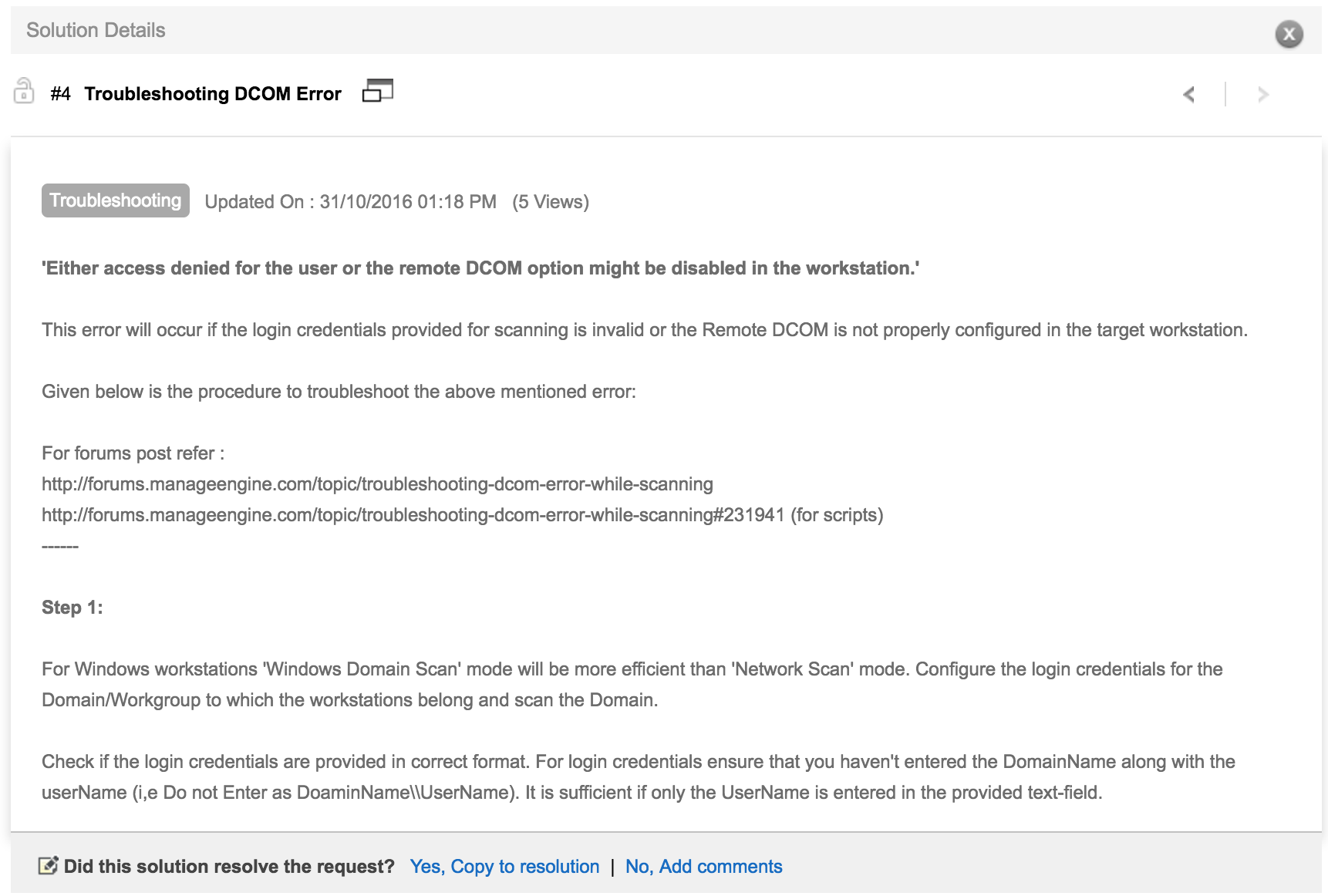
- 您可以尝试某个解决方案;如果该解决方案解决了问题,您可以将其复制到解决方案中。
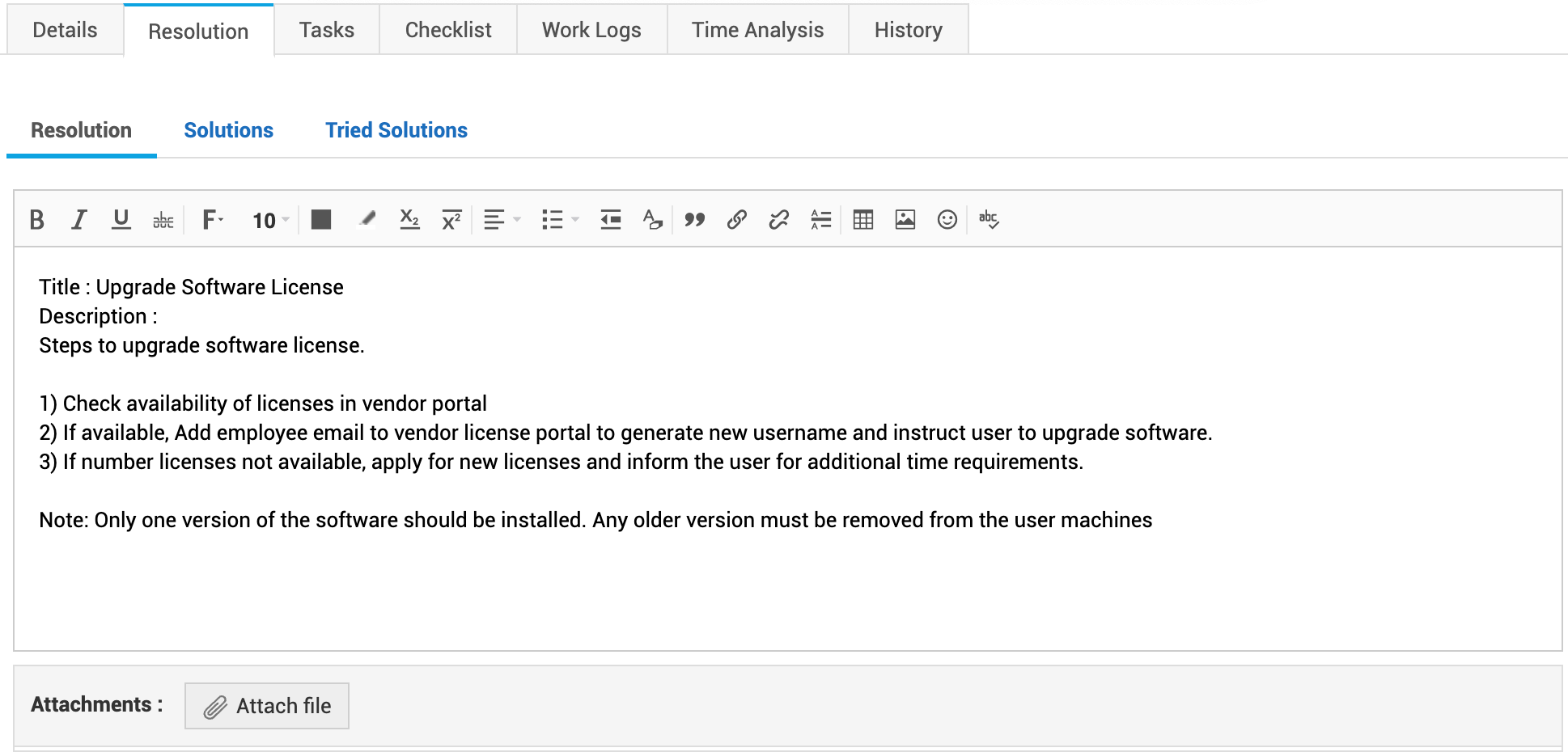
- 要将解决方案复制到解决方案中,请单击“是,复制到解决方案”。该解决方案将被复制到解决方案文本编辑器中。
- 单击“保存”以将该解决方案保存为该请求的解决方案。
如果该解决方案未能解决问题,您可以通过添加评论来记录您对该解决方案的观察。
- 通过添加评论,可以帮助跟踪您已尝试过的解决方案,也能让其他处理该请求的人知道该解决方案已被尝试过。
- 已尝试的解决方案将被移到“已尝试的解决方案”选项卡。已应用的解决方案(复制到解决方案中的解决方案)也会显示在同一选项卡下。
- 要添加评论,请单击“否,添加评论”。

- 输入您对该解决方案的评论,然后单击“添加”。
- 已添加的评论可以更新/删除。
- 要修改评论,请转到“解决方案”选项卡下的已应用解决方案。单击编辑评论图标。编辑判断后,单击“更新”。
- 单击删除图标以删除已应用/已尝试的解决方案。
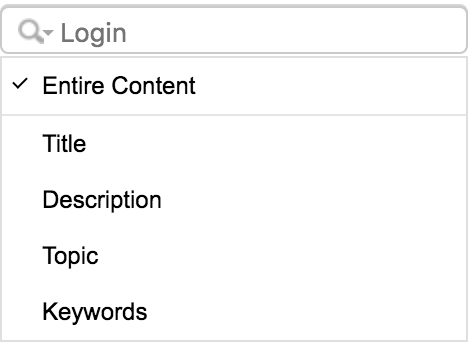
- 您还可以使用搜索选项手动搜索不同的解决方案
- 在搜索框中输入关键字,并使用提供的筛选条件(如标题、描述)在特定字段中进行搜索。
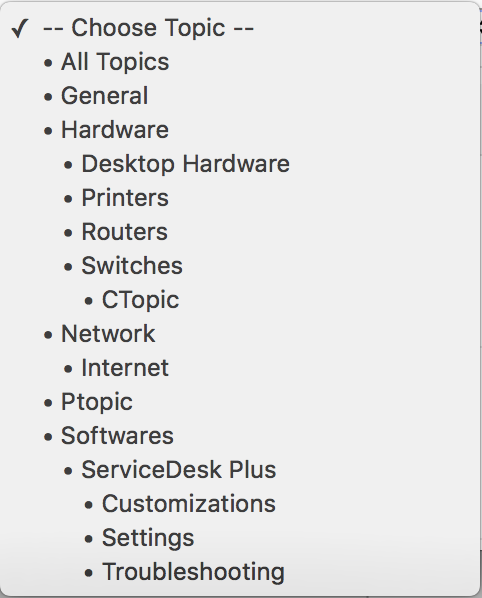
- 您还可以通过“主题”筛选器搜索解决方案。
- 单击某个主题以列出该主题下的所有解决方案。
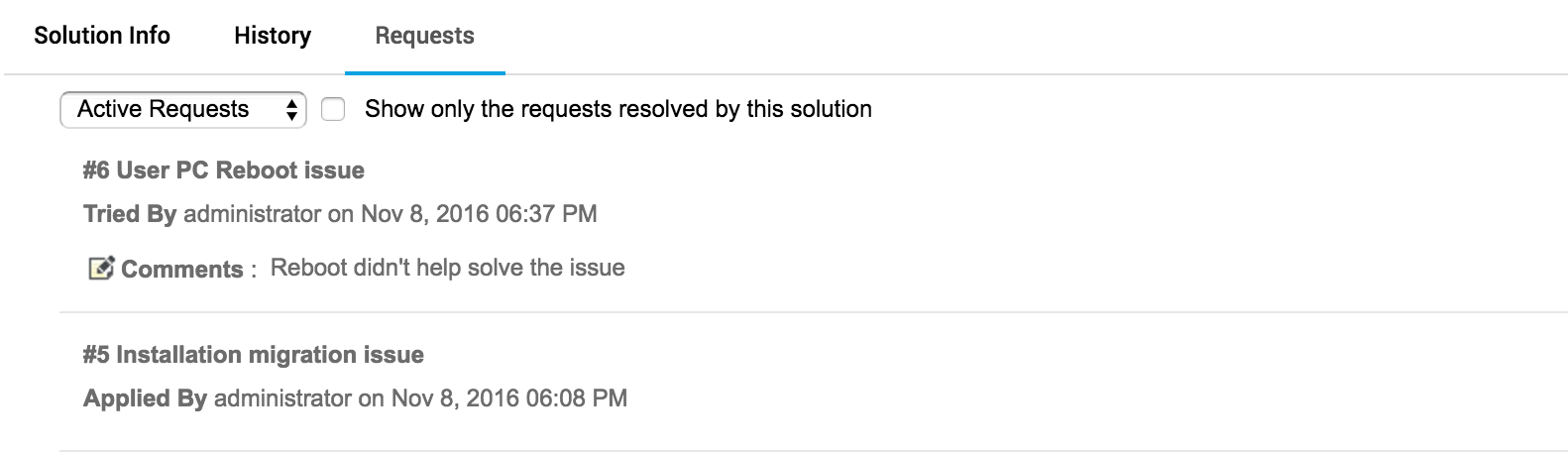
您还可以在“解决方案”模块中查看使用推荐解决方案解决的请求。
要进行检查,请执行以下操作:
- 单击“解决方案”模块。
- 选择一个解决方案。单击“请求”。
- 将列出已尝试/已应用该解决方案的请求。