共享请求
“共享请求”允许技术人员将他们的请求共享给:
- 技术人员和选定的支持组
- 特定站点和部门的请求者
此功能可帮助技术人员和请求者访问超出其查看/编辑范围的请求。
共享请求的步骤:
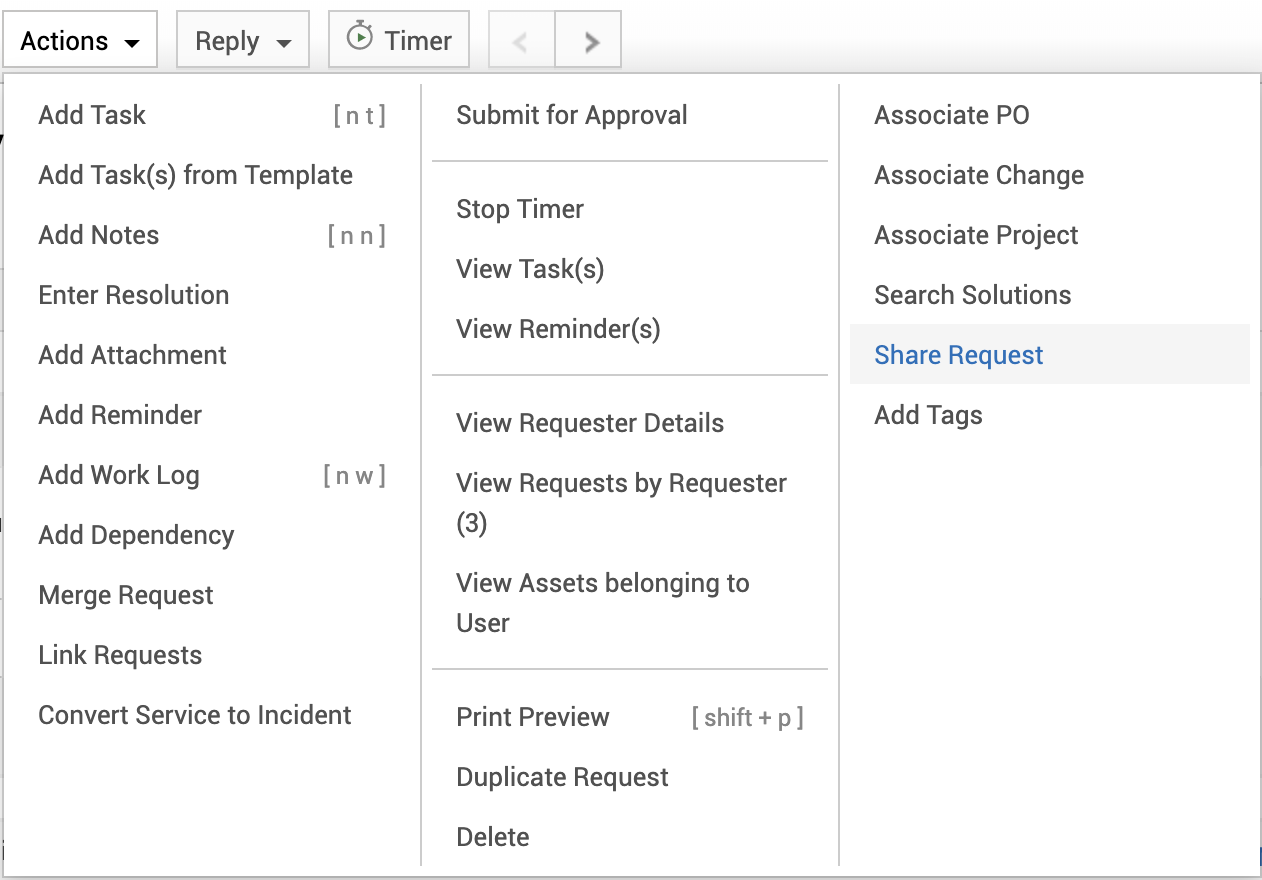
步骤 1: 点击操作 下拉菜单,然后选择 共享请求。
或者,您也可以在请求详细信息页面的右侧窗格中点击 共享请求 。系统将带您进入页面底部的“共享请求”部分。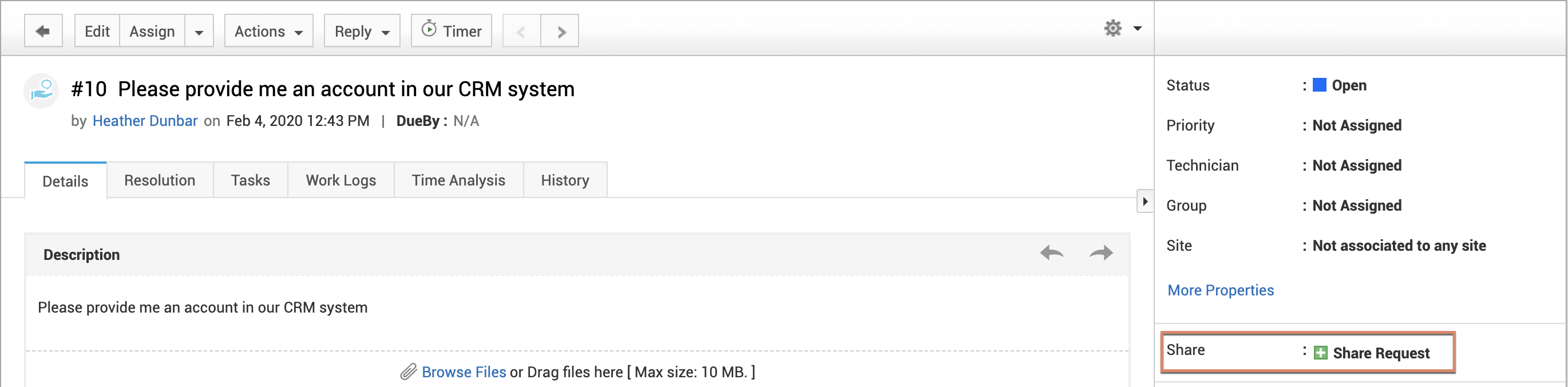
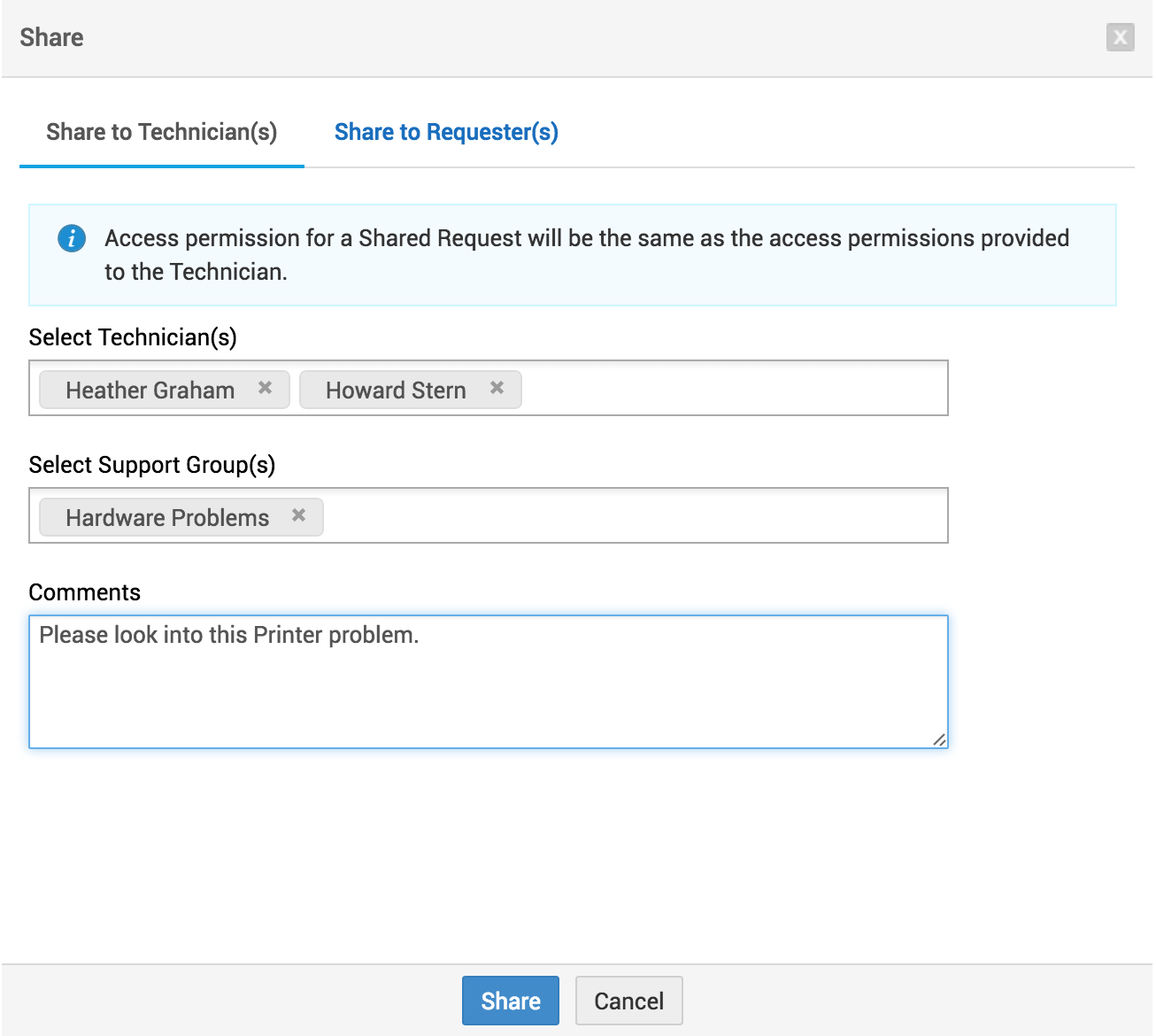
步骤 3: 在弹出的对话框中,如果您想与技术人员共享,请点击 共享给技术人员;如果您想与请求者共享,请点击 共享给请求者。
共享给技术人员: 您可以将请求共享给所有技术人员,或选择需要共享该请求的技术人员。您也可以将请求共享给特定支持组中的技术人员。 例如,假设组织中的打印机出现问题。您可以选择技术人员(例如:Heather Graham 和 Howard stern),或者选择“硬件问题”支持组,因为打印机问题与硬件相关。在评论部分输入您的意见/建议/疑问。点击 共享 即可共享该请求。
注意: 共享请求的查看/编辑权限将与被共享技术人员已有的访问权限相同。
共享给请求者: 您可以将请求共享给所有请求者,或选择需要共享该请求的请求者。您还可以将请求共享给特定所选站点和部门中的请求者。在我们的场景中,您可以选择请求者(例如:Shawn Adams),或选择站点以及 administration/IT Services 部门,因为打印机问题与一般行政相关。在评论部分输入您的意见/建议/疑问。 点击 共享 即可共享该请求。
注意: 请求者只能查看共享的请求,不能进行编辑。
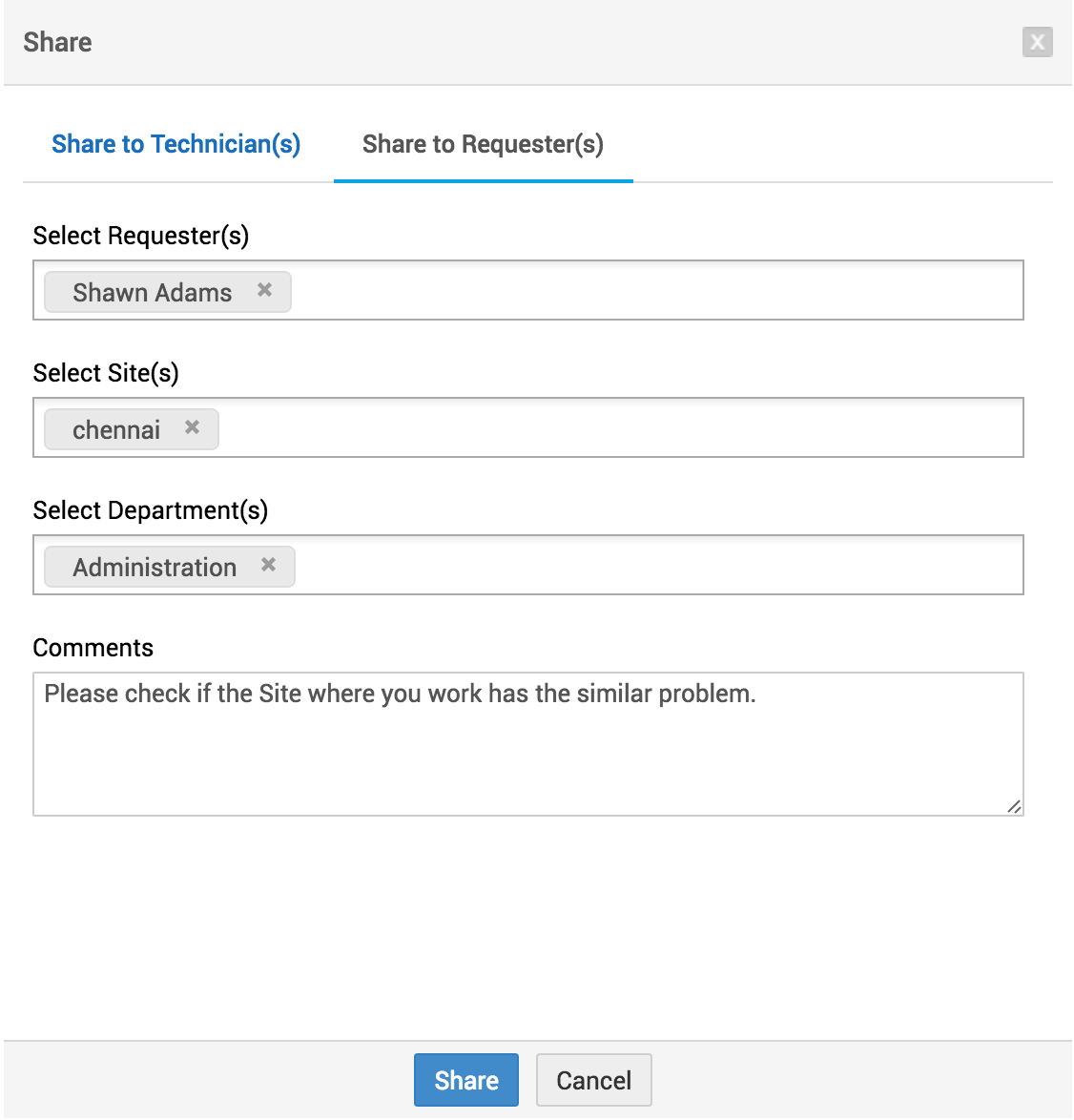
成功共享请求后,您可以在请求详细信息页面底部查看共享详情。您也可以点击 编辑 来修改这些详情。

请求列表视图中的共享筛选器: 您可以通过从可用筛选器列表中选择相应的筛选器,专门查看已共享的请求。
与我共享的待处理请求: 选择此筛选器后,将显示所有与您共享且状态为待处理 的请求。
与我共享的请求: 选择此筛选器后,将显示所有与您共享的请求。
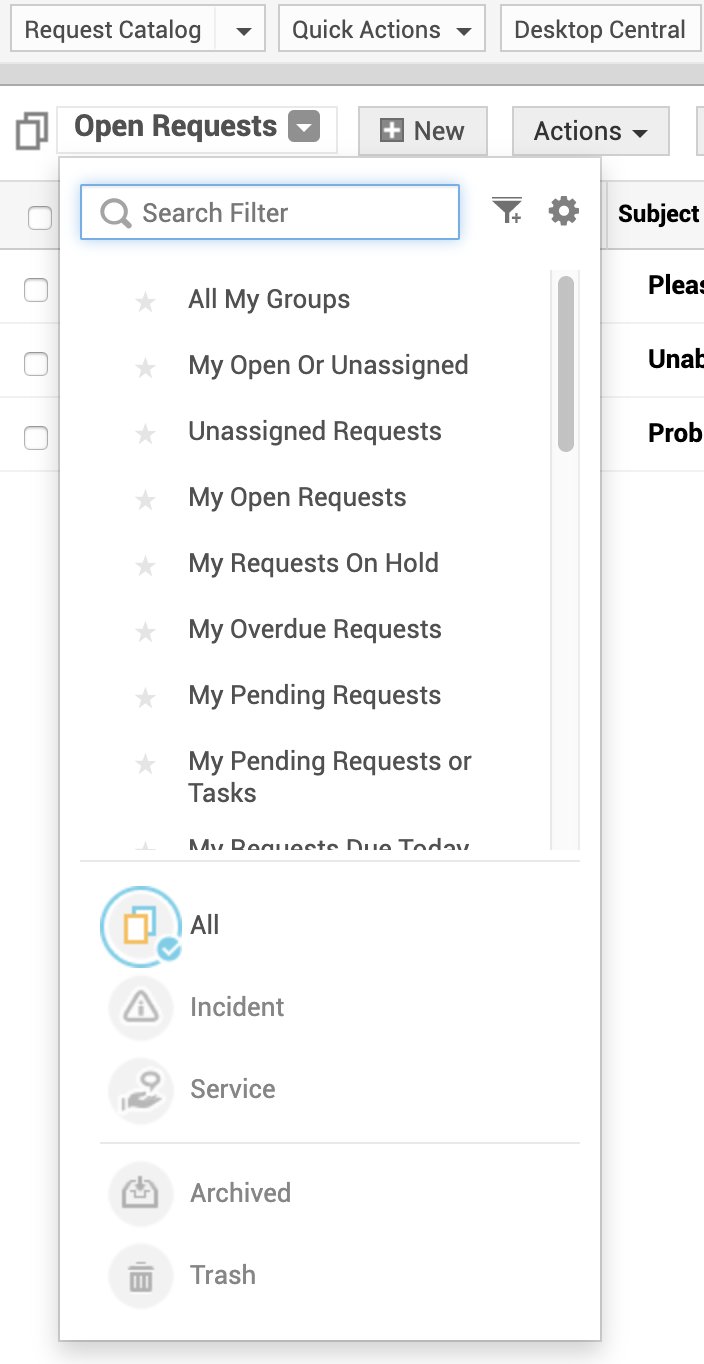
在报表中包含共享请求:
您可以在生成的报表中包含共享请求。
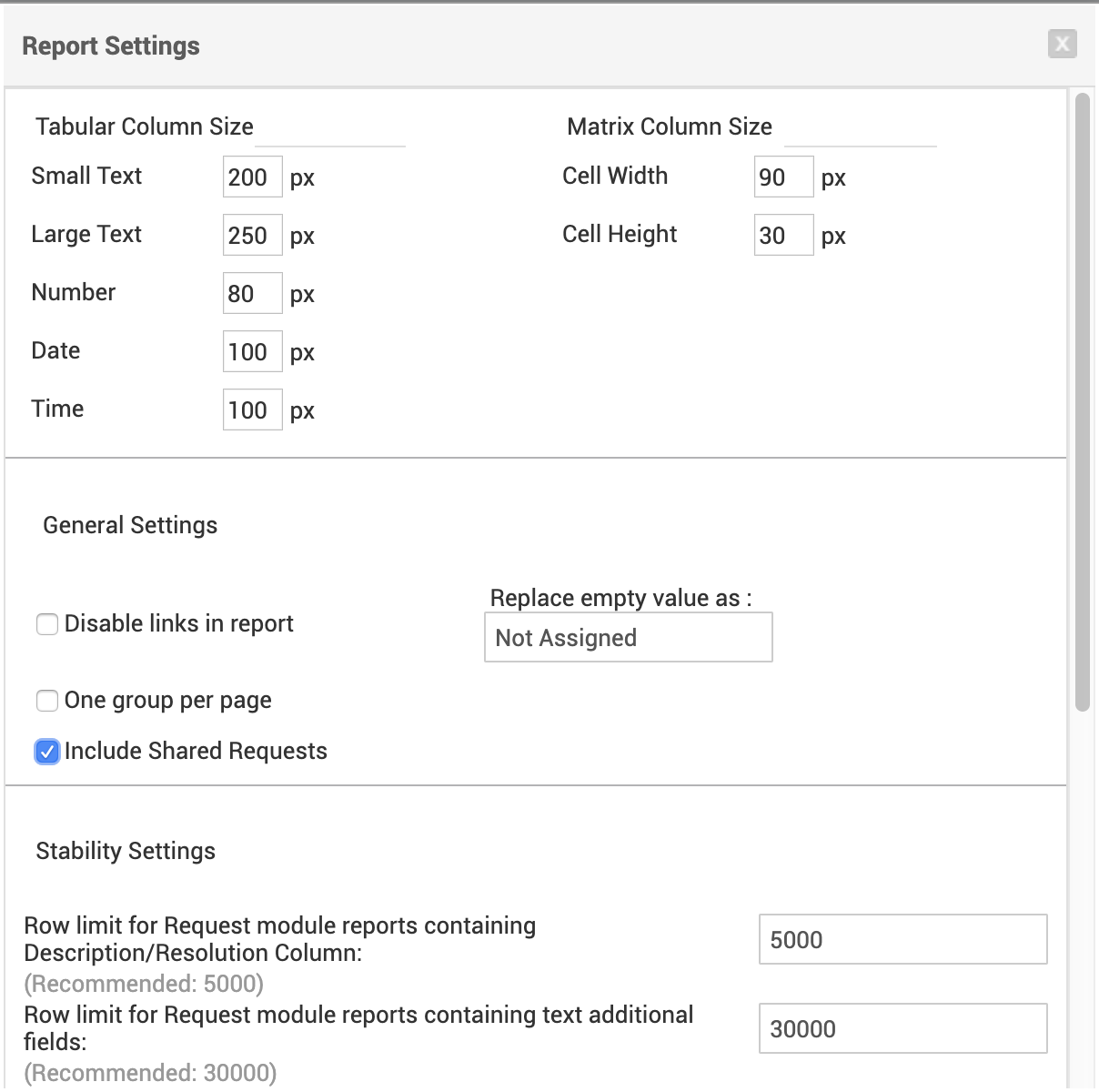
前往“报表”下的“自定义设置”,并在“报表设置”弹出窗口中启用 包含共享请求 。