请求协作
目的与需求
当多个技术人员同时并行处理同一个请求时,他们各自所做的更改彼此之间并不知晓。这可能会导致以下后果之一:
- 同一个请求可能会被分配给不同的技术人员
- 同一个请求可能会由不同的技术人员发送多次回复
示例:
假设有两位技术人员 Heather 和 Jennifer 正在同时处理请求 6010。比如,Heather 已将 6010 分配给技术人员 Sam,而对此并不知情的 Jennifer 又将 6010 分配给了另一位技术人员 Adam。因此,同一个请求被分配给了两位不同的技术人员,从而造成了冗余和时间浪费。
为了解决上述问题,引入了请求协作功能。该功能会在请求页面中向所有正在处理同一请求的技术人员显示通知,告知他们其他技术人员所做的修改。
优势
使用此功能,您可以:
- 查看当前正在同一请求页面上的技术人员数量。
- 向技术人员通知以下操作:
- 编辑请求
- 联系人/技术人员的回复
- 添加/编辑/删除备注
- 添加/编辑解决方案
查看请求协作者
- 以两位不同的技术人员身份登录 ServiceDesk Plus application,即使用两个不同的浏览器 / 两个不同的会话。
- 当两个登录都成功后,请在两个窗口中并行执行以下步骤。
- 单击标题窗格中的请求选项卡。页面将重定向到请求列表视图页面,其中显示所有可用请求。
- 在列表视图中,单击任一请求的主题链接。(请确保两个窗口中单击的是同一个请求,可通过请求 ID 确认。)
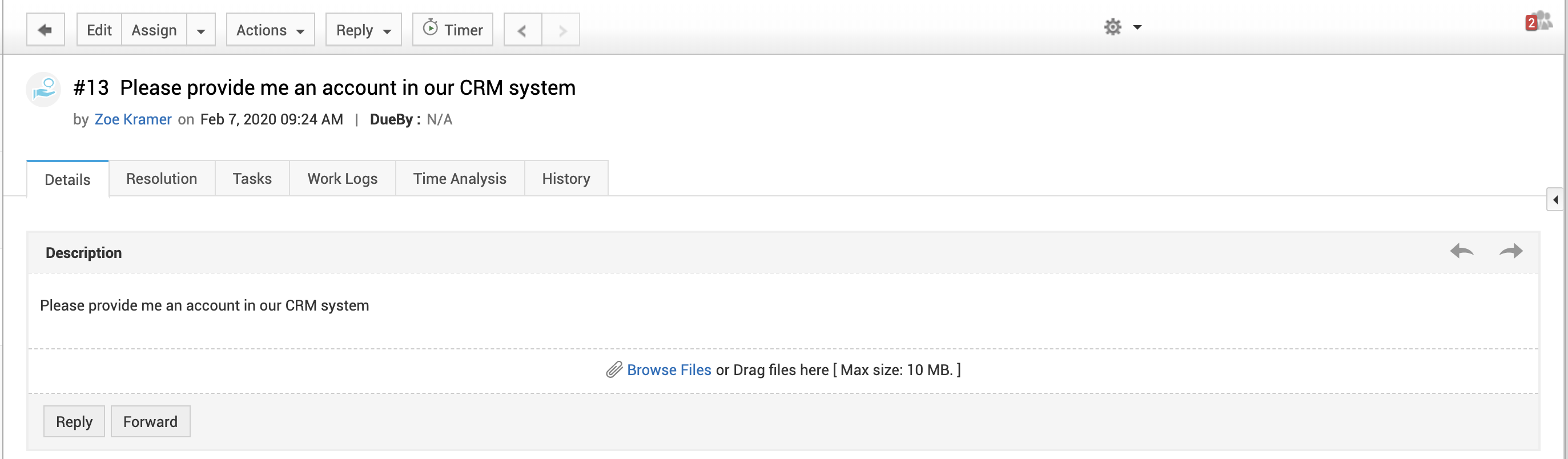
- 在显示的请求详细信息视图页面中,您将在右侧角落看到协作者图标,该图标显示与该请求关联的协作者/技术人员总数。
- 单击该图标可查看协作者/技术人员的姓名。
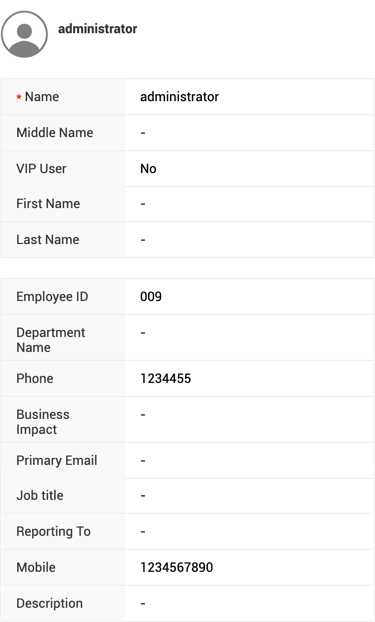
- 单击单个技术人员姓名可查看相关详细信息。
协作者图标仅在至少有两位技术人员处理某个特定请求时才会显示。
默认情况下,请求协作功能通过端口 8081 运行。您可以在 server.xml 中修改端口号。
默认情况下,请求协作功能通过端口 8081 运行。您可以在 server.xml 中修改端口号。
查看请求页面通知:
- 在一个会话中的请求详细信息视图页面里,对该请求进行任意更改并保存。
- 现在,在另一个会话中,您将能够看到有关第一个会话中所做请求更改的通知。
带截图的示例
以下步骤将帮助您更好地理解请求协作者功能。假设有两位技术人员,即“administrator”和“Root”,作为协作者处理同一个请求。下面我们来看协作和请求页面通知是如何工作的。
- “administrator”和“Root”已分别使用各自的凭据登录 ServiceDesk Plus application。
- 他们两人都单击标题窗格中的请求选项卡。页面将重定向到请求列表视图页面,其中显示所有可用请求。
- “administrator”在列表视图中单击 ID 为 13 的请求。
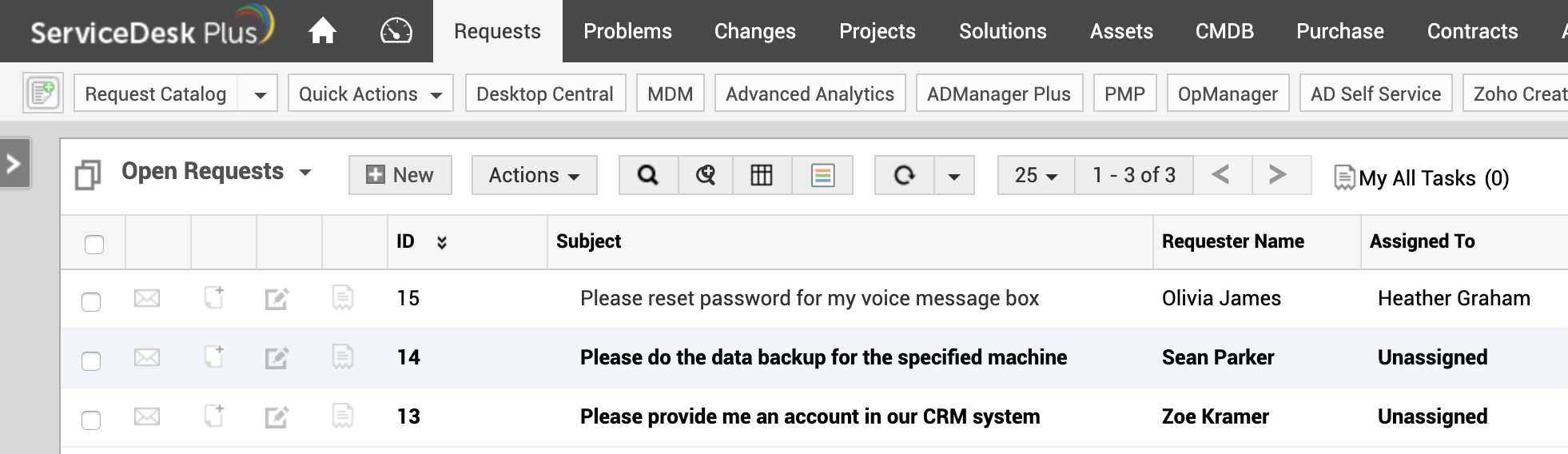
- 同样,“Root”也在列表视图中单击同一个 ID 为 13 的请求。
- 对于他们两人,都会显示请求详细信息视图页面,页面右侧角落会显示协作者图标
 。
。
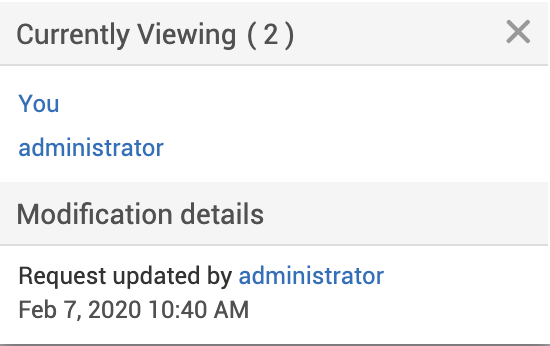
- 当“administrator”单击协作者图标时,将显示如下所示的“当前正在查看”窗口:
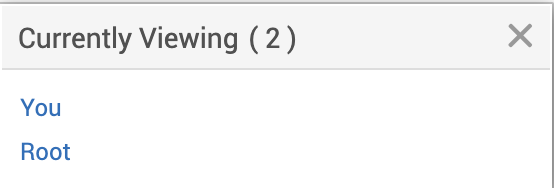
- 同样,当“Root”单击协作者图标时,将显示如下所示的“当前正在查看”窗口:
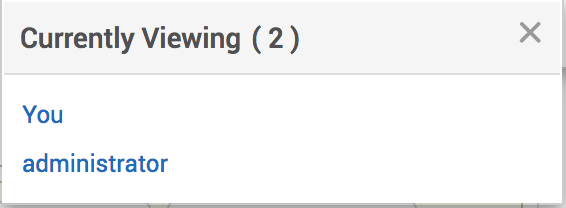
- 单击各自的姓名后,将在新窗口中显示相应的技术人员详细信息,如下所示:
请求页面通知:
“Administrator”对该请求进行了更改。现在,“Root”会收到有关该更改的通知,如下所示: