提交服务请求
服务请求是用户为获得支持、交付、信息、建议或文档而提出的请求,与 IT 结构中的任何故障无关。请求者可通过以下两种方式向系统管理团队提交服务请求:
请求者可以致电帮助台坐席并提出服务需求。随后,帮助台坐席可通过从列表中搜索服务项并手动填写用户详细信息来创建服务请求。或者,
请求者可以登录自助服务门户,自行提交服务请求。
服务目录列表
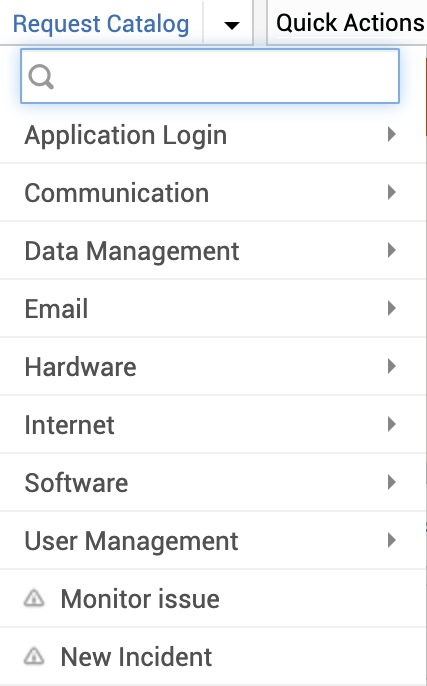
与“新建事件”下拉菜单类似,“服务目录”下拉菜单会列出在application中配置的所有服务项。服务项按服务类别分组,便于参考和识别。您可以从可用的服务项列表中浏览并提交服务请求。
如果显示的是新建请求下拉菜单而不是“服务目录”下拉菜单,则表示管理员已在自助服务门户设置中启用了合并该服务的事件和服务模板列表选项。新建请求下拉菜单会根据类别同时对事件请求和服务请求模板进行分组。
单击请求目录下拉链接以查看模板类别和模板列表。
提交服务请求
提交新的服务请求就像从可用模板中创建新的事件请求一样简单。浏览模板列表并选择与您需求相关的服务。
从目录中选择服务项。这将带您进入“新建服务请求”表单。系统会显示该服务的交付时间范围。只有当服务请求分配了 SLA 时,才会显示交付时间范围。
选择模板中提供的参数,例如状态、级别、模式、优先级、类别、子类别等。
若要从application中配置的用户列表里选择请求者,请单击请求者姓名字段旁边的请求者查找图标
 。此时会弹出“请求者列表”窗口。单击带超链接的请求者姓名。随后,请求者姓名以及与该请求者关联的详细信息将填充到请求者详细信息块中。
.png)
- 如果请求者列表非常庞大,请单击页面顶部的字母,仅查看某一选定分组的请求者。
- 在“搜索请求者列表”字段中输入搜索字符串并单击“开始”,即可立即搜索请求者。
- 如果您知道请求者的某些详细信息,例如姓名、登录名、部门、电子邮件等,则可使用搜索图标
 按列进行搜索。
 - 此外,您还可以在请求者列表页面中直接单击“添加请求者”按钮来添加新的请求者。
此外,您还可以直接在此页面编辑请求者详细信息。单击请求者姓名旁边的编辑图标 以执行编辑操作。
与请求者关联的资产会填充到“资产”下拉菜单中。从下拉菜单中选择资产。您也可以单击图标
 来选择资产。
在“选择资产”弹出窗口中,您可以通过下拉菜单选择资产类型(例如接入点、route、工作站等)来筛选资产。选择“所有资产”将列出application中所有可用的资产,而不考虑资产类型。您还可以使用“站点”下拉菜单,根据与当前登录技术人员关联的站点进一步筛选资产。选择某个站点后,将列出该站点的资产。
例如,如果所选站点为“纽约”且资产类型为“接入点”,那么将列出与纽约站点关联的所有接入点。.png)
如果服务请求是“安装软件”,则请选择要安装该软件的工作站。默认情况下,如果已在application中配置了请求者的站点位置,则该位置会自动填充到“站点”字段中。
选择站点后,与该站点对应的组将填充到“组”字段中。通过从下拉菜单中选择组名,可将请求route到相应的组。
选择组后,只有与该组关联的技术人员才会列在“技术人员”下拉列表中。 从下拉菜单中选择一名技术人员来处理该请求。
如果服务请求启用了编辑者字段,则可通过图标
 选择编辑者。请参阅主题 服务请求编辑者,了解编辑者的用途以及如何启用编辑者字段。
对于服务请求模板,主题行已预先指定。您可以更改或修改主题。主题行将显示为请求标题,并且是必填字段。
- 在说明文本框中提供详细说明以及与该请求相关的任何其他详细信息。
- 若要添加与服务请求相关的任何附件,请单击附件块中的附加文件按钮。将弹出如下所示的“附加文件”窗口,
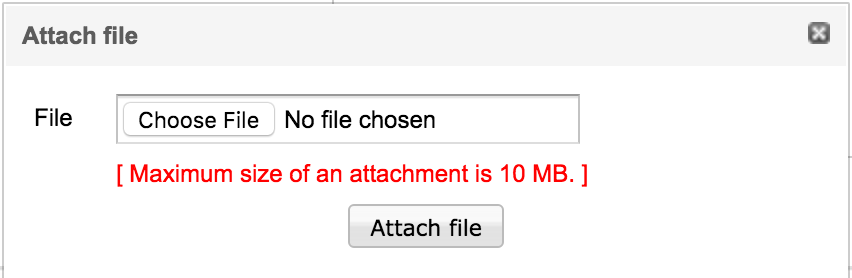
- 单击浏览按钮,在文件选择窗口中选择要附加的文件,然后单击打开按钮。
- 单击附加文件按钮。所选文件将列在“附件”标题下方。如果您还有更多文件要选择,请重复步骤 2 和 3,直到附加完所有相关文件。请确保附件的最大大小为 10 MB。
- 在请求列表视图页面中,请求标题旁边会显示附件图标,以表示已附加文档。
在输入请求详细信息时,如果您已有该服务请求的解决方案,也可以将其输入到“解决方案”字段中。
单击“添加新请求”按钮。系统将显示请求详细信息页面,您可以在其中对服务请求执行进一步操作。