.jpg)
从 XLS 文件导入请求
ServiceDesk Plus 允许您通过 XLS 文件批量导入请求。此选项对于将请求从一个 SDP application导入到另一个,以及从其他服务台 application导入时特别有用。
要通过 XLS 文件导入请求,请执行以下操作:
- 单击页眉窗格中的 请求选项卡
- 从操作 下拉菜单中单击 导入请求 。

导入请求是一个 3 步流程:
导入请求前的注意事项
- 请确保通知设置已禁用,否则在导入已关闭/已解决的请求时,与请求相关的通知可能会被不必要地发送给技术人员。
- 请确保请求关闭规则已禁用 ,因为如果与请求关闭规则不一致,则导入的请求将以打开状态添加,尽管它们实际上可能是已关闭/已解决的请求。
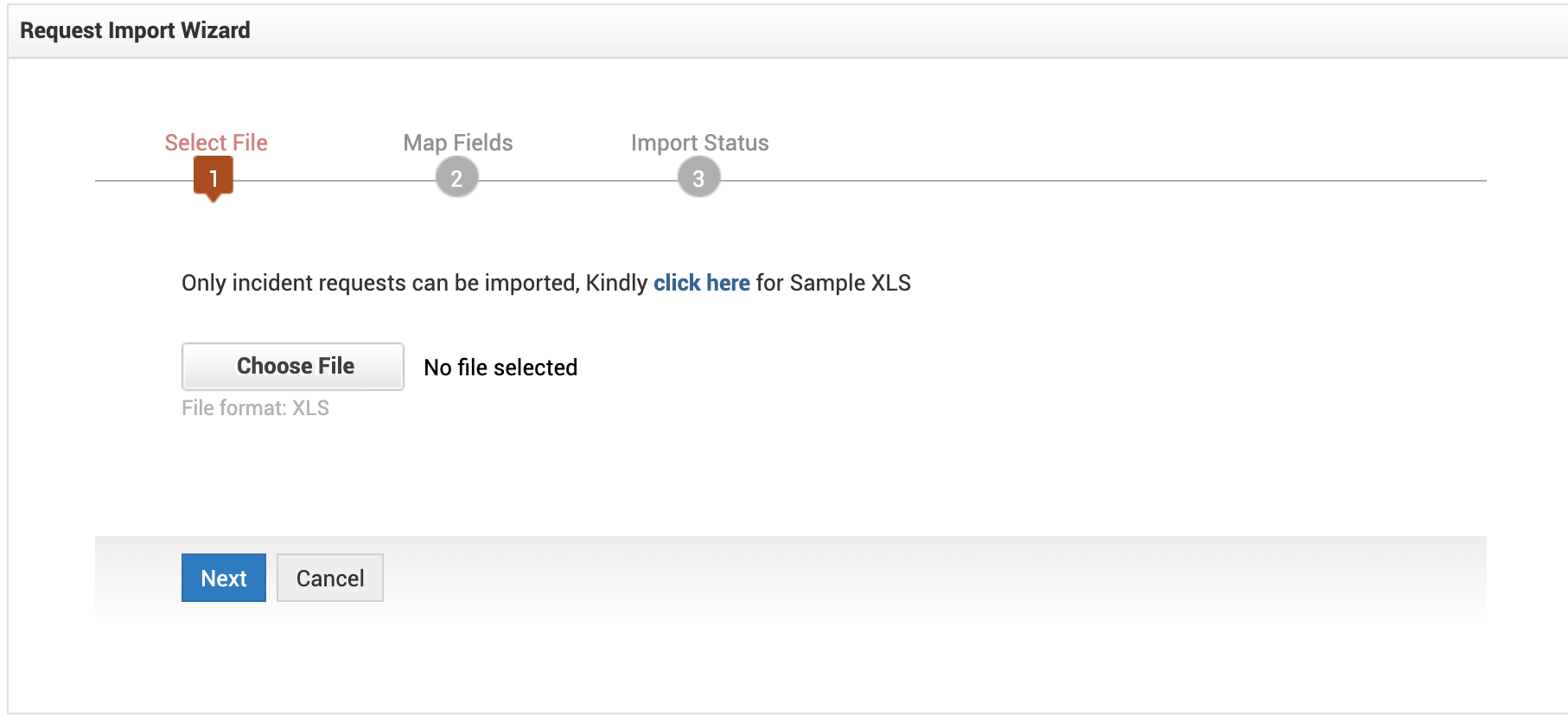
步骤 1:上传 xls 文件
单击 选择文件按钮并搜索 xls 文件
找到 该文件并将其选中
单击 下一步按钮
步骤 2:映射字段
下一步是将 xls 文件中的请求字段同步/映射到 ServiceDesk Plus application中的请求字段。执行此映射过程的目的是在导入请求之前,识别那些在 ServiceDesk Plus 中是新增的(或)尚未配置的请求属性/特性,并在 application中对其进行配置/纳入。
XLS 文件可能包含多个工作表以容纳许多请求。请指定您希望从中导入请求的工作表。工作表中已填写的行数(表示请求数量)将显示在 数据计数 部分。
像主题、描述、请求者姓名、解决方案和创建日期这样的标准请求字段 将由 ServiceDesk Plus application自动映射;而像站点、紧急度、影响、类别等其他请求字段,则必须由技术人员在导入请求时手动映射。
下图列出了导入请求时需要由技术人员手动映射的字段。
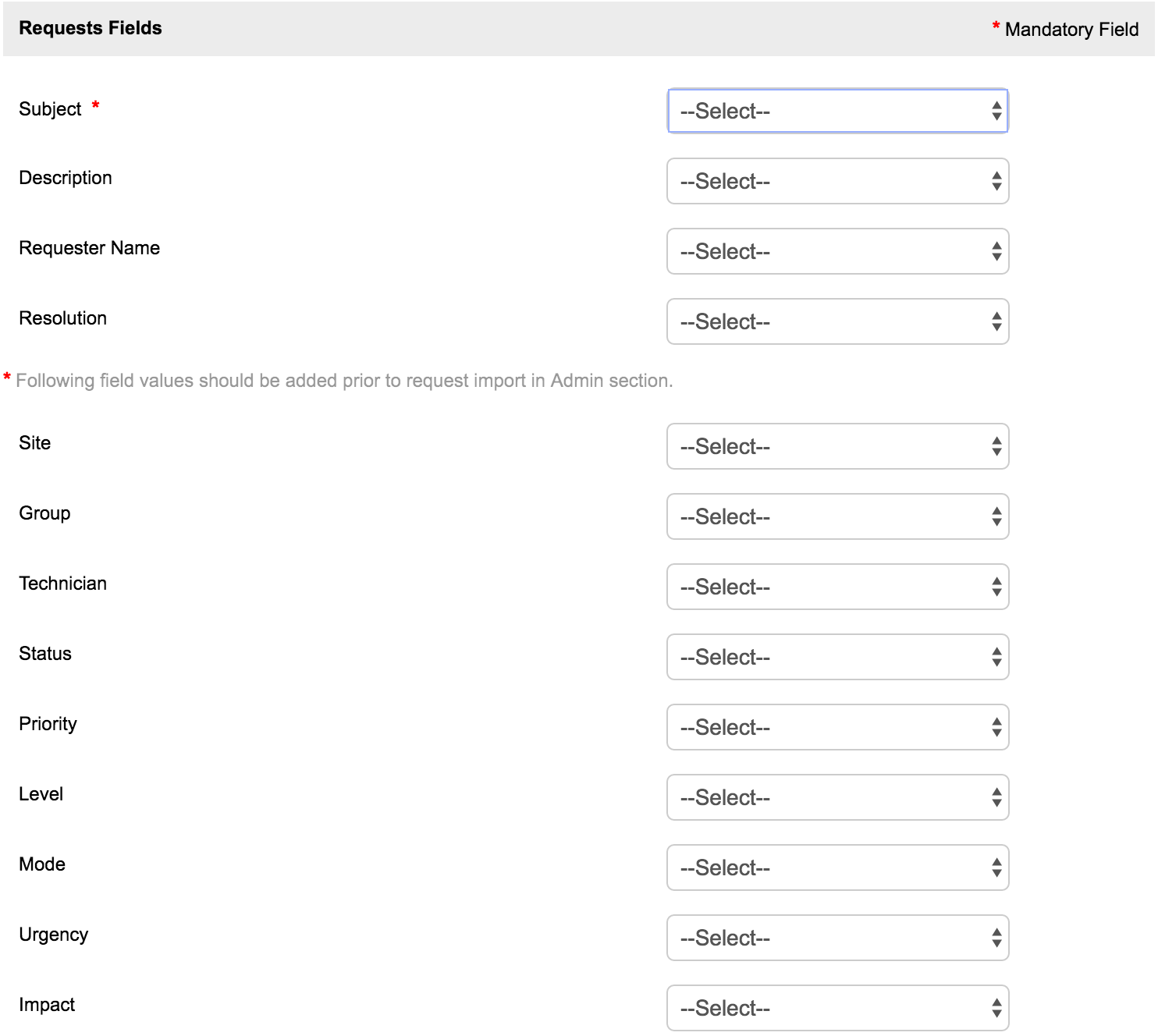
注意:除此之外,日期字段部分下的 解决日期 和 完成日期 字段也必须由技术人员手动选择。
- 请求字段映射是一个简单的过程,您只需通过针对相应属性选择(从下拉框中)与导入请求相关联的值即可。例如:假设正在导入的请求已被分配了 “站点” XYZ 这一属性。那么,可以通过在属性 “站点” 对应的位置选择选项 “站点”(从下拉框中)来表示这一点。类似地,您还可以映射与导入请求相关的所有其他属性。
| 注意: 对于 ServiceDesk Plus 中新增的字段,必须在导入请求之前完成配置。在上面的示例中,您应确保站点 “XYZ” 已在 ServiceDesk Plus 中创建,然后再导入请求。否则,即使您已对属性 “站点” 进行了映射/选择,也不会有值与其关联。(也就是说,该值将处于未分配状态)。. |

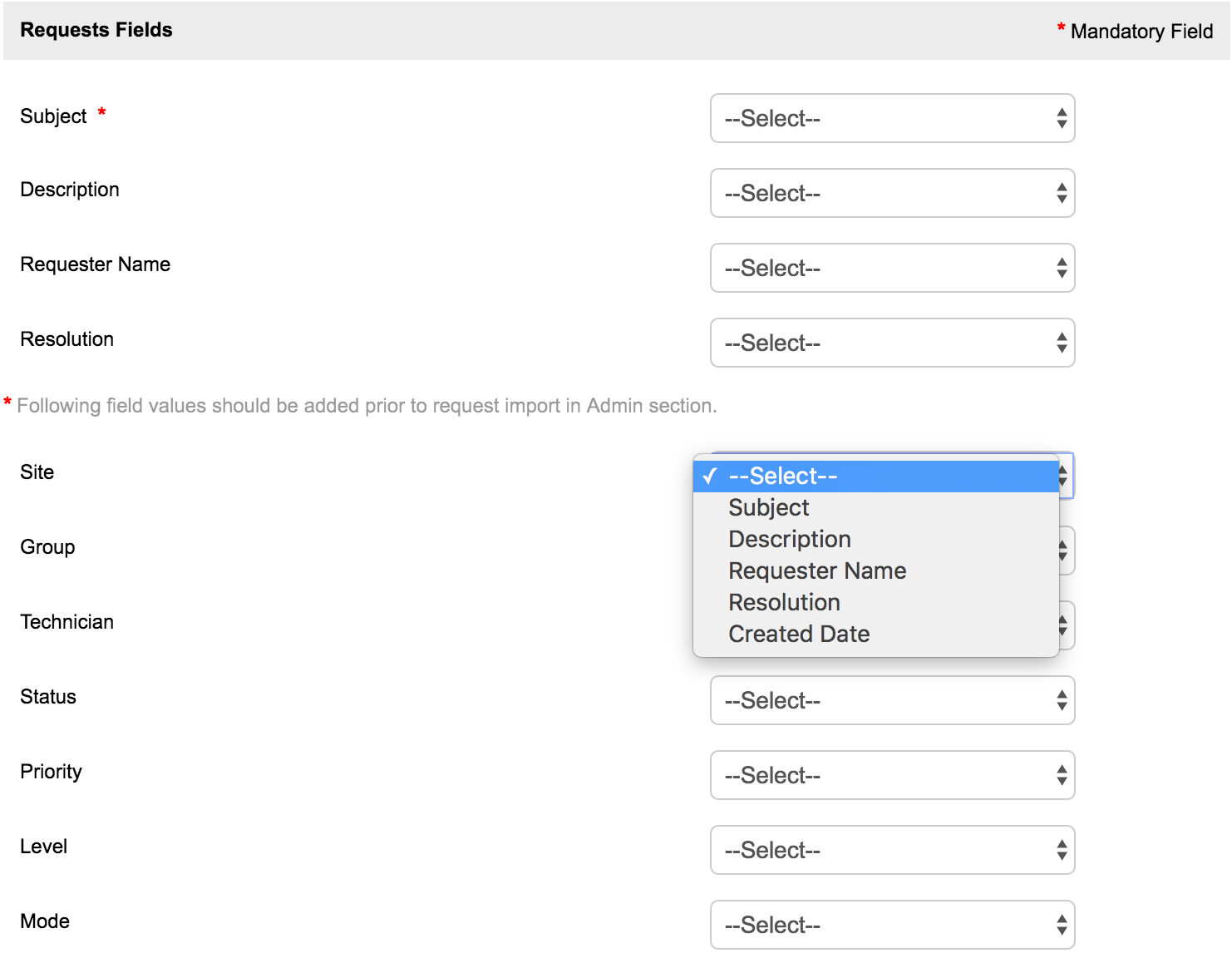
映射完成后,单击 导入 按钮
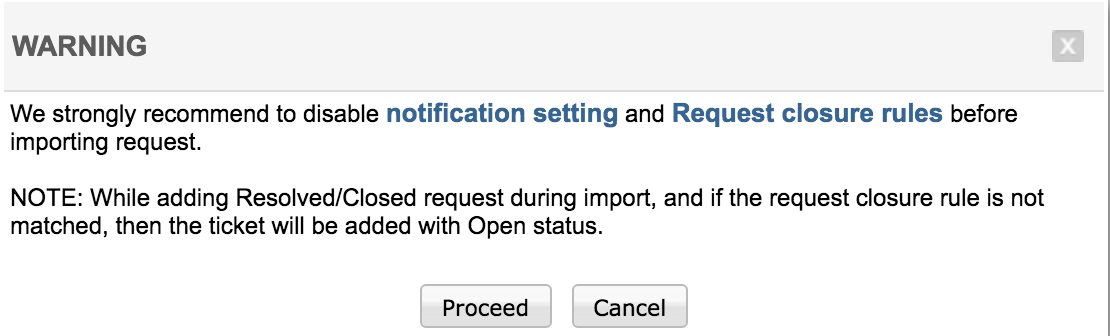
如果您忘记禁用通知设置和请求关闭规则,则会显示如下所示的警告消息,提示您在导入请求之前先执行该操作。
| 注意:
|
最后一步是检查或查看导入摘要。请求导入向导的导入状态部分会列出以下信息:
- 正在导入的记录总数(请求)[在请求已成功导入的情况下]
- 导入失败的原因 [在请求导入失败的情况下]
如果正在导入的请求包含尚未在 ServiceDesk Plus 中配置的字段,系统会将这些字段指出给技术人员,技术人员可以:
- 选择先在 ServiceDesk Plus application中配置这些新字段,然后再导入请求(或)
- 也可以通过启用不添加上述字段进行导入复选框来仅跳过这些新字段并添加请求(见下图)
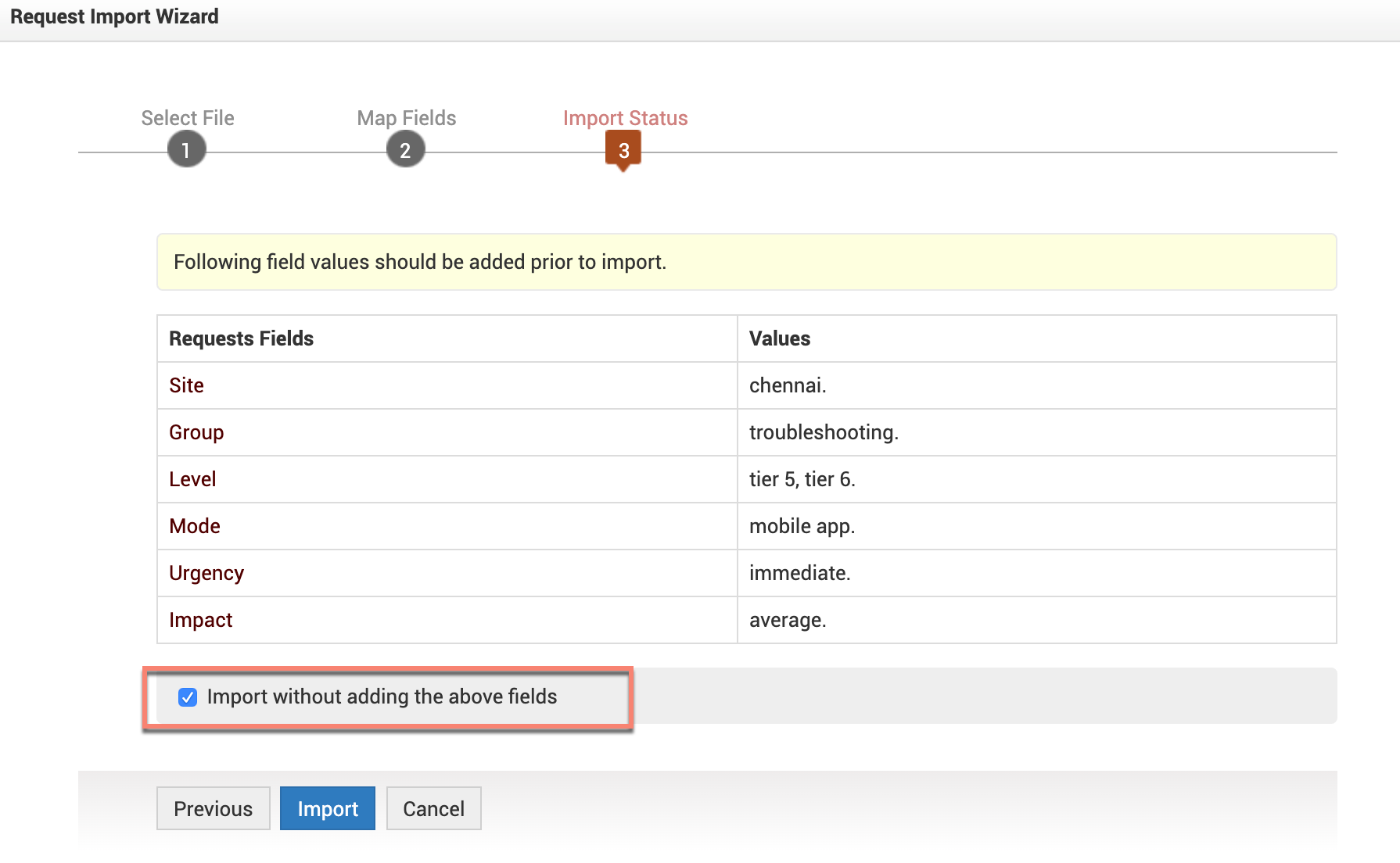
| 注意: 已跳过的字段将处于未分配状态 |
- 如果请求导入的一切都正常,请单击 完成 按钮。请求将成功导入。
注意要点
- 服务级别协议(如果有)与正在导入的请求相关联时,将会根据构成 ServiceDesk Plus 服务级别协议的规则重新定义 (更多信息请参见 ServiceDesk Plus SLA)。例如:如果正在导入的请求具有高优先级和高紧急度,并且 ServiceDesk Plus 的顶级 SLA 是为具有高优先级和高紧急度的请求定义的,那么导入的请求将被分配顶级 SLA,因为它们符合所需的条件(或规则),并且到期日期将据此计算。
- 请记住,在 ServiceDesk Plus application中定义的工作时间(更多信息请参见:工作时间)也会影响 为导入请求定义的 SLA。
- 在导入期间,如果包含日期值的单元格被格式化为 DATE 类型,则 Excel 支持的所有日期格式也都将受到 SDP 的支持。
- 如果保存日期值的单元格未设置格式,则必须遵循 SDP 规定的日期格式,即 "dd MMM yyyy, hh:mm:ss"。
注意:不符合指定 DATE 格式的日期值不会被 Excel 识别为日期,这同样也会反映在 SDP 中。
- 如果在任一情况下(已格式化或未格式化的单元格)给定的格式不正确,则将采用当前导入/添加时间。
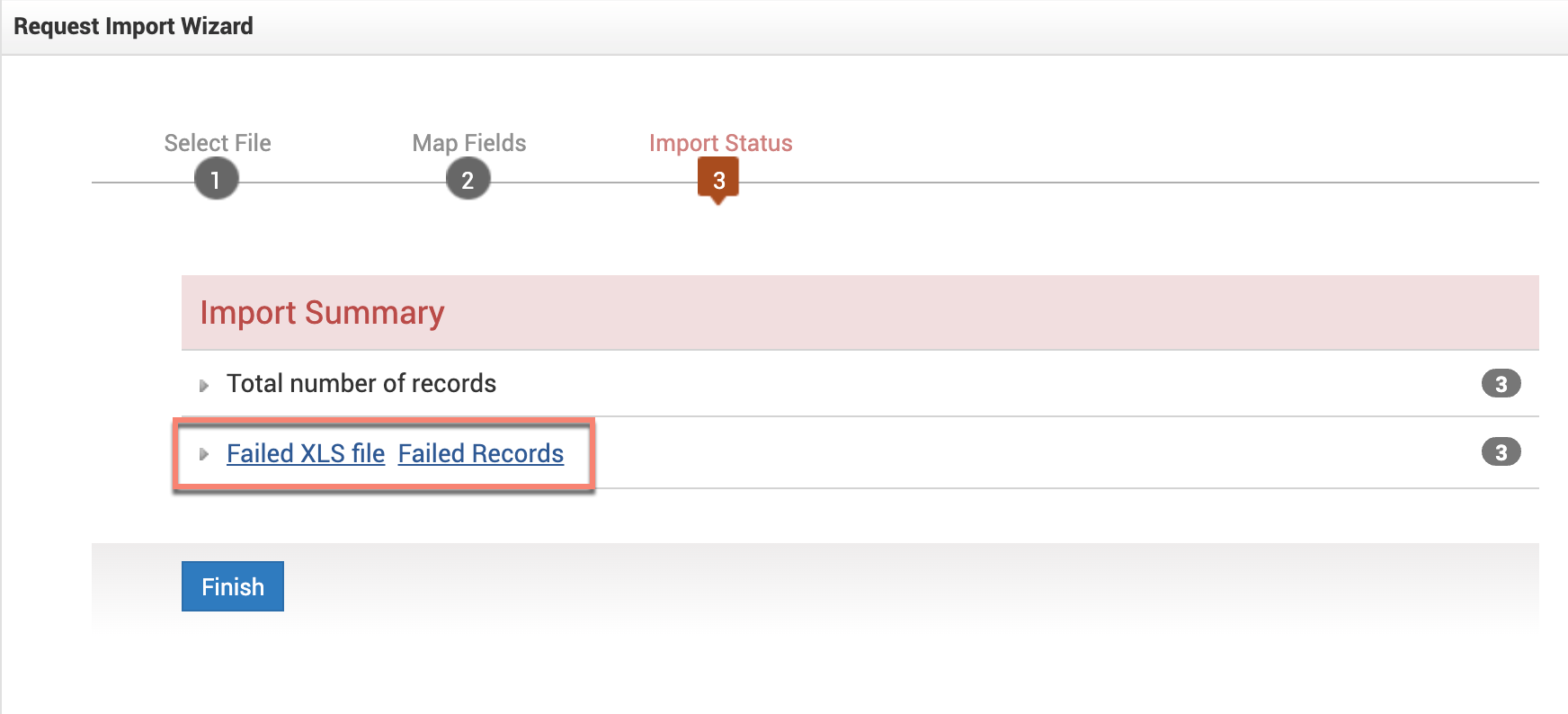
- 失败的 XLS 文件和失败的记录(如果有)将显示在导入摘要中。这两个文件都可以下载。技术人员可以下载这些文件,并参考指出 XLS 文件中存在错误的失败记录文件来更正失败的 XLS 文件。下面显示了一张错误报告的图像供您参考。