自定义视图
自定义视图可帮助您通过自定义请求列表视图,根据特定条件显示请求,从而对请求进行排序。比如,您是一名技术人员,只关注来自某个站点的高优先级请求。与其每次都在请求列表视图中执行搜索,不如创建一个自定义视图,根据优先级筛选请求。
自定义视图列在筛选器下拉列表中。
管理自定义视图
“管理自定义视图”可通过集中显示您所有的公共和私有视图来帮助您管理视图。在 管理自定义视图 下,您可以添加、编辑、删除和预览自定义视图,并将自定义视图修改为私有/公共。
导航到请求列表视图页面。
转到 筛选器下拉菜单并点击 管理视图
 。
。
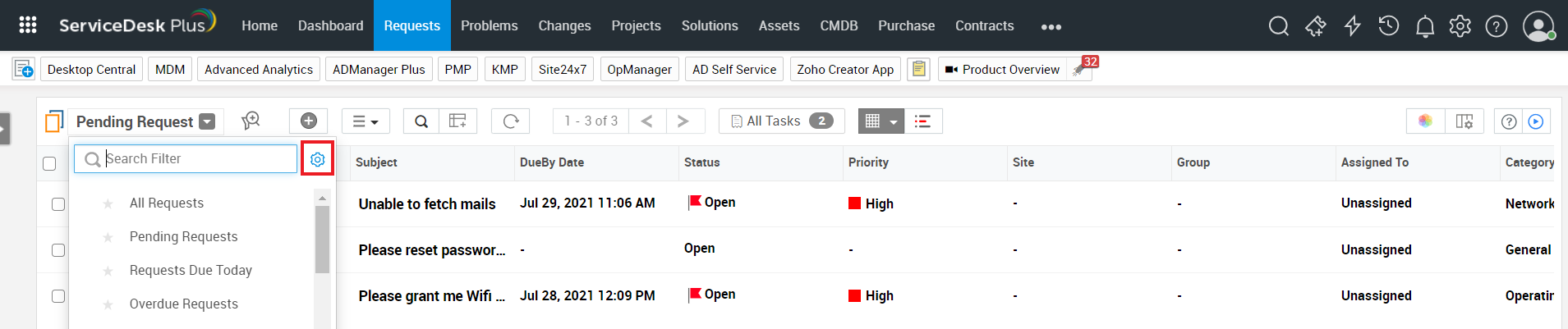
添加自定义视图
您可以通过指定条件来创建自定义视图,以筛选请求列表视图中累积的请求。
在显示的页面上,
点击 新建自定义视图。
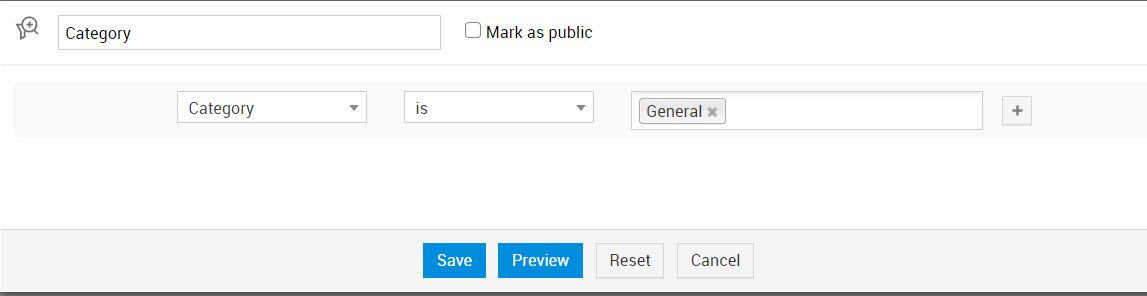
为筛选器提供一个名称。
启用 标记为公共 复选框,将自定义视图 设为公共。
从下拉列表中选择一个 列 及其 条件 。
- 您可以点击
 并在 AND/OR 之间进行选择,以匹配筛选器中列、条件和值的全部/任意条件,从而添加更多筛选条件。使用 AND 或 OR 运算符最多可添加 10 个条件。
 - 点击 预览 查看自定义搜索,或点击 保存 添加新的自定义视图。
技术人员创建的自定义视图默认标记为私有。
只有管理员可以将高级筛选视图标记为私有或公共。公共筛选视图可供所有技术人员查看,而私有筛选视图只能由创建该视图的技术人员查看。
升级到 14000 或更高版本后,如果现有自定义视图包含无效条件,或者其条件中包含 描述 或 解决方案 字段,则这些自定义视图将不会被迁移。在这种情况下,系统会向已配置在 发生应用程序错误时发送电子邮件 通知规则中的用户发送电子邮件通知。
编辑自定义视图
在自定义视图列表视图中,点击筛选器名称旁边的 操作
 图标,然后选择 编辑。
修改详细信息,然后点击 预览 查看更改,或点击 更新。
删除自定义视图
在自定义视图列表视图中,选中筛选器名称旁边的复选框,然后点击
 。此时会出现一个确认删除操作的对话框。
 点击 确定 继续。
具有管理员权限的技术人员可以删除具有公共视图选项的自定义视图。