关闭请求
请求解决后,可以由技术人员或请求人将其关闭。有时,当请求人未关闭请求时,技术人员可以在请求详细信息页面或请求列表视图中将其关闭。
要关闭请求,请转到其请求详细信息页面,并编辑右侧面板中的状态按钮,如下所示:
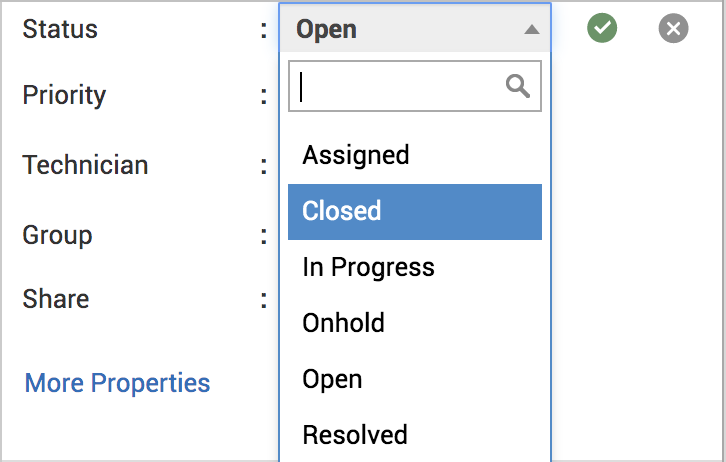
选择已关闭并点击旁边的绿色勾号。
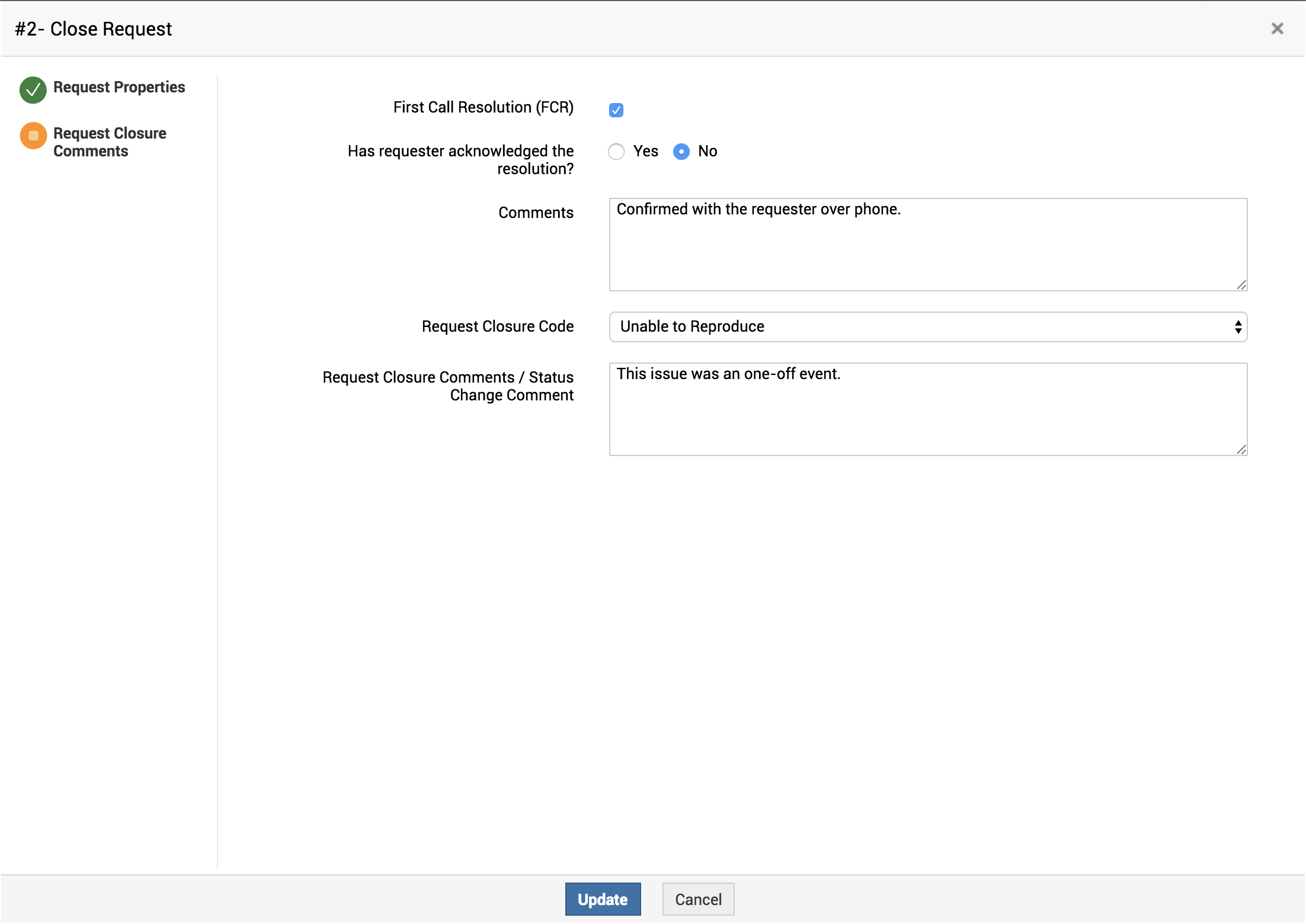
如果已配置请求关闭规则和请求关闭代码,系统将提示技术人员添加请求关闭详细信息,如下所示:
批量关闭请求
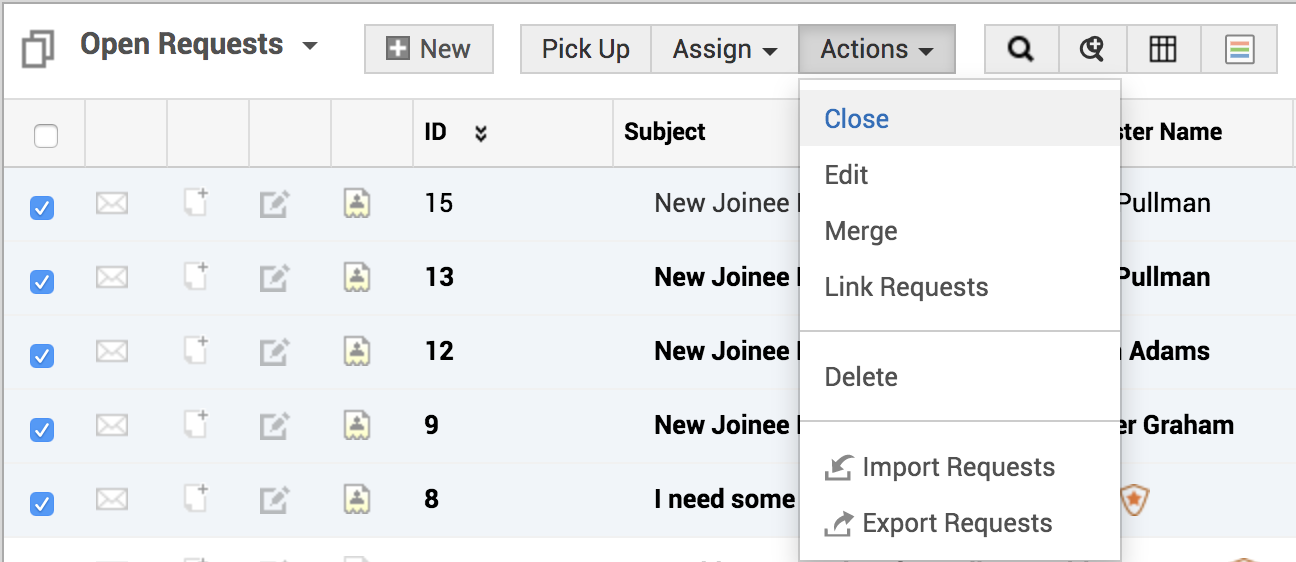
您可以在请求列表视图中选择并关闭多个请求。选择所有要关闭的请求,然后在操作下选择关闭。
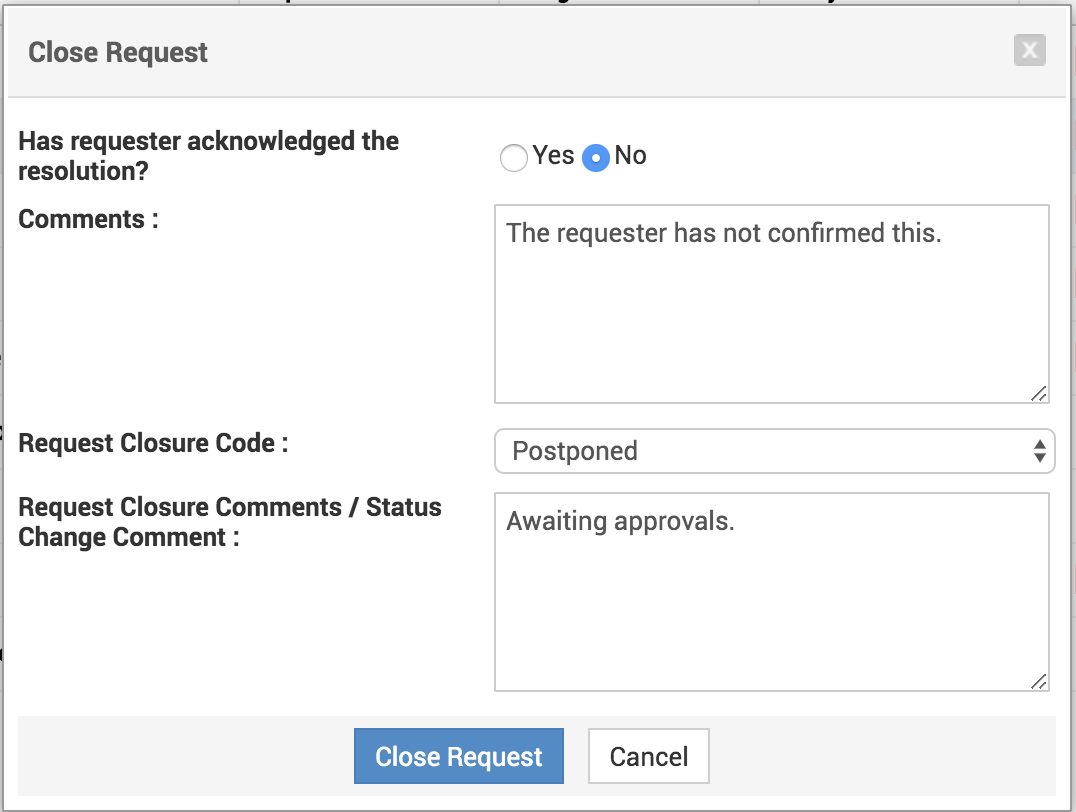
在显示的表单中,输入请求关闭详细信息,然后点击关闭请求。
查看已关闭的请求
您可以在列表视图中查看所有已关闭的请求。要查看已关闭/已完成的请求,请执行以下操作:
在请求列表视图页面中,从筛选器下拉菜单中选择已完成的请求。这将列出所有已关闭和已解决的请求。
从筛选器下拉菜单中选择“我已完成的请求”,以查看分配给您的已关闭/已解决请求列表。
重新打开已关闭的请求
请求可以从已关闭状态重新打开。您可以批量重新打开请求,也可以重新打开单个请求。要重新打开单个请求,
在请求列表视图页面中,从筛选器下拉菜单中选择“已完成的请求”,以查看已关闭/已完成请求的列表。
选择要重新打开的已关闭请求的主题链接。点击“编辑”。您也可以通过内联编辑将请求切换到可编辑模式。
当请求处于可编辑模式时,将状态字段从“已关闭”更改为“打开”。
当请求从已关闭状态重新打开时,您还可以更改该请求的“截止时间”。此外,请求重新打开后,完成日期将被移除。当此请求最终关闭时,完成日期会更新,并且关闭所用时间会在考虑重新打开期间的情况下重新计算。
要从列表视图中批量重新打开请求,请执行以下操作:
在请求列表视图页面中,从筛选器下拉菜单中选择“已完成的请求”,以查看已关闭/已完成请求的列表。
选中要重新打开的请求旁边的复选框。
点击“编辑请求”按钮。将弹出“编辑请求”窗口,并指定请求 ID。此弹出窗口中的所有字段都可编辑。
将状态字段更改为“打开”。
点击“保存”。
系统将显示一条成功消息,指示所选请求已重新打开。