将问题关联到请求
您可以向请求添加、关联、查看和分离问题。与事件(请求)中发生的类似问题可以进行关联,以便跟踪同一请求中发生的问题。您还可以向请求添加新问题,或将现有问题与请求分离。在添加/关联/分离问题时,请求的审批状态不会发生变化。
- 将问题关联到请求
- 向请求添加问题
- 查看已关联的问题
- 将请求与问题分离
将问题关联到请求
您还可以将现有问题关联到请求。要关联问题,请执行以下操作:
- 单击标题窗格中的“请求”选项卡。这将打开请求列表视图页面。
- 单击您要为其添加问题的请求的主题链接。这将打开请求详细信息页面。
- 单击“操作”下拉菜单 -> 选择“搜索问题”链接。此时将弹出“将事件关联到问题”窗口,默认显示带有事件类别的打开问题列表。
- 通过页面左上角的“筛选显示”组合框选择要显示的问题类型。例如:打开的问题、所有问题等。选择问题类型后,将列出相应的问题。
- 通过选中问题标题旁边的单选按钮,选择一个要与请求关联的问题。
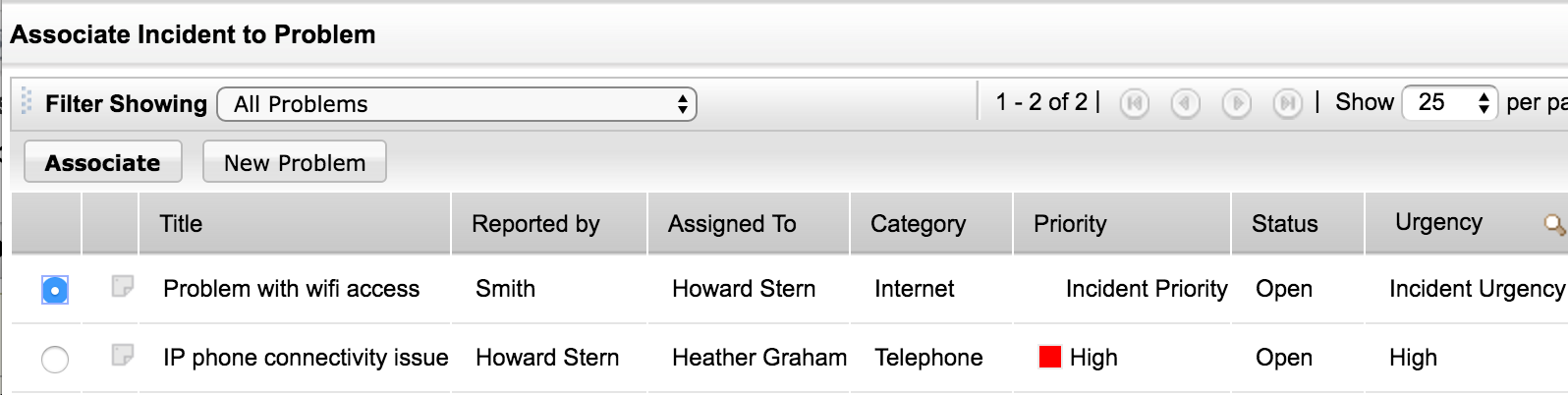
6. 单击“关联”按钮,将相应的问题关联到请求(所选的特定请求)。您可以将同一个问题关联到不同的请求。
7. 问题关联到请求后,“查看问题”和“从问题中分离”选项将显示在“操作”组合框下。
向请求添加问题
您可以向请求添加新问题。要添加新问题,请执行以下操作:
在请求列表视图页面中,单击您要为其添加问题的请求的主题链接。这将打开请求详细信息页面。单击描述字段右侧的“新建问题”按钮。
[或]
或者,您也可以从“将问题关联到事件”弹出页面中添加新的变更。单击筛选显示组合框下方的“新建问题”按钮。这将打开“新建问题”表单。状态、影响、紧急程度、优先级、类别、子类别、项目以及主题和描述等详细信息将与请求中的信息保持相同。如有需要,您可以通过组合框进行修改。
单击请求者图标
 ,从列表中选择“报告人”请求者。这将打开请求者列表页面,然后单击请求者标题。
从组合框中选择技术人员。
- 通过日历按钮选择“截止日期”和“关闭日期”。
- 单击图标
 ,从列表中选择受影响的 IT 服务。这将打开“受影响的服务”弹出框。选择受影响的 IT 服务并保存更改。
 - 单击图标 ,选择与问题相关的资产。这将打开“选择资产”页面。从组合框中选择要涉及的资产类型或资产类别。例如:工作站、路由器、交换机等。从列表中选择所选类型下的可用资产,并使用 >> 按钮将其移动到“涉及的资产”中。然后保存更改。
- 如果您有与问题相关的文件附件,请单击“附加文件”按钮并附加文件。附件的最大大小为 10 MB。
- 保存更改。新问题将添加到问题列表视图页面中。
查看已关联的问题
您可以查看新添加的问题或已关联到请求的问题。
要查看问题,请执行以下操作:
- 在请求列表视图页面中,单击您希望查看其问题的请求。这将打开请求详细信息页面。
- 单击请求描述右侧的“查看问题”按钮。
[或]
单击“操作”下拉菜单 -> 选择“查看问题”选项。这将显示已添加/关联到请求的问题的问题详细信息页面。
将请求与问题分离
如果您想向请求添加另一个问题,则必须先将现有问题分离。要分离问题,请执行以下操作:
- 在请求列表视图页面中,单击您希望分离问题的请求。这将打开请求详细信息页面。
- 单击“操作”组合框 -> “从问题中分离”选项。该请求将从问题中分离。