页面脚本
页面脚本允许您根据需求按页面对application进行自定义。您可以使用面向用户的页面脚本,修改application中某个页面的 UI 元素以及功能。例如,您可以在请求列表视图或请求详情页面中为用户隐藏某些按钮。您还可以选择在各模块页面中,为请求人或技术人员添加新的小部件、视频、网页和表单。
要执行页面脚本,您需要先定义一条规则并配置条件。
- 转到 管理 >> 常规设置 >> 页面脚本。
- 通过添加规则名称并选择规则适用对象来创建新规则;例如,请求人/技术人员或所有用户。
- 选择规则应用的位置;例如,请求列表视图/请求详情页面/所有页面(所有模块中的页面)。
- 配置页面脚本必须执行的条件。您可以添加多个条件。
- 配置好规则后,您就可以编写自定义脚本来执行相应的自定义操作。
系统默认提供了一些基本的自定义脚本,例如隐藏操作、显示操作、添加按钮、添加元素、添加小部件以及隐藏未回答字段。 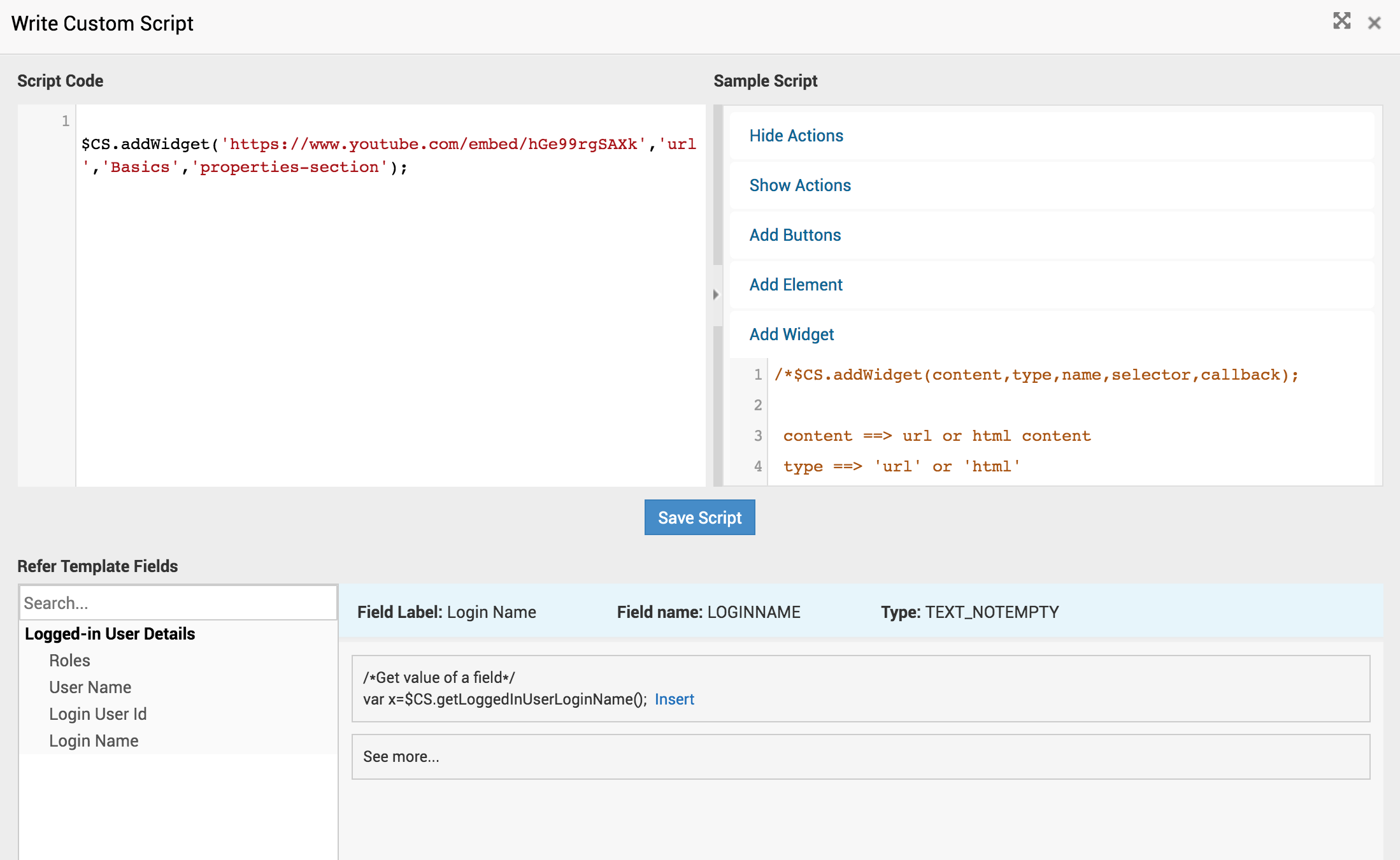
一些示例脚本的实际效果
示例 1:隐藏操作菜单
例如,您可以通过以下方式,为处于待审批状态的请求隐藏操作菜单:
将规则application设置为 适用于所有用户
将规则事件设置为 请求详情页面
将条件设置为:
| 审批状态 | 是 | 待审批 |
在“操作”下,单击 编写自定义脚本。在脚本代码中输入 $CS.hideElement("actions");。 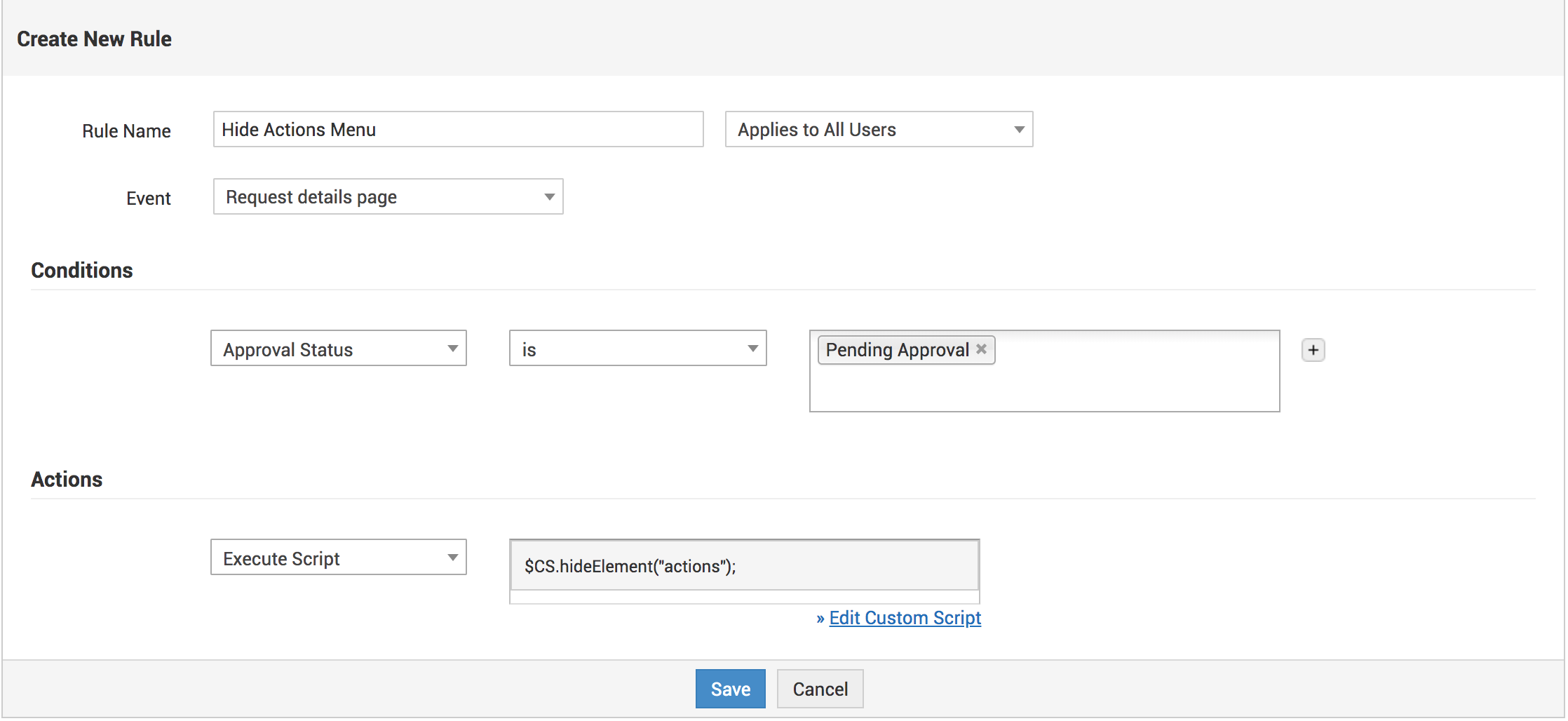
单击 保存脚本。这样,处于待审批状态的请求将不会显示操作菜单。

示例 2:添加新按钮
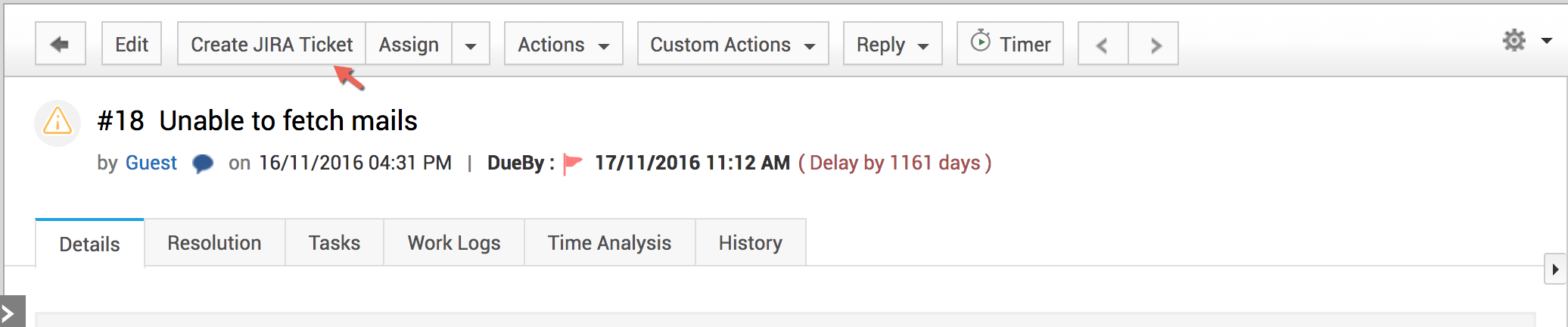
同样,您也可以使用页面脚本添加新按钮。例如,您可以通过以下方式,在桌面硬件类别的请求详情页面中添加“创建新的 Jira 工单”按钮:
将规则application设置为 适用于所有用户。
将规则事件设置为 请求详情页面。
将条件设置为:
| 类别 | 是 | 桌面硬件 |
在“操作”下,单击 编写自定义脚本。输入以下代码。
$CS.addButton("edit", "创建 JIRA 工单", function(){
window.location.href="/WorkOrder.do";
}
,{
"class":"btn btn-default btn-xs ml10"}
); |
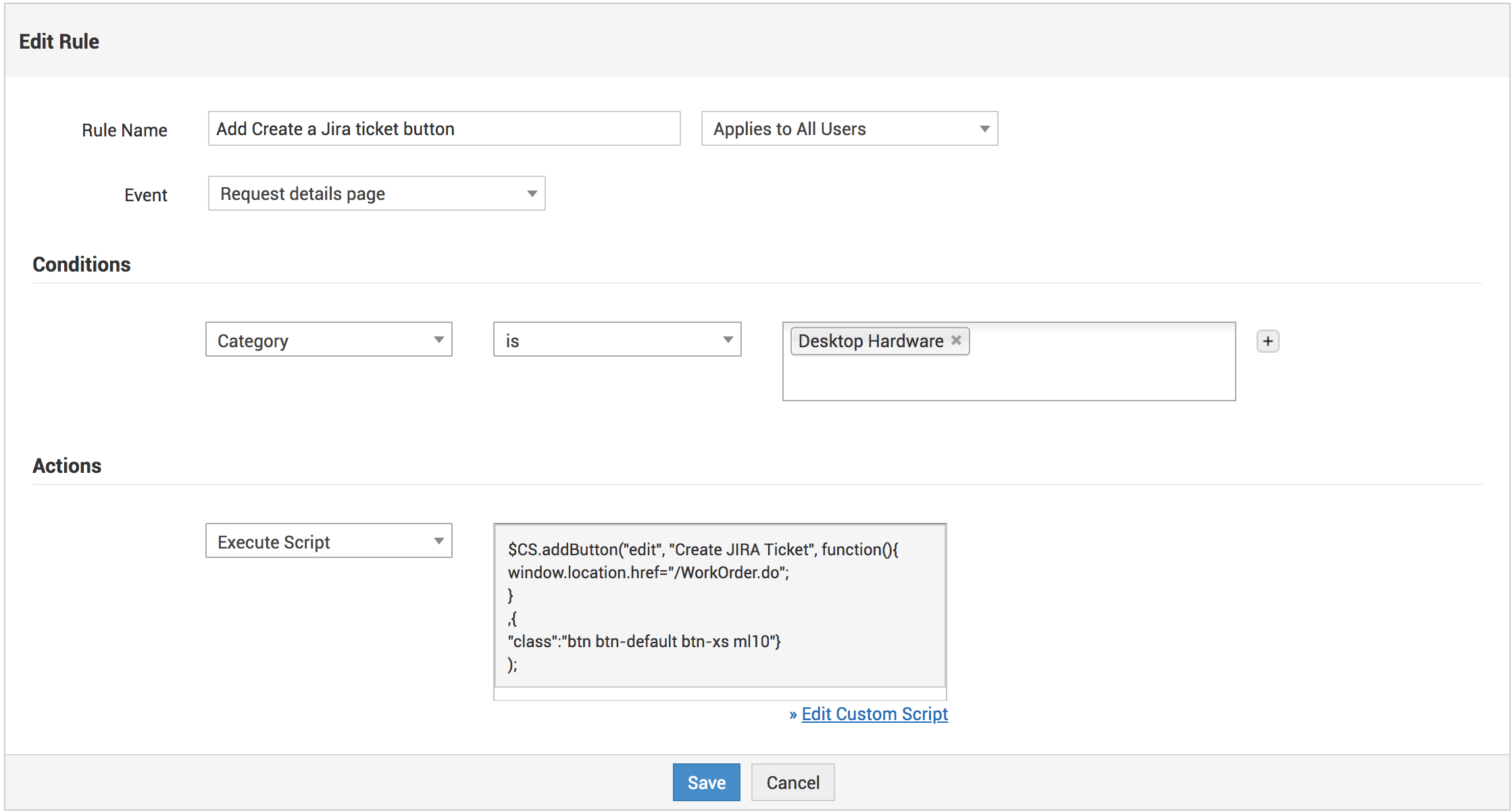
单击 保存。这样,“创建 Jira 工单”按钮将显示在类别为“桌面硬件”的请求中。