Microsoft Entra ID(Azure AD)用户同步
ServiceDesk Plus 允许您根据特定条件从 Microsoft Entra ID(Azure AD)导入用户。您可以将 Azure AD 用户字段与 ServiceDesk Plus 字段进行映射,以导入特定的用户详细信息。
您还可以将 Microsoft Entra ID 中已删除的用户自动同步到 ServiceDesk Plus。
所需角色:用于 ESM 设置的 Organization Admin;用于非 ESM 设置的 SDAdmin
您可以将来自多个租户的用户导入到应用程序中。每个租户都必须具有单独的应用注册。
ServiceDesk Plus 仅通过 API 从 Azure 读取用户信息,不会修改 Azure 中的数据。
先决条件
配置 Microsoft Entra ID
要从 Azure AD 获取用户和组信息,请创建具有所需权限的应用注册。请按照以下步骤注册应用程序。
所需角色:全局管理员
- 登录 Azure。
- 在左侧窗格中,选择 Microsoft Entra ID。
- 在 Microsoft Entra ID 页面中,从左侧窗格选择 应用注册,然后单击 新注册。
.png)
- 为应用程序提供名称。
- 选择应用程序支持的帐户类型。这决定了谁可以访问该应用程序。
- 单击 注册 以保存应用程序。
.png)
- 在已注册的应用程序中,您可以在 ServiceDesk Plus 中找到客户端 ID 和令牌 URL。
- 客户端 ID:概述部分中的应用程序 ID。
- 令牌 URL:位于 概述 > 终结点 下的OAuth 2.0 令牌终结点 (v2)。
.png)
- 要获取客户端密钥,请转到 证书和密码 > 客户端密码 > 新建客户端密码。
- 为客户端密钥提供说明并选择其有效期。
- 单击 添加。
.png)
- 在已注册的应用程序中更新用户同步所需的权限:
- 转到 API 权限 并单击 添加权限。
- 选择 Microsoft Graph > 应用程序权限
- 添加权限 User.Read.All 和 Group.Read.All
- 为添加的权限授予管理员同意。
.png)
配置用户同步
对于 ESM 设置,请在 ESM Directory > 用户管理 > Microsoft Entra ID(Azure AD) 下设置 Microsoft Entra ID 集成以进行用户同步。
对于非 ESM 设置,请在 管理 > 用户和权限 下访问 Microsoft Entra ID(Azure AD) 。
.png)
请按照以下步骤配置从 Microsoft Entra ID 导入用户:
步骤 1:添加域
添加要从 Microsoft Entra ID 同步用户的域。您可以为多个域设置不同的字段映射和用户导入条件。
- 转到 ServiceDesk Plus 中的 Microsoft Entra ID(Azure AD)页面。
- 在域详细信息下,单击 添加新域。
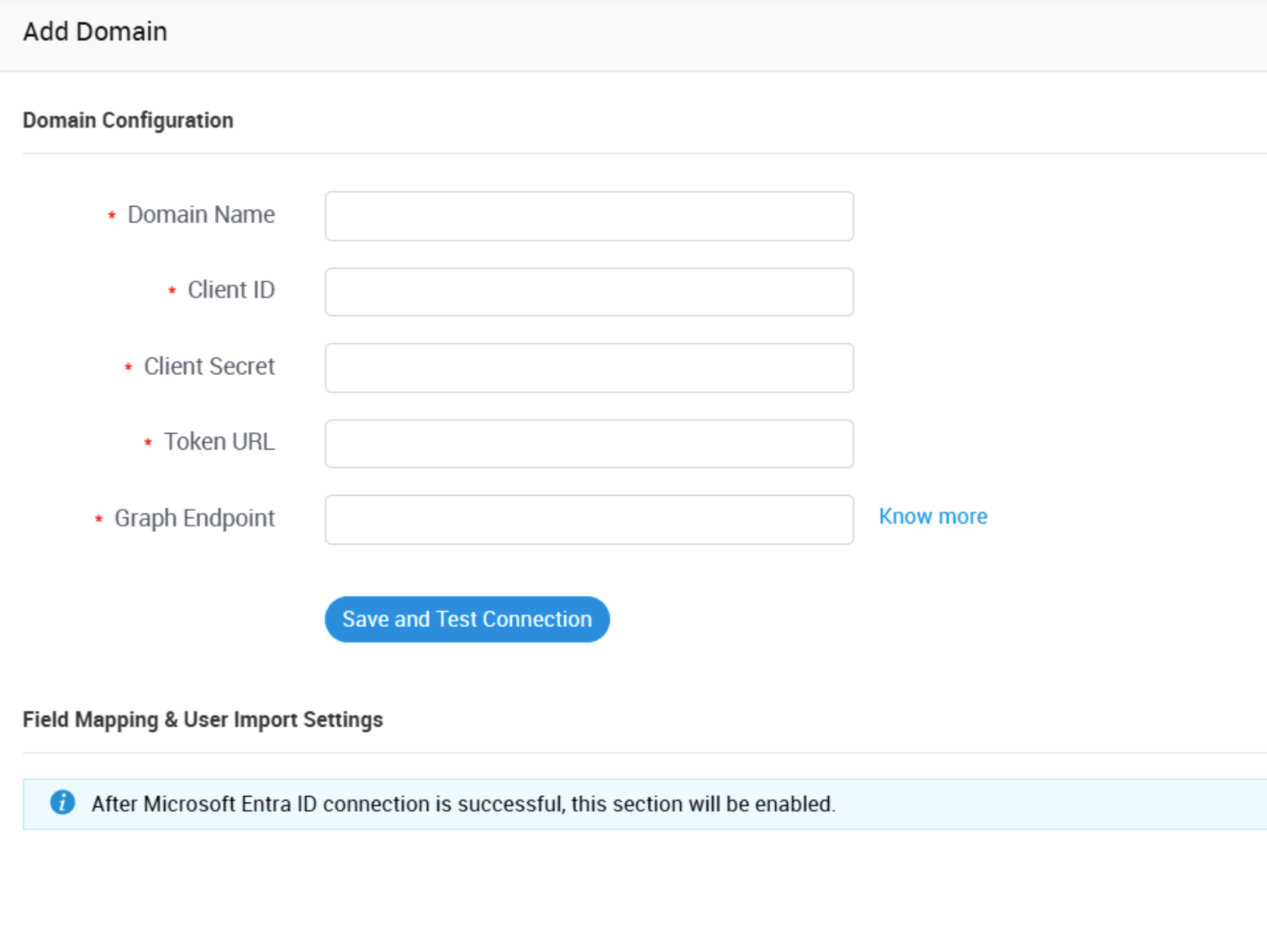
- 在“添加域”弹出窗口中,输入以下详细信息:
- 域名:域的名称。
- 客户端 ID:Azure 应用程序 ID
- 客户端密钥:Azure 中的客户端密钥值。
- 令牌 URL: 用于获取访问令牌的 Azure 终结点链接。
- Graph 终结点:指定所使用的 Microsoft Graph API URL。了解更多。
- 单击 保存 和 测试连接。
请参阅此处以从 Azure 获取客户端 ID、客户端密钥和令牌 URL。
测试连接成功后,添加域弹出窗口中将显示 字段映射 和 用户导入设置 部分。
步骤 2:字段映射
在“添加域”弹出窗口中映射用于从 Microsoft Entra ID 同步的用户详细信息字段。
- 在显示的下拉字段中,选择 ServiceDesk Plus 字段并将其映射到 Microsoft Entra ID 中对应的用户字段。
- 从 ServiceDesk Plus 列中选择字段名称后,相关的 Microsoft Entra ID 字段将自动映射。您可以根据需要更改 Microsoft Entra ID 字段的映射。
- 使用
.png) 和
和 .png) 图标添加或删除字段。
图标添加或删除字段。
.png)
名称和登录名字段是获取 Azure 用户所必需的,不能删除 。
汇报对象字段只能映射到 Azure AD 中的 manager 字段。
Object ID、userPrincipalName、 onPremisesUserPrincipalName、onPremisesDomainName 和 onPremisesSamAccountName 默认会被导入。
其他字段也可用于 ServiceDesk Plus 中的字段映射。
步骤 3:用户导入设置
在“添加域”弹出窗口中,安排用户导入以进行定期同步,或手动导入用户。
- 计划导入:
- 在计划配置选项卡中,选择按条件或不按条件导入用户。
- 无条件:在计划时间自动导入所有用户。
- 基于条件:根据指定条件导入用户。从可用的下拉列表中选择条件。
.png)
- 手动导入:
- 在 导入一次 选项卡中,在文本框中输入用户的 User Principal Name。一次最多可导入五个用户。
- 单击 立即导入。此导入将立即执行,无需任何计划安排,并会显示已添加、已覆盖和失败记录的数量。
.png)
添加新用户时,用户的经理也会自动作为用户一并包含。要防止这种情况,请在“字段映射”部分中删除 manager 字段。
更改字段映射或用户导入条件时,下一次增量同步将启动全量导入。
步骤 4:为导入的用户设置本地身份验证密码
为从 Microsoft Entra ID 导入的用户设置默认本地身份验证密码。用户首次登录后可以更改此密码。
- 在 ServiceDesk Plus 的 Microsoft Entra ID(Azure AD)页面中,将鼠标悬停在本地身份验证密码部分上,然后单击编辑。
- 为每个用户生成随机密码或设置预定义密码。
- 单击 保存。
.png)
步骤 5:计划 Microsoft Entra ID 导入
计划用户导入以定期同步用户详细信息。用户及其详细信息通过以下两种方式与 ServiceDesk Plus 同步:
- 全量导入:同步所有用户数据。
- 增量导入:每小时同步已更新的用户详细信息和新添加的用户帐户。
启用计划后,将自动启用全量导入和增量导入。要启用导入计划,
- 在 ServiceDesk Plus 的 Microsoft Entra ID(Azure AD)页面中,将鼠标悬停在导入计划字段上,然后单击编辑。
- 使用复选框启用计划并指定导入频率。
- 设置计划的开始日期和时间。
- 单击 保存。
.png)
用户将按照计划导入,用户信息每小时更新一次。您可以在导入计划部分查看上次导入时间和下次计划时间。
导入摘要将通过铃铛通知发送给 Organization Admin(用于 ESM 设置)和 SDAdmins(用于非 ESM 设置)。可在 .png) 下查看,并将显示已添加、已更新和失败用户的数量。此外,还将附带一个包含失败用户 User Principal Name 的 CSV 文件。
下查看,并将显示已添加、已更新和失败用户的数量。此外,还将附带一个包含失败用户 User Principal Name 的 CSV 文件。
步骤 6:同步来自 Active Directory 的已删除用户
配置当用户在 Microsoft Entra ID 中被删除时,ServiceDesk Plus 中用户数据的处理方式。
您可以选择自动或手动删除用户。已删除用户将在配置的全量导入计划期间与 ServiceDesk Plus 同步。
要配置已删除用户的同步,
- 在 ServiceDesk Plus 的 Microsoft Entra ID(Azure AD)页面中,将鼠标悬停在同步已删除用户部分上,然后单击编辑。
- 选择您的删除方式:自动或手动。请注意,自动删除仅适用于非技术人员用户。
- 单击 保存。
.png)
如果选择手动删除,SDAdmin/Organization Admin 将收到铃铛通知,单击通知后将显示已删除用户列表。
如果选择自动删除,
- 非技术人员将被自动删除,并且会向 SDAdmin/Organization Admin 发送一条指示已删除用户数量的铃铛通知。单击该通知将打开系统日志,其中包含一个带有已删除用户信息的 CSV 文件。
- 技术人员不会被自动删除。相反,SDAdmin/Organization Admin 将收到铃铛通知,单击通知后将显示已删除用户列表。
此外,已删除用户列表的链接将显示在 ServiceDesk Plus 的 Microsoft Entra ID 页面上,以及 管理 > 用户和权限 > 用户/技术人员 选项卡下。SDAdmin/Organization Admin 可以在从 ServiceDesk Plus 中删除用户之前查看该列表。
身份验证
使用 SAML SSO 对导入的 Entra ID 用户进行身份验证 - https://pitstop.manageengine.com/portal/en/kb/articles/configuring-saml-with-azure-ad-9-8-2020
覆盖用户的条件
在以下情况下,用户将被覆盖:
- Azure 用户的 ObjectID 与现有用户匹配。
- Azure 用户的 onPremisesUserPrincipalName 或 onPremisesImmutableId 分别与现有用户的 userPrincipalName 或 lookup_guid 匹配。
- Azure 用户的 OnPremiseDomainName 和 OnPremiseSamAccountName 与现有用户的域名和登录名匹配。
- Azure 用户的登录名和域名与现有用户的登录名和域名匹配。
- Azure 用户的登录名与现有用户的登录名匹配,但该域未与该用户关联。
- 已启用基于电子邮件 ID 覆盖用户信息,并且 Azure 用户的电子邮件 ID 与现有用户的电子邮件 ID 匹配。
如果以上条件均不满足,则将为 Azure 用户创建一个新帐户。
请参阅以下 Microsoft 文档,详细了解如何从本地 Active Directory 同步用户: