升级服务包
要升级到 ServiceDesk Plus 的最新版本和构建,请执行以下操作:
- 停止 ManageEngine ServiceDesk 服务。
- 出于安全原因,请对现有构建进行备份。请参阅备份过程,了解如何备份您的数据。
注意:执行备份对于在升级因意外原因失败时,无数据丢失地还原到现有构建至关重要。备份存储在 ServiceDesk Plus Home 目录下的 Backup 文件夹中。
- 单击此处下载最新的热修复或 .ppm 文件。
- 转到 [ServiceDesk Plus Home]\bin 并执行文件 UpdateManager.bat。
cmd> UpdateManager.bat
此时会弹出一个 Java UI,您可以浏览并选择 .ppm 文件的位置,然后单击 install 开始安装过程。
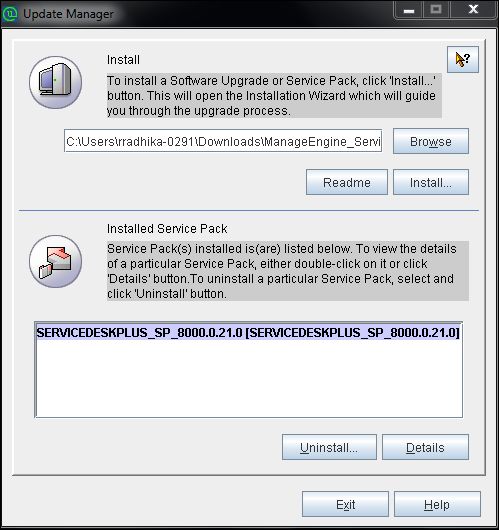
注意: 如果您计划执行多次升级,请确保在成功应用一个服务包后,先启动并停止一次application,再对该已升级版本进行备份,然后继续应用下一个服务包。
- 停止 ManageEngine ServiceDesk Server。
- 出于安全原因,请对现有构建进行备份。请参阅备份过程,了解如何备份您的数据。
- 单击此处下载最新的热修复或 .ppm 文件。
- 在 <ServiceDesk_Plus_Home>/bin 文件夹中运行脚本 UpdateManager.sh。
- 在 Update Manager 工具中,单击 Browse 按钮以选择您下载的服务包文件 (ManageEngine_ServiceDesk_Plus__0_0_SP-x_0.ppm)。
- 单击 Install 并按照屏幕说明应用服务包 / 热修复。
- 升级完成后,启动 ServiceDesk Plus Server。
要从控制台或命令行安装补丁,请执行以下操作:
最简单的选项:
sh UpdateManager.sh -c
然后它将引导用户完成后续步骤。
其他选项(适用于 9400 及以上版本)
sh UpdateManager.sh -u <ServiceDesk_Home>\conf -c -option i -ppmPath <包含补丁文件名的补丁文件路径> -h <产品主目录>
卸载补丁: sh UpdateManager.sh -u <ServiceDesk_Home>\conf -c -option u -h <产品主目录> -version <补丁版本>
查看已安装的补丁版本:sh UpdateManager.sh -u <ServiceDesk_Home>\conf -c -option v -h <产品主目录>
其他选项(适用于低于 9400 的版本)
sh UpdateManager.sh -u <ServiceDesk_Home>\Server\default\conf -c -option i -ppmPath <包含补丁文件名的补丁文件路径> -h <产品主目录>
卸载补丁: sh UpdateManager.sh -u <ServiceDesk_Home>\Server\default\conf -c -option u -h <产品主目录> -version <补丁版本>
查看已安装的补丁版本:sh UpdateManager.sh -u<ServiceDesk_Home>\Server\default\conf -c -option v -h <产品主目录>
要在控制台模式下运行 UPDATEMANGER.bat:UpdateManager.sh -c -option i ppmPath <PPM 下载路径> -h C:\ManageEngine\ServiceDesk
升级到 12004 及以上版本
在 ServiceDesk Plus 12004 中,出于安全原因,Update Manager application已升级。因此,希望迁移到 ServiceDesk Plus 12004 及更高版本的用户,必须在安装 PPM 之前导入证书。这是一次性过程,后续升级时将自动应用该证书。
单击此处下载证书。
要执行升级,请执行以下操作:
打开命令提示符。
导航到 [SDP_Home]/bin 文件夹,并执行以下命令以打开 Update Manager 工具:
对于 Windows:UpdateManager.bat
对于 Linux: UpdateManager.sh
单击 Browse。
选择已下载的 PPM 文件并单击 Install。此时会出现如下所示的导入证书对话框:
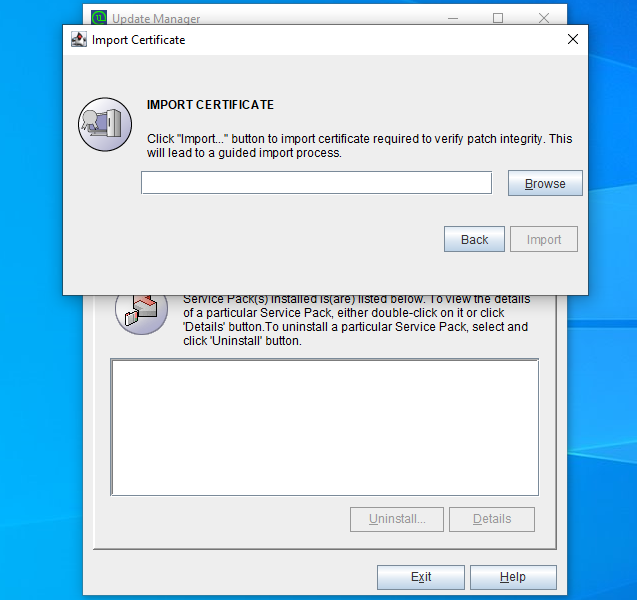
单击 Browse 并导入证书。
单击 Import。按照屏幕说明继续升级过程。
升级完成后,启动 ServiceDesk Plus Server。
要从控制台应用补丁,请执行以下操作:
运行以下命令以开始升级:
对于 Windows:在命令提示符中转到 <ServiceDesk home>/bin/scripts,并执行以下命令:
UpdMgr.bat -u conf -c -option i -ppmPath <已下载服务包文件路径> -h .\
对于 Linux:在终端中转到 <ServiceDesk home>/bin,并执行以下命令:
bash UpdateManager.sh -u conf -c -option i -ppmPath <已下载服务包文件路径> -h .\将显示如下所示的消息:
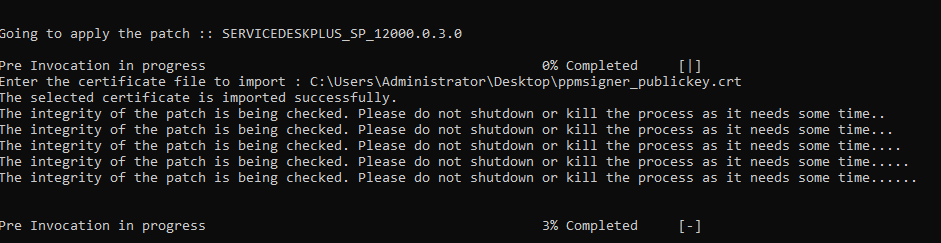
输入已下载证书的路径并按 Enter。
按照屏幕说明继续升级过程。
升级完成后,启动 ServiceDesk Plus Server。