在 Linux 上安装
通过 UI 在 Linux 上安装 ServiceDesk Plus
步骤 1:下载 Bin 文件
- 下载 ManageEngine_ServiceDesk_Plus.bin。
- 要执行 .exe 文件,请在终端中输入以下命令:
chmod +xManageEngine_ServiceDesk_Plus.bin
- 点击 .bin 文件。
- 在显示的安装向导中点击 Next。
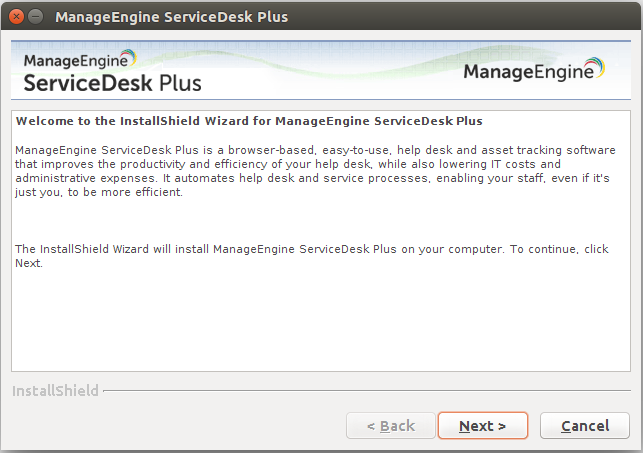
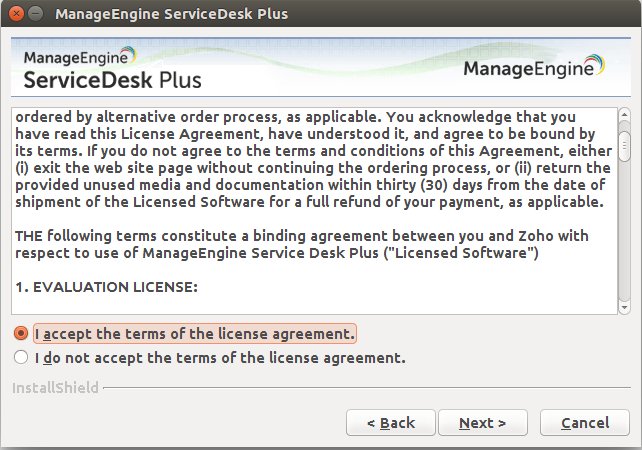
步骤 2:签署许可协议
阅读许可协议后,点击 Yes。
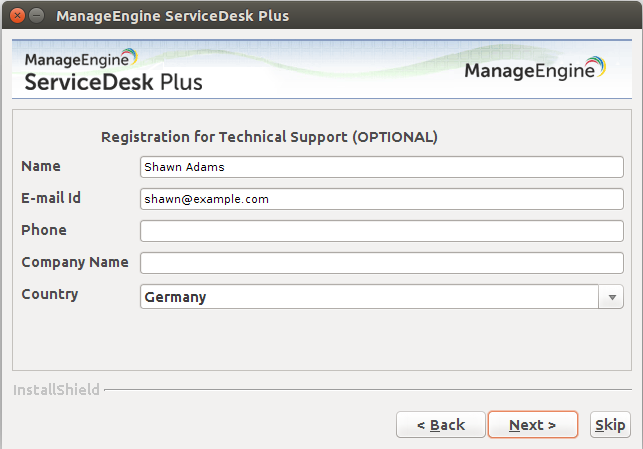
步骤 3:注册技术支持
预先注册 可简化您在需要任何技术协助时联系我们支持团队的流程。此外,我们的产品专家将评估您组织的具体需求,并帮助您根据要求自定义application。
提供您的详细信息,例如姓名、电子邮件地址、电话号码和公司名称。
选择国家/地区名称,然后点击 Next。
如果您提供了电子邮件地址,则Country将成为必填字段。
如果通用数据保护条例(GDPR)适用于您所在的国家/地区,则会显示以下消息以获取您的同意。否则,您将被引导至步骤 4。
请仔细阅读该消息,如果符合您组织的政策,请接受相关条款。
.png)
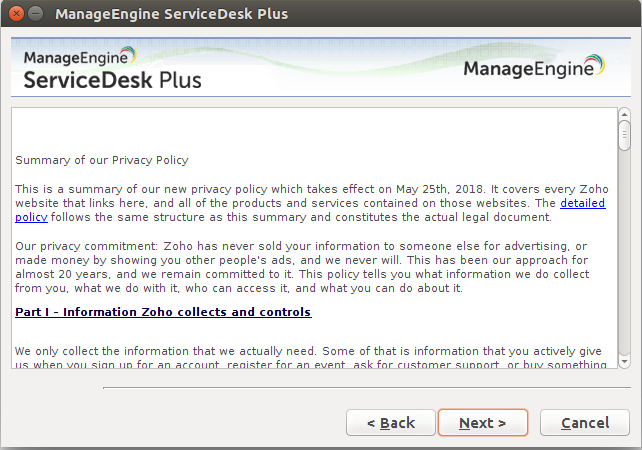
步骤 4:接受隐私政策
将显示 Zoho 自 2018 年 5 月 25 日起生效的隐私政策。请通读该文档并点击 Next。
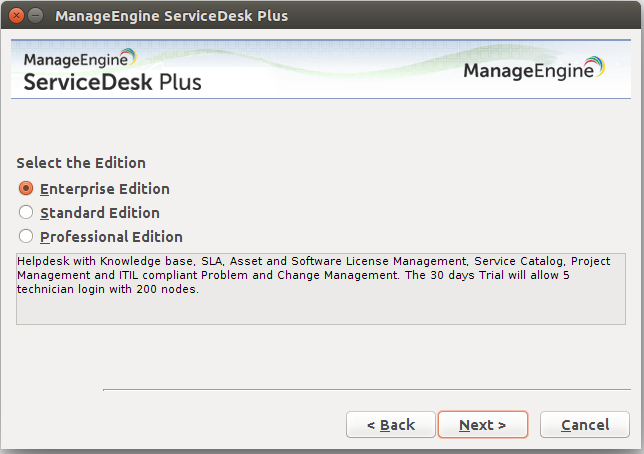
步骤 5:选择 ServiceDesk Plus 版本
从以下 ServiceDesk 版本中选择适合您组织需求的版本。
- 标准版:提供服务台管理、自助服务门户、知识库、SLA 管理和服务台报表。此版本提供了完整支持,用于提交和跟踪服务请求。
- 专业版:除标准版中的功能外,还提供软件合规性与许可证跟踪、产品目录、NMS 集成、资产报表以及其他与资产相关的流程。
- 企业版:面向 ITSM 的服务台。除了专业版中的所有功能外,此版本还提供事件管理、问题管理、变更管理和配置管理数据库(CMDB)。
点击此处了解各版本提供的单独功能。
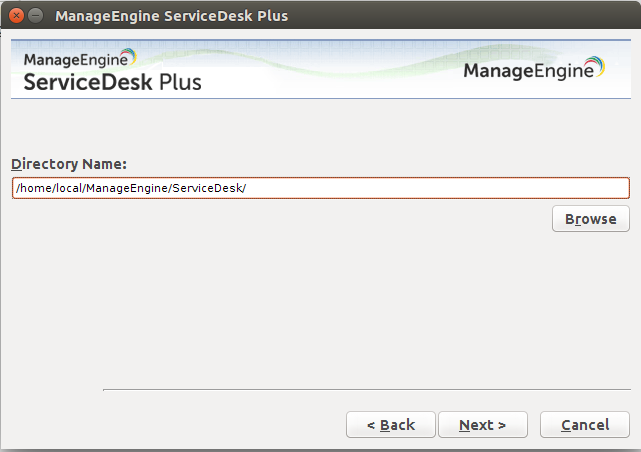
步骤 4:选择安装目录
默认情况下,application安装在 home/<user>/ManageEngine/ServiceDesk 目录下。
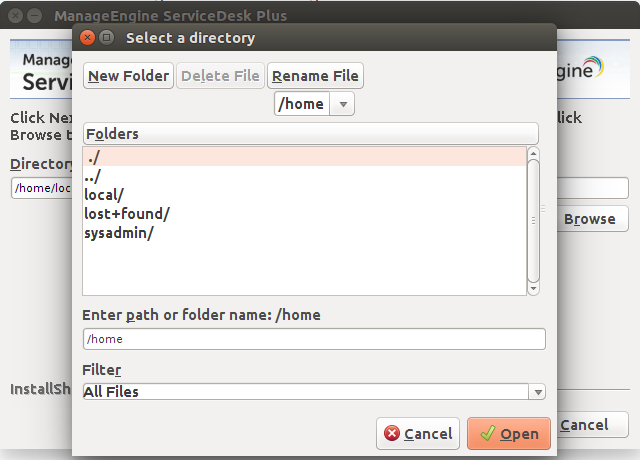
若要为安装application选择其他位置,请点击 Browse.
选择一个文件夹并点击 OK。
请注意,文件夹及其父文件夹的名称中不能包含空格。
步骤 5:输入 Web 端口号
默认情况下,ServiceDesk Plus 使用 8080 端口运行 Web 服务器。如果 8080 已被占用,您可以更改端口号。
输入端口号并点击 Next。
.png)
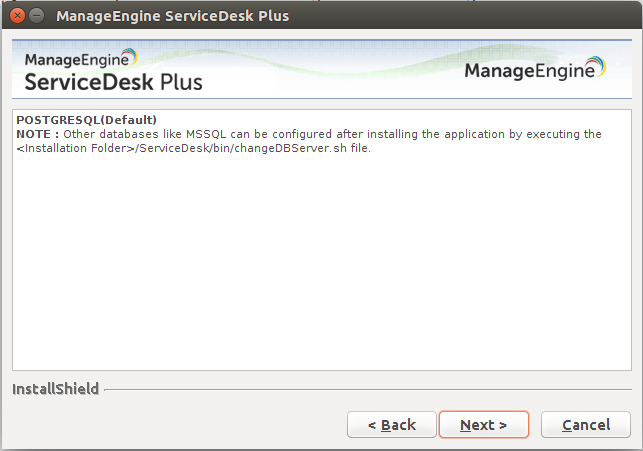
步骤 7:配置数据库
默认情况下,ServiceDesk Plus 支持 PGSQL 数据库。
在早于 9400 的版本中,您可以在安装application后配置 MSSQL 数据库。请参阅配置数据库。
步骤 9:检查设置
检查正确的application设置,以继续安装。
如果您需要修改配置,请点击 Back。否则,点击 Next。
.png)
安装开始后,进度条将显示当前操作的进展程度。
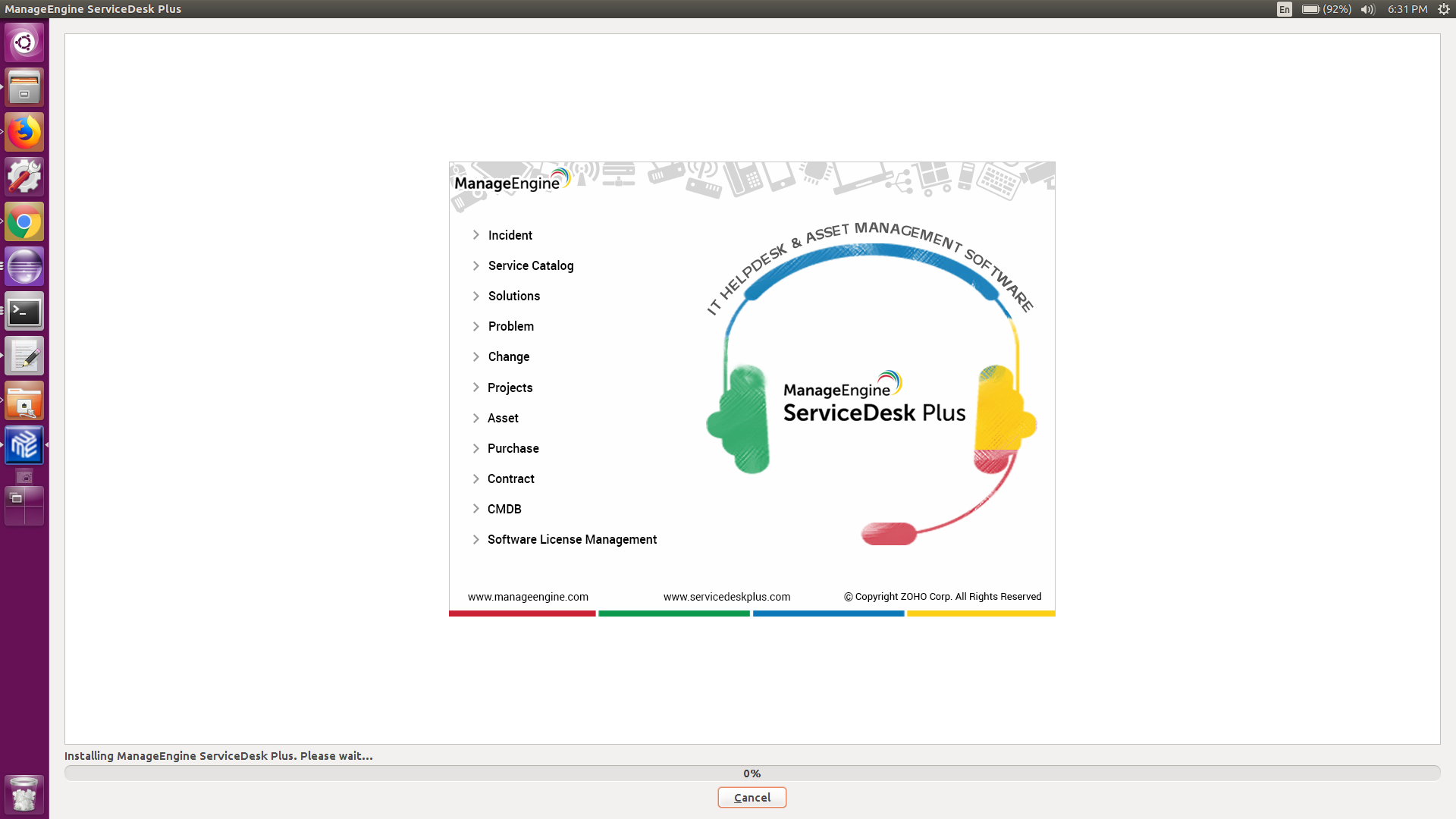
步骤 10:完成安装
application成功安装后,将显示以下向导。
点击 Finish。
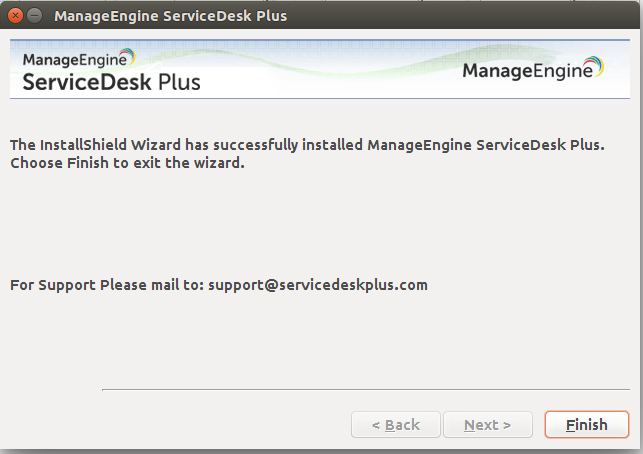
如图所示,您可以发送邮件至 support@servicedeskplus.com,获取有关application的技术支持。
在无 GUI 的 Linux 机器上安装 ServiceDesk Plus
- 下载 ManageEngine_ServiceDesk_Plus.bin。
- 要获取执行 bin 文件的权限,请在终端中输入以下命令:
chmod +x ManageEngine_ ServiceDesk_Plus.bin
使用以下命令执行 .bin 文件:
./ManageEngine_ServiceDesk_Plus.bin -i console
.png)
- 按照屏幕上的说明完成后续步骤,以完成安装。