在 Windows 上安装
步骤 1:下载 EXE 文件
- 在此处下载 ManageEngine ServiceDesk Plus 安装程序文件。
- 打开 .exe 文件。
- 在显示的安装向导中单击 Next。
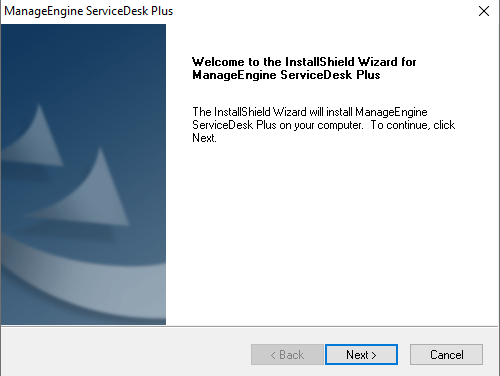
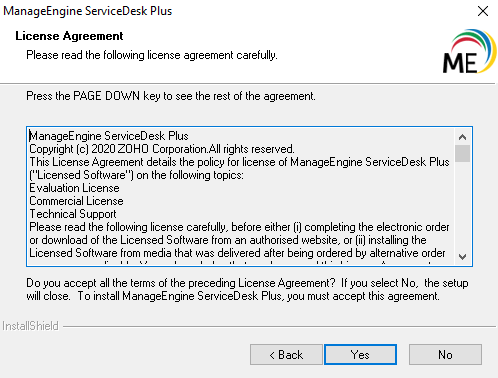
步骤 2:接受许可协议
阅读许可协议后,单击 Yes。
步骤 3:选择 ServiceDesk Plus 版本
请从以下 ServiceDesk 版本中选择适合贵组织需求的版本。
- Standard Edition:提供服务台管理、自助服务门户、知识库、SLA 管理和服务台报表。此版本可为提交和跟踪服务请求提供完整支持。
- Professional Edition:除 Standard Edition 的功能外,还提供软件合规性与许可证跟踪、产品目录、NMS 集成、资产报表以及其他与资产相关的流程。
- Enterprise Edition:一个可用于 ITSM 的服务台。除 Professional Edition 的所有功能外,此版本还提供事件管理、问题管理、变更管理和配置管理数据库 (CMDB)。
单击此处了解各版本提供的具体功能。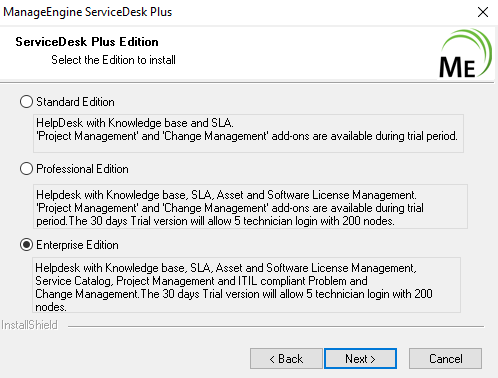
步骤 4:选择安装目录
默认情况下,application将安装在 C:\ManageEngine\ServiceDesk 目录下。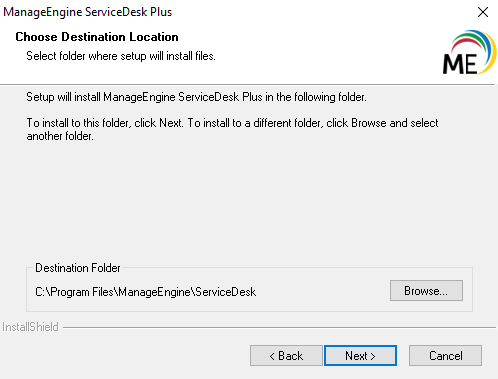
若要为安装application选择其他位置,请单击 Browse。
选择一个文件夹,然后单击 OK。
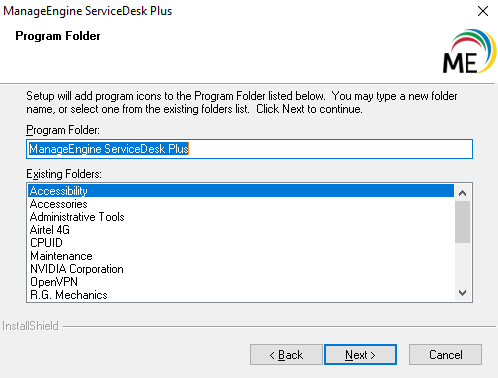
步骤 5:命名程序文件夹
在“开始”菜单中,程序文件夹的默认名称为 ManageEngine ServiceDesk Plus。不过,您也可以按如下所示重命名该文件夹或选择其他文件夹:
步骤 6:输入 Web 端口号
默认情况下,ServiceDesk Plus 使用端口 8080 运行 Web 服务器。如果端口 8080 已被占用,您可以更改端口号。
输入端口号,然后单击 Next。
.png) 步骤 7:配置数据库
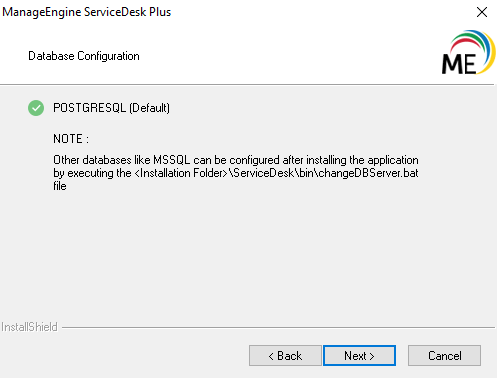
步骤 7:配置数据库
默认情况下,ServiceDesk Plus 支持 PGSQL 数据库。
步骤 8:注册技术支持
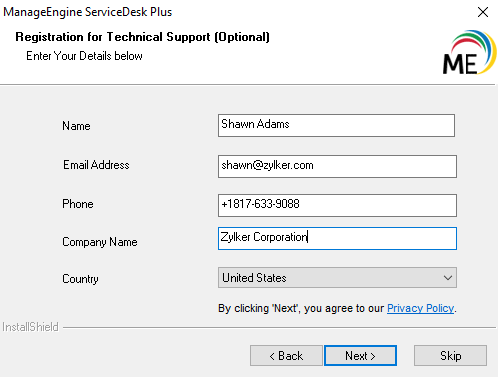
预先注册可简化您因任何技术协助而联系我们支持团队的流程。此外,我们的产品专家将评估贵组织的具体需求,并帮助您根据自身需求自定义application。
请提供您的详细信息,例如姓名、电子邮件地址、电话号码和公司名称。
选择国家/地区名称,然后单击 Next。
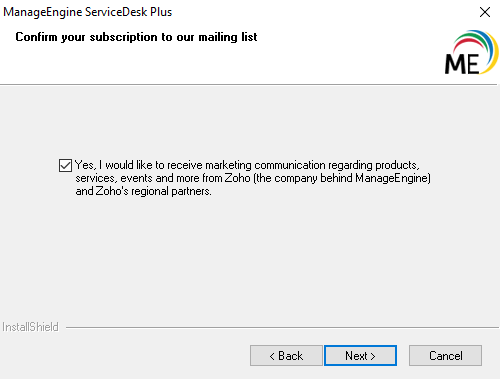
如果您所在国家/地区适用通用数据保护条例(GDPR),将显示以下消息以征得您的同意。否则,您将被引导至步骤 9。
请仔细阅读该消息,并在其符合贵组织政策的情况下接受相关条款。
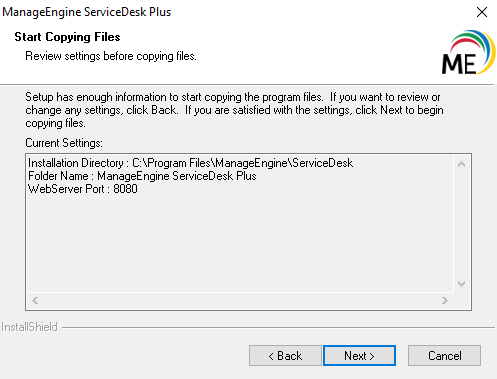
步骤 9:检查设置
检查正确的application设置,以继续安装。
如果您需要修改配置,请单击 Back。否则,单击 Next。随后将复制application文件。
步骤 10:完成安装
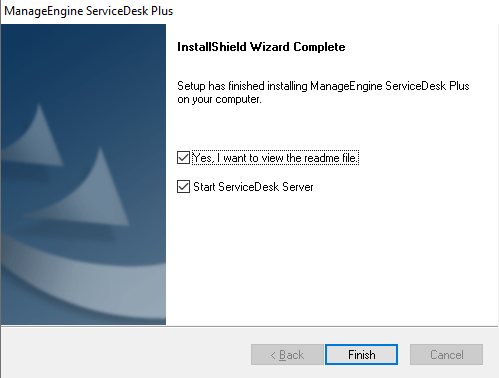
application成功安装后,将显示以下向导。
您可以选择启动服务器,也可以查看自述文件。
单击 Finish。
如果您使用默认设置安装了application,则会在开始菜单下创建 ManageEngine ServiceDesk Plus 程序文件夹。
如果您已启动服务器,客户端窗口将打开application登录页面。在 Username 和 Password 中输入administrator,然后登录到application。