从 ServiceDesk Plus UI 安装 SSL 证书
在 ESM 设置中,转到 ESM 目录 > 导入 SSL 设置;在非 ESM 设置中,转到 管理 > 常规设置 > 导入 SSL 设置。
浏览证书文件并选择主证书或域证书文件。只能选择扩展名为 .cer、.crt、.p7b、.pfx、.keystore 或 .jks 的文件。
单击 导入 以安装 .pfx 证书,并提供密钥库密码。
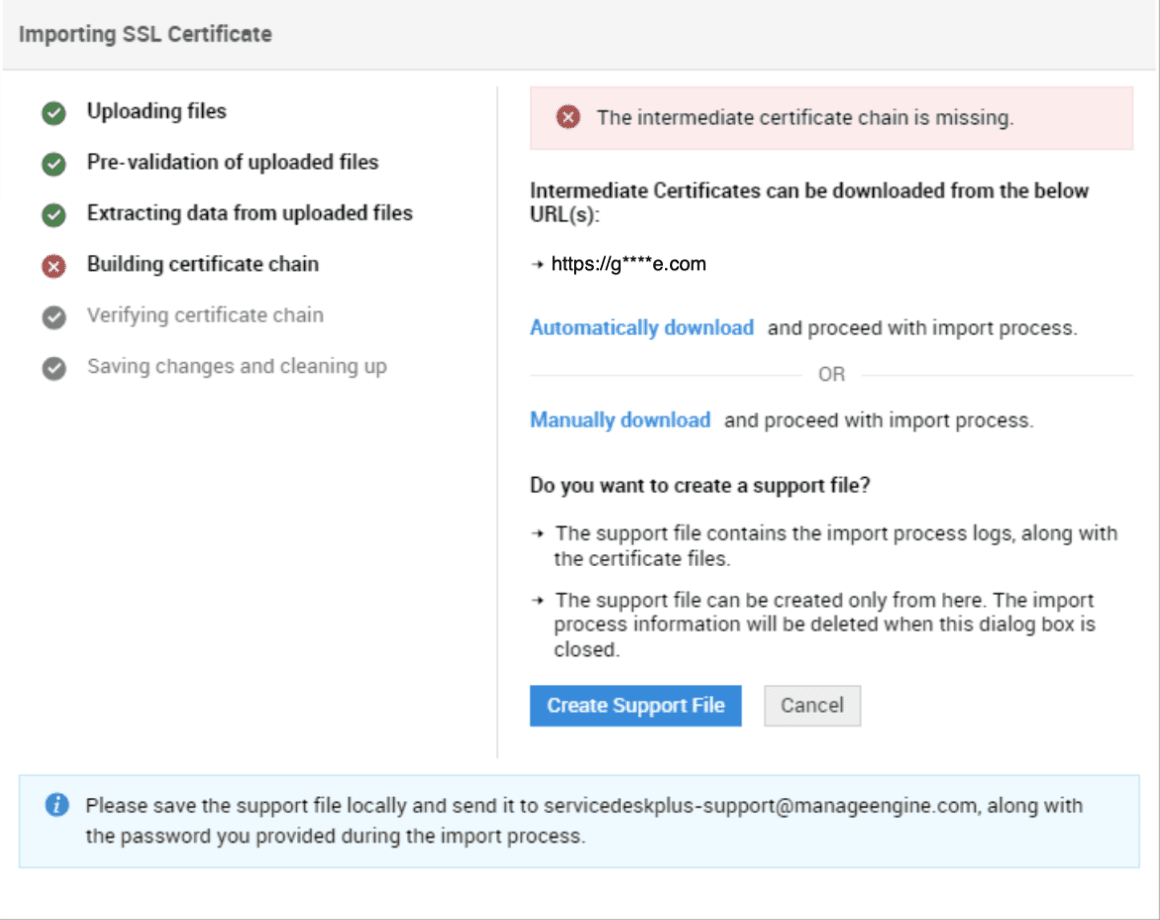
如果由于缺少中间证书而导致文件导入失败,请单击 自动下载 或 手动下载 以安装证书。
重新启动application以应用更改。
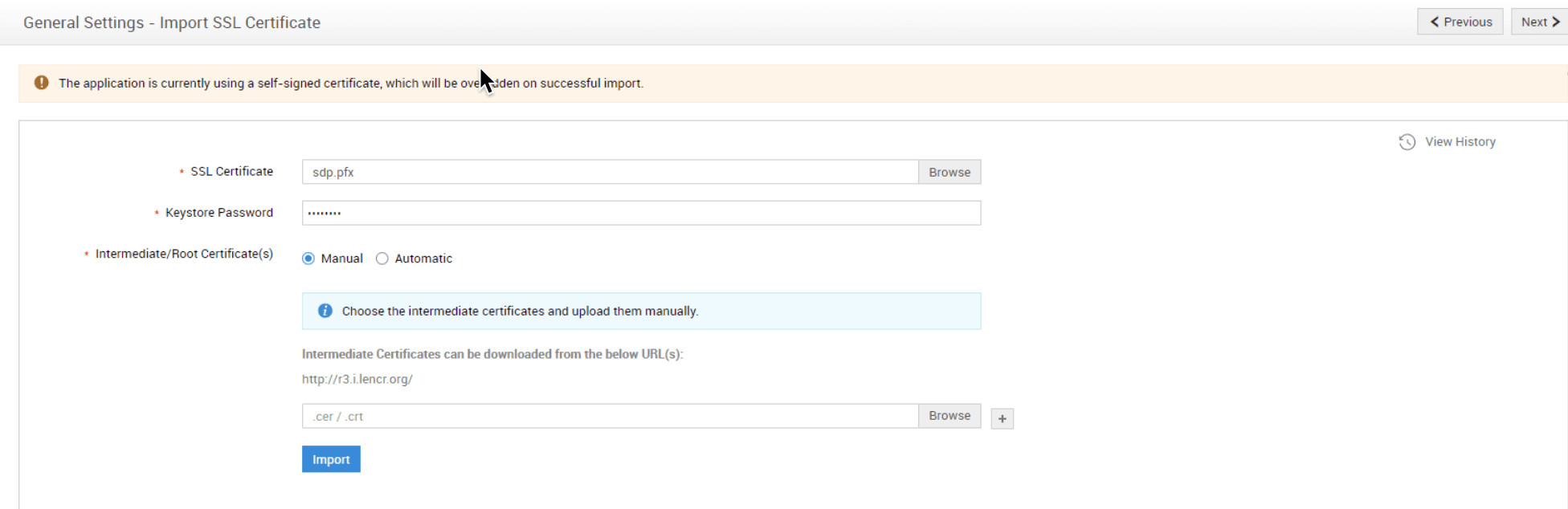
注意:您最多可以上传四个中间证书/根证书。
如果出现连接问题,请手动安装 PKCS12 证书 。
手动安装 PKCS12 (.pfx) 证书
PKCS12 (.pfx) 证书会将密钥对和 SSL 证书存储在一个加密文件中。
请按照以下步骤安装证书:
停止application。
将 PKCS12 (.pfx) 文件复制到 <安装目录>\conf\。
对于早于 9400 的版本,请将文件复制到 <安装目录>\server\default\conf\
通过将 Web 服务器端口更改为其默认端口 443 或任何其他所需端口,将application切换到 https 模式。
转到 <安装目录>\conf\,并使用文本编辑器打开 server.xml 文件。
对于 9.2 和 9.3 版本,请转到 <安装目录>\server\default\deploy\jbossweb-tomcat70.sar
对于早于 9.1 的版本,请转到 <安装目录>\server\default\deploy\jbossweb-tomcat50.sar
找到 Connector SSLEnabled="true" 字符串,插入 keystoreType="pkcs12",并按如下所示替换以下属性值:
属性 | 值 |
keystoreFile | conf/<您的文件名>.pfx |
keystorePass | 对于早于 10.0 的版本,请按原样输入您的明文密码。 对于 10.0 及更高版本,请粘贴加密后的密码。 |
重新启动application。请注意,application现在将以安全模式运行。
以下代码显示了完成所需更改后的 server.xml 文件。
<Connector SSLEnabled="true" URIEncoding="UTF-8"
ciphers="TLS_RSA_WITH_3DES_EDE_CBC_SHA,TLS_ECDHE_RSA_WITH_3DES_EDE_CBC_SHA,TLS_RSA_WITH_AES_128_CBC_SHA,TLS_ECDHE_RSA_WITH_AES_128_CBC_SHA,TLS_RSA_WITH_AES_128_CBC_SHA256,TLS_ECDHE_RSA_WITH_AES_128_CBC_SHA256,TLS_ECDHE_RSA_WITH_AES_128_ GCM_SHA256, TLS_ECDHE_RSA _WITH_ÃES_256_GCM_SHA384" clientAuth="false" compressableMimeType="text/css, text/javascript, application/javascript, text/plain, text/html,application/json" compression="on" compressionMinSize="2048" enableLookups="false" keystoreFile="conf/sdp.pfx" keystorePass="<加密密码>" keystoreType="pkcs12" maxPostSize="-1" maxSpareThreads="75" maxThreads="150" minSpareThreads="25" noCompressionUserAgents="gozilla, traviata" parseBodyMethods="POST,PUT,DELETE" port="8989" protocol="com.managengine.servicedesk.protocol.ExtendedHttp11Protocol" scheme="https" secure="true" server="-" sslEnabledProtocols="TLSv1.2,TLSv1.1.TLSv1" sslProtocol="TLS"/>
如何在 ServiceDesk Plus 中加密您的密码。
在命令提示符下,切换到 <安装目录>\bin
对于早于 10.5 的版本,请运行:
encrypt.bat "<您的密码>"
对于 10.5 及更高版本,请运行:
encrypt.bat -a aes256 -v "<您的密码>"
加密后的密码将显示在下一行。