集成密钥
ServiceDesk Plus 允许管理员配置多个 API 密钥,以便根据不同的集成需求委派访问权限。除了创建和管理集成密钥外,管理员还可以在需要时将其重新分配给不同的技术人员。
添加新密钥
要添加新的集成密钥,请执行以下操作:
转到管理 > 开发者空间(旧 UI 中为“应用和加载项”) > 集成密钥。
单击新建。
根据以下说明填写显示的表单:
名称:为集成密钥提供一个唯一名称。
角色:选择要与该密钥关联的角色。
密钥过期时间:选择该密钥是否具有有效期。如果选择过期于选项,请配置过期日期。
说明:提供简短说明,或添加有关该集成密钥的备注。
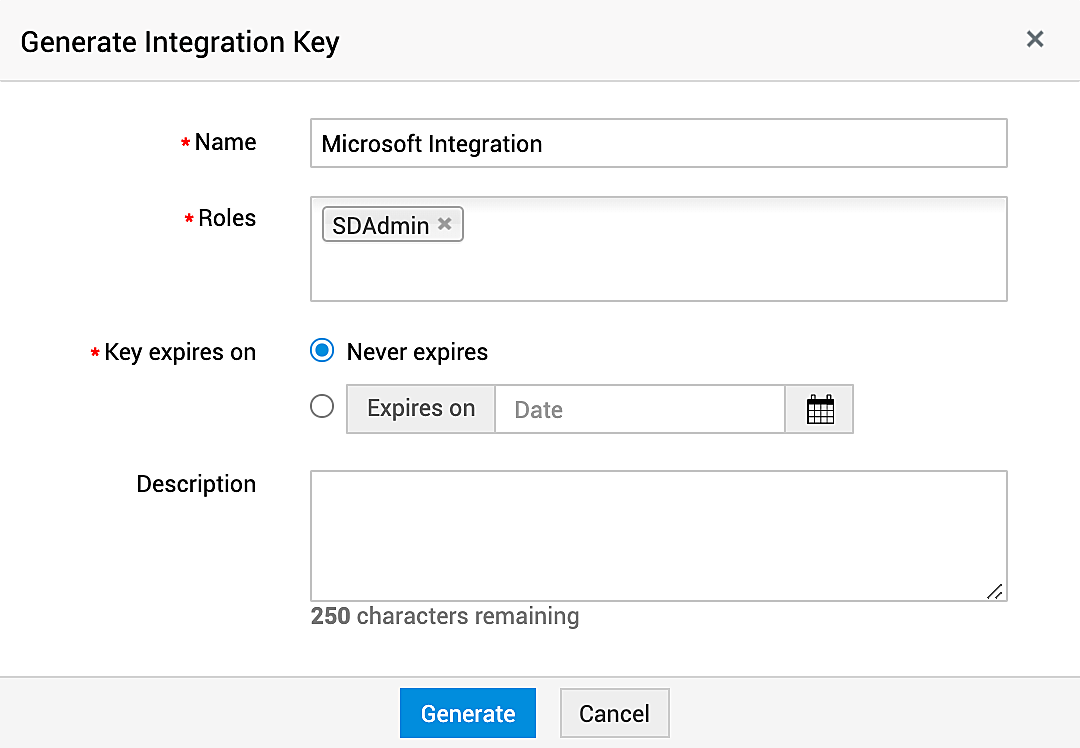
单击“生成”。系统将创建该密钥。
查看密钥
所有已生成的密钥都会在列表视图页面中加密显示。要查看特定密钥,请执行以下操作:
单击密钥名称。
在显示的弹出窗口中,输入您的应用登录密码。
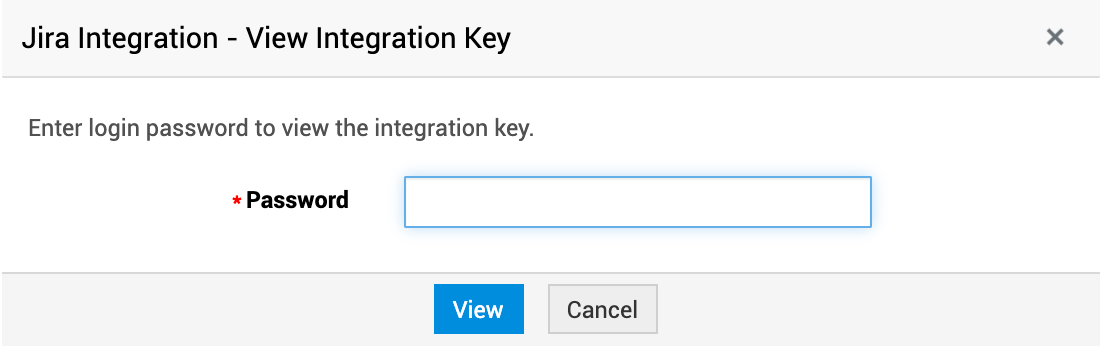
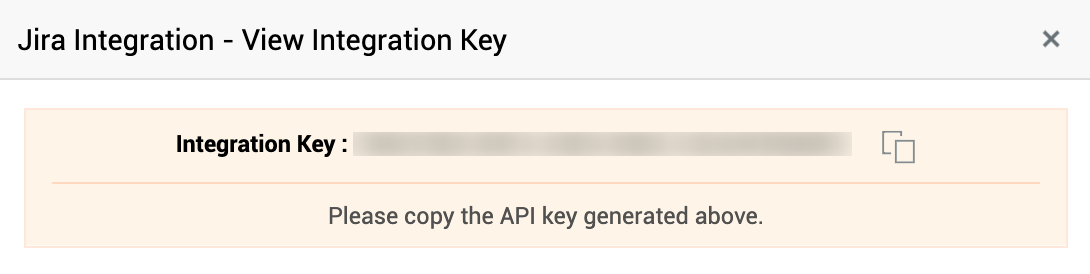
单击查看以显示集成密钥。您可以复制该密钥,以便在执行 REST API 调用时使用。
编辑密钥
您可以编辑自己拥有的密钥,以修改关联角色、更改状态或延长有效期。但是,编辑操作只会更新已修改的详细信息,而不会更改实际生成的密钥。
要编辑密钥,请执行以下操作:
在列表视图页面中,单击所需密钥旁边的
 > 编辑。
> 编辑。在显示的窗口中,修改所需的详细信息。
单击更新 以完成该操作。
分配密钥
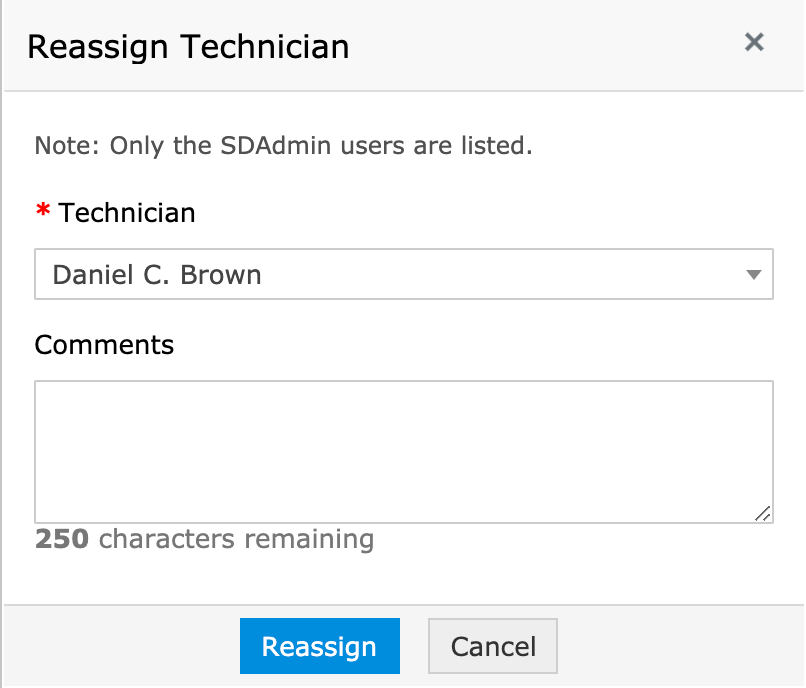
您可以将集成密钥分配给其他 SDAdmin 用户。要重新分配密钥,请执行以下操作:
在列表视图页面中,单击所需密钥旁边的
 > 重新分配。
在显示的窗口中,选择技术人员并添加相关备注。
单击重新分配。将弹出确认消息。
单击是以继续。该密钥将被分配给所选技术人员。
要批量重新分配密钥,请执行以下操作:
选中所需密钥旁边的复选框,以选择这些密钥。
在列表视图页面中单击重新分配。
.png)
在显示的窗口中,选择技术人员并添加相关备注。
单击重新分配。将弹出确认消息。
单击是以继续。
配置密钥状态
默认情况下,所有集成密钥均为活动状态。要将集成密钥标记为非活动,请执行以下操作:
在列表视图页面中,单击所需密钥旁边的
 > 编辑。
> 编辑。在显示的窗口中,取消选中状态选项。
单击更新。该密钥将变为非活动状态。
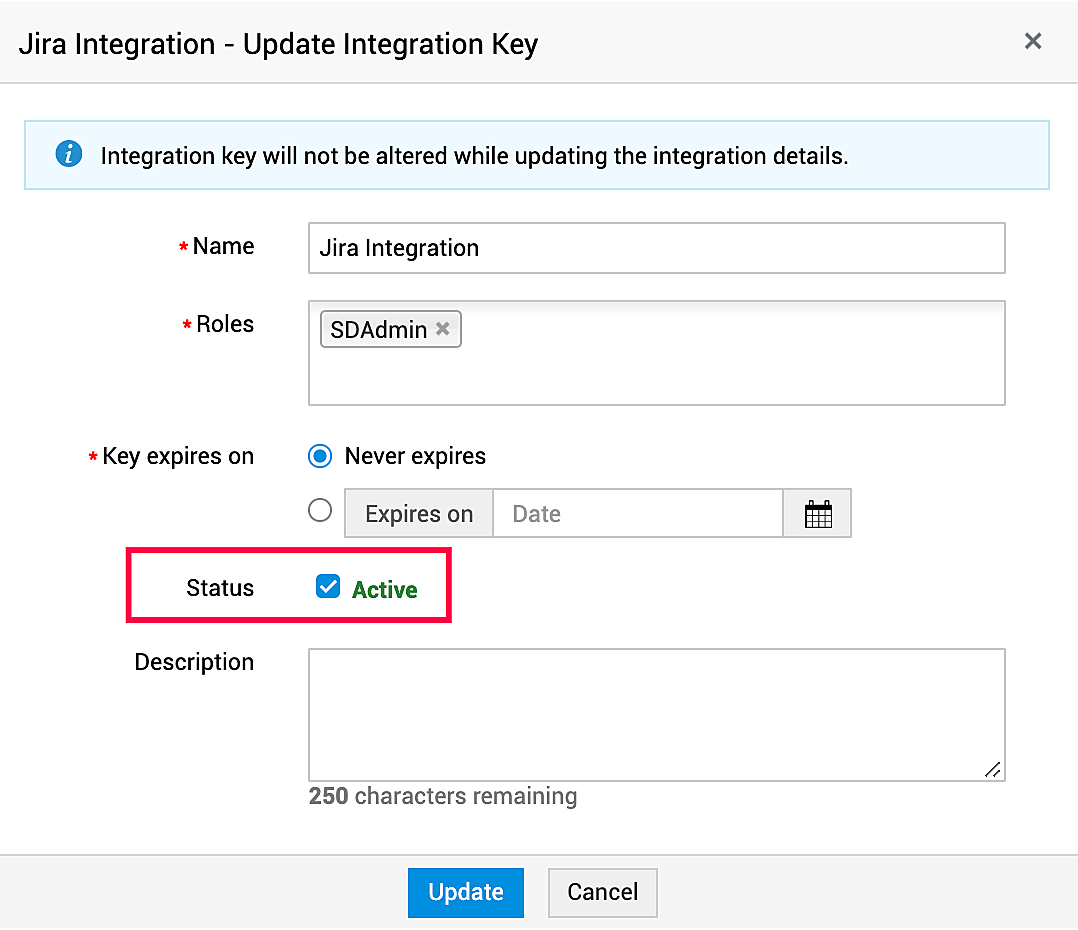
要激活密钥,请单击  > 编辑,并启用“状态”旁边的复选框。单击“更新”以完成该操作。
应用筛选器
在列表视图页面中,您可以使用筛选器根据密钥状态查看密钥,例如:全部、活动、非活动和已过期。

删除密钥
要删除集成密钥,请执行以下操作:
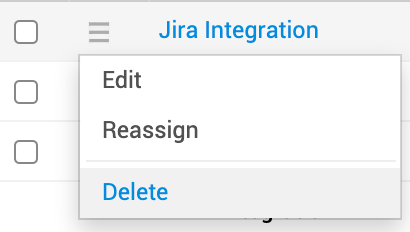
单击要删除的密钥旁边的
 > 删除。将弹出确认消息。
单击确定以继续。该密钥将从应用程序中删除。
要批量删除密钥,请执行以下操作:
选中所需密钥旁边的复选框,以选择这些密钥。
单击工具栏上的删除 。
将弹出确认消息。单击是以继续。
所选密钥将从列表视图页面中删除。
.png)
URL 速率限制违规
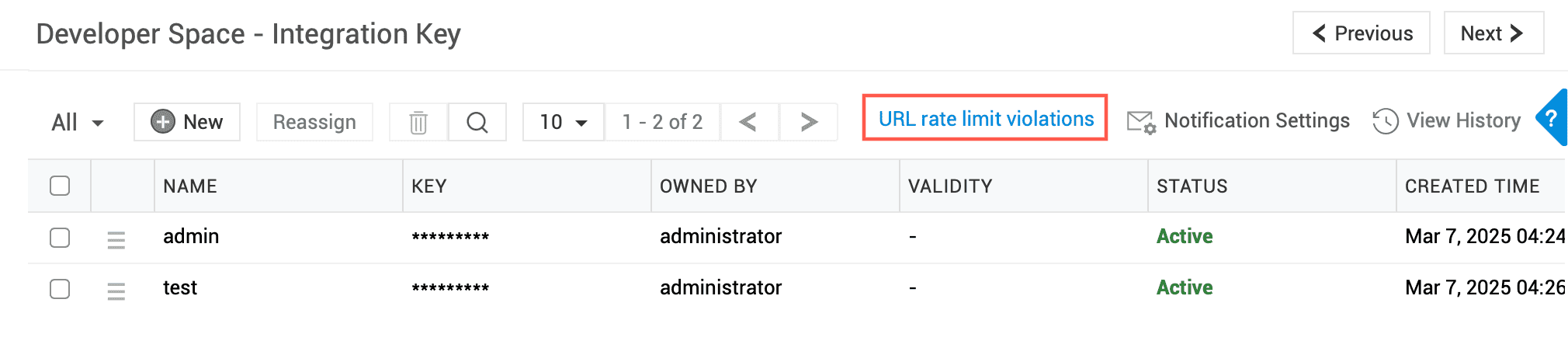
查看违反访问限制的 URL 列表。请注意,这些 URL 是使用集成密钥访问的。
每个 URL 都有一个在内部预先配置的速率限制。当达到速率限制时,对所请求 URL 的连接将在特定时间范围内被阻止,并通知 SDAdmin。
URL 速率限制违规包括以下详细信息:机器的 IP 地址、用于访问 URL 的用户详细信息、违规的日期和时间、该 URL 的阈值限制、可在其中发出一定数量请求的时间范围,以及用于访问该 URL 的集成密钥。
所需角色:SDAdmin
您现在可以修改这些 URL 的阈值限制,但不能修改给定的时间长度。
每个 URL 都有一个预定义的阈值限制。输入的值不应超过所设预定义值的三倍。
提高 URL 速率限制可能会影响应用程序性能,并导致 DOS(拒绝服务)攻击。
要修改 URL 的访问限制,请执行以下操作:
单击URL 速率限制违规。将显示 URL 访问违规警报弹出窗口。
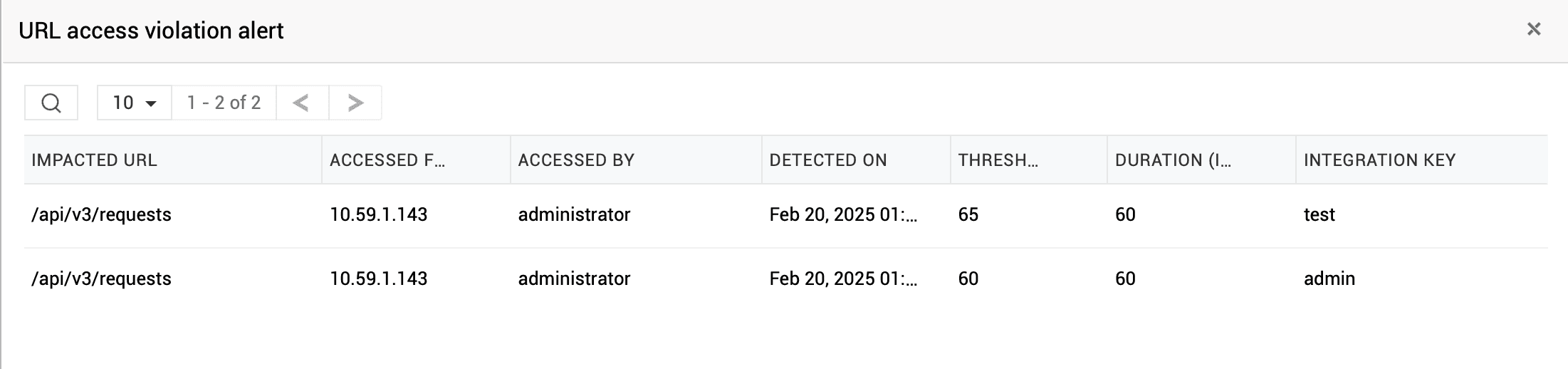
从“受影响的 URL”列表中选择 URL。
在显示的窗口中,在配置速率限制下单击编辑。
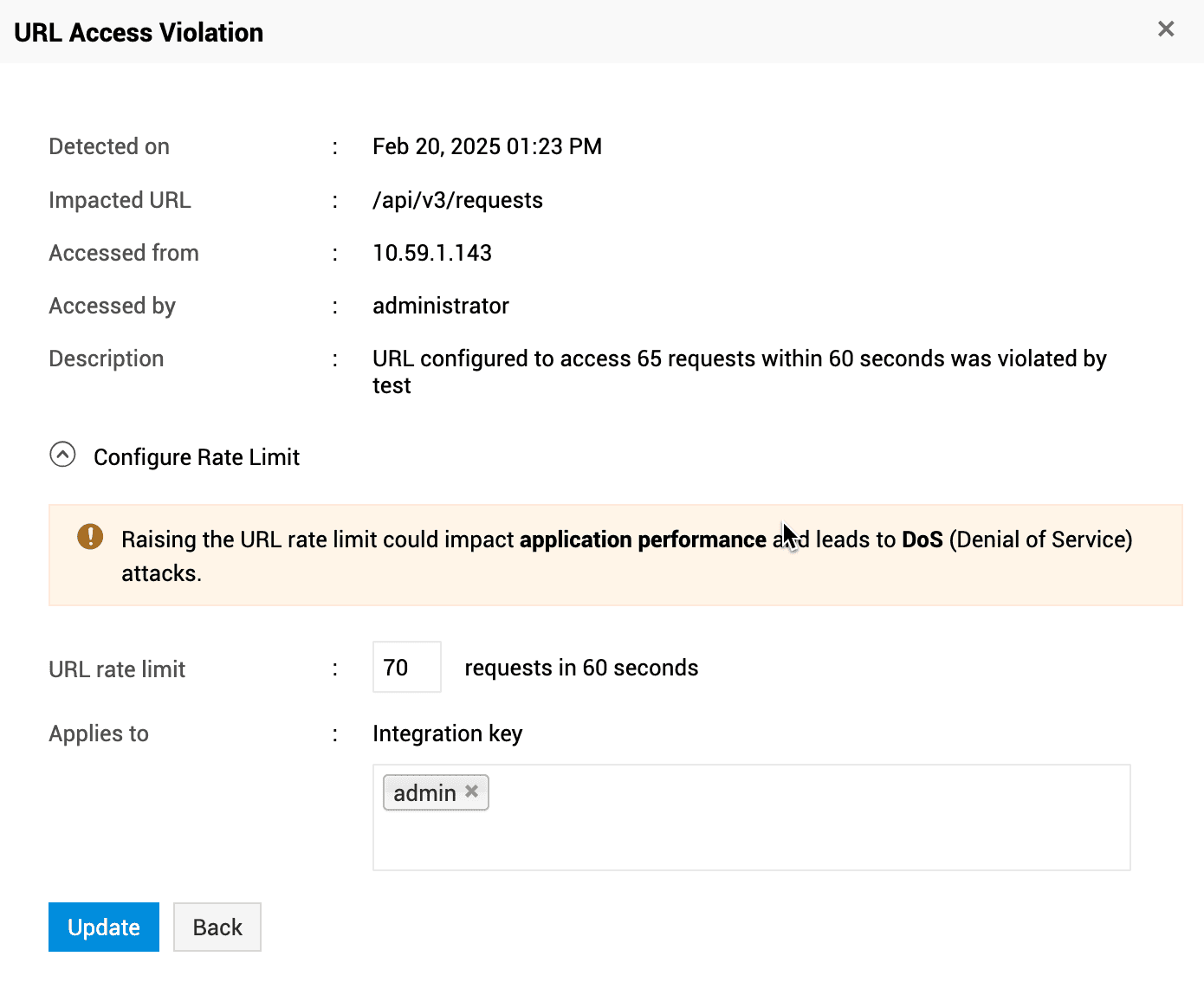
4. URL 速率限制 - 输入该 URL 允许的请求次数。
5. 选择集成密钥。
6. 单击更新以保存更改。有关最后修改用户、日期和时间的信息会显示在同一窗口中。
或者,您也可以通过单击通知来修改速率限制。单击此处了解如何开启通知。
通知
本节列出了在集成密钥上执行各种活动时触发的通知。您可以通过单击页眉面板上的铃铛图标 来查看通知。
当管理员用户将密钥重新分配给您时,您将收到有关该事件的推送通知。
当已删除用户的密钥自动分配给您时,您将收到推送通知。
如果该用户是由您删除的,则被删除用户的密钥将自动分配给您。
如果您删除的用户在您无权访问的实例中配置了密钥,则这些密钥将关联到该实例中具有管理员权限的随机用户。如果某个密钥将在三天后过期,则密钥所有者将收到推送通知,以采取必要操作。
要配置发送提醒通知的日期,请联系支持团队:servicedeskplus-support@manageengine.com。
当密钥已过期时,密钥所有者将收到推送通知。
当与某个密钥关联的自定义角色从应用程序中删除时,密钥所有者将收到推送通知。
通知设置
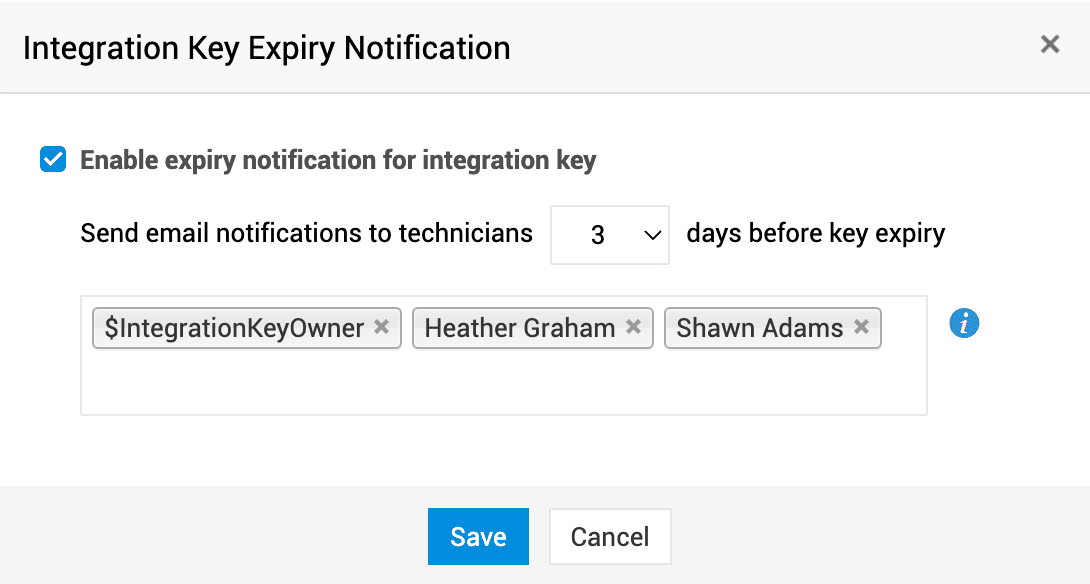
配置通知,以提醒技术人员集成密钥即将过期。
单击页面右上角的通知设置。
为集成密钥启用到期通知。
指定需要提前多少天发送通知。
选择要通知的技术人员。
单击保存。