安全设置
安全设置允许管理员配置与安全相关的选项,而无需寻求支持技术人员来帮助解决安全漏洞问题。通过使用安全设置,管理员可以为application配置防护措施,以防范潜在漏洞和安全威胁。
您可以通过导航至ESM Directory > General > Security Settings。来配置安全设置。
所需角色:SDOrgAdmin
目录
常规设置:
配置帐户锁定阈值和持续时间:使用此选项,您可以确保用户帐户在预先指定的登录失败次数后被锁定。您还可以自定义当用户因登录尝试次数过多而被锁定时显示的消息。此配置适用于所有类型的身份验证。
要配置帐户锁定阈值和持续时间,请执行以下操作:
- 启用配置帐户锁定阈值和持续时间。
- 指定帐户锁定阈值。
- 指定允许的登录尝试次数 (N) 以及重置已锁定用户帐户所需的持续时间。
- 选择是仅在尝试登录的计算机上锁定用户帐户,还是在任意计算机上都锁定。
- 自定义当用户帐户被锁定时显示的消息。
- 选择通过电子邮件或页眉中的技术人员空间通知来通知技术人员。
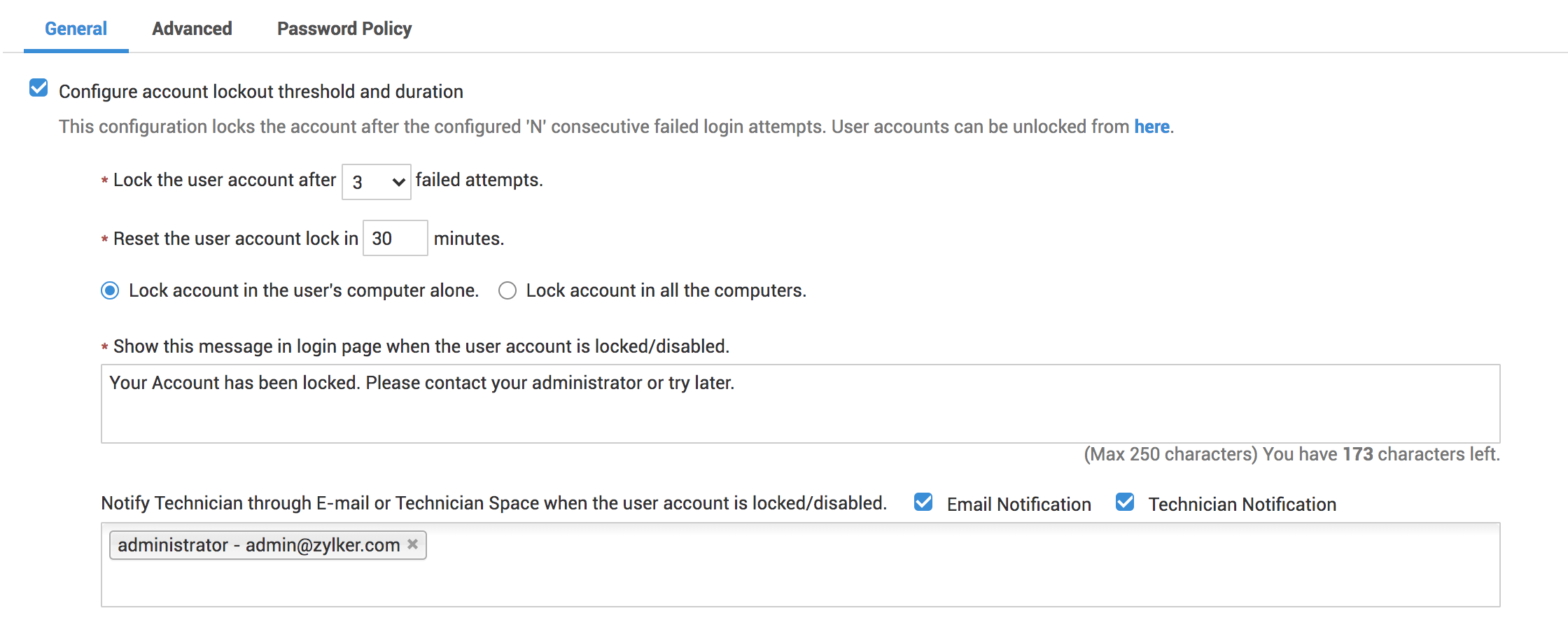
您可以通过单击提供的链接来解锁已锁定的帐户。或者,您也可以导航至ESM Directory >> Users,然后单击工具栏中的Locked Accounts按钮。弹出窗口将显示已锁定的帐户及其域和 IP 地址。选择已锁定的帐户,然后选择Unlock。
在第 (N-1) 次失败尝试期间,即最后一次尝试之前的一次尝试,将强制执行验证码身份验证,以确保暴力破解攻击者不会使用机器人来锁定用户帐户。
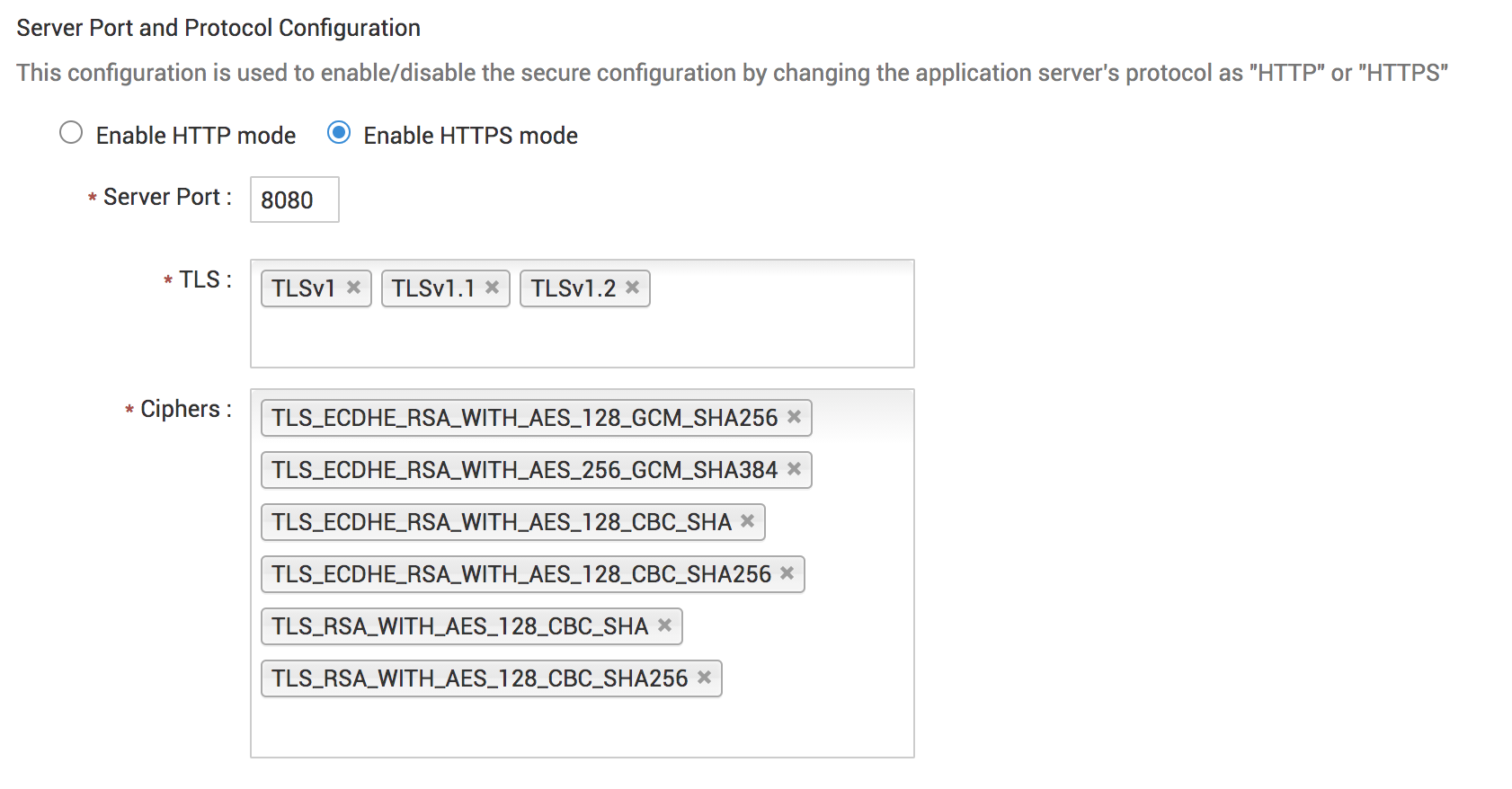
Server端口和协议配置:您可以选择以 HTTP 或 HTTPS 模式运行application。
启用 HTTP 模式:指定application必须运行的默认Server端口。

启用 HTTPS 模式:指定Server端口后,请指定 TLS 版本和加密套件,以确保数据得到适当加密,防止黑客窃取数据。
配置“保持登录状态”功能的到期日期: 您可以设置用户在application中保持登录状态的持续时间。到达过期日期后,用户必须重新输入登录信息进行身份验证。默认情况下,用户每 45 天必须重新验证一次身份。

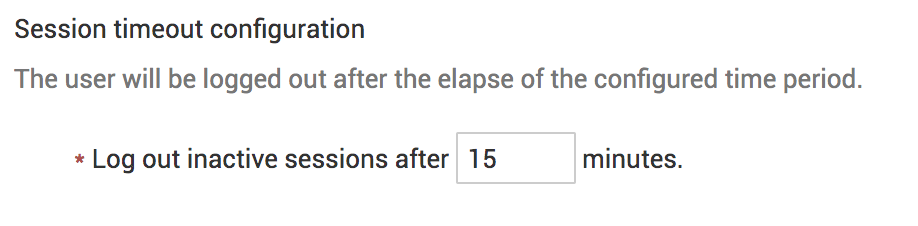
非活动会话超时配置:设置用户在非活动会话中被自动注销前的持续时间(以分钟为单位)。您可以将该限制设置在 1 到 1440 分钟之间。
为所有文件附件启用密码保护:您可以通过在Server级别对其进行加密,保护实例中存储的文件附件免遭未授权访问。这将防止Server数据上的安全漏洞。该密码仅对 SDOrgAdmin 可用,并且在加密失败时也可使用。

高级设置:
添加安全响应头:配置安全响应头,以保护application免受 XSS 攻击和其他漏洞攻击。
- 从列表中选择所需的安全响应头。
- 输入响应头值。
您还可以包含或排除一个或多个响应头。
单击此处,了解有关安全配置的更多信息。
登录期间启用域下拉列表:此选项将在登录页面上列出域名。如果禁用,则除用户外,其他任何人都无法看到域名。
登录期间的域筛选:此选项将根据输入的用户名筛选登录期间列出的域。如果禁用,将显示完整的域列表,从而降低黑客获知特定用户所在域的概率。请注意,仅当启用了域下拉列表时,才能启用域筛选。
通过非登录 URL 停止上传扫描的 XML:启用此选项后,当代理通过非登录 URL 发送扫描的 XML 数据时,您可以使application不响应不必要的数据上传。
允许技术人员生成自己的 API 密钥:此选项允许技术人员生成自己的 API 密钥,以便将 ServiceDesk Plus 与第三方application连接。如果禁用,则只有管理员可以为技术人员生成 API 密钥。
禁用密码字段粘贴:此选项将禁止用户在application中的所有密码字段上粘贴剪贴板数据。
禁用 HTTP 压缩:禁用 HTTP 压缩将防止 BREACH 攻击,因为此类攻击仅发生在通过 HTTP 压缩传输的数据上。但是,这将导致网络带宽略有增加,并降低application性能。
您可以在 ServiceDesk Plus 中配置现有的防病毒软件,以便在文件上传和接收电子邮件附件时检测任何存在风险的文件。只能配置使用 ICAP 协议的防病毒软件。
要在application中配置防病毒扫描,请执行以下操作:
- 转到 ESM Directory > Security Settings > Advanced。
- 单击“Enable Antivirus scanning for file uploads”旁边的复选框。
- 输入安装防病毒软件的主机名。
- 输入防病毒工具的服务名称和端口。这些信息可在您的防病毒工具的设置页面中找到。
- 单击Save。
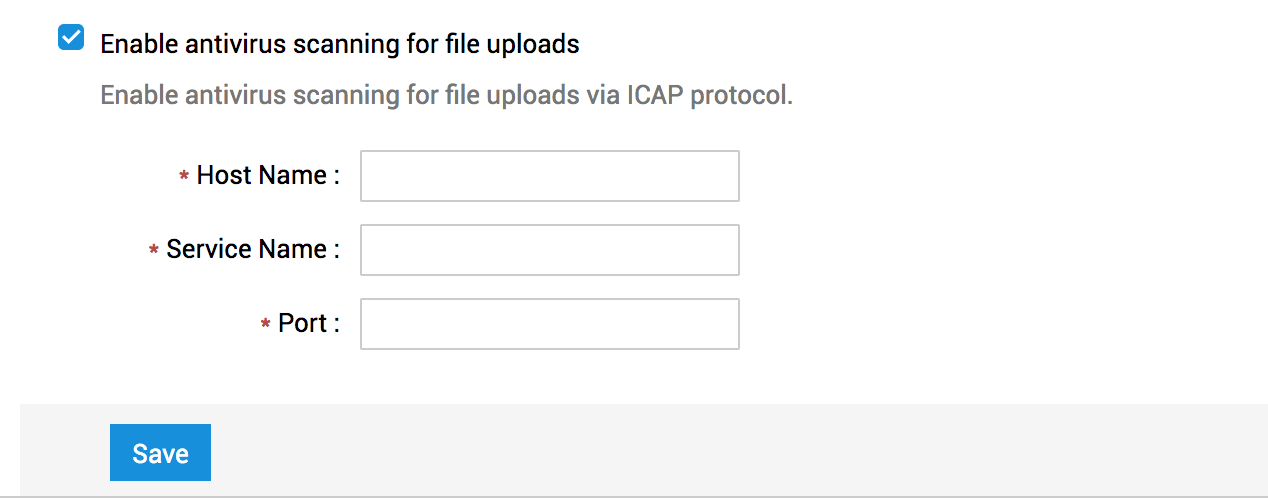
配置完成后,文件上传和附件接收将被扫描,以检测存在风险的文件。
可配置的一些防病毒工具如下:
1. BITDEFENDER_SECURITY_FOR_STORAGE
2. ESET_FILE_SECURITY
3. ESET_GATEWAY_SECURITY
4. KASPERSKY_SECURITY_FOR_WINDOWS_Server
5. MCAFEE_VIRUSSCAN_ENTERPRICE_FOE_STORAGE
6. MCAFEE_WEB_GATEWAY
7. SYMANTEC_PROTECHTION_ENGINE_FOR_CLOUD
8. CLAM_AV_WITH_SQUID

密码策略
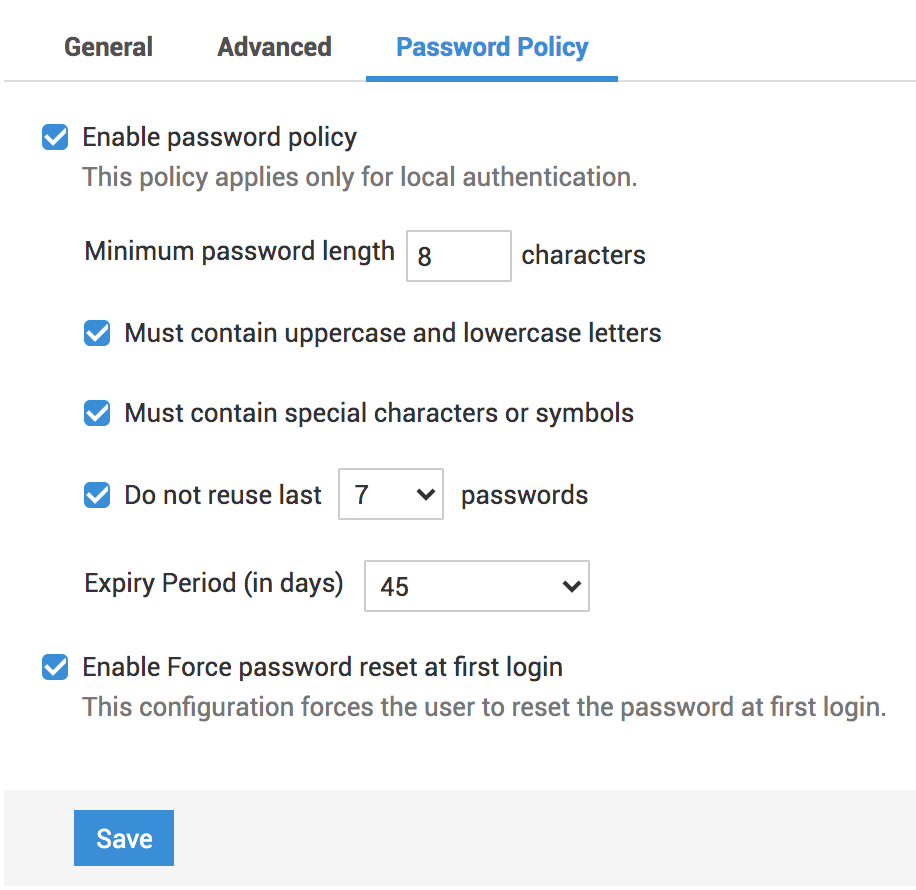
启用密码策略:密码策略允许管理员配置并强制执行密码创建条件。这可确保用户密码获得更好的安全保护。默认情况下,密码策略是禁用的。
在以下情况下,将应用已配置的密码策略:
- 用户更改其帐户密码时。
- SDOrgAdmin 更改用户密码时。
- 通过 Web 表单、CSV 导入、Active Directory 导入或 LDAP 导入添加新用户时。
- 添加动态用户时。
- 设置本地身份验证密码时——包括自动生成和预定义的密码。
要配置密码策略,请执行以下操作:
- 选中启用密码策略复选框。
- 选择最小密码长度,范围为 8 到 99。默认值为 8。
- 选择密码是否必须包含:
- 同时包含大写和小写字母
- 特殊字符/符号
- 选择要记住并禁止重复使用的历史密码数量。application最多可记住 8 个密码。
- 选择密码的有效期。
启用首次登录时强制重置密码:您可以启用此选项,以强制用户在首次登录时更改其密码。当发放预设密码时,此功能非常有用。
安全计量表
ServiceDesk Plus 中的安全计量表允许您监控并评估内置的各种application安全功能的配置效果。安全计量表会根据已启用的安全配置数量占可用安全配置总数的比例,以百分比形式显示安全评分。根据该分数,您的application安全性将被归类为以下四个安全级别之一:
不安全:当分数低于 50% 时,将显示此级别。这意味着您配置的可用内置安全设置少于 50%。
较弱安全性:当安全评分在 50% 到 70% 之间时,将显示此级别。这意味着您配置了 50% 到 70% 的可用内置安全设置。
中等安全性:当安全评分在 70% 到 90% 之间时,将显示此级别。这意味着您配置了 70% 到 90% 的可用内置安全设置。
高度安全:当安全评分高于 90% 时,将显示此级别。这意味着您配置了超过 90% 的可用内置安全设置。
SDOrgAdmin 可通过ESM Directory > General Settings > Security Settings访问安全计量表。
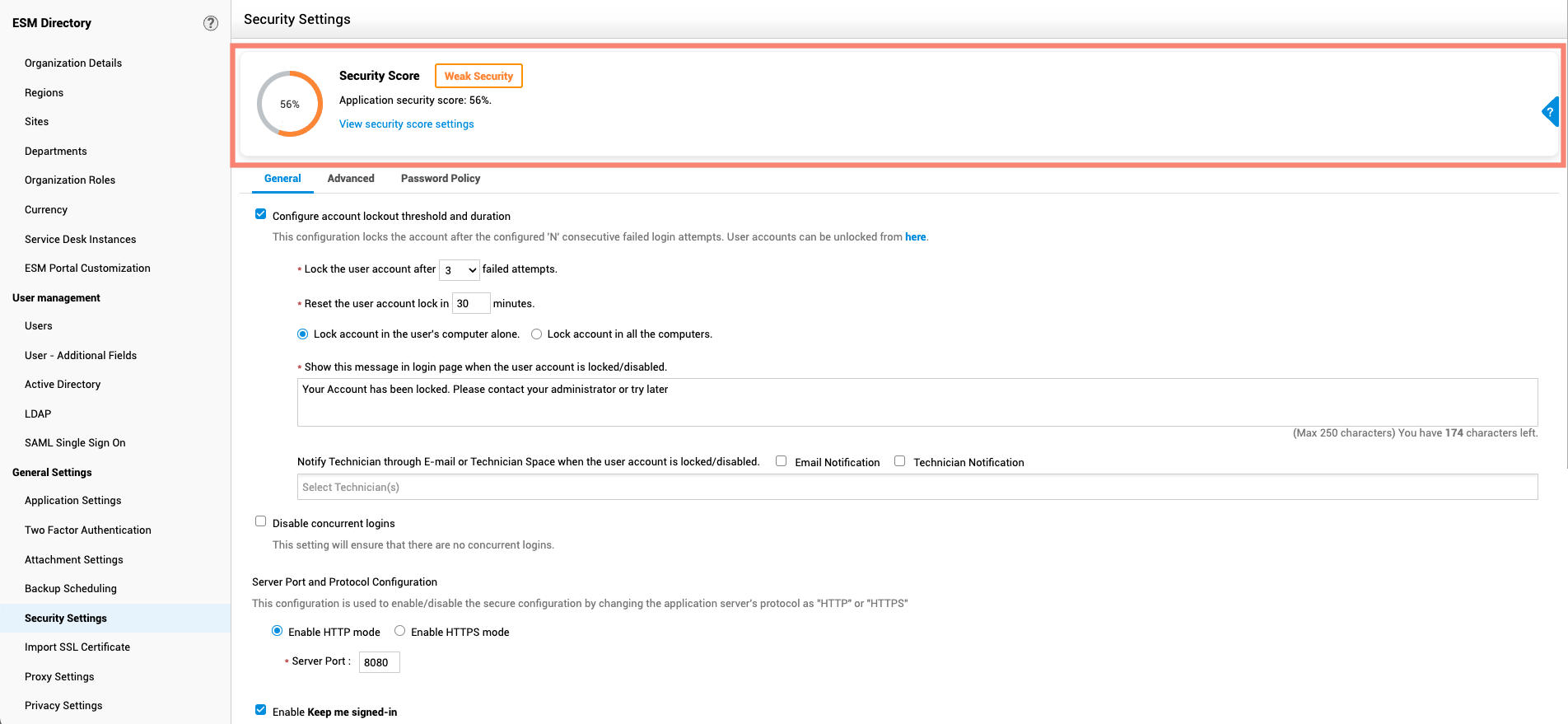
通过单击View all security configurations,也可以直接从安全计量表访问可用安全设置列表。
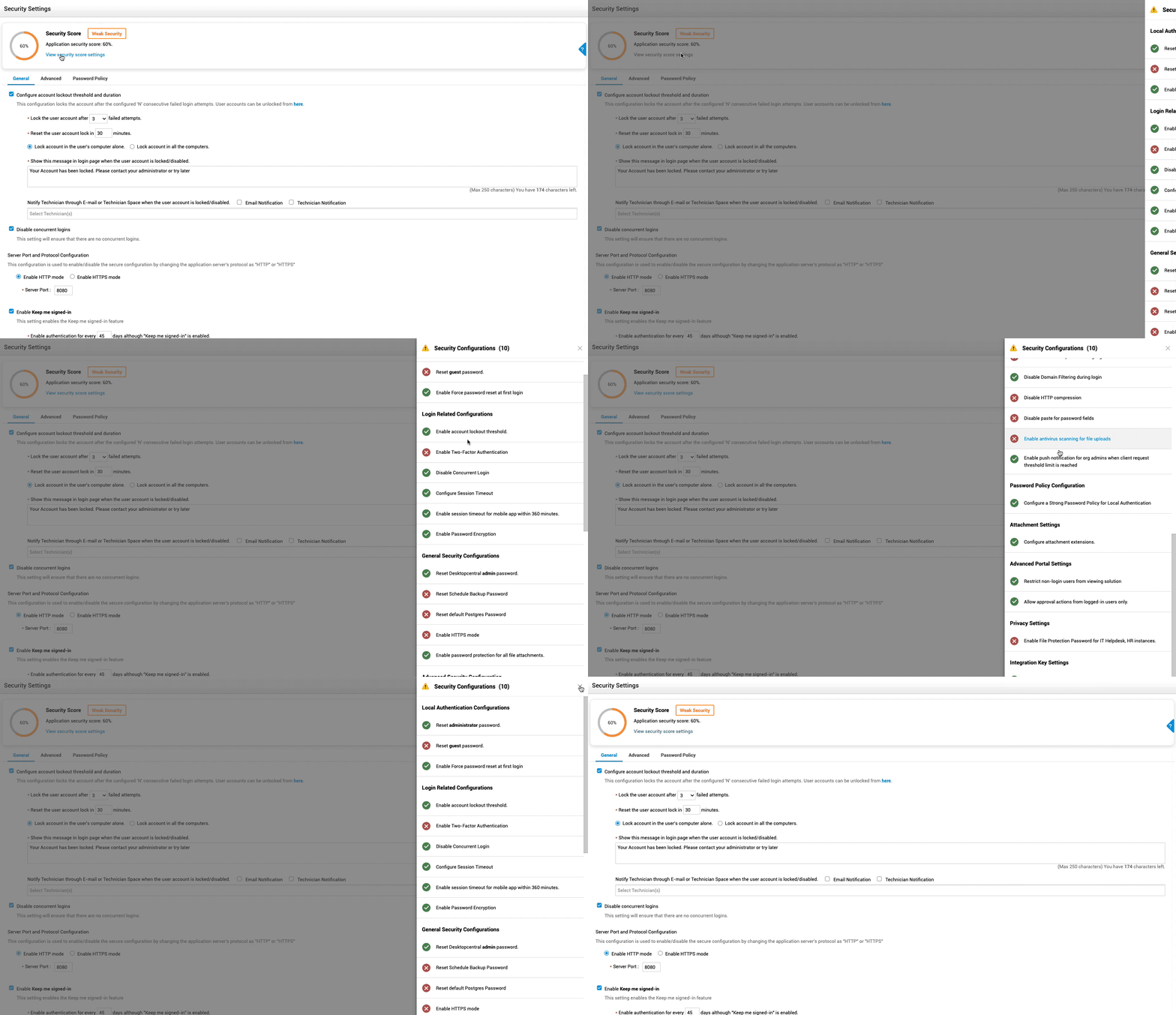
该列表显示多个类别下的安全项,以及一个状态图标,用于指示设置是已启用还是已禁用。
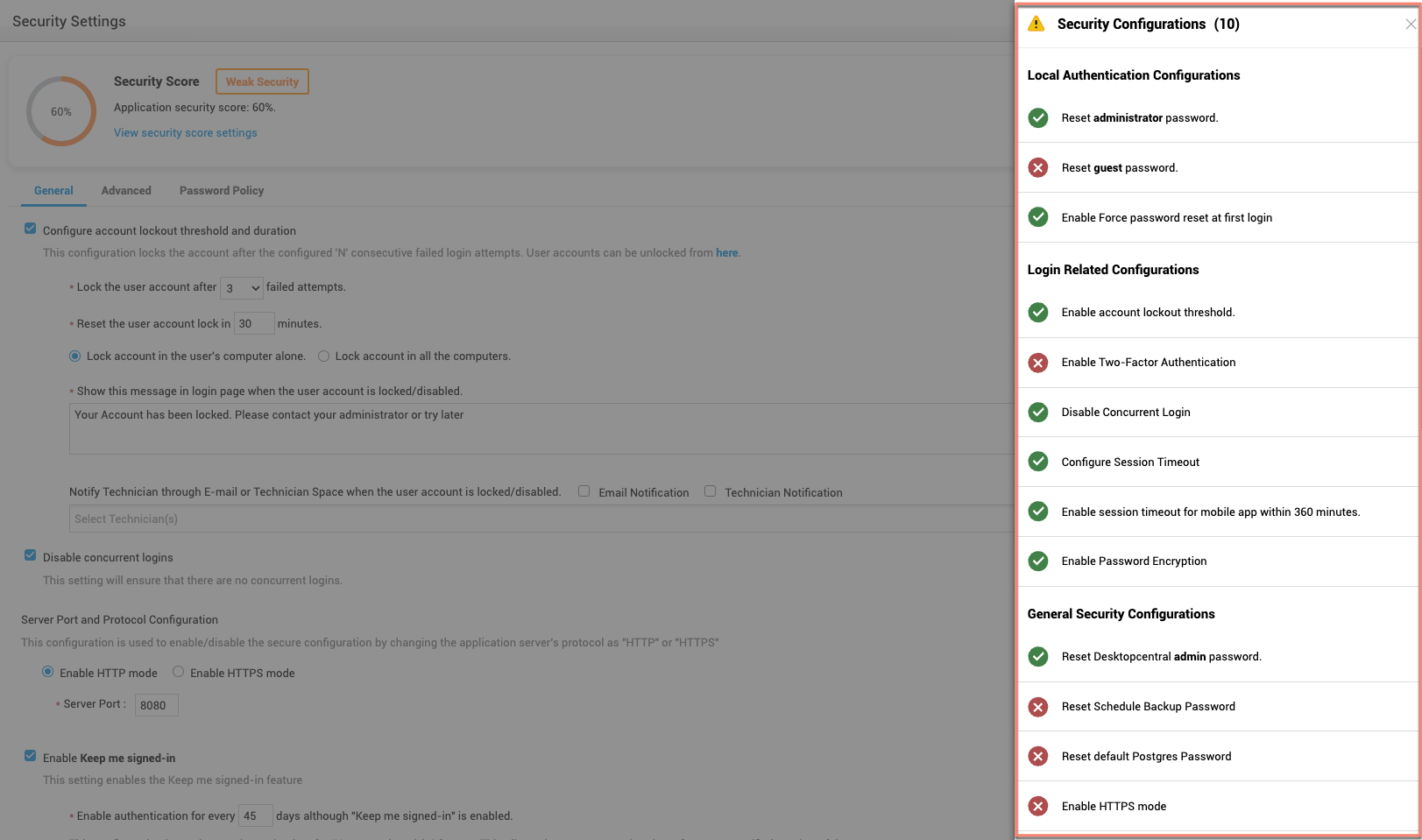
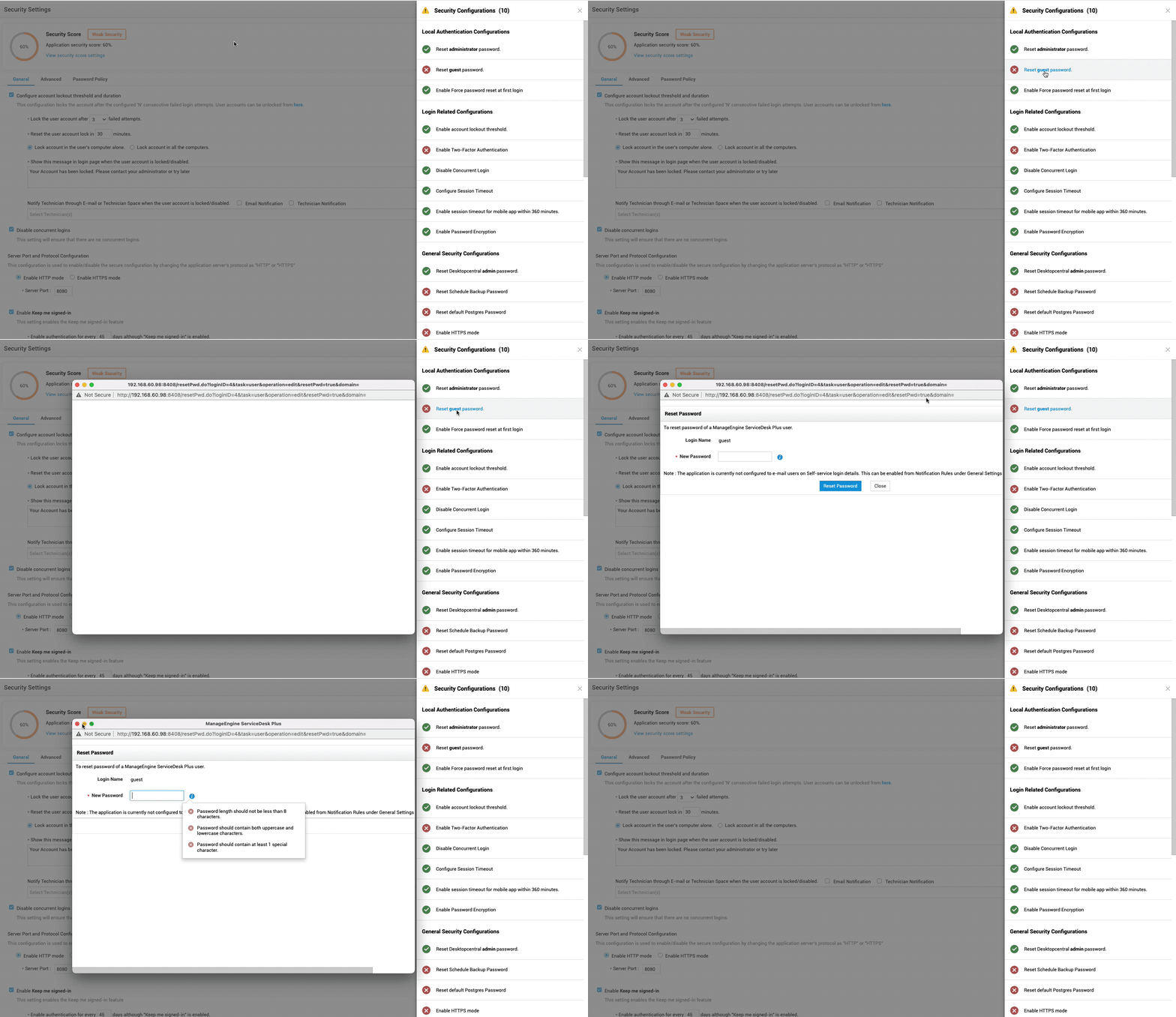
根据设置情况,当您单击列表中的某个项目时,系统会将您带到相应的配置页面,或显示相应的配置弹出窗口。您可以在其中进行必要的更改并保存。
安全警报
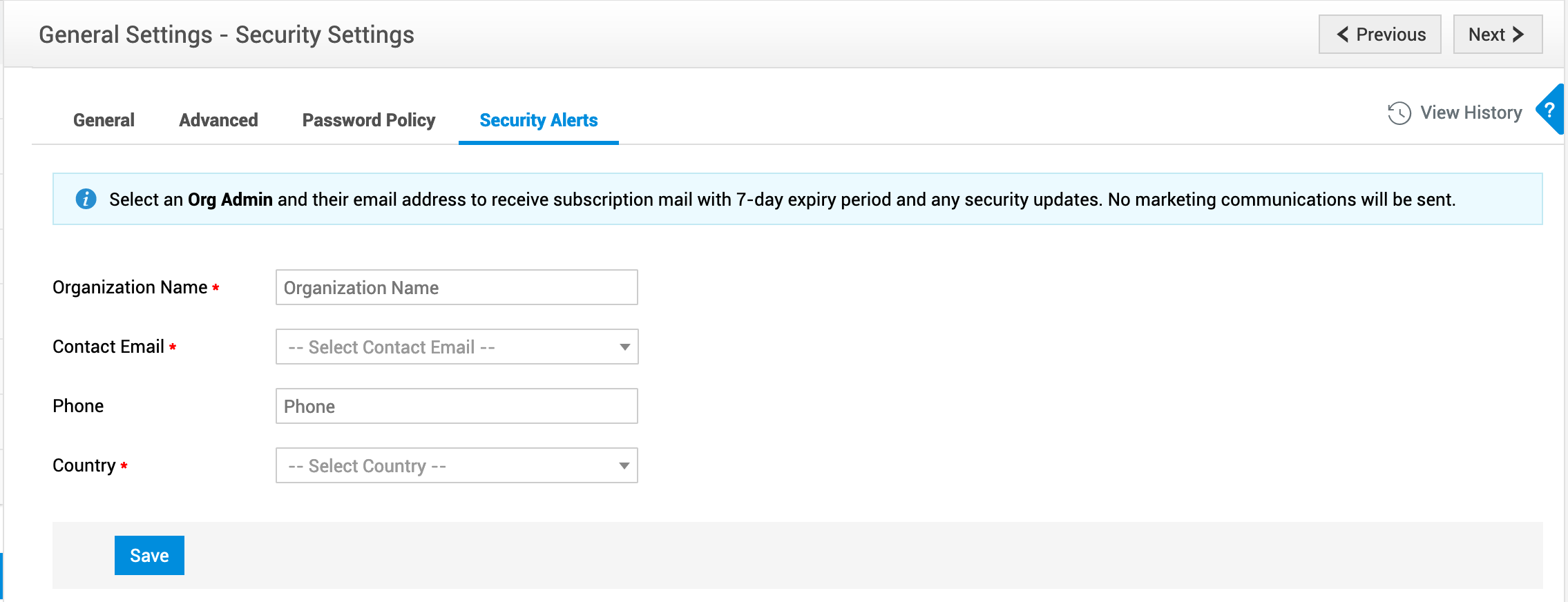
组织管理员可以保存其官方联系信息,以便在有任何安全更新或版本发布时立即收到通知。发送到所保存地址的内容不会包含任何营销通信。
要接收安全警报,
组织管理员可以在 ESM Directory > General Settings > Security Settings > Security Alerts 下保存其官方联系信息。