创建新合同
要为资产创建新合同,请
单击标题窗格中的合同选项卡。这将打开合同列表视图页面。
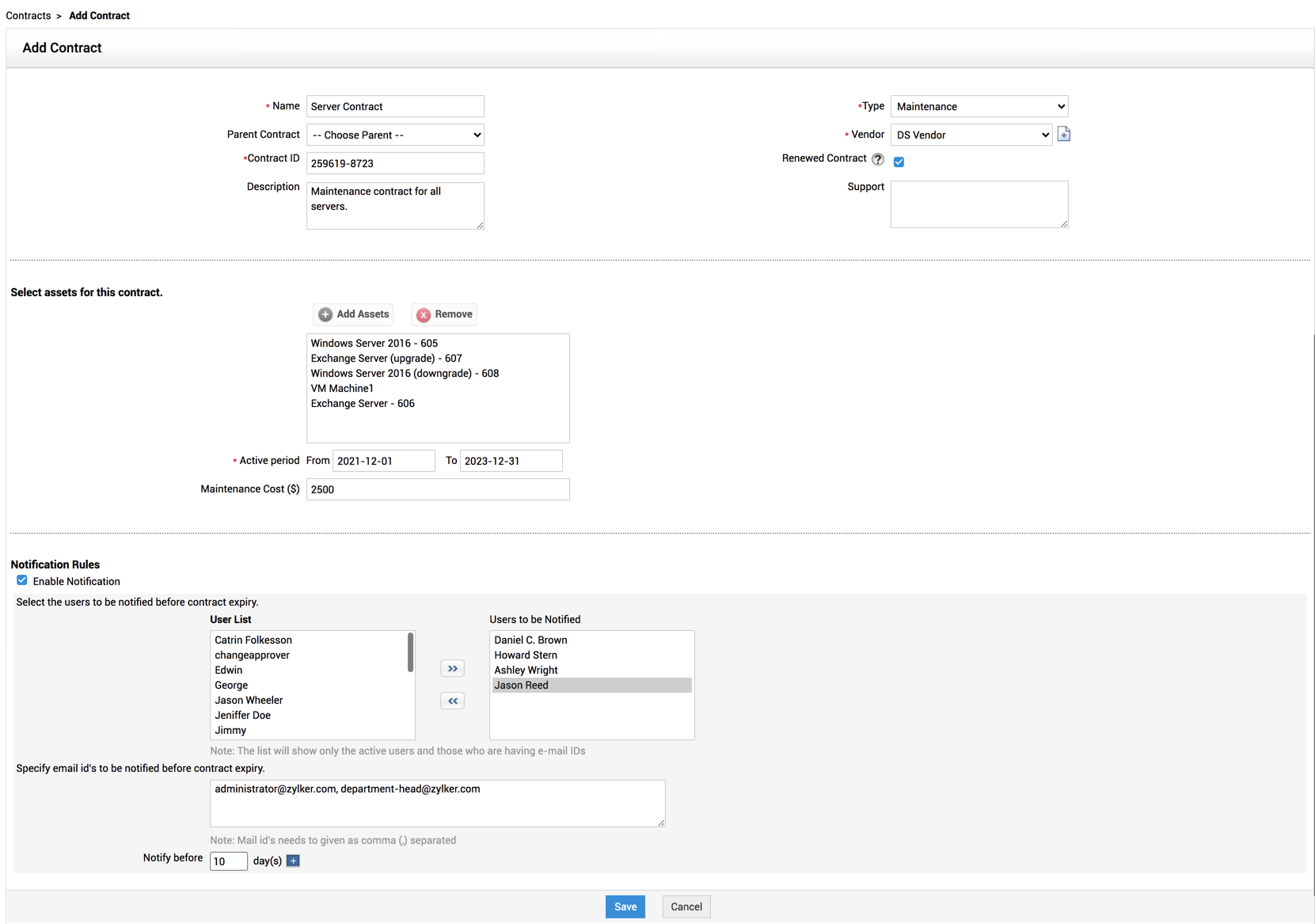
在合同索引页面中单击新建合同。您也可以转到快速操作 > 合同 > 新建。这将打开“添加合同”表单。该表单包含三个主要部分 - 合同详细信息、合同规则和通知规则。
在合同名称字段中为合同指定名称。这是必填字段。
在相应的文本字段中输入合同的相关说明。
从列出所有可用供应商名称的组合框中选择维护供应商。这是必填字段。如果列表中没有该供应商,请单击组合框旁边的“添加新供应商”按钮。
在给定字段中指定供应商名称。这是必填字段。
单击保存。添加的供应商将被选中,并显示在组合框中。如果您不想添加新供应商,请单击“关闭”。
在给定字段中指定联系人。
在相应字段中输入有关该供应商的简要说明。
在下方的支持字段中,输入有关供应商将为您提供何种支持的详细信息。
- 添加资产列表,并设置合同的有效期。这是必填字段,您需要输入合同期限的开始和结束日期。请从日历中选择日期。
- 在维护成本字段中,以 $ 为单位输入维护费用。
- 若要在合同到期前通知用户,请选中启用通知复选框。在此,您需要选择应收到合同到期通知的技术人员。
- 从用户列表列中选择用户。单击>>按钮,将用户移动到通知用户列表列。
- 指定应在多少天前向所选用户发送通知。
- 如果您想通知那些在 ServiceDesk Plus 中未填写电子邮件 ID 的用户,则可以在为此提供的字段中指定这些用户的电子邮件 ID。
- 单击保存
示例图片: