将 Google Workspace (G Suite)配置为身份验证Server
要将 Google Workspace(以前称为 G Suite)配置为身份验证Server,
- 登录到 console.developers.google.com。
- 在仪表板中,单击 选择项目 以创建新项目。
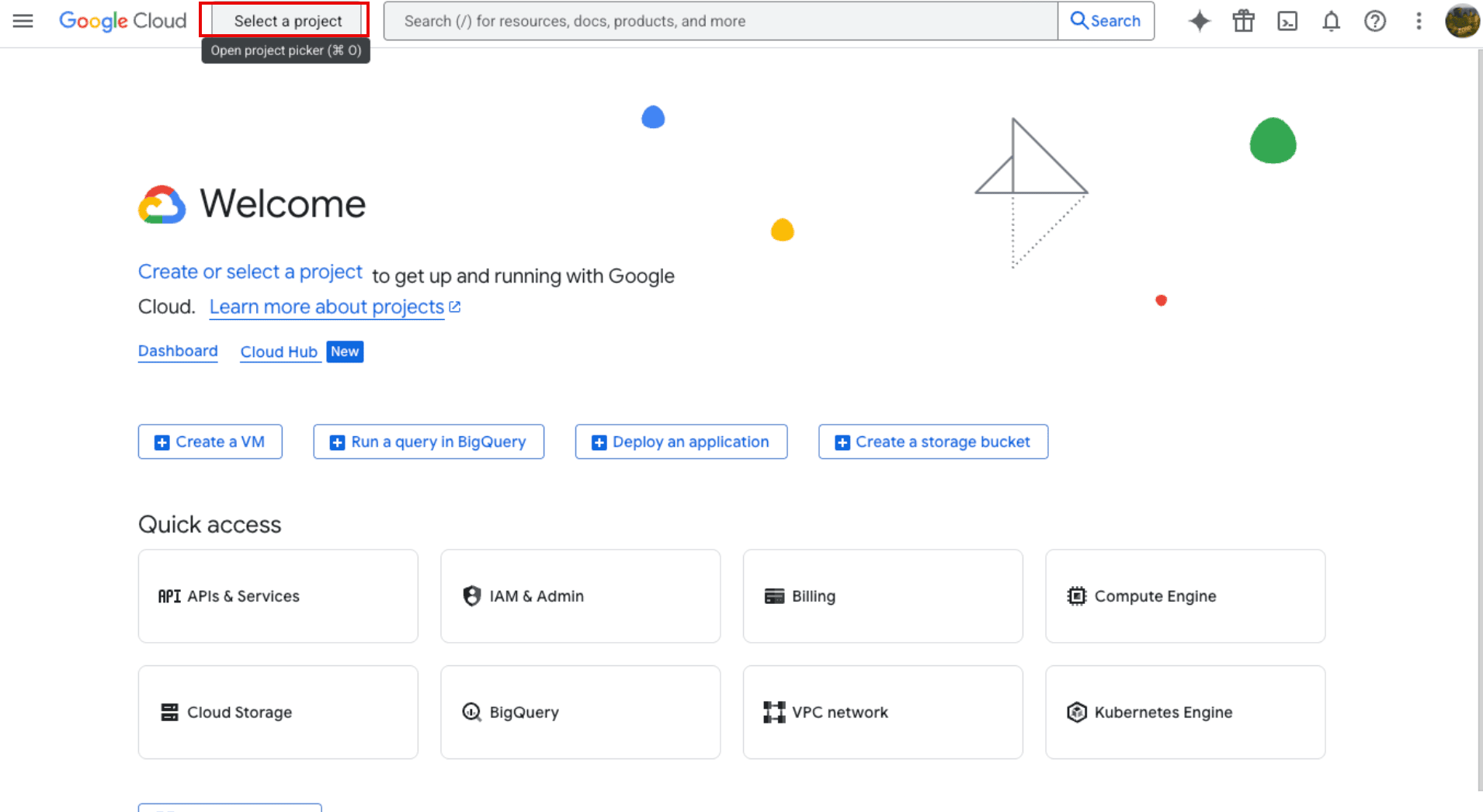
- 输入项目名称。
- 在位置下,单击浏览并选择父组织。
- 单击 创建。
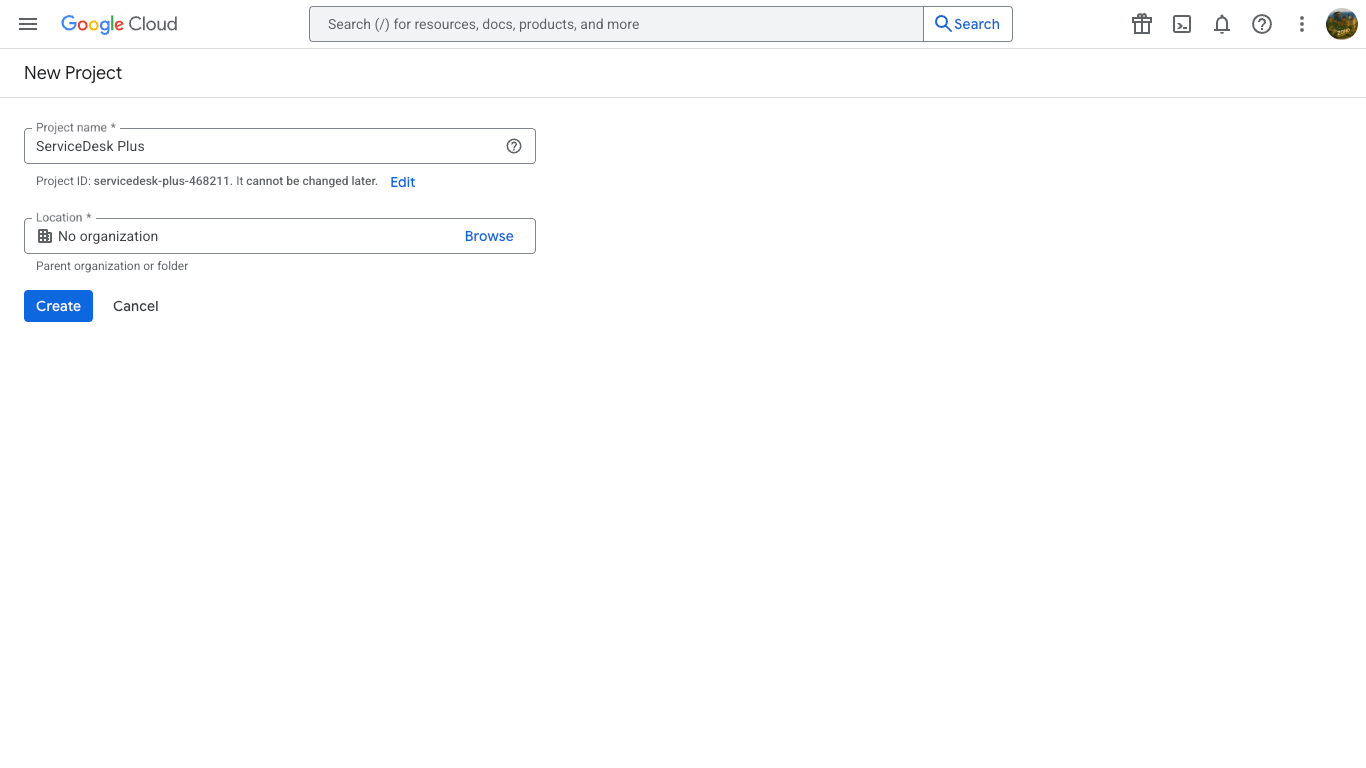
- 在 Cloud Console 中,单击 APIs & Services > OAuth 同意屏幕。
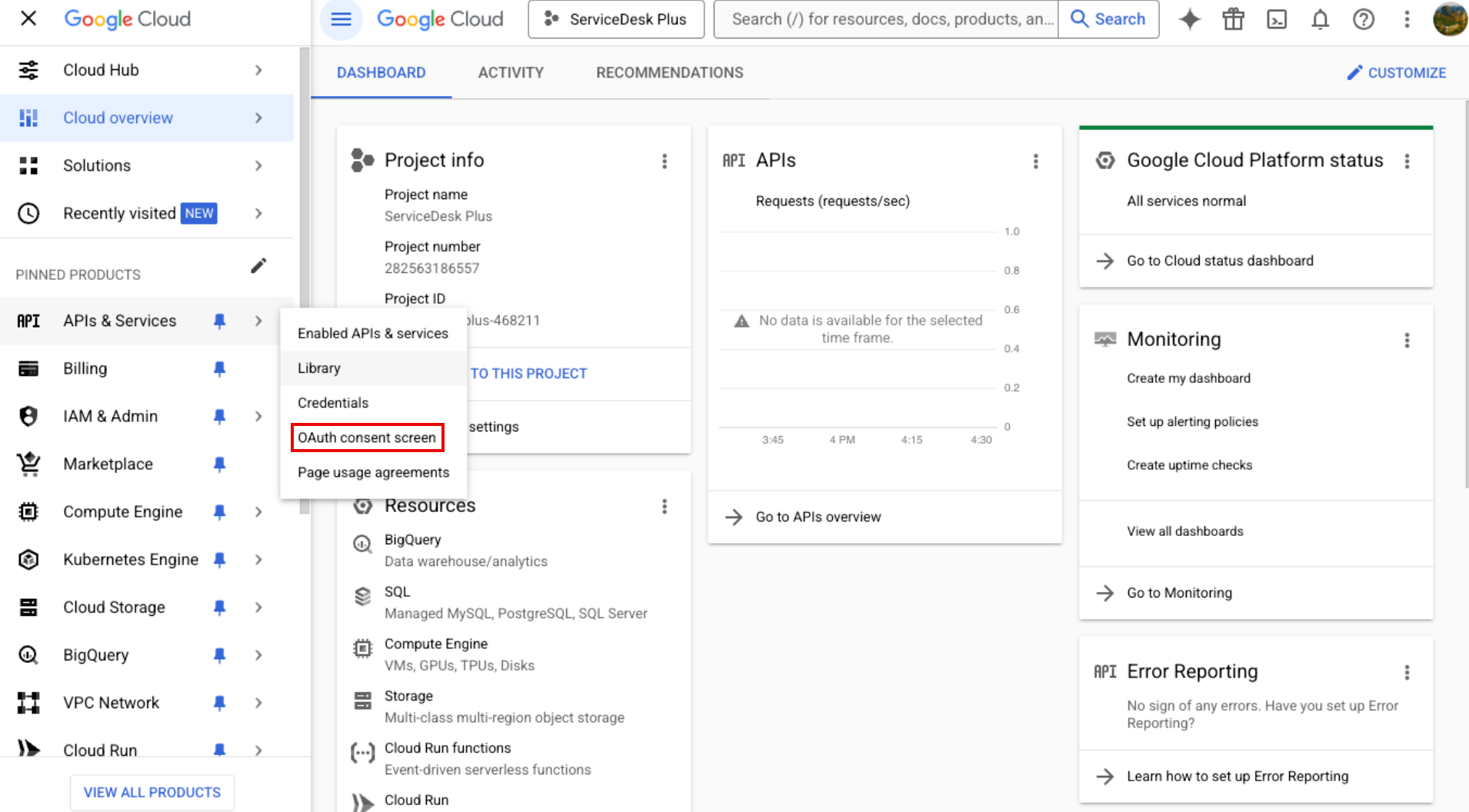
- 在左侧窗格中,单击 概览。
- 在项目配置页面中,输入 ServiceDesk Plus 的应用名称和用户支持电子邮件。单击下一步。
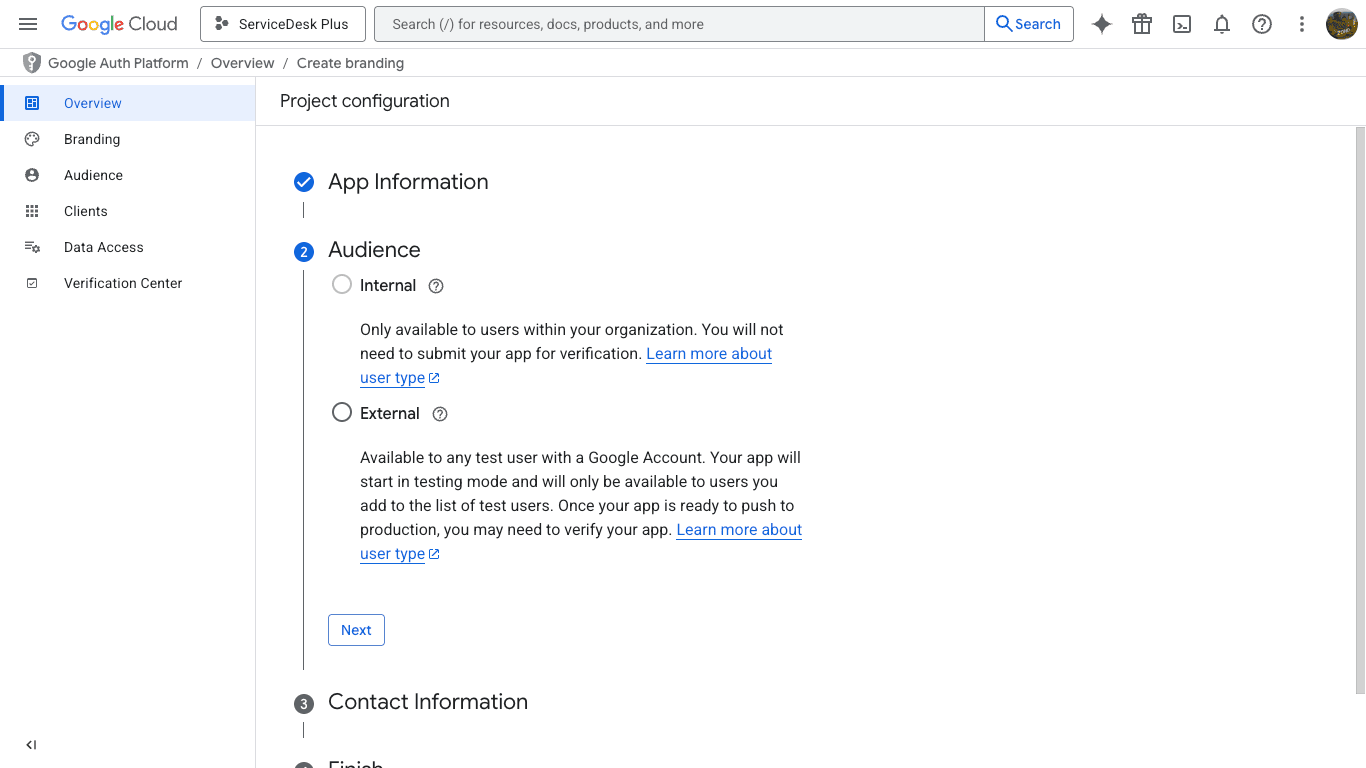
- 在 受众 下,选择用户类型并单击下一步。
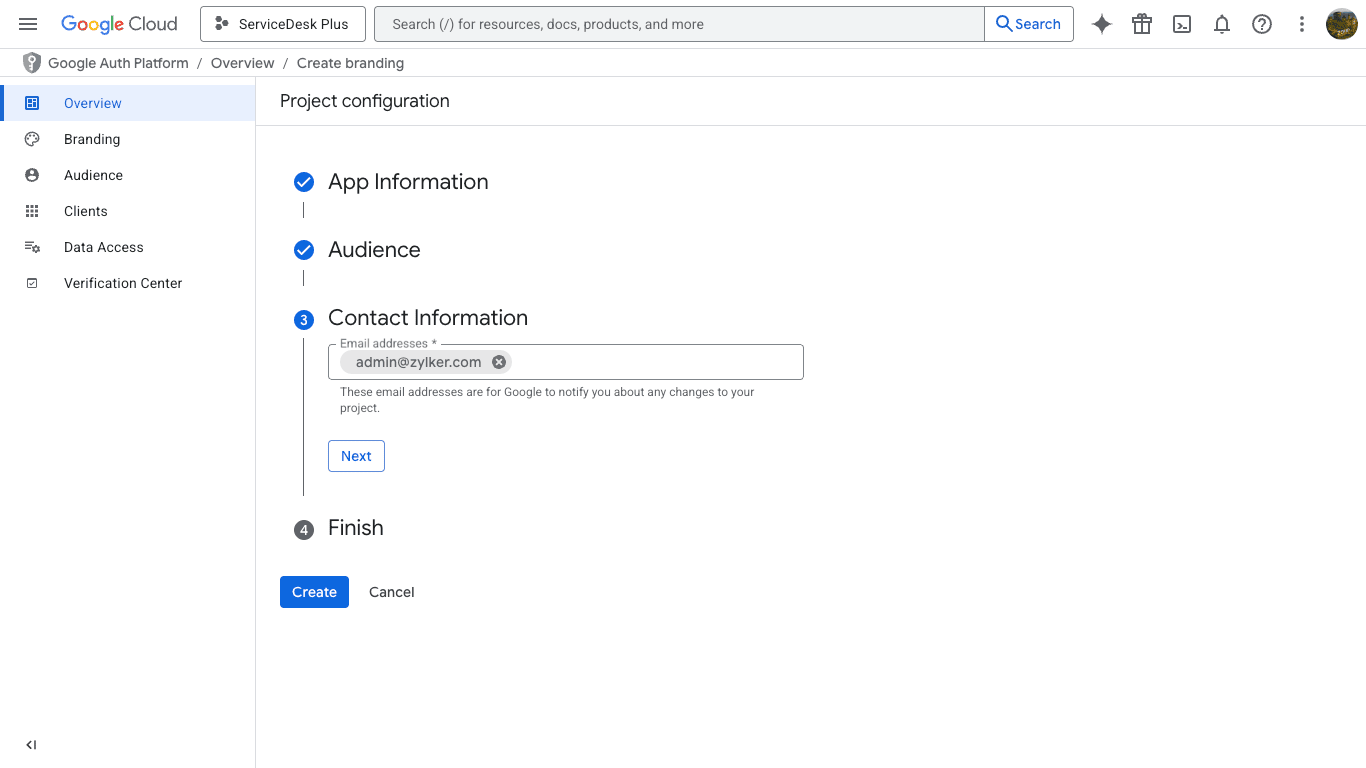
- 输入您的联系信息,以便在项目中有任何变更时收到通知。单击下一步。
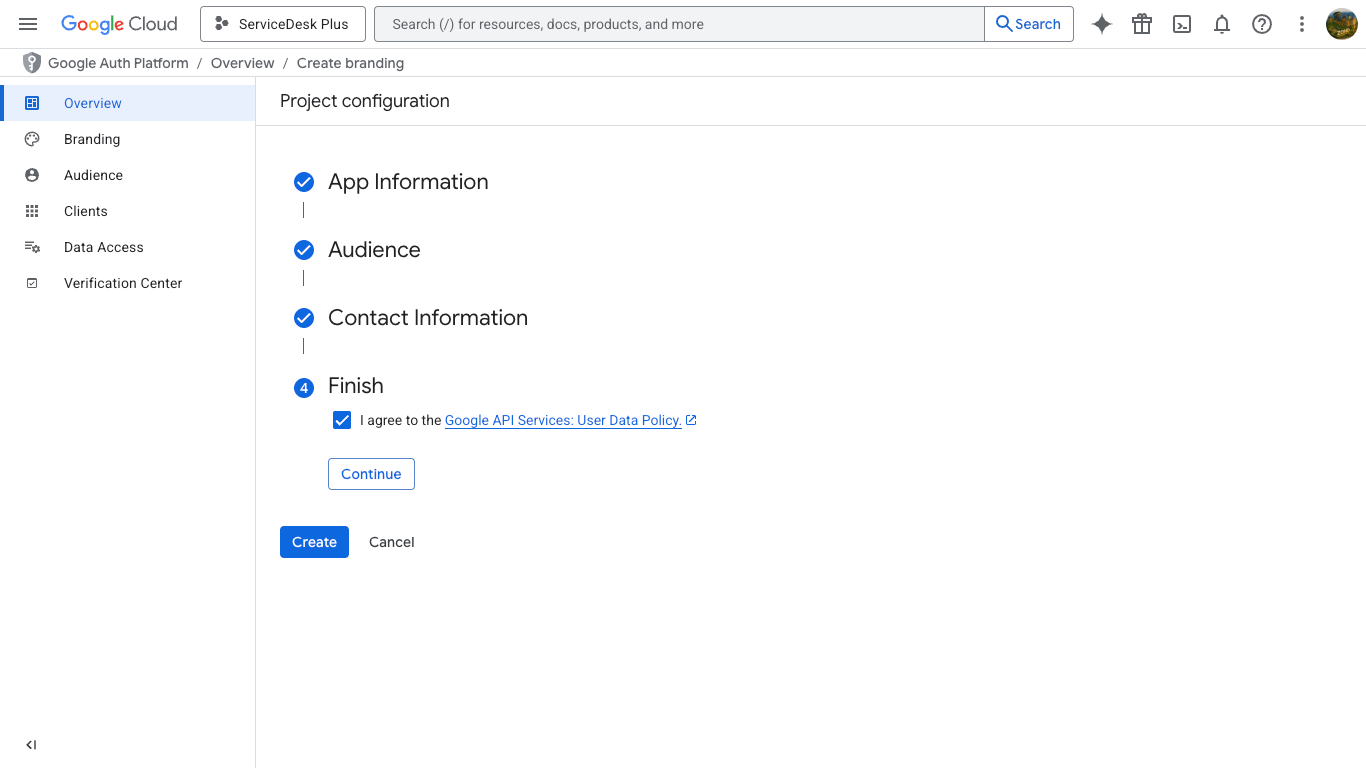
- 在 完成 下,同意条款和条件,然后单击继续。
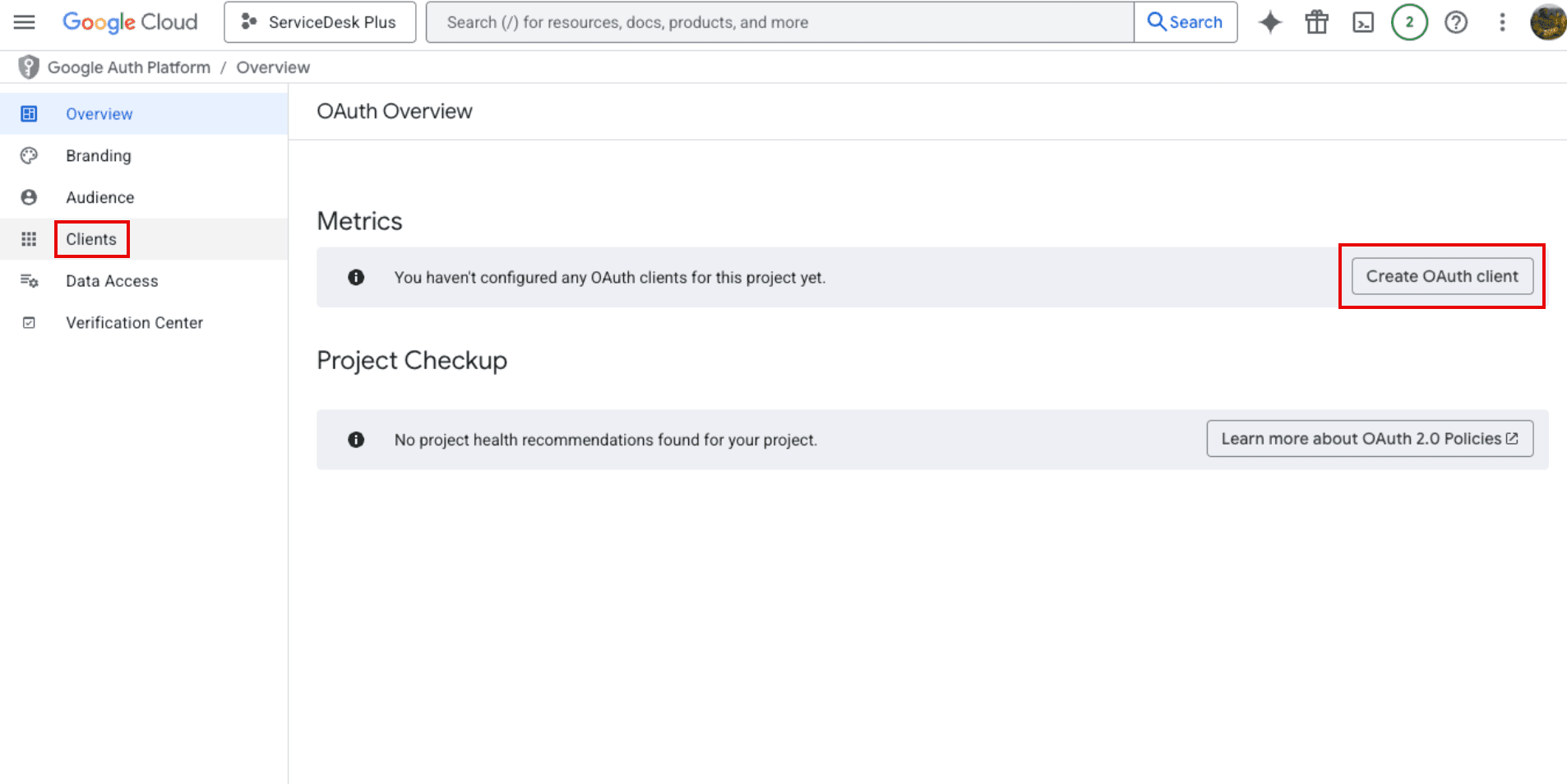
- 在左侧窗格中,单击 客户端 > 创建 OAuth 客户端 以将 ServiceDesk Plus 注册为 OAuth 客户端并生成客户端 ID。
- 将application类型选择为 Web application。
- 输入application名称(ServiceDesk Plus)和已获授权的重定向 URI。您可以在 管理员 > 邮件Server设置 > 传入 > 授权Server详细信息 下找到用于 OAuth 身份验证的重定向 URI。
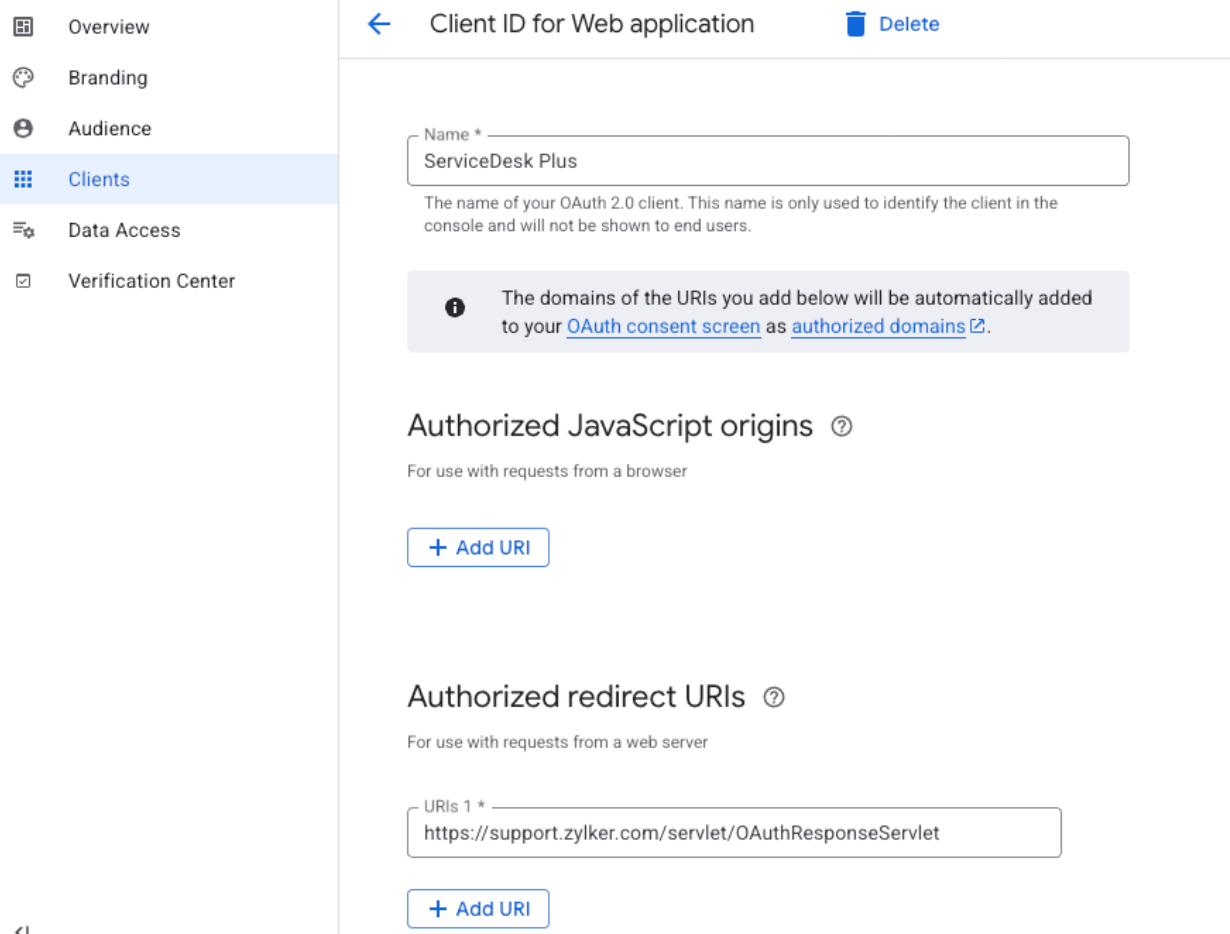
- 创建 OAuth 客户端后,在弹出窗口中单击 下载 JSON,然后单击 确定。下载的 JSON 文件包含诸如 客户端 ID、客户端密钥、授权 URL 和 令牌 URL 等详细信息。在 ServiceDesk Plus 中,您可以使用这些信息在 管理员 > 邮件Server设置 > 传入 下配置授权Server。
.png)
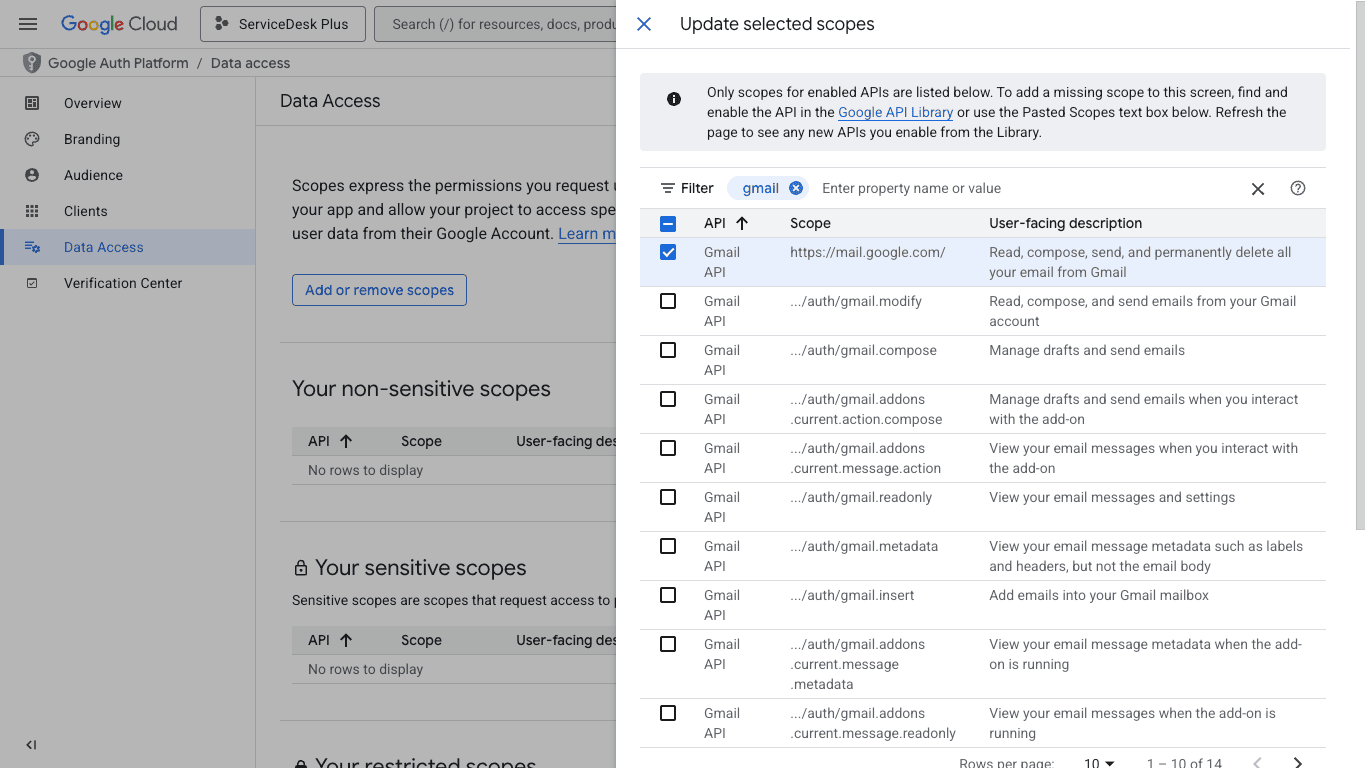
- 在左侧窗格中,单击 数据访问。
- 在显示的页面上,单击 添加或移除范围 以添加身份验证所需的、用于 访问用户数据的范围。在 ServiceDesk Plus 中,您可以在 管理员 > 邮件Server设置 > 传入 > 授权Server详细信息 > 范围 下使用这些范围。
- 从可用的 API 列表中,选择如下所示的 Gmail API 。您可以使用搜索选项以更快找到结果。
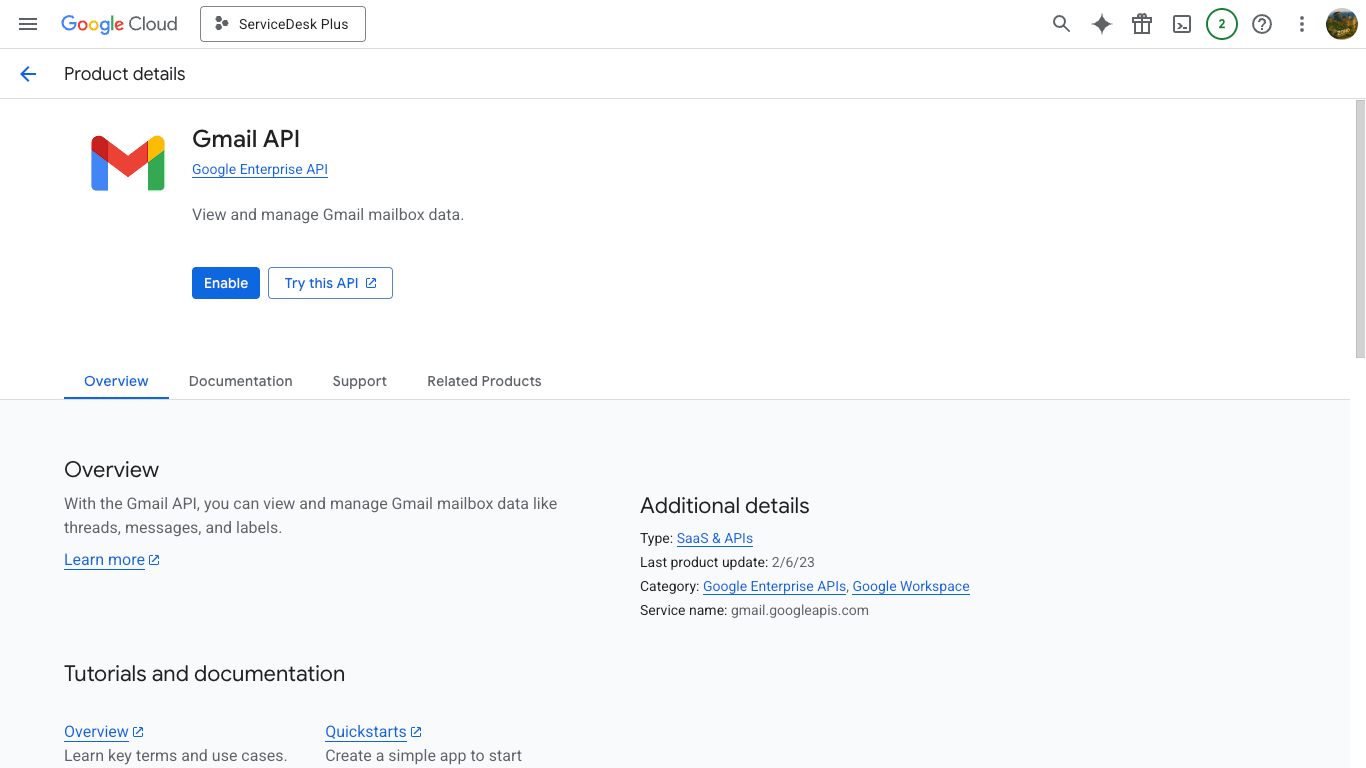
- 在 产品详细信息 页面中,单击 启用。
您现已将 Google Workspace 配置为 ServiceDesk Plus 的授权Server。