Google Workspace(原 G Suite)作为身份提供程序
- 登录 Google Workspace。
- 转到应用 > Web 和移动应用。
- 点击添加应用 > 添加自定义 SAML 应用。
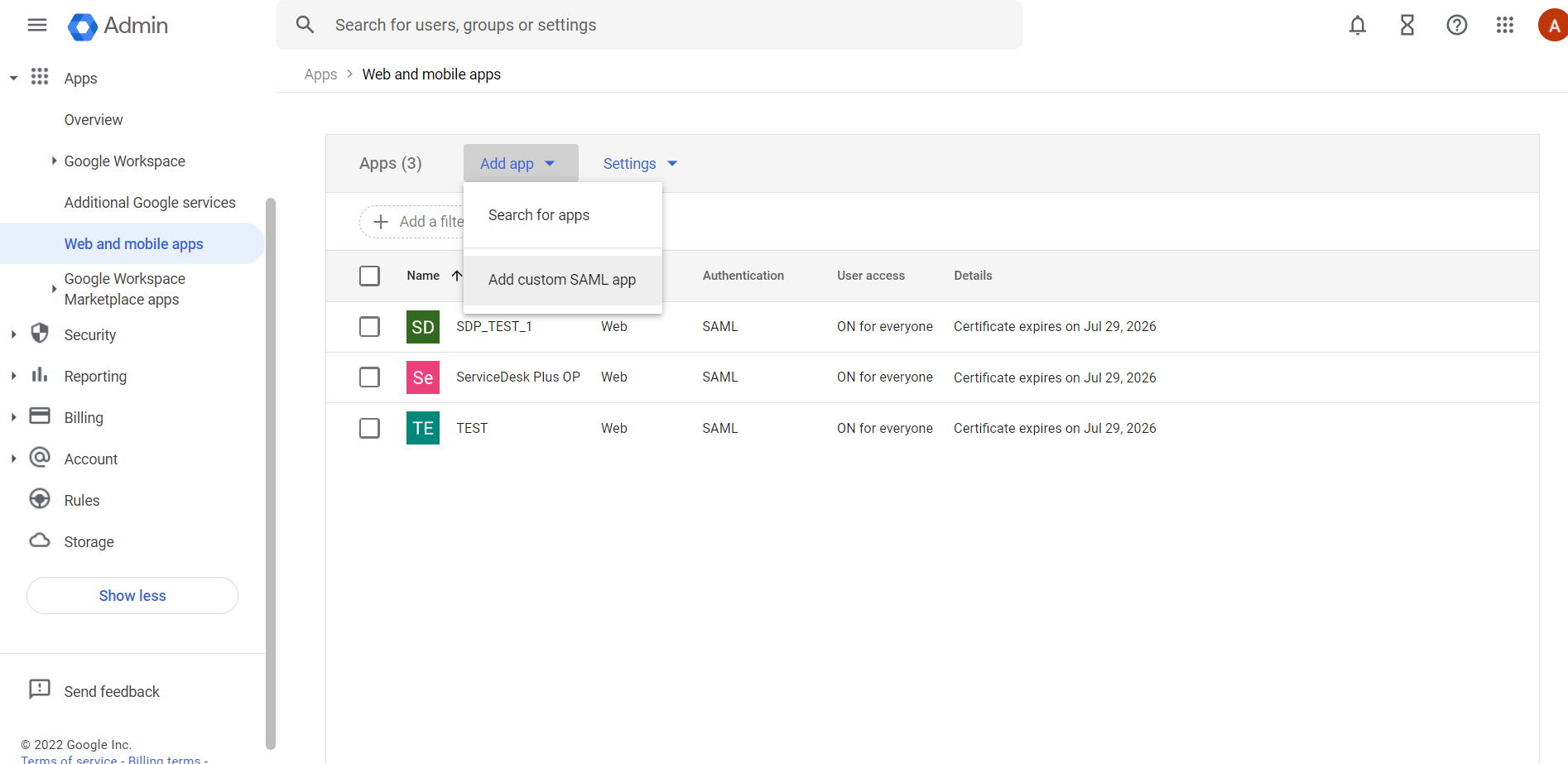
- 提供应用名称和说明。
- 上传应用图标并点击继续。
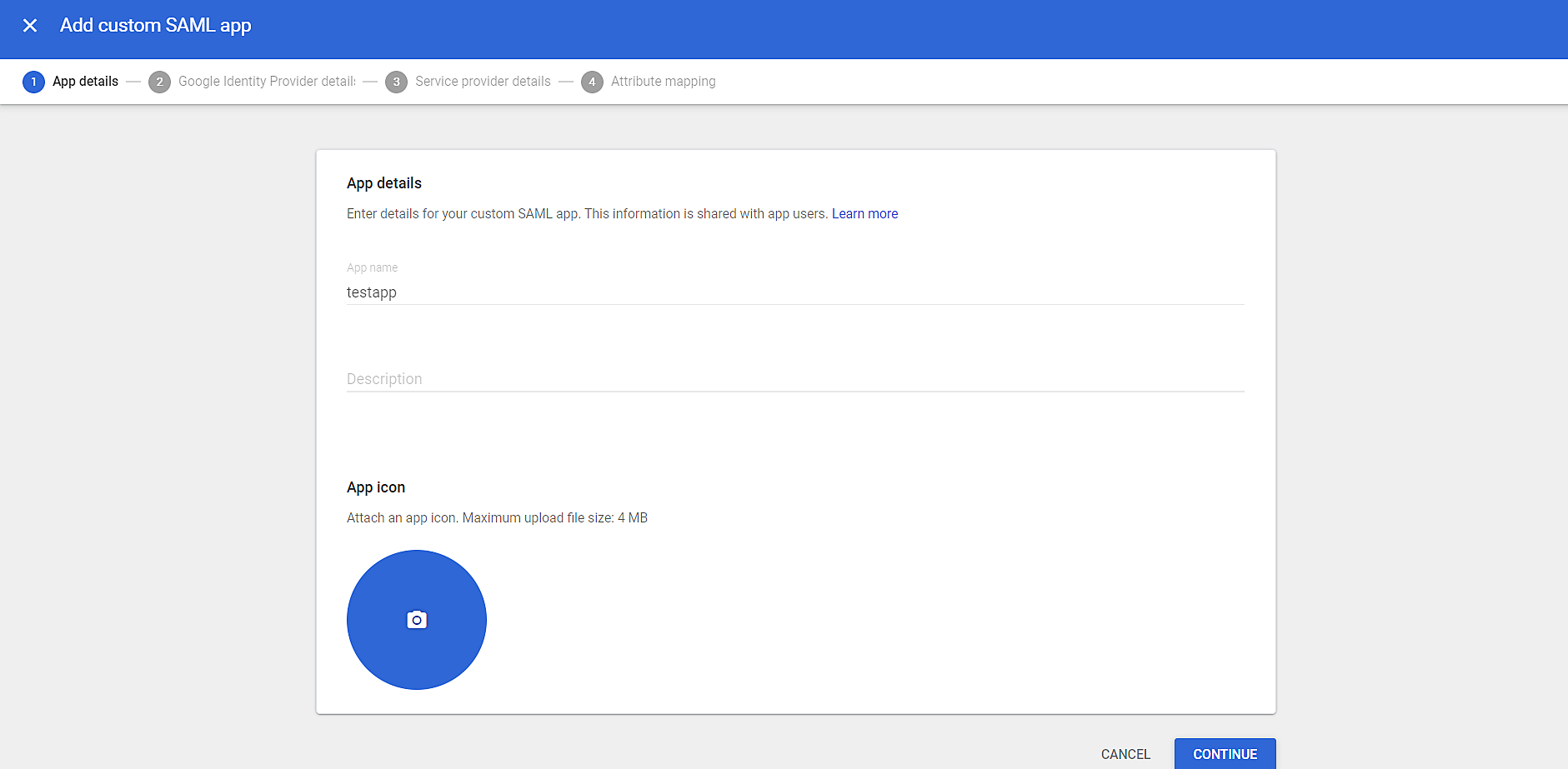
- 在显示的页面中,下载选项 2 下的证书(请参阅下图)。
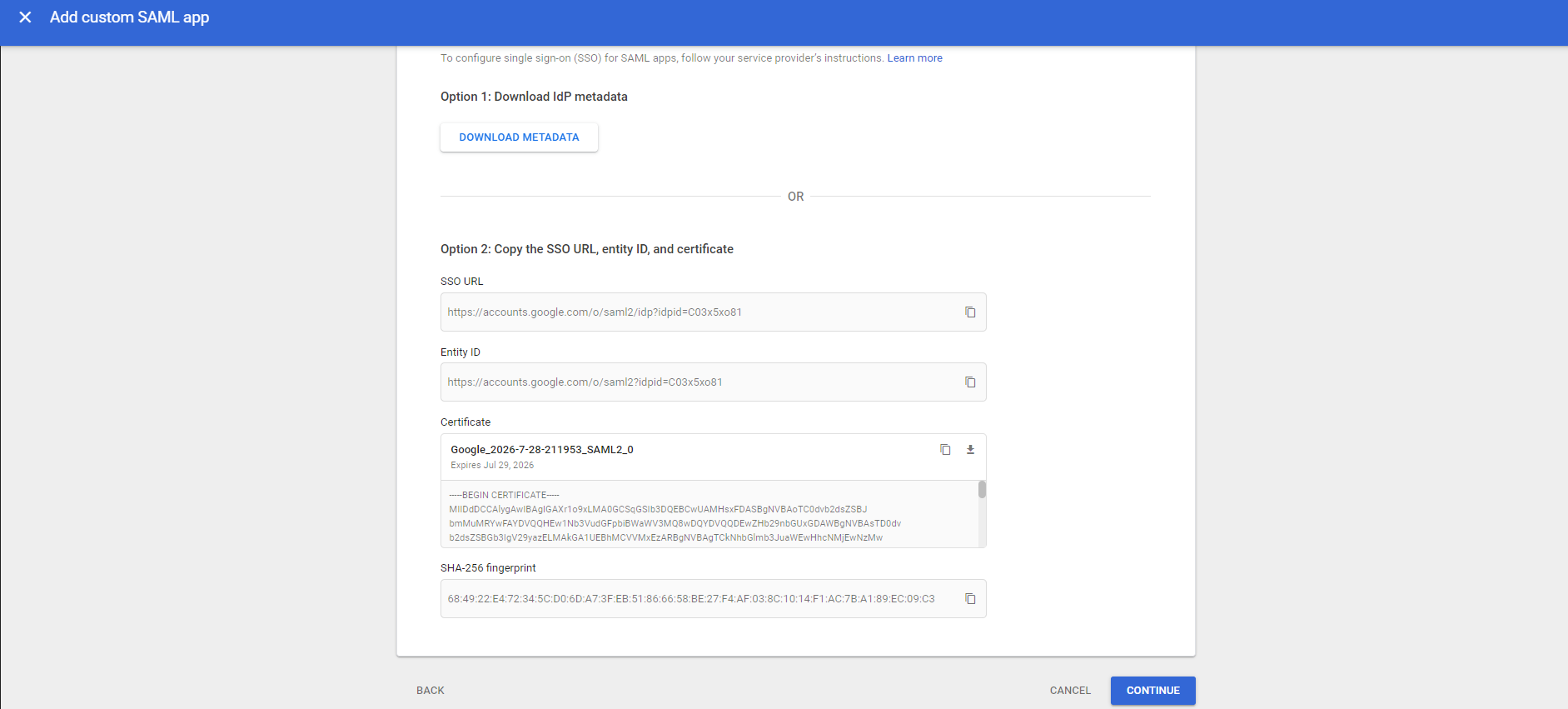
在 ServiceDesk Plus 中,转到管理 > 用户和权限 > SAML 单点登录。
- 在“配置身份提供程序详细信息”下,将 Google Workplace 的 SSO URL 作为登录 URL 提供。
- 将算法设置为 RSA_SHA256。
- 上传证书。
转到您的 Google Workspace 帐户,
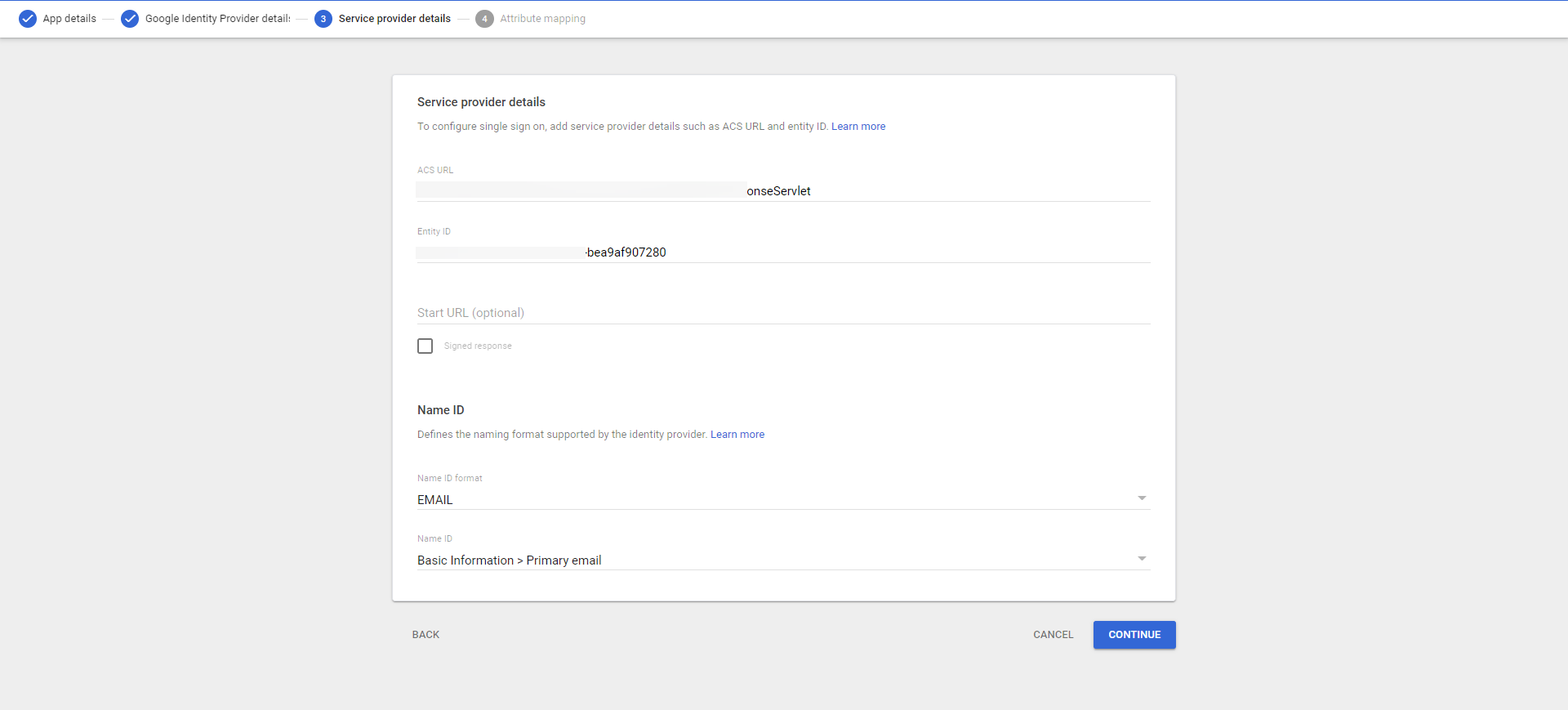
- 在Google Identity Provider详细信息页面上,点击继续。
- 在服务提供程序详细信息页面上,粘贴来自 ServiceDesk Plus 的Assertion Consumer URL和Entity ID。
- 选择NameID为 EMAIL,并将Name ID 格式设置为“基本信息”>“主电子邮件”。
- 点击继续。
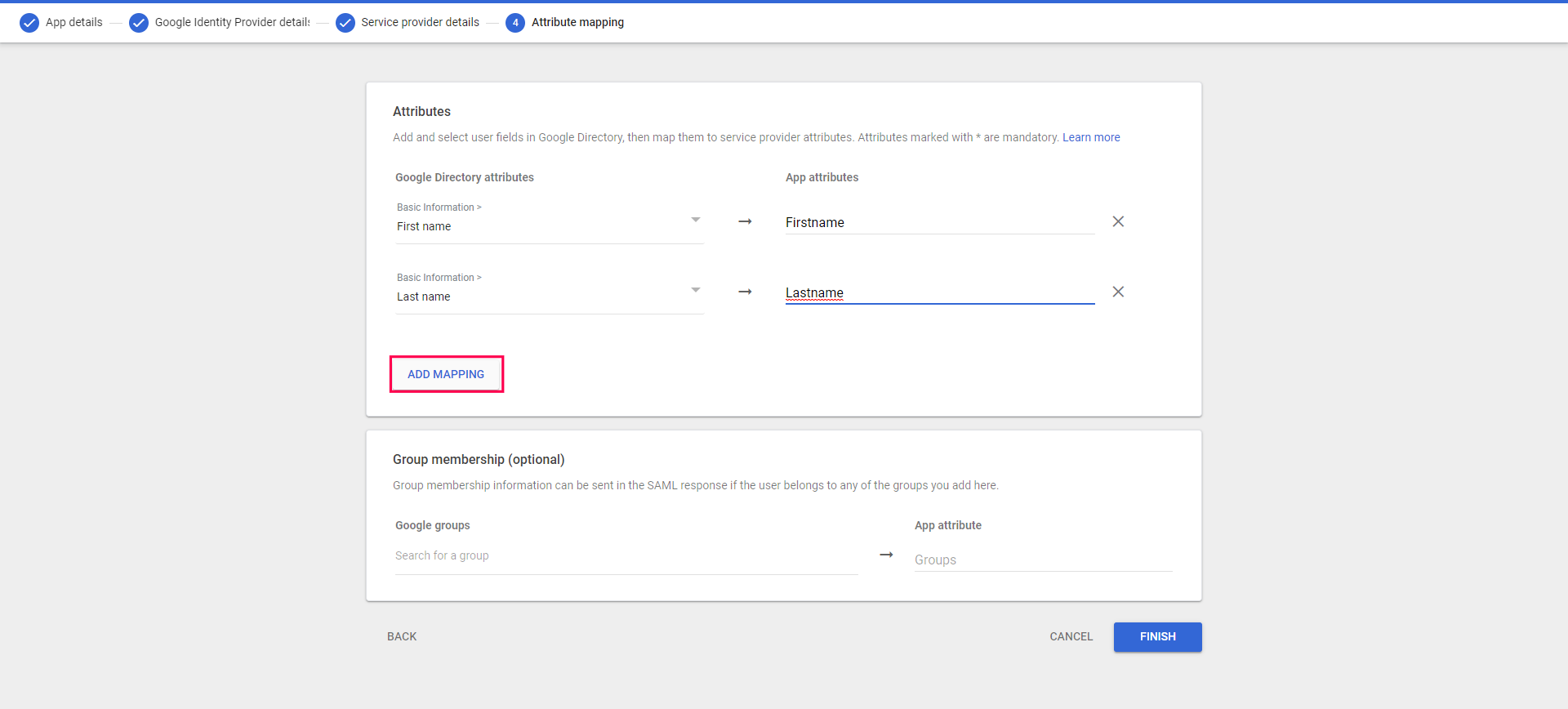
- 在属性映射页面上,添加其他属性,以便在 ServiceDesk Plus 中创建完整的用户配置文件。
- 点击添加映射。
- 使用下拉菜单选择 Google 目录属性,并提供应用属性的名称。
- 必须配置用户的登录名。如果启用了动态添加用户,服务提供程序将使用此详细信息。
在 Google Workspace 中配置的 NameID 值应与 ServiceDesk Plus 中的值匹配。
- 点击完成。
转到 ServiceDesk Plus 中的SAML 配置页面,
- 在配置身份提供程序详细信息下,将Name ID 格式选择为“电子邮件地址”。
- 在默认字段下,映射在 IdP 中配置的属性名称。
- 点击保存。
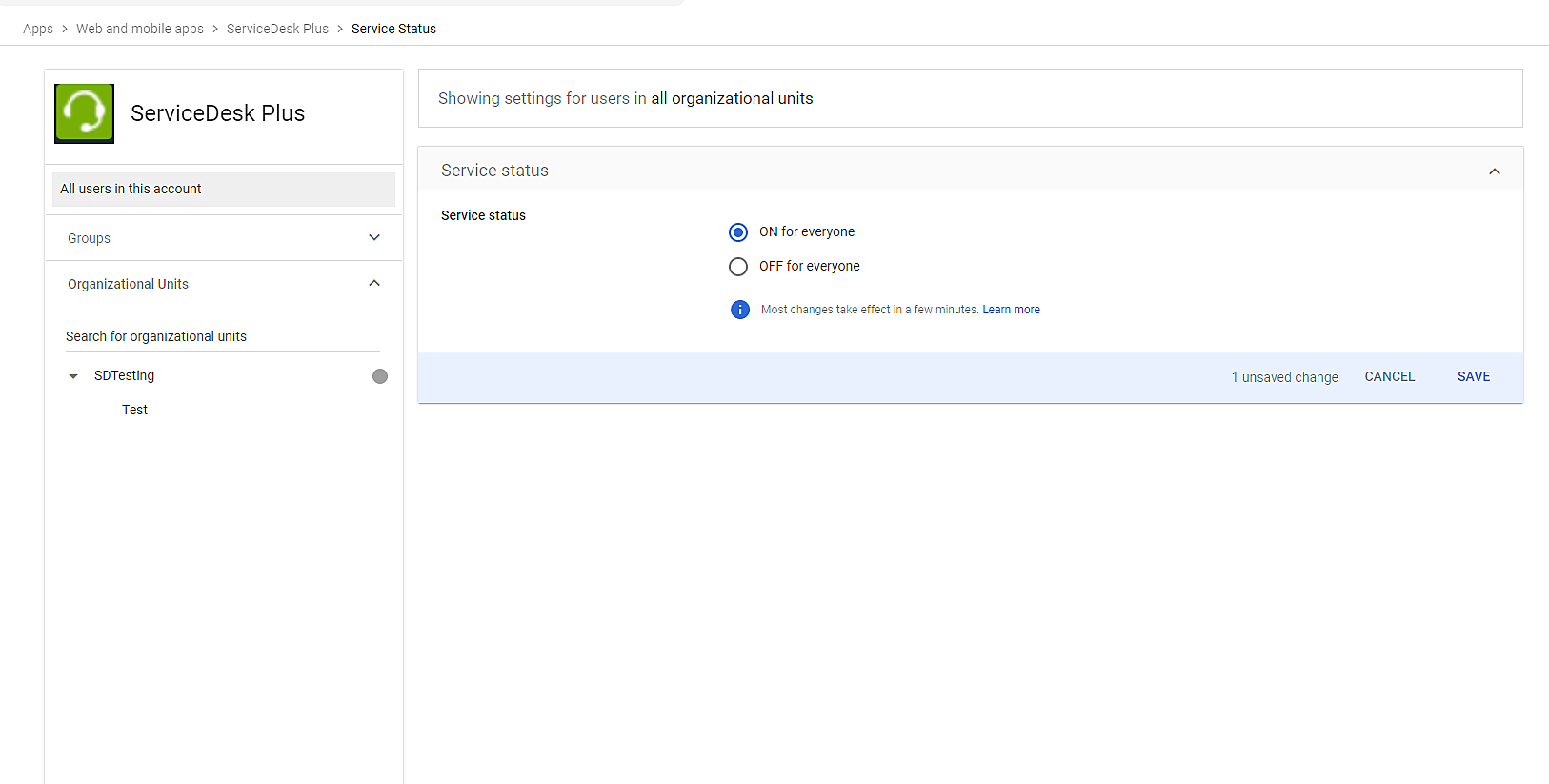
转到 Google Workspace,
- 在用户访问部分下,将服务状态设置为对所有人开启。
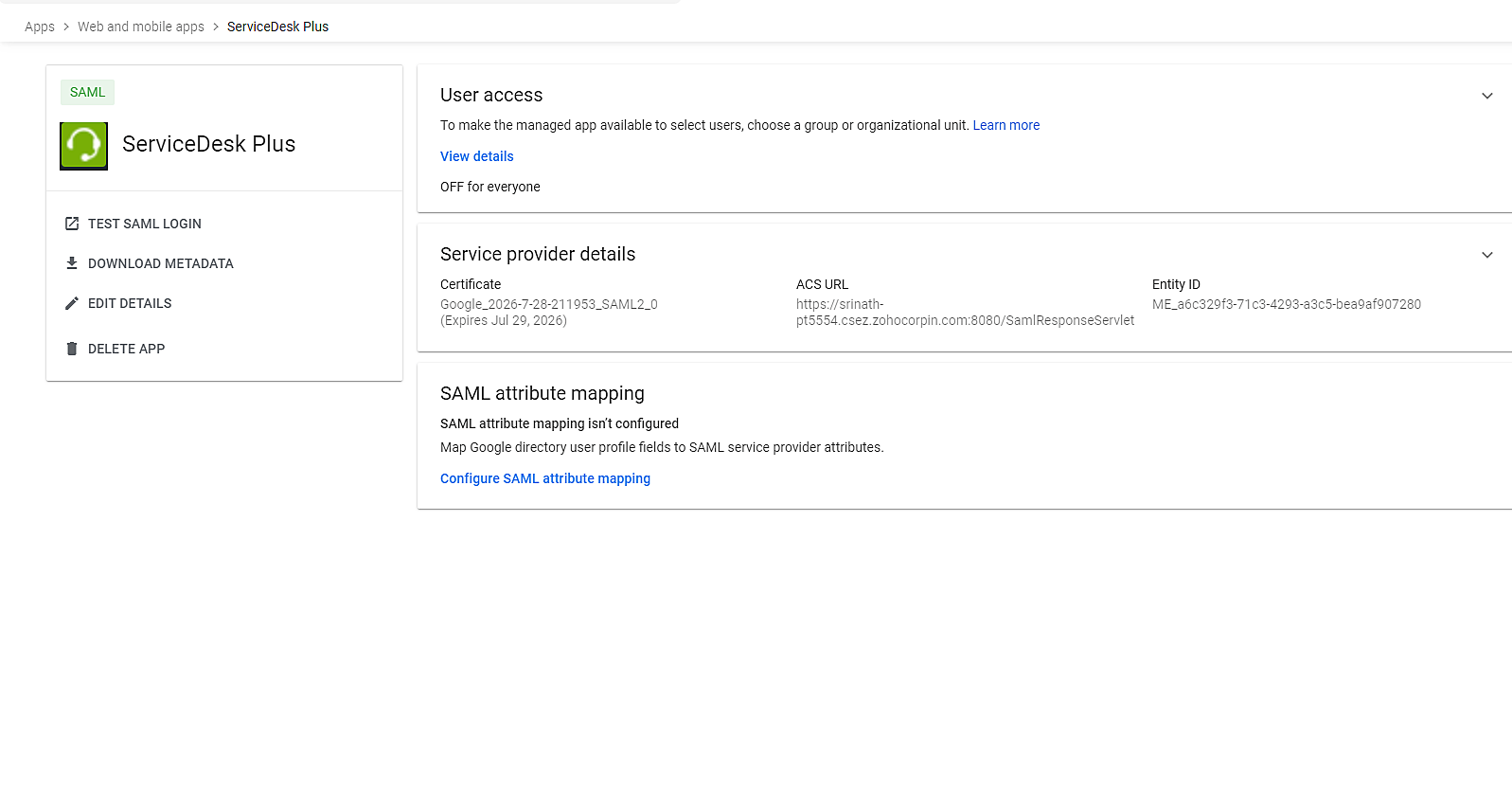
您现在已在 Google Workspace 中将 ServiceDesk Plus 配置为服务提供程序。