服务目录
ServiceDesk Plus 中的服务目录使 SDAdmin 能够列出向最终用户提供的各种产品和服务。贵组织的员工可以浏览服务目录并提交他们的服务请求。这些服务请求随后将由服务台技术人员处理。为了确保跨产品的服务交付顺畅,请使用清晰的类别、模板、SLA、工作流和通知来设置服务目录。
服务目录中的所有服务和产品都可以组织到类别中。主要有两大类别:IT 和业务。在这些高级类别下,您还可以进一步添加服务类别和服务模板,以满足特定需求。
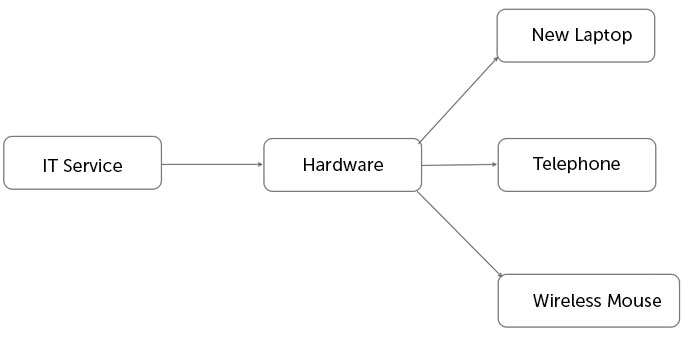
例如,在 IT 这一高级类别下,您可以添加“硬件”,然后再添加“新电脑”、“电话”或“无线鼠标”的服务请求模板。
所需角色:SDAdmin
配置服务目录
配置服务目录包含三个步骤:
创建服务类别
配置服务目录的第一步是在 IT 和业务类别下创建服务类别。
转到 管理 >> 服务目录 >> 服务类别
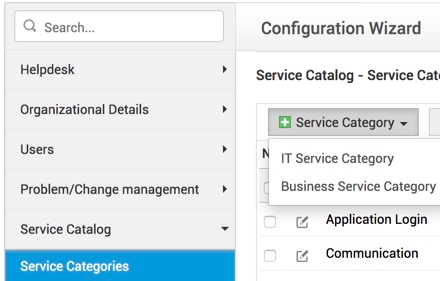
选择一个类别并填写所需详细信息,如下所示:
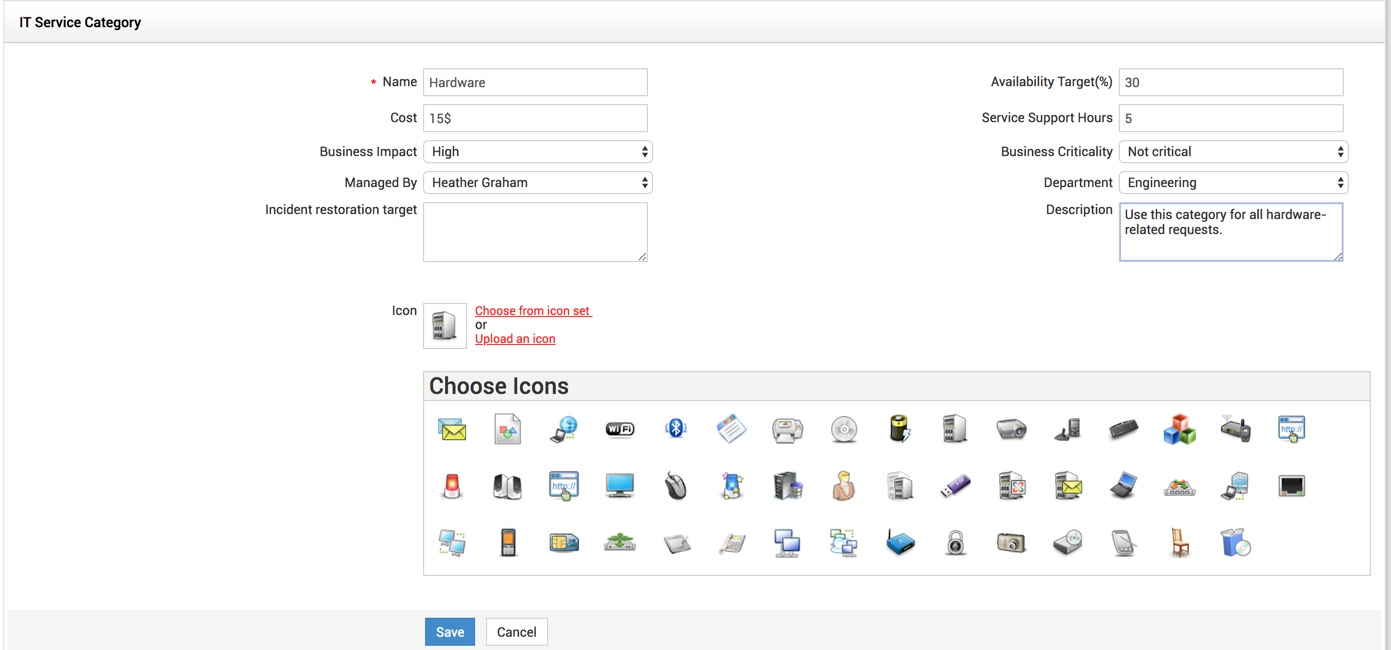
服务类别表单中的默认字段是在配置管理数据库 (CMDB) 下添加配置项类型时配置的。您可以在 管理>>资产管理>>配置项类型 下添加或删除这些字段。在此页面,您可以找到有关配置服务类别的详细信息。
服务目录中添加的所有服务类别都会作为配置项 (CI) 列在 CMDB 中。
添加服务
配置服务目录的第二步是添加每个类别下可用的服务。
转到 管理>>服务目录>>服务目录
将鼠标悬停在您在第一步中创建的类别上,然后点击出现的 添加服务 按钮。

显示的页面将列出一个模板表单,可根据特定服务的要求进行配置,例如来自特定供应商的新笔记本电脑、无线鼠标、会议电话或耳机。
模板配置包括添加所需字段、资源问题、SLA、支持组关联、工作流、审批和任务。在此页面,您可以找到有关配置服务模板的详细信息。
自定义目录布局
配置服务目录的最后一步是自定义其外观和体验。您可以修改服务目录项的显示方式,也可以调整类别及其模板的顺序。
转到 管理>>服务目录>>服务目录
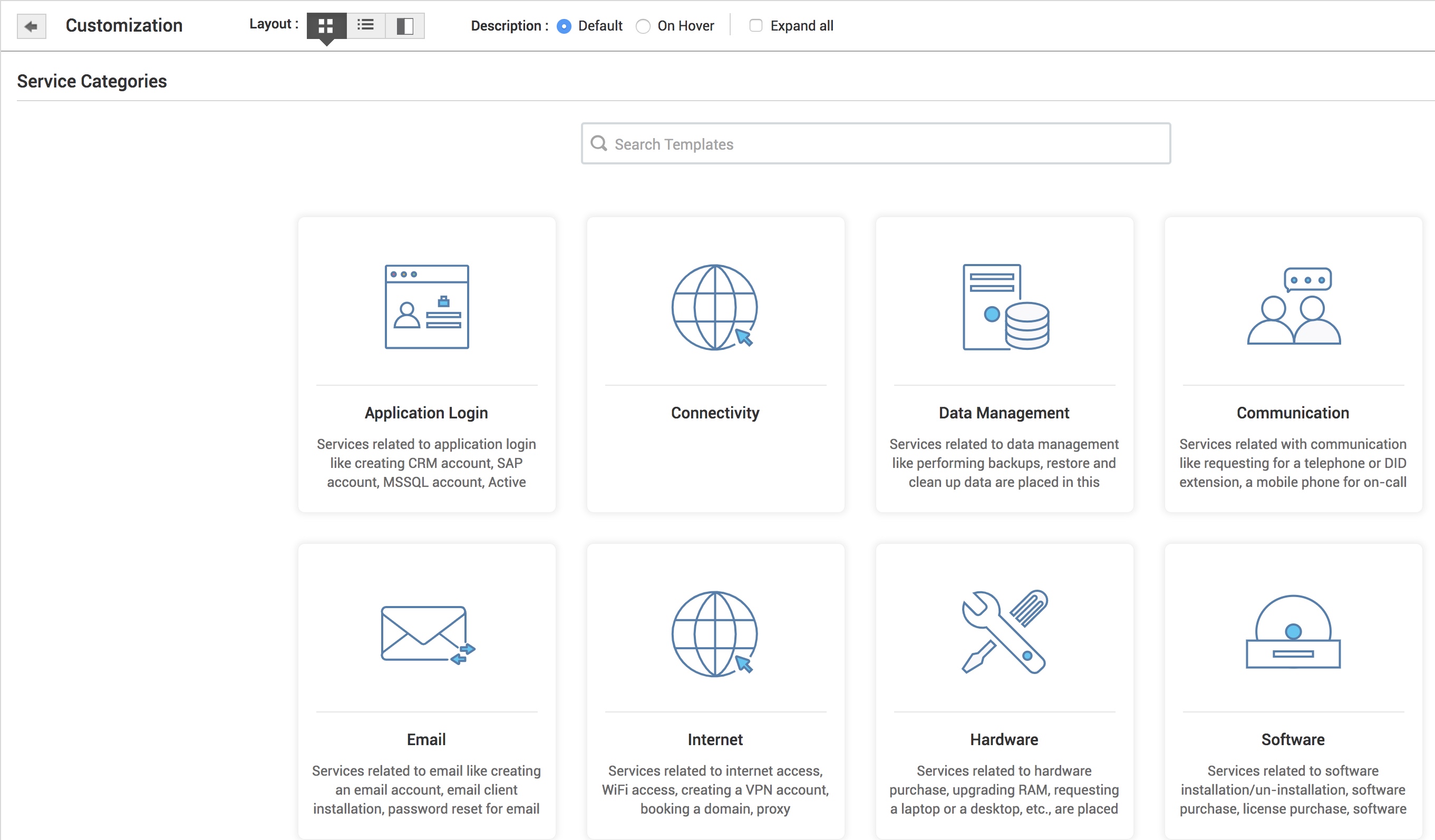
此页面列出了各种可用的服务类别,并附有每个类别的简短说明。使用 自定义门户布局 按钮,您可以修改这些类别及其说明的显示方式。
在“布局”按钮下,从 卡片  、列表
、列表  或 面板
或 面板  视图中进行选择。说明可以默认显示,也可以在悬停时显示。对于卡片和列表视图,您可以通过选择 全部展开 按钮来显示给定类别下的所有服务。
启用了悬停显示的面板视图。
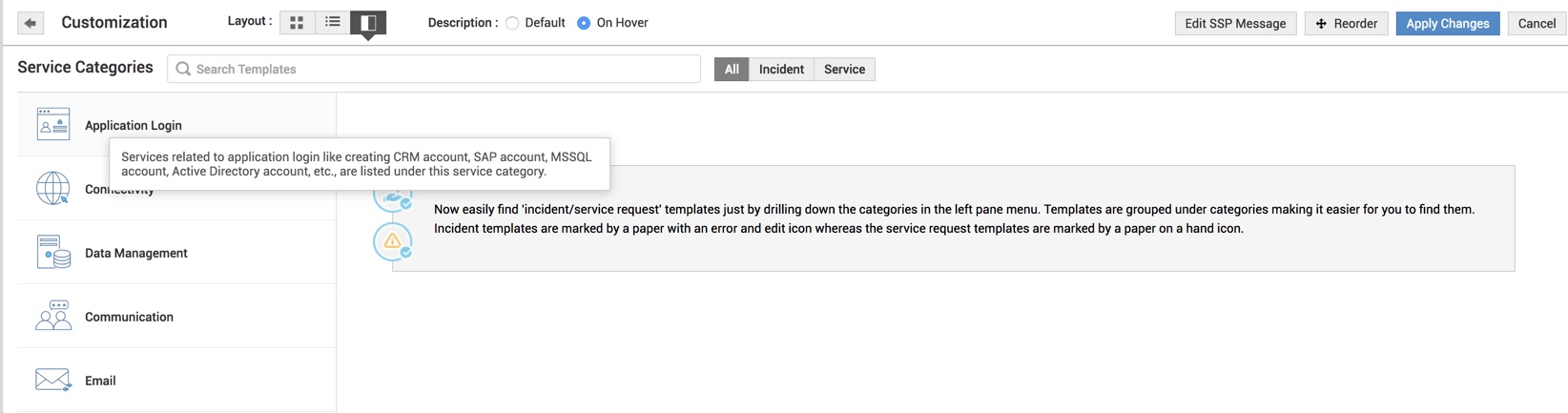
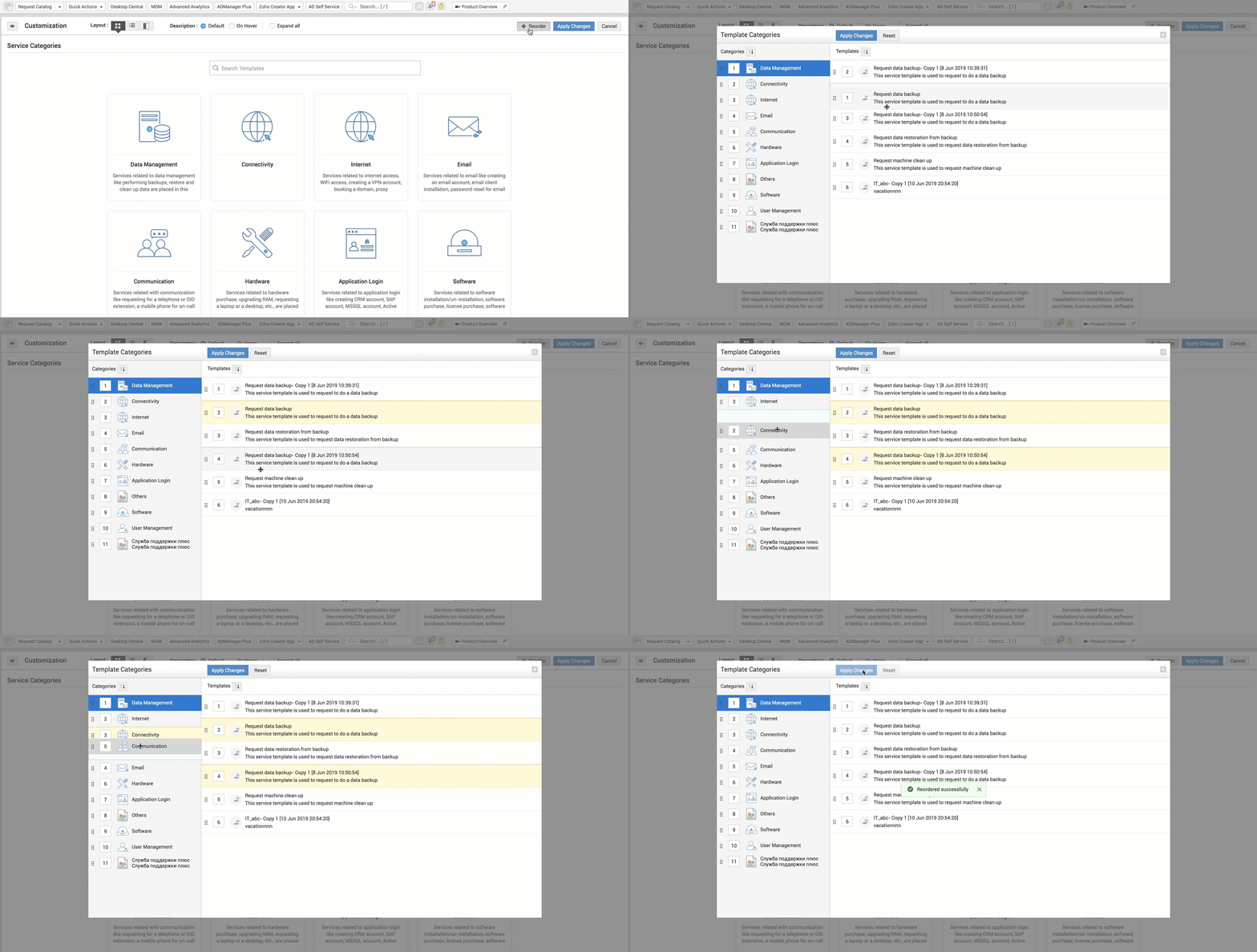
使用 重新排序 按钮,您可以修改项目的显示顺序。点击“重新排序”按钮后,只需拖动类别或每个类别下的模板到所需位置,然后保存更改。