服务级别协议
服务级别协议 (SLA) 是服务提供商与客户之间的正式承诺。在 ServiceDesk Plus 中,您只能为事件/服务请求设置 SLA。您还可以配置升级规则,以便在请求在指定时间范围内无人处理或未解决时通知技术人员。
所需角色: SDADmin 或 HelpDeskConfig
要打开 SLA 配置页面,请转到 管理 >> 事件管理 >> 服务级别协议。
从 服务台 - 服务级别协议适用于 下拉菜单中选择站点。要了解有关如何为站点配置 SLA 的更多信息,请转到此处。
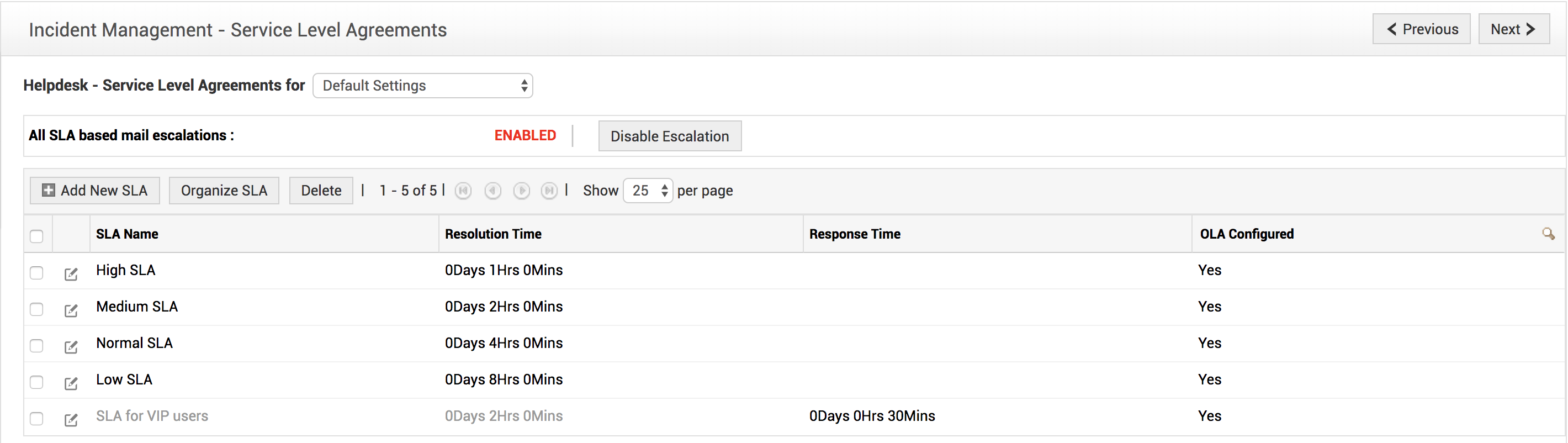
默认情况下,所有基于 SLA 的邮件升级都将启用。要禁用升级,请单击 禁用升级。
共有四个默认 SLA:高、中、普通和低。您也可以向列表中添加更多 SLA。
添加新的服务级别协议
选择要添加 SLA 的站点。默认情况下,会选中 默认设置 选项。
在“事件管理 - 服务级别协议”窗口中,单击 添加新 SLA。
所选站点将显示为不可编辑的文本。
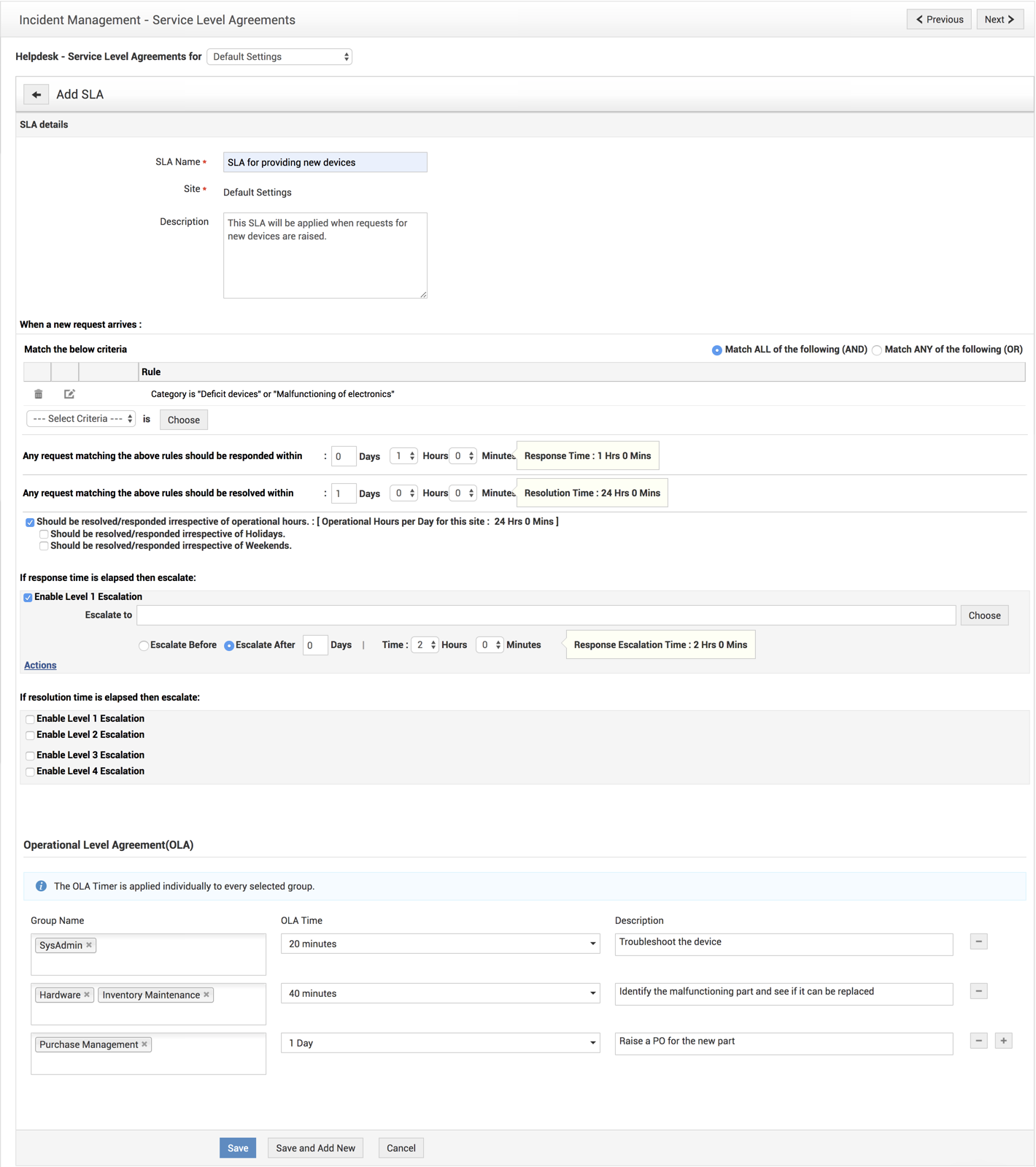
SLA 表单包含三个信息块:
- SLA 详细信息
- 为您的 SLA 输入一个唯一名称,并提供简要说明。
- SLA 规则
- 为您的 SLA 设置规则。您可以选择 匹配以下所有条件 或 匹配以下任一条件。然后,选择一个条件并单击 选择 以设置值。符合该条件和值的请求将映射到相应的 SLA 下。
- 设置请求的首次响应时间和解决时间。您可以定义 SLA 是否应在不考虑节假日和周末的情况下应用于请求。
- 升级
- 如果超过首次响应时间/解决时间限制,请选择一个升级级别并选择要通知的技术人员。
- 要在违反 SLA 之前升级请求,请选择 提前升级 并设置升级时间。
- 单击 延后升级 以在违反后升级。
- 单击 操作 以选择升级后请求的技术人员、组、优先级和级别。
输入 OLA 参数。 单击此处了解更多信息。
单击 保存 或 保存并新增。
编辑服务级别协议
选择您要编辑的 SLA 所属站点。
单击
 图标。
图标。修改所需的详细信息。
单击 保存 或 保存并新增。
删除服务级别协议
选择您要删除的 SLA 所属站点。
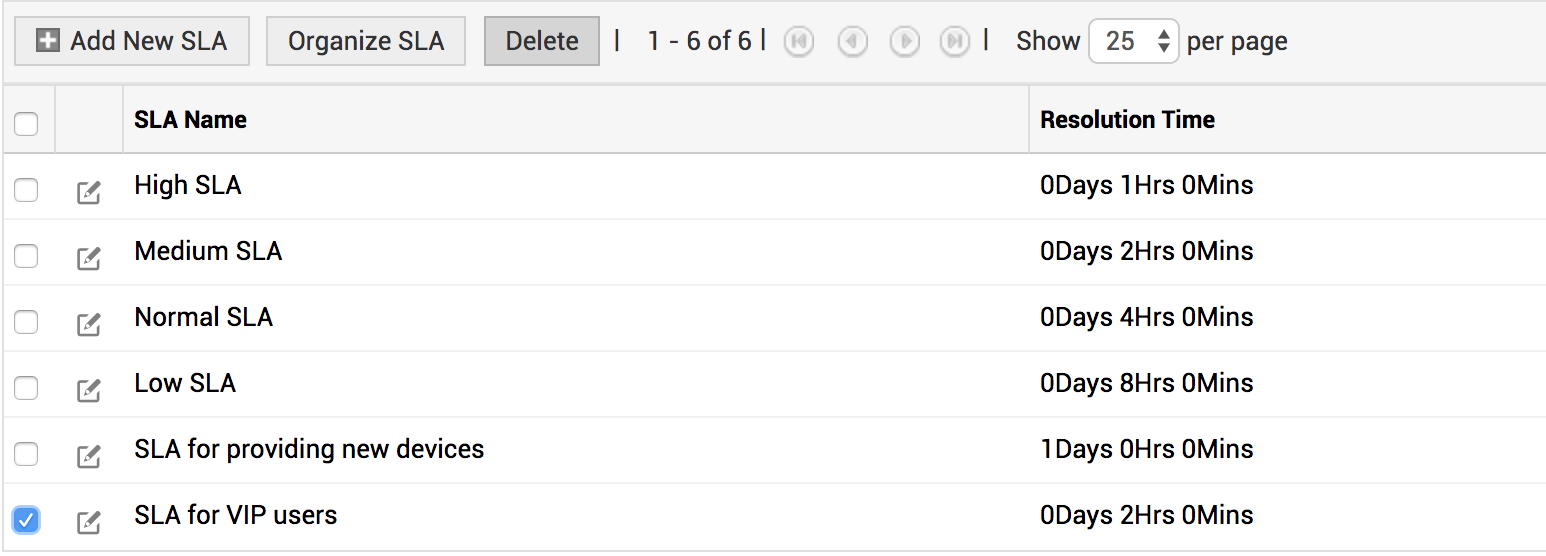
在 SLA 列表视图中,启用该 SLA 旁边的复选框。
单击 删除。
单击 确定 进行确认。
 图标并取消选中 SLA 不再进一步使用。
整理服务级别协议
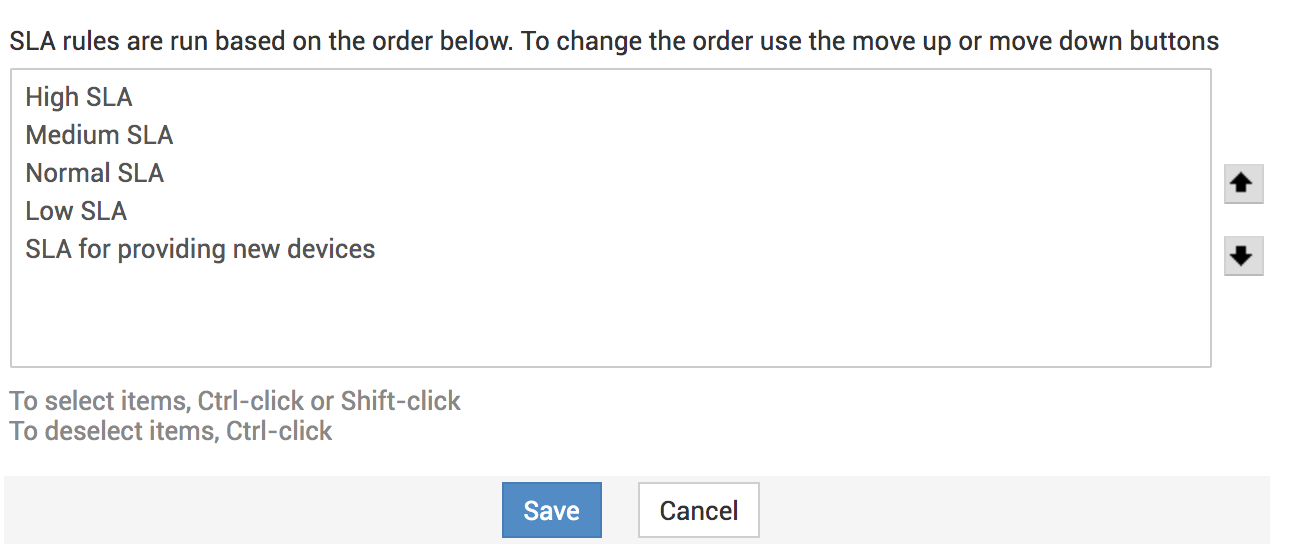
整理 SLA 可决定将 SLA 应用于传入请求的顺序。
选择您希望重新排列 SLA 顺序的站点。
单击 整理。
选择一个 SLA,然后单击列表旁边的“上移”或“下移”按钮。
单击 保存。
操作级别协议
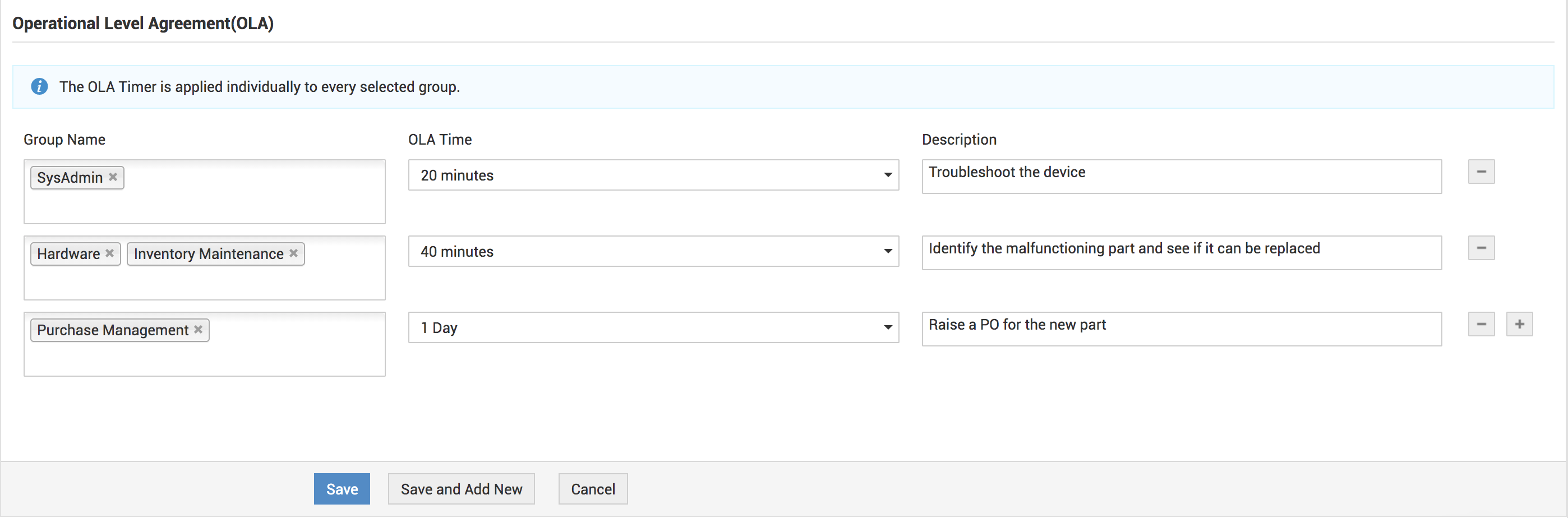
操作级别协议 (OLA) 定义组织内各个 IT 组如何计划交付服务。在 ServiceDesk Plus 中,您可以为每个服务级别协议 (SLA) 配置 OLA,以决定处理请求的内部组如何实现该 SLA。
在“添加/编辑 SLA”页面中,转到 操作级别协议 (OLA) 模块。
使用表中的说明填写所需信息:
字段 | 说明 |
组名称 | 输入将处理请求的组。 您最多可为每个 OLA 配置 5 个支持组。 |
OLA 时间 | 设置所选组必须在多长时间内解决该请求。 |
说明 | 如有需要,可添加简短说明。 |
要为不同组添加不同的 OLA 计时器,请单击
 。
。单击 保存 或 保存并新增。