组织角色
配置组织角色有助于为服务请求启用基于角色的审批流程。配置好组织角色并将用户与之关联后,即可在服务模板中配置基于角色的审批。可通过表示四种角色类型的四张卡片来创建这些组织角色,即组织角色、站点角色、区域角色和部门角色。组织角色包括适用于整个组织的角色,即 CEO、CFO、COO 等角色均属于此角色类型。站点角色基于组织划分的各个站点,例如站点管理员、站点经理等角色均属于此角色类型。部门角色由组织内各部门对应的角色构成,例如部门负责人、部门经理等角色均属于此角色类型。区域角色由组织分布的各个区域对应的角色构成,例如区域主管、区域负责人等角色均属于此角色类型。
快速链接
创建角色并关联用户。
可通过单击所有四张卡片中显示的新增角色图标  来创建角色。
添加新角色
- 在相应的卡片中单击新增角色图标 ,例如组织角色卡片/区域角色卡片。
例如,对于 CEO/COO 等组织角色,请单击“组织角色”卡片中的加号图标。 - 输入角色名称和说明。
- 单击保存。其他三种角色类型同样适用。
- 您还可以使用保存并新增选项来保存当前角色并创建新角色。其他三种角色类型同样适用。

注意
- 角色名称为必填项。
- 角色名称的字符长度不得超过 48 个字符,说明不得超过 250 个字符。
将用户关联到角色
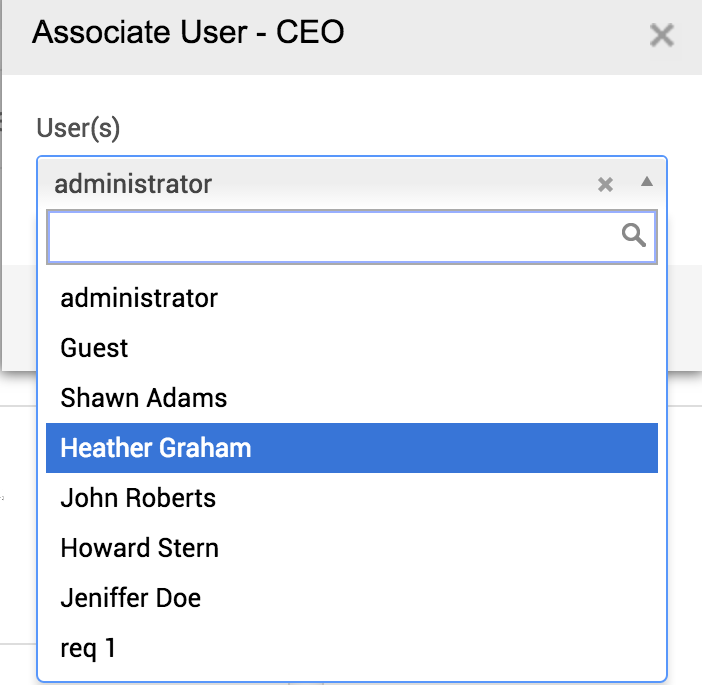
将用户关联到组织角色,
将用户分配给组织角色与分配给其他角色类型略有不同。由于组织角色每个角色仅限一个用户,因此这些角色通常在整个组织范围内是唯一的,不会像其他角色那样在部门、区域或站点中出现多个配置文件。
- 单击卡片中的
 。
。 - 选择一个用户,然后单击关联用户。
- 可使用用户下拉菜单搜索用户。
将用户关联到部门/区域/站点角色,
- 在相应角色中单击 。
例如,要为区域经理角色关联用户,请单击“区域角色”卡片中“区域经理”角色对应的。 - 如果您想为一个用户分配多个区域,请选择“多区域”选项。
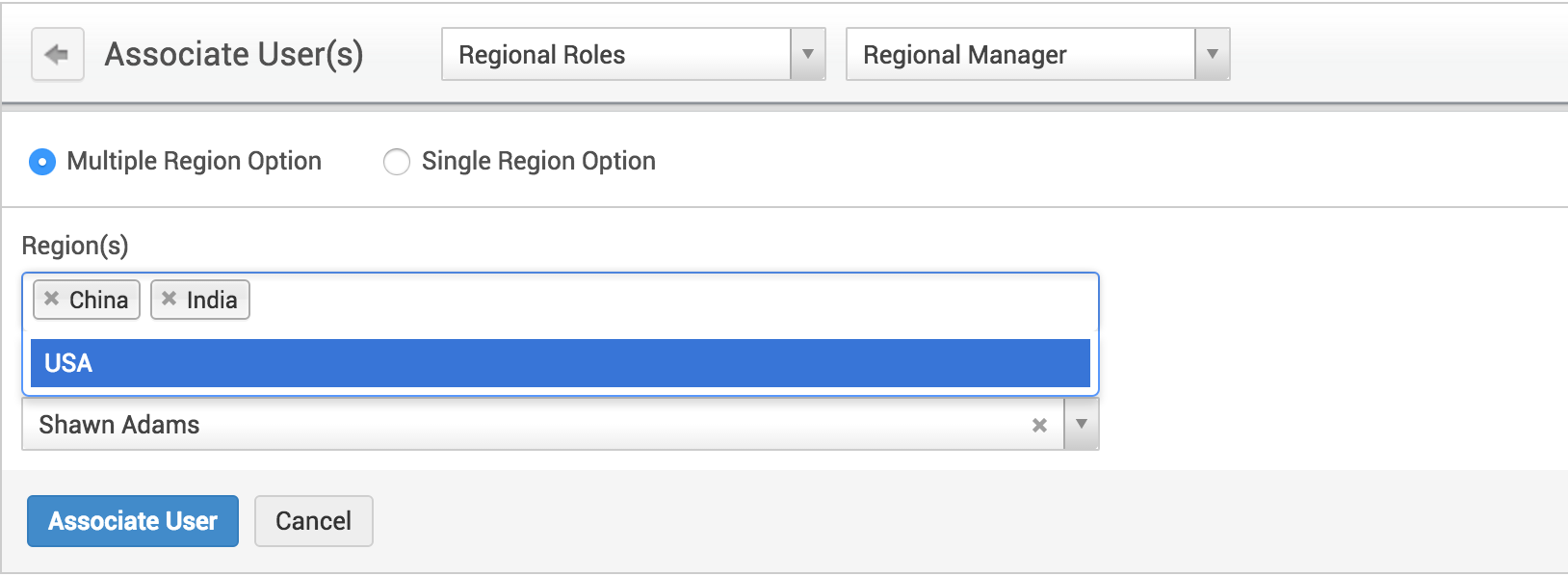
- 选择用户和多个区域。
- 单击关联用户。
- 如果您想将用户分配到某个特定区域,请选择“单区域”选项。
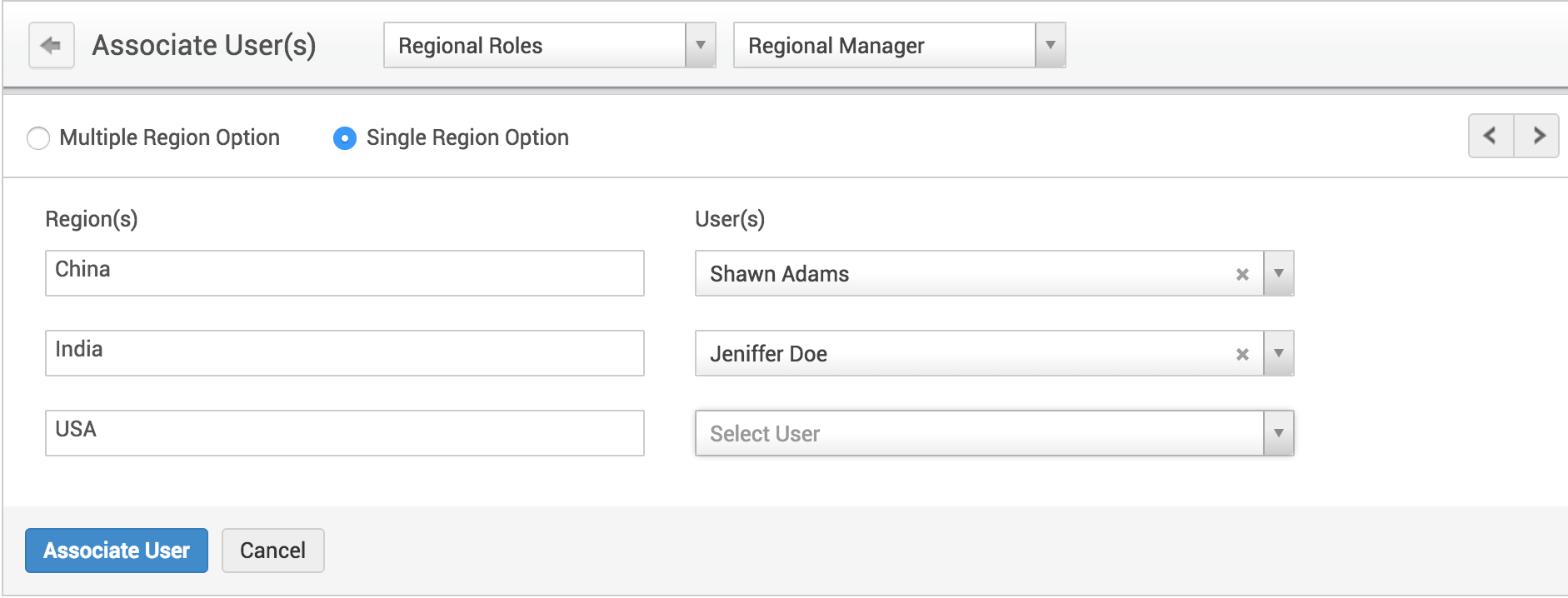
- 分别为各个区域分配用户。
- 单击关联用户。
注意
- 可在相应字段中搜索区域/部门/站点和用户。
- 使用“,”后跟搜索文本,可通过电子邮件地址搜索用户,也可搜索与部门关联的站点/区域。
管理角色。
已创建的角色可以编辑或删除,用户也可以更改。
- 使用角色卡片中的
 编辑用户关联。
 - 您可以使用此选项添加/删除区域、部门和站点。
- 同样,使用
 删除角色。
删除角色。 - 要删除/更改与角色关联的用户,请单击关联列表。
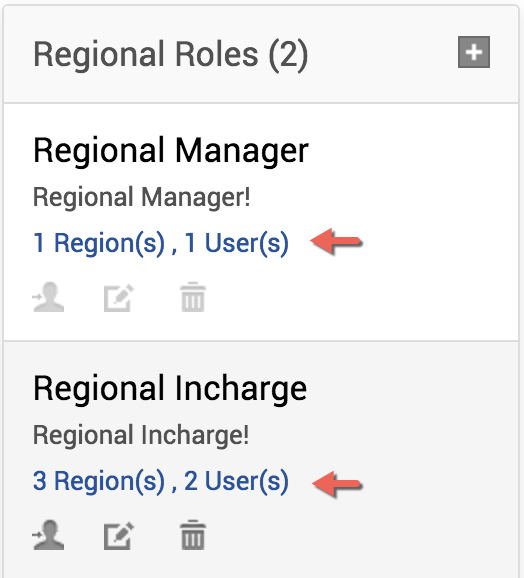
- 在相应角色中选择更改用户。
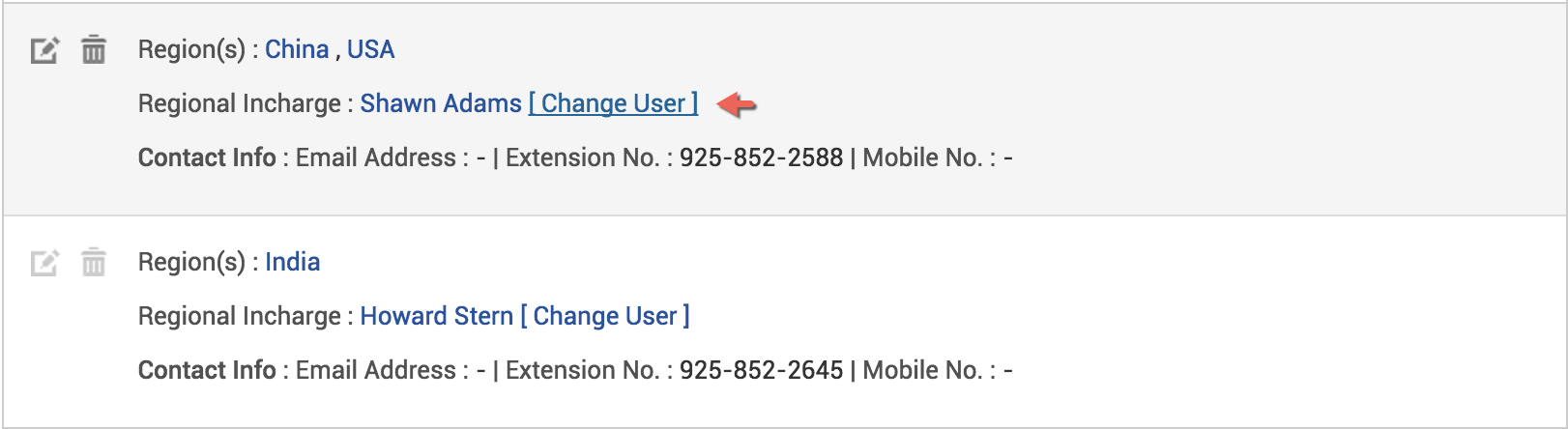
- 选择新用户并单击保存。
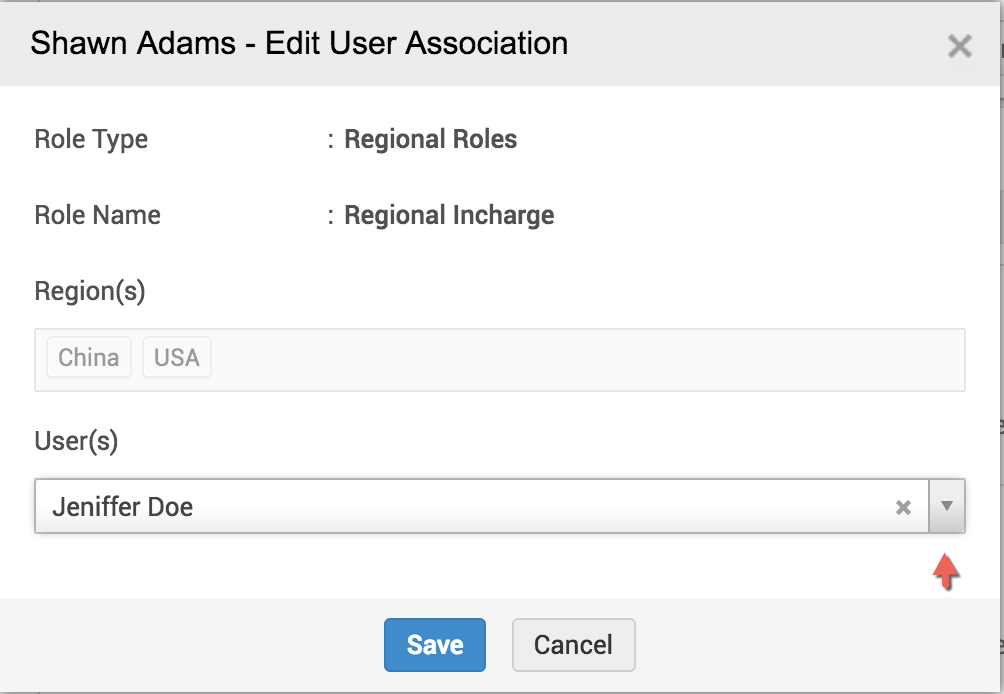
注意
- 如果您删除某个角色,所有用户关联也会一并删除。
- 所有已创建的角色都会列在相应的卡片中,也可以从该列表中编辑角色/用户。
使用导入 XLS
您可以使用“导入 XLS”选项从 Excel 表中导入角色和用户。将角色名称和用户从 Excel 表导入后,可使用字段映射选项进行字段映射。
导入 XLS 的步骤如下,
- 单击任意卡片中的关联列表。
- 单击导入 XLS选项。
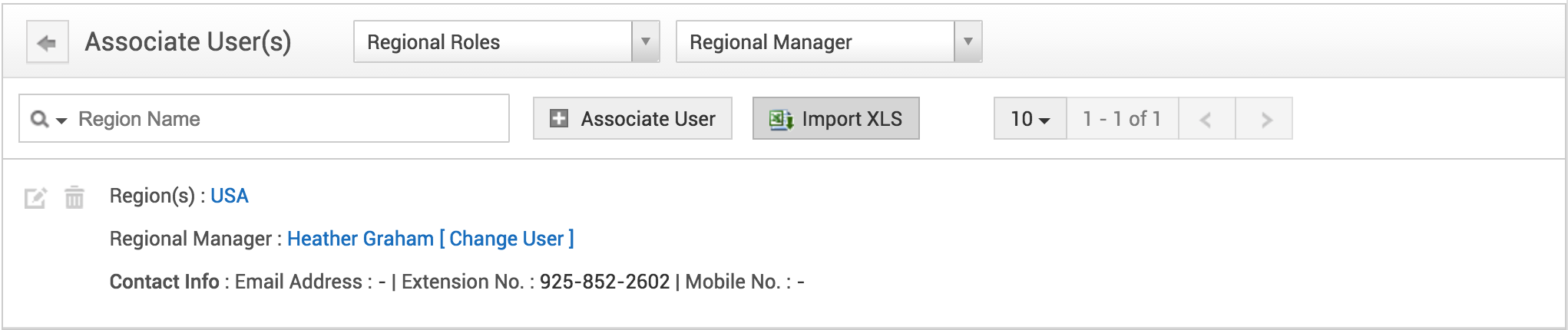
- 单击选择文件,从您的系统中选择 Excel 文件。下载并使用示例文件,以使用相同的格式。
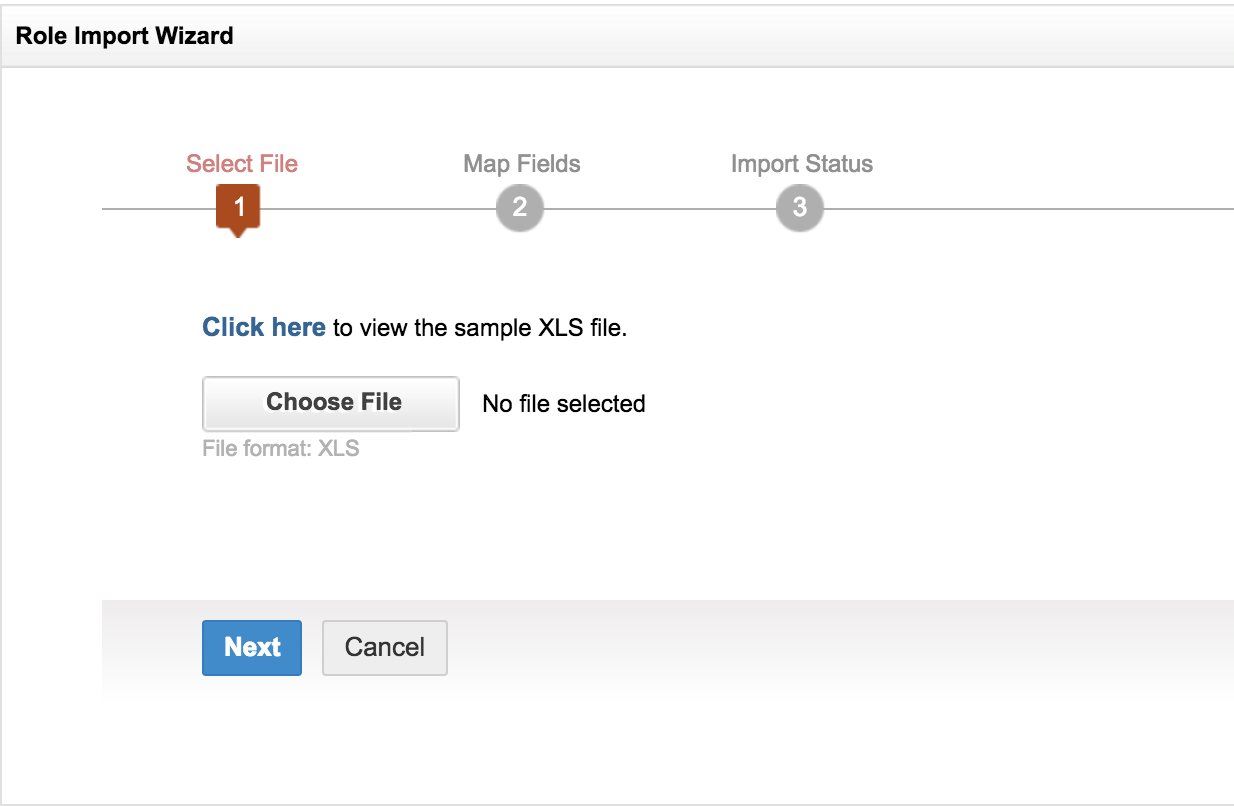
- 导入完成后,xls 文件中的列会填充到每个字段标签旁边的选择框中,例如“电子邮件”“角色名称”“角色实体”和“父实体”。
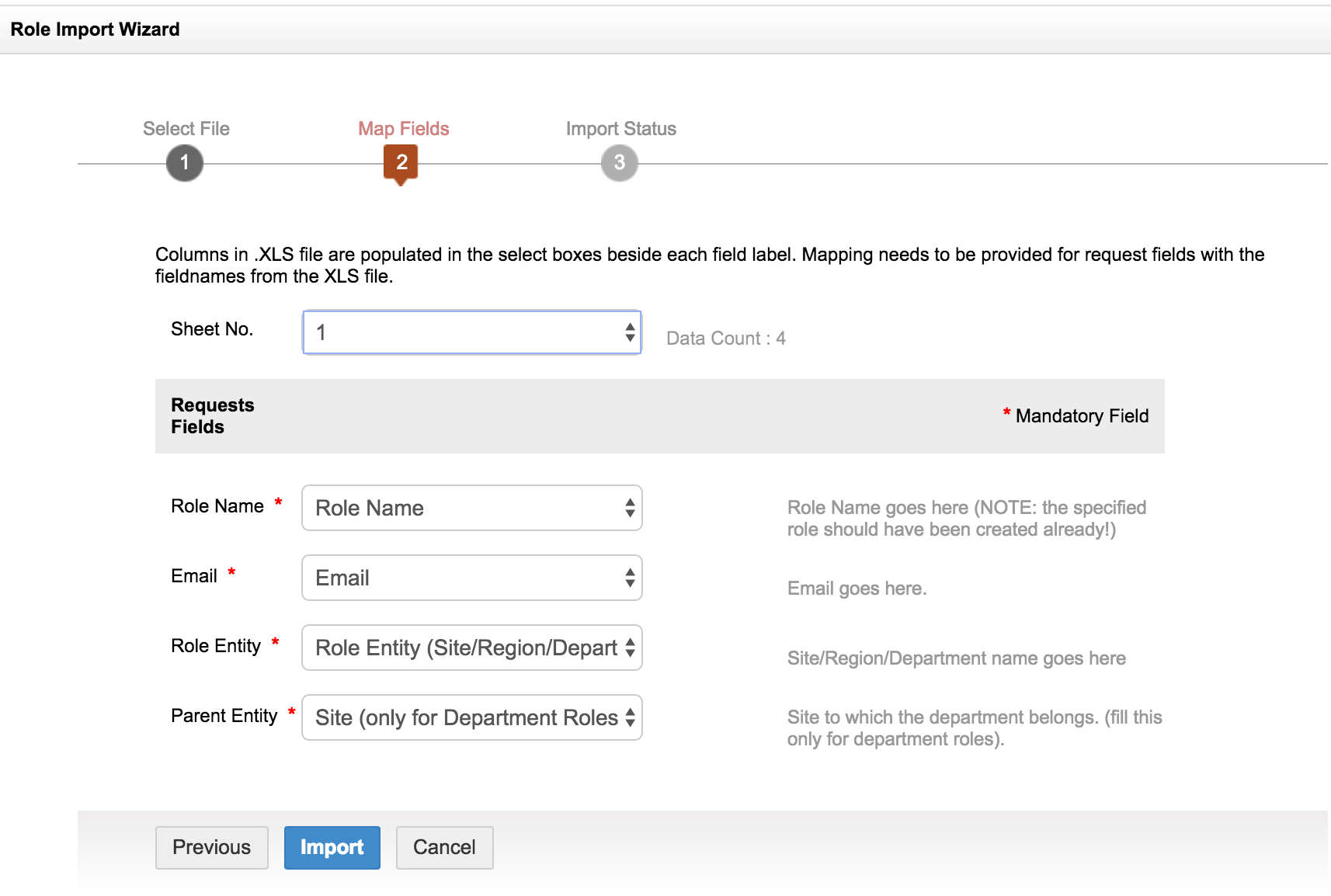
- 将列名映射到相应的请求字段。例如,如果 column1 包含角色名称,则在“角色名称”请求字段中选择 column1。
- 单击导入。导入将完成。
- 单击完成。
配置基于角色的审批
配置好组织角色并将用户与之关联后,即可通过服务模板配置基于角色的审批人。
例如,在通信服务类别中的某个服务模板里,可以预先设置基于角色的审批人,这样,与该服务相关的所有服务请求都会被发送给您所选择的审批人。
配置基于角色的审批步骤如下,
- 从管理模块进入服务目录。
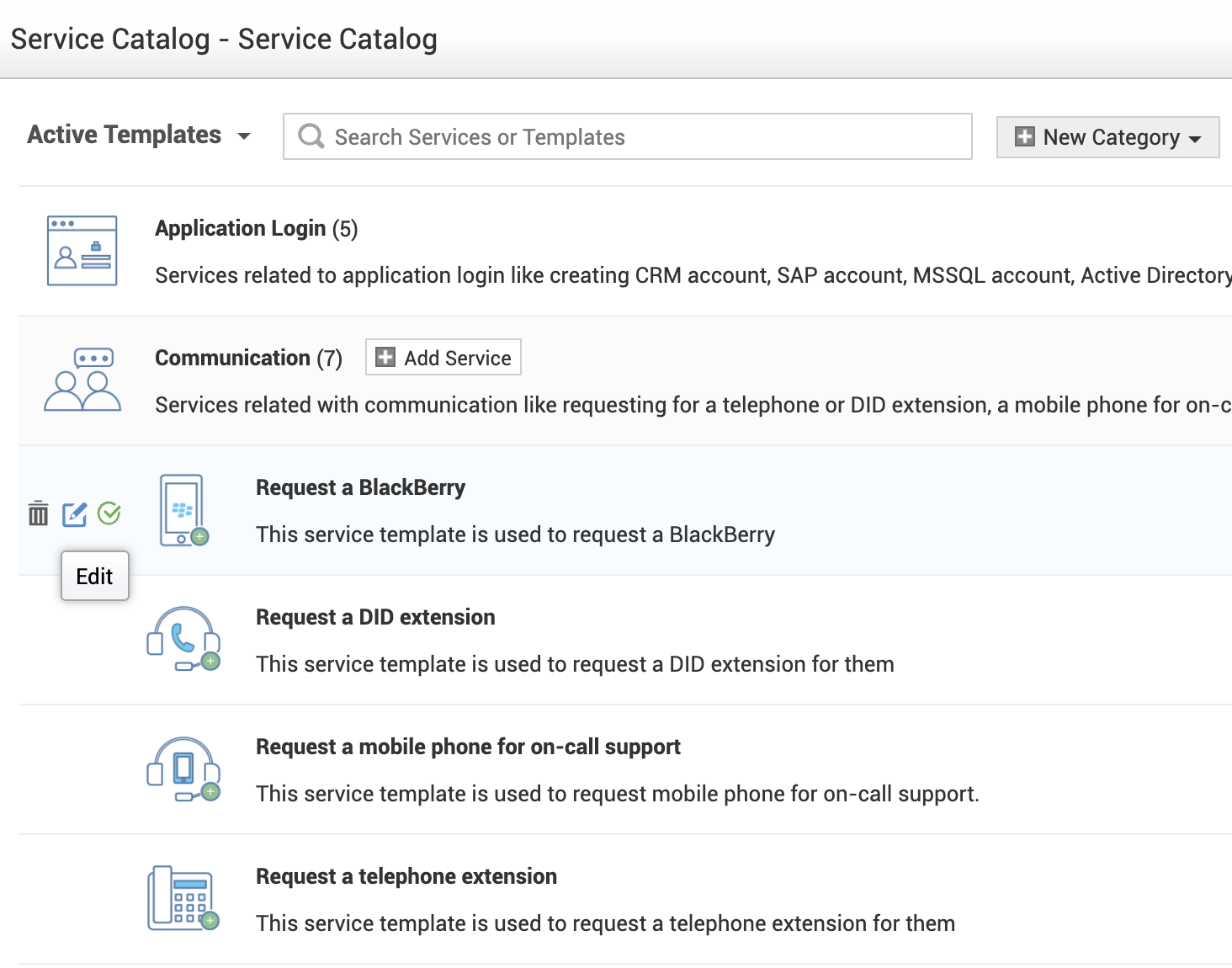
- 选择一个服务类别,然后单击您要配置基于角色审批的服务模板中的编辑图标。
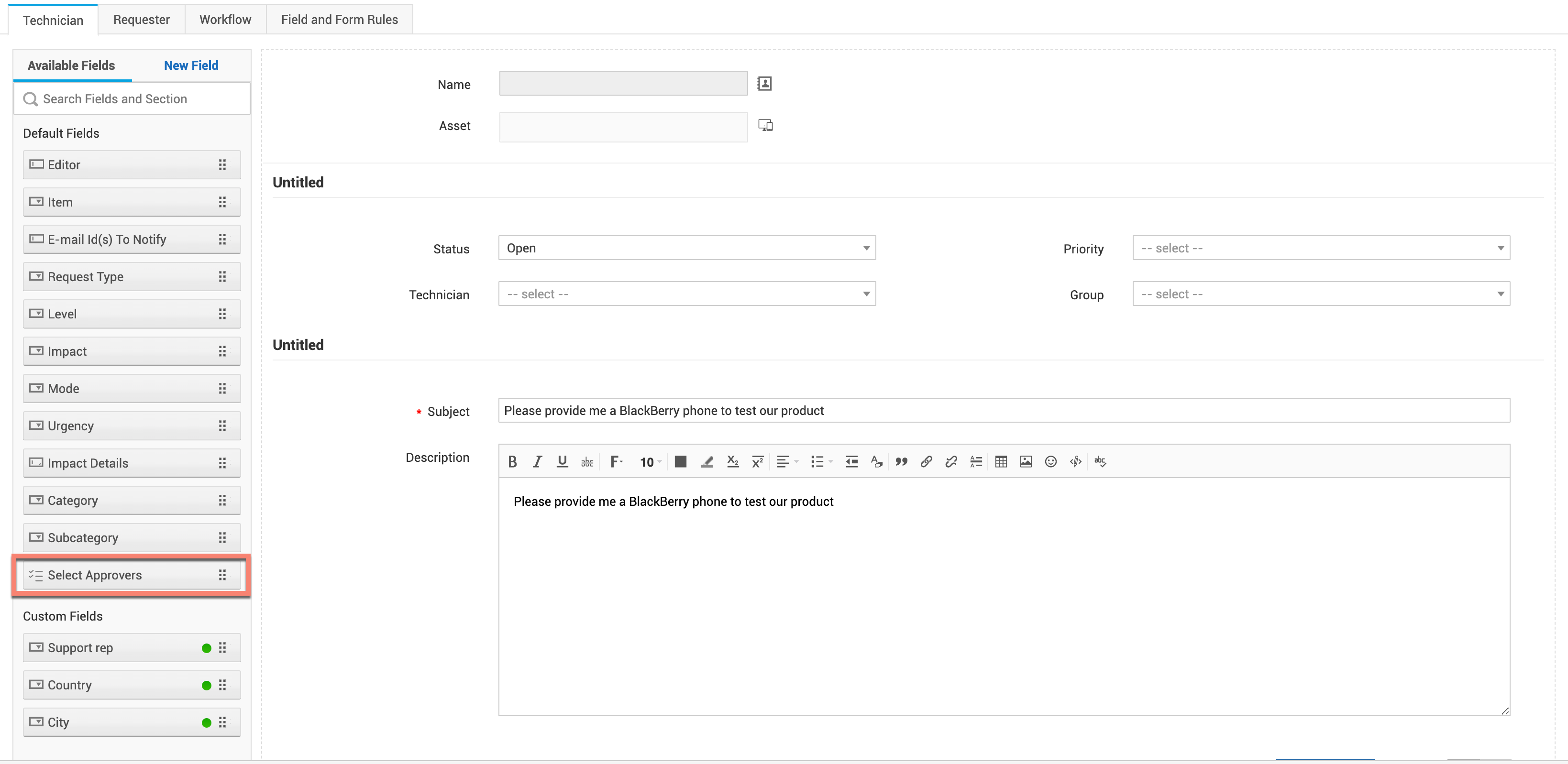
- 服务模板表单将打开。如果您希望请求者自行选择审批人,请从“表单设计器”选项卡中拖放“选择审批人”字段到模板中。
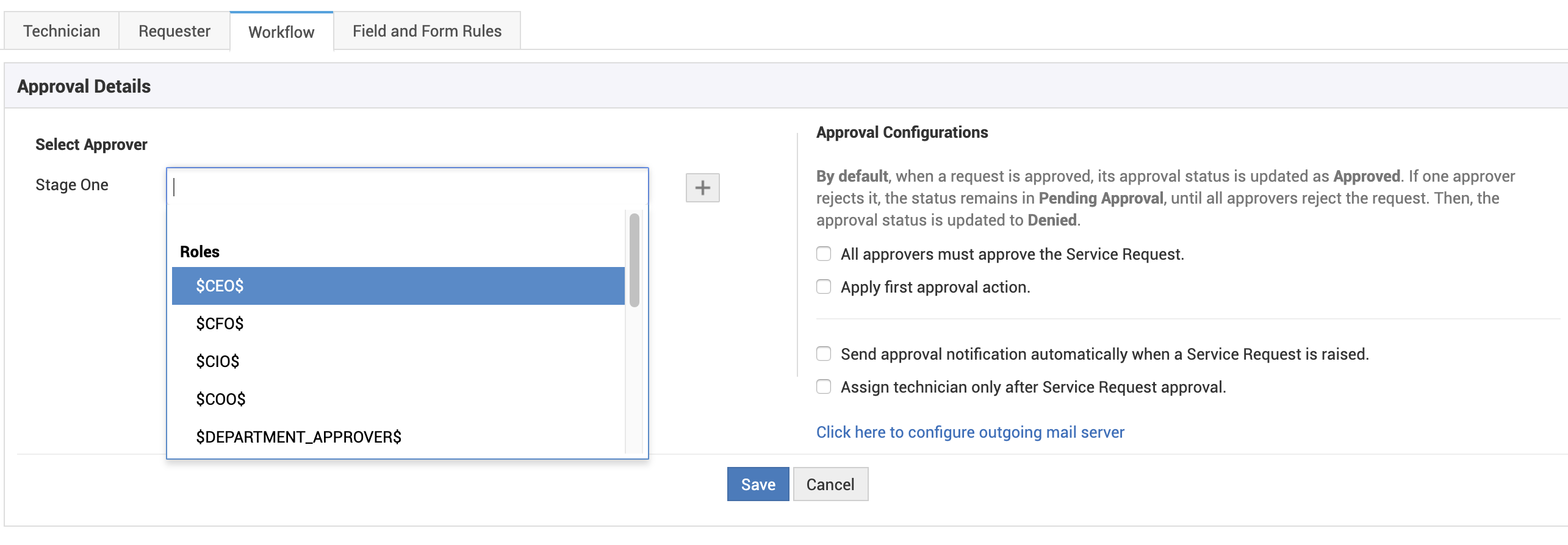
- 单击“工作流”选项卡,您可以在其中通过单击选择服务审批人图标,为服务模板添加审批人。
- 单击保存。