ADManager Plus 集成
ADManager Plus 是一款简单易用的 Windows Active Directory 管理与报表解决方案,可帮助 AD 管理员和服务台技术人员完成日常工作。
ServiceDesk Plus 与 ADManager Plus 集成后,可让 AD 管理员和服务台技术人员通过 ServiceDesk Plus 界面快速在 AD 中执行操作。管理员可以在 ServiceDesk Plus 中重置密码、创建、删除、解锁、启用和禁用 AD 用户。
转到 管理 > 应用和附加组件 > 集成 > ADManager Plus。
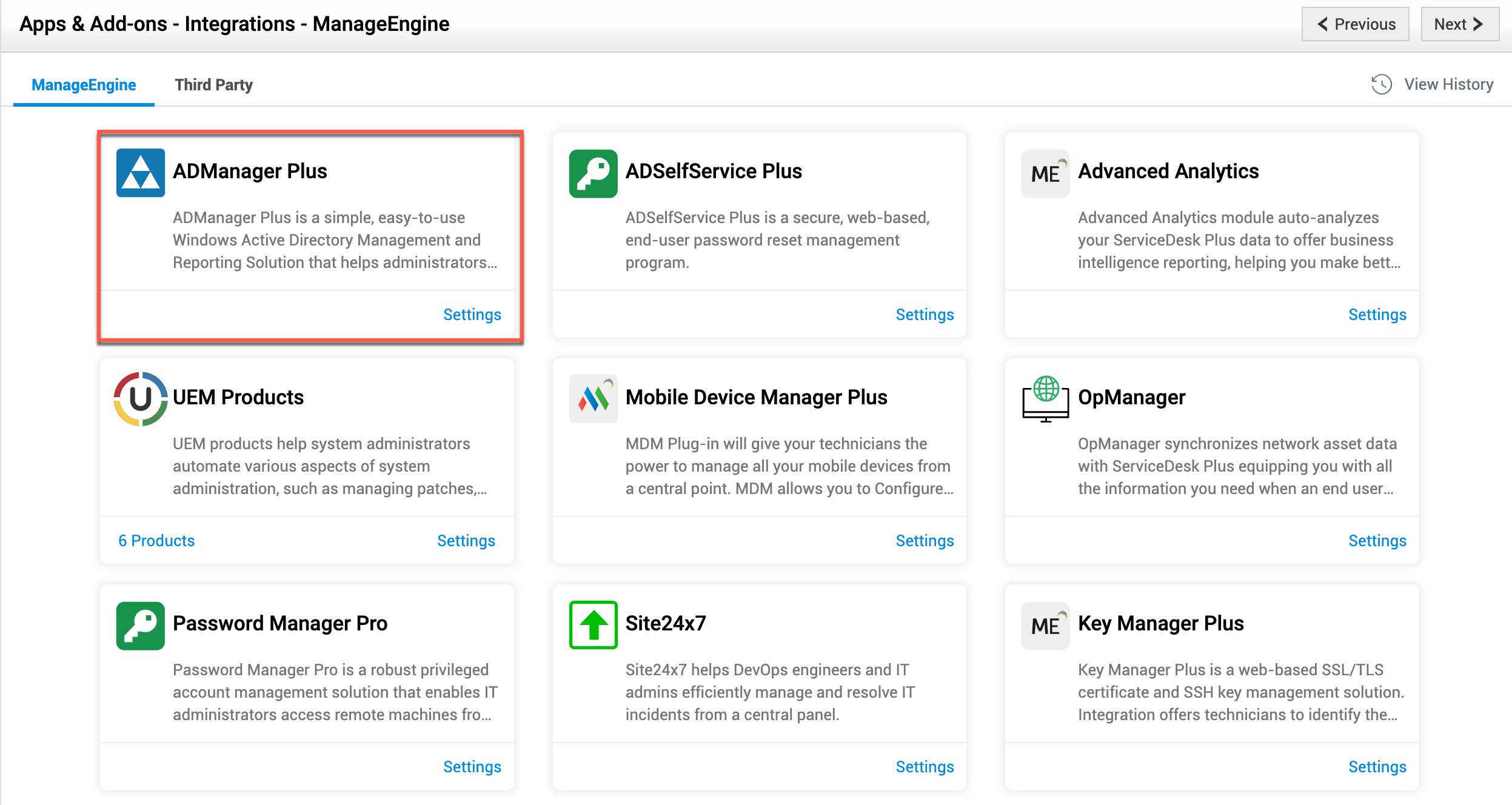
所需角色:SDAdmin
快速链接
- ServiceDesk Plus 中的域配置
- ServiceDesk Plus 中的 ADManager Plus Server配置
- ADManager Plus 中的 ServiceDesk Plus Server配置和身份验证
- 从 ServiceDesk Plus 在 ADManager Plus 中创建用户
- 将 ServiceDesk Plus 附加字段与 ADManager Plus 同步
- 故障排除
ServiceDesk Plus 中的域配置
创建域,以确保用户可通过 ServiceDesk Plus - ADManager Plus 集成映射到相关域中。
- ServiceDesk Plus 中现有用户的域可在 管理 > 用户和权限 > 技术人员 > 登录详细信息 > 选择域 下配置。
- 可通过 管理 > 发现 > Windows 域扫描 在 ServiceDesk Plus 中添加新域。了解更多。
ADManager Plus 中服务台技术人员的登录名和域名应与 ServiceDesk Plus 中保持一致。
ServiceDesk Plus 中的 ADManager Plus Server配置
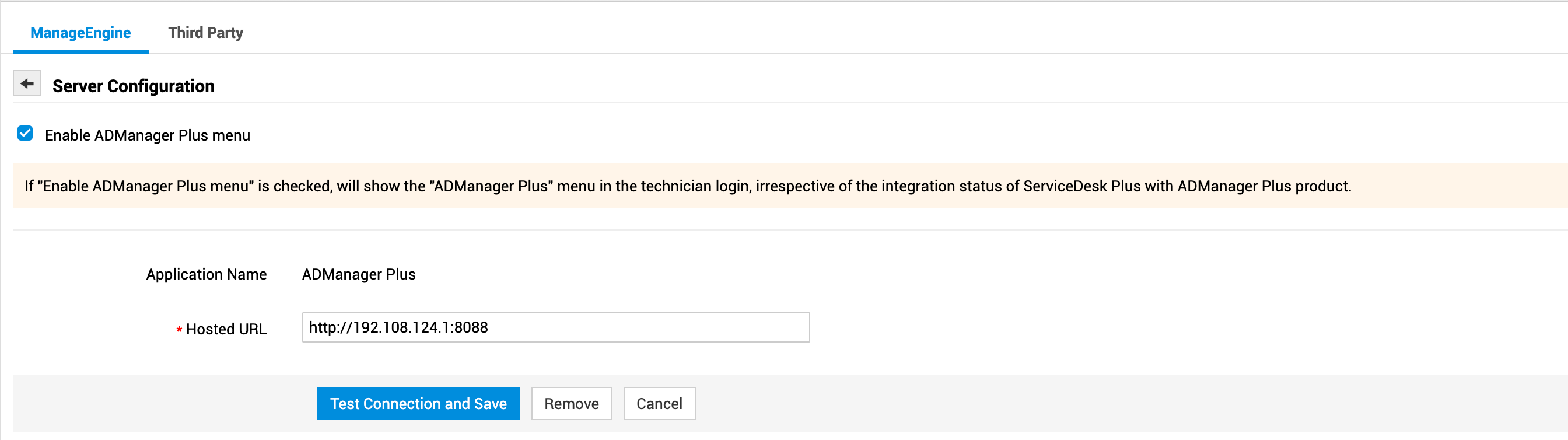
- 如果您希望在技术人员登录后显示 ADManager Plus 菜单,请选择 启用 ADManager Plus 菜单。
- 输入当前托管该application的 URL。
- 单击 测试连接并保存,以检查 ServiceDesk Plus 和 ADManager Plus 是否已通过各自端口建立连接。
单击 移除 可删除这两个application之间已建立的连接。
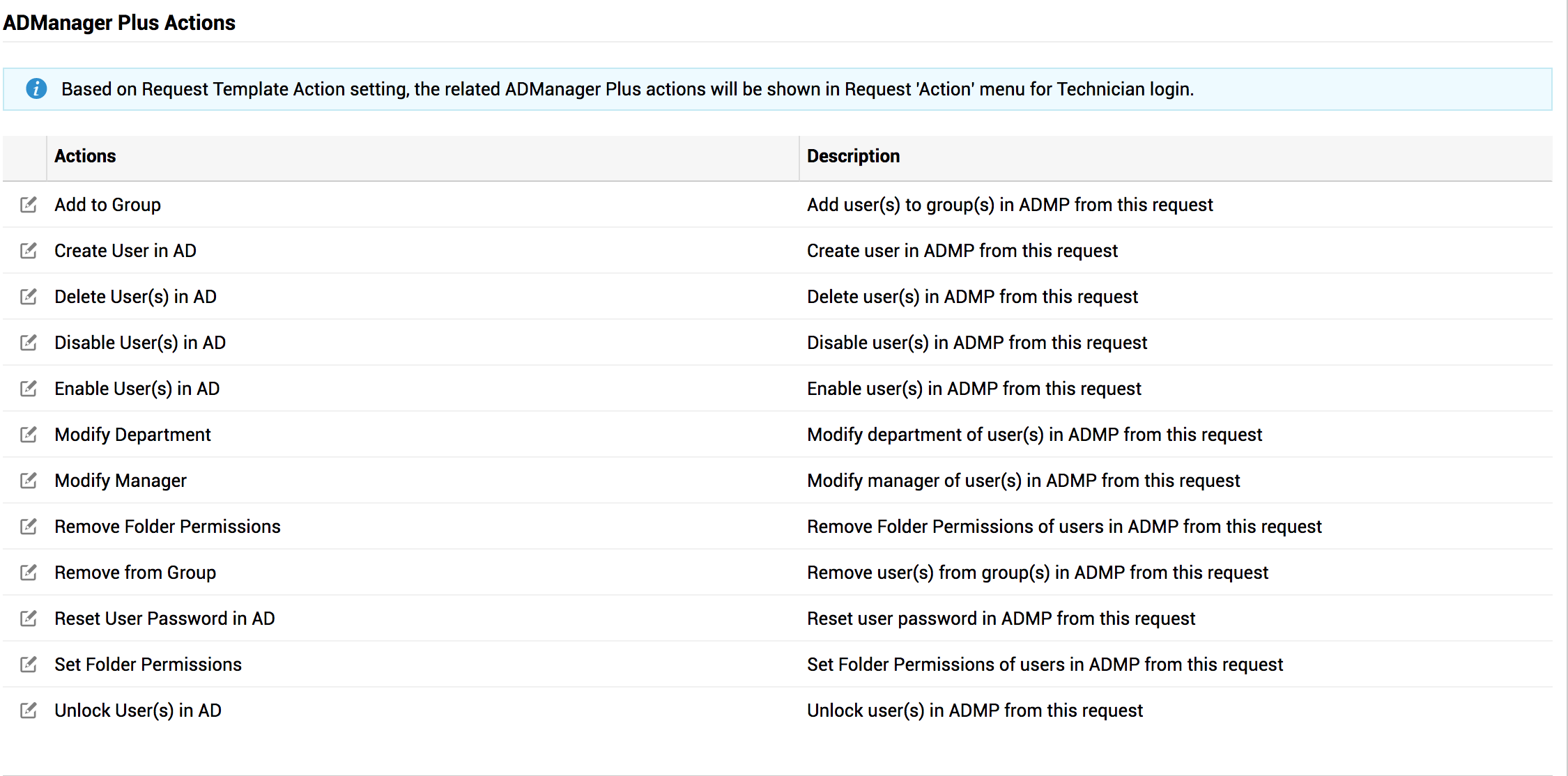
ADManager Plus 操作部分列出了可用的 ADManager Plus 操作及其说明。单击  可编辑某个操作。
为某些模板启用 ADManager Plus 操作后,管理员可在服务模板的 工作流 选项卡中的 模板操作 下,启用/禁用在服务请求中显示的操作。
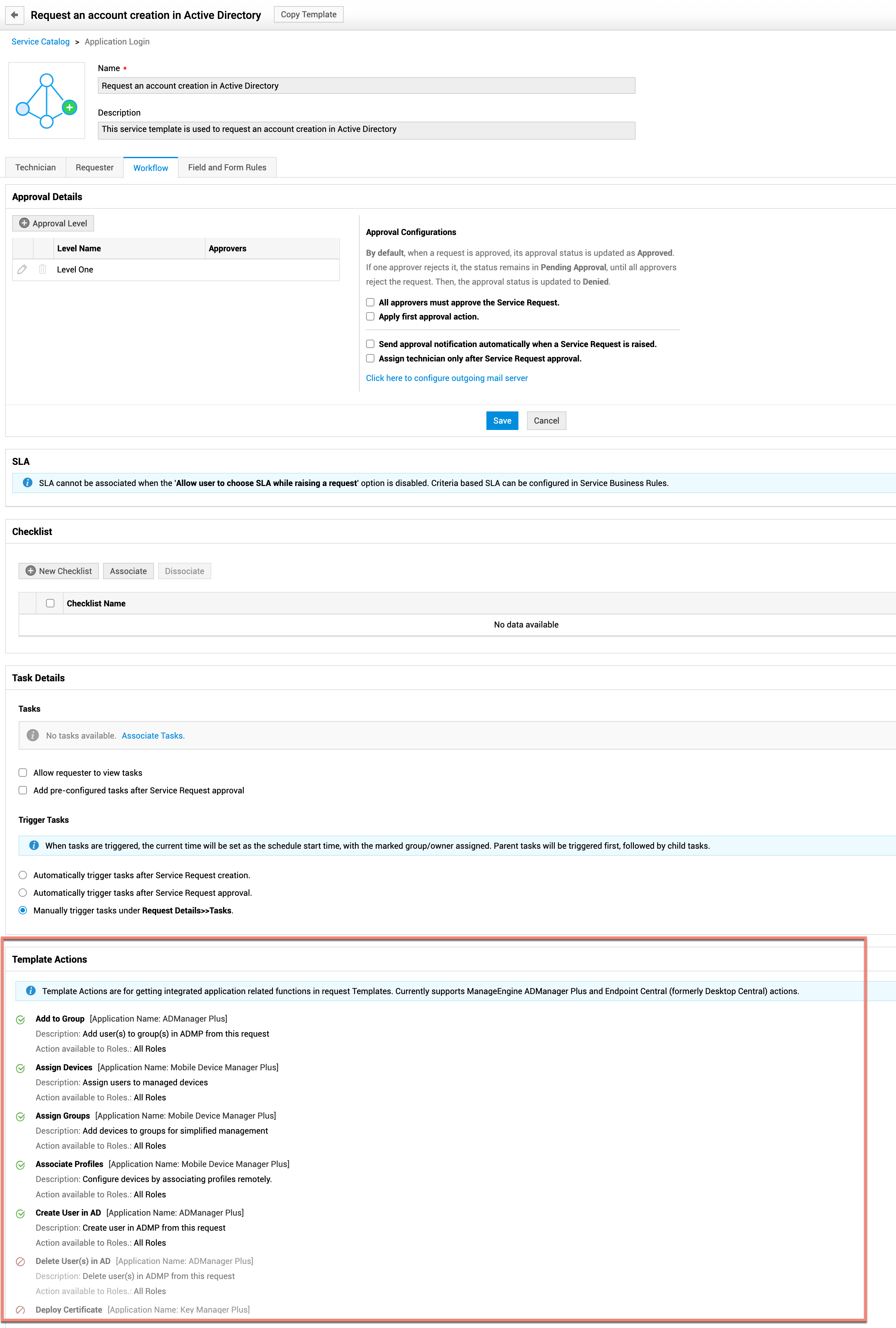
已启用的选项将显示在请求详细信息页面的 自定义操作 菜单中。调用某项操作时,系统会在历史记录中添加一条记录。
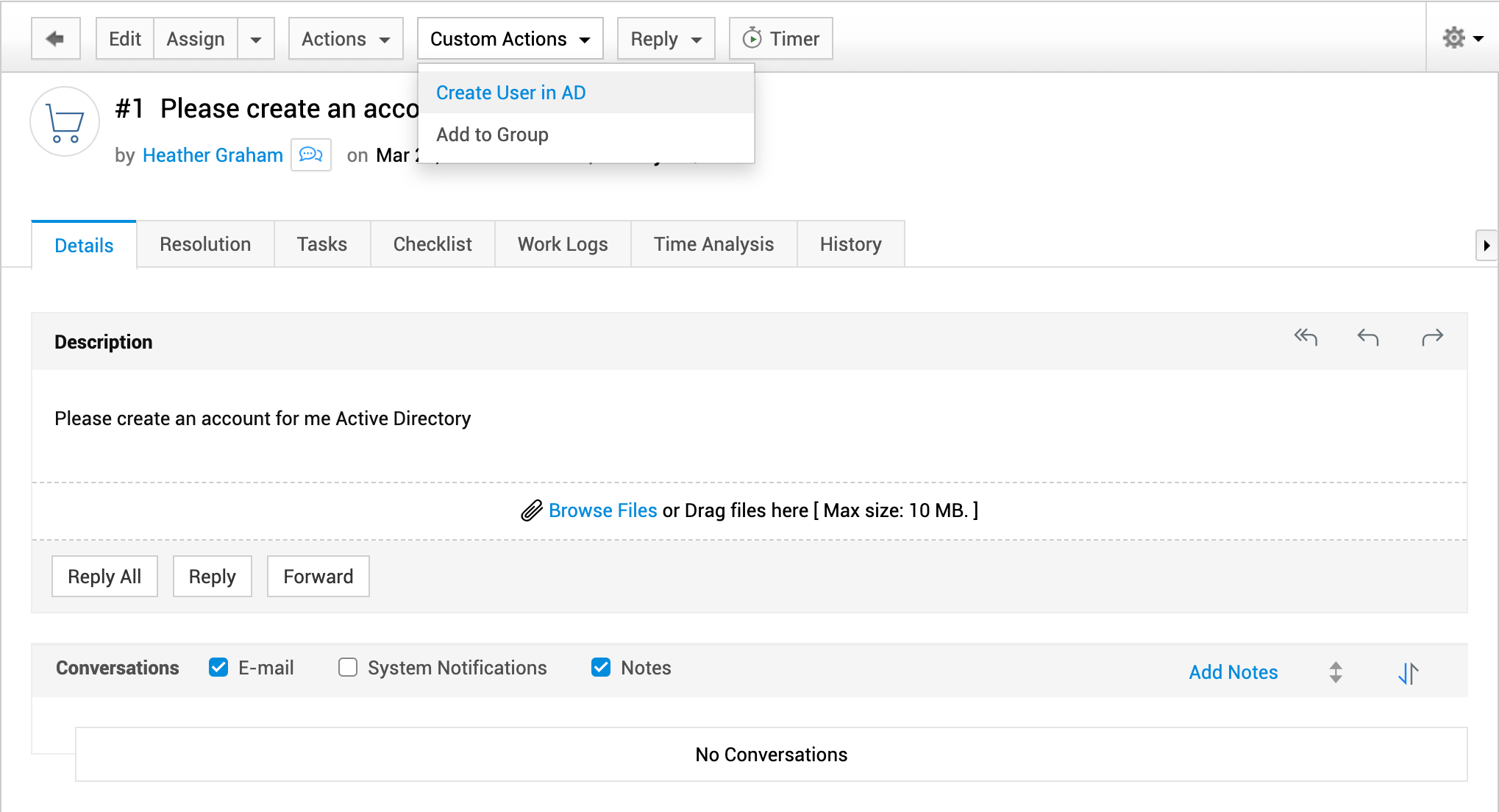
ADManager Plus 中的 ServiceDesk Plus Server配置和身份验证:
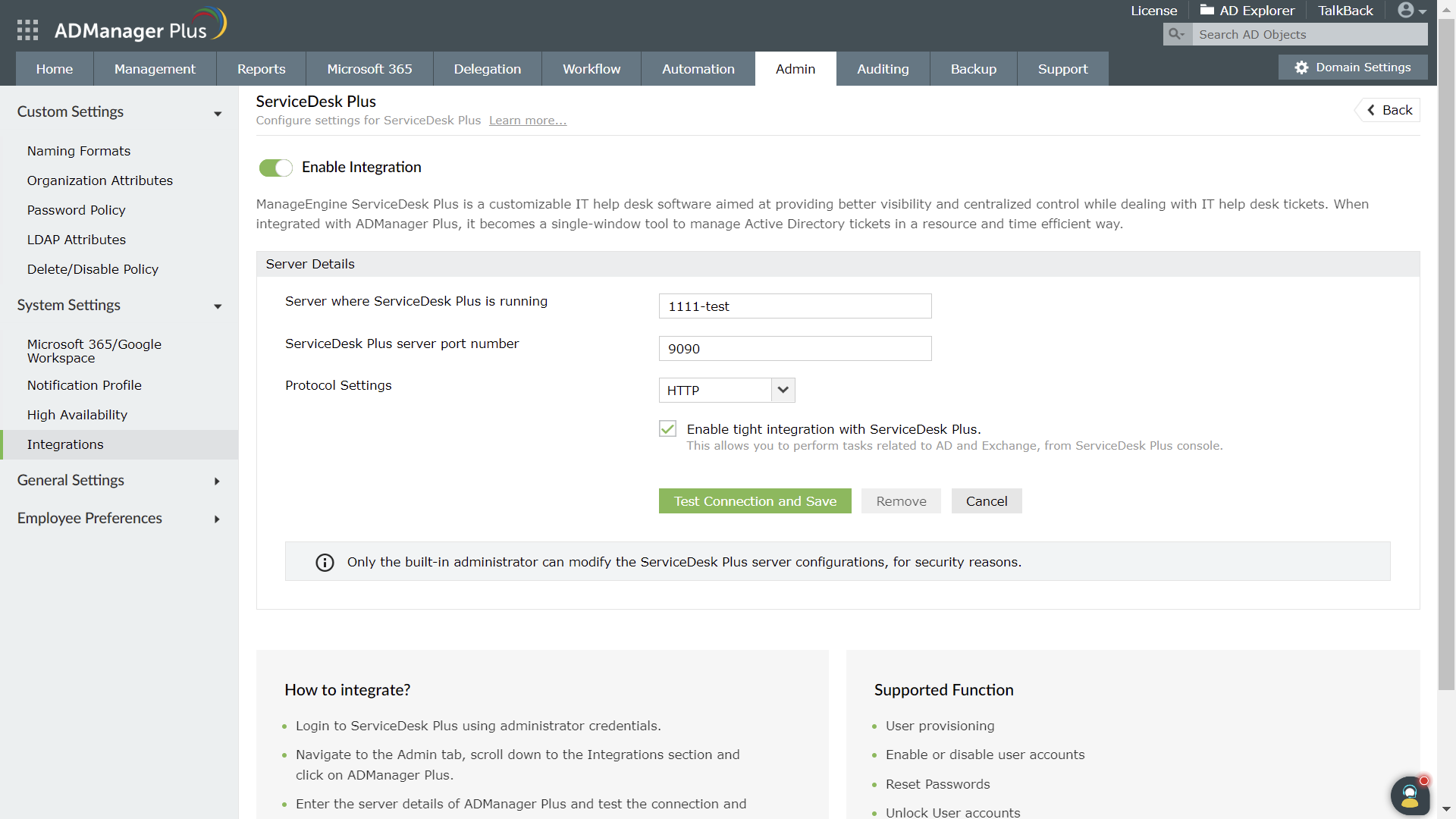
必须在 ADManager Plus 中输入并配置以下设置。这些设置位于 ADManager Plus 的 管理 > 常规设置 > ServiceDesk Plus 下。
- 输入当前运行 ServiceDesk Plus 的Server名称和Server端口,并选择协议设置。
- 启用 启用与 ServiceDesk Plus 的紧密集成,以确保这两个application之间完成集成,并可从 ServiceDesk Plus 交换相关任务。
- 单击 测试连接并保存。这将检查 ServiceDesk Plus 和 ADManager Plus 是否已通过各自端口建立连接,并保存设置。
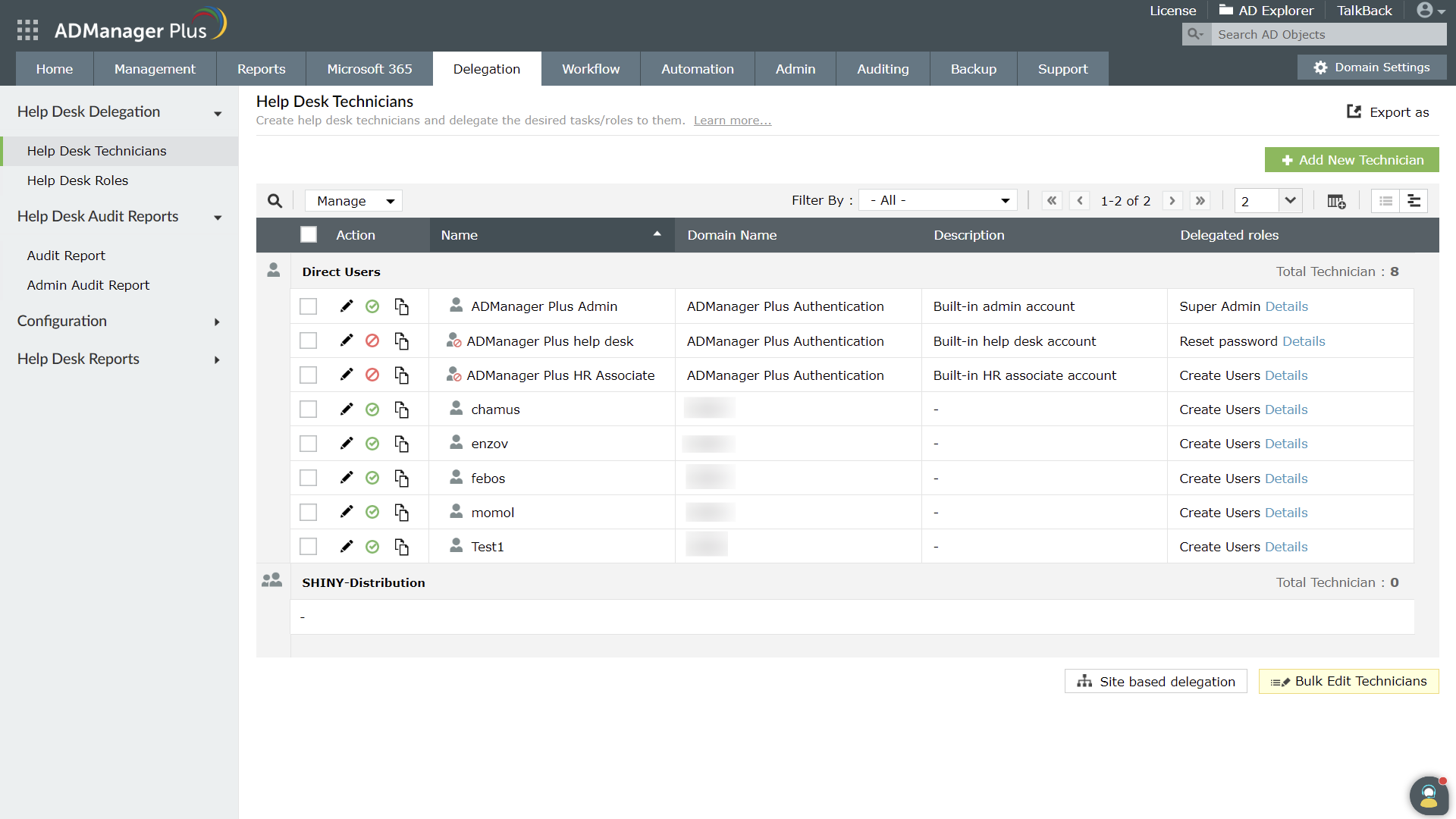
此集成仅适用于在 ADManager Plus 中配置为服务台技术人员的 ServiceDesk Plus 技术人员,具体如下所述:
- 转到 AD 委派 > 服务台委派 > 服务台技术人员 > 添加新技术人员。
- 为技术人员选择服务台角色、模板和组。
- 单击 保存。
也可以从 Active Directory 添加服务台技术人员。
- 选择域、AD 用户、服务台角色和组织单位。
- 启用 以管理员身份模拟,为技术人员提供管理员权限。
- 单击 保存。
示例场景:一名新员工加入组织,需要在 ServiceDesk Plus 和 AD 中创建新账户。管理员无需重复输入两次详细信息,即可从 ServiceDesk Plus 在 AD 中创建用户,并同步附加字段中获取的附加信息。请注意,资源字段无法在 ServiceDesk Plus 和 ADManager Plus 之间同步。
从 ServiceDesk Plus 在 ADManager Plus 中创建用户
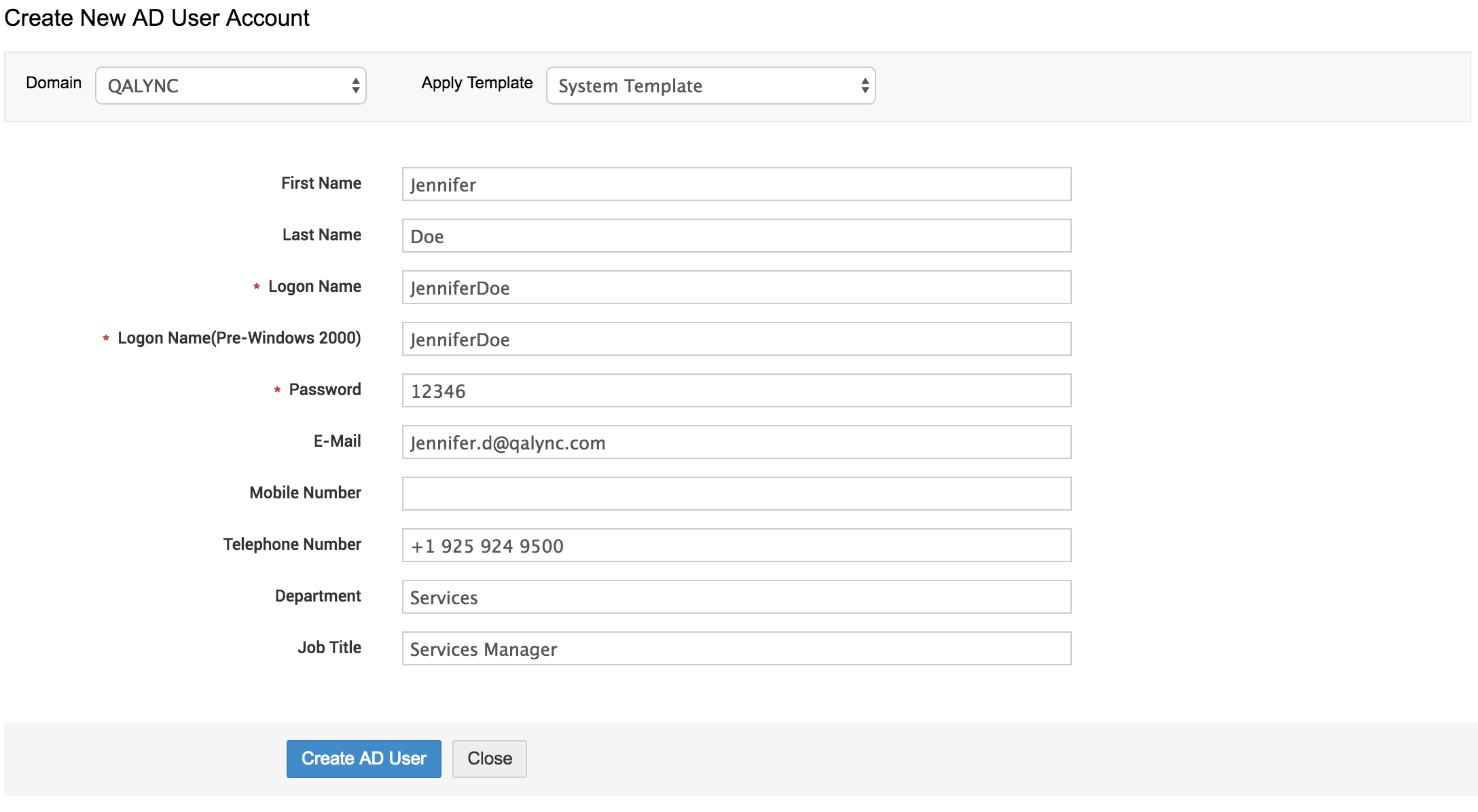
在 AD 中创建用户 操作可由技术人员从请求详细信息页面的“自定义操作”菜单中调用,以在 ADManager Plus 中添加用户。
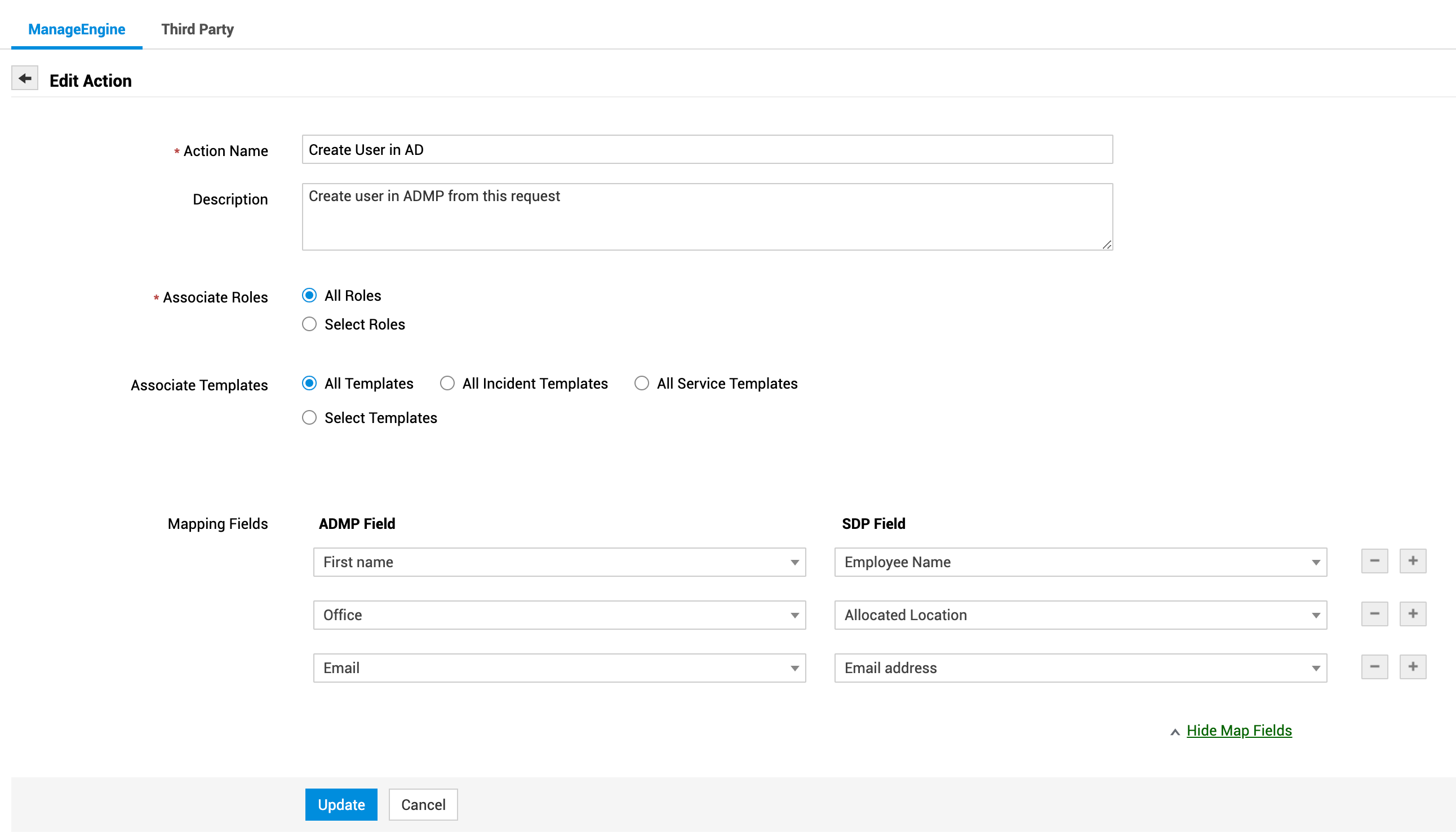
您可以映射在通过 ServiceDesk Plus 请求创建 AD 用户时需要更新的 ADManager Plus 字段。
- 配置 ADManager Plus 集成时,单击 在 AD 中创建用户 操作旁边的
 。
。 - 单击 映射字段。
- 选择要映射的 ADManager Plus 字段。
- 选择相应的 ServiceDesk Plus 字段。
- 单击
 可映射多个字段。
 - 单击 保存。
在升级到 build 14800 之前,用户只能通过 Admp.xml 文件映射字段。若要继续使用该文件,
- 连接到数据库。
- 更新以下参数:update globalconfig set paramvalue=false where category='ADMP_CREATE_USER_MENU' and parameter=NEW_UI';
- 打开位于 [SDP_Home] > integration > resources > admp > conf 下的 Admp.xml 文件。
- 编辑 create_user 并包含所需的附加字段。字段可以是文本字段/日期字段/日期时间字段/下拉列表字段。
映射字段时,需要对应 ADManager Plus 中附加字段的 ID。
| ServiceDesk Plus 字段名称 | 字段 ID |
| 请求 ID | WORKORDERID |
| 创建者 | CREATEDBY |
| 主题 | SUBJECT |
| 模板 | REQUESTTEMPLATE |
| 模式 | MODE |
| SLA | SLA |
| 资产 | ASSET |
| 站点 | SITE |
| 服务类别 | SERVICE |
| 类别 | CATEGORY |
| 子类别 | SUBCATEGORY |
| 项目 | ITEM |
| 技术人员 | TECHNICIAN |
| 状态 | STATUS |
| 优先级 | PRIORITY |
| 级别 | LEVEL |
| 影响 | IMPACT |
| 影响详情 | IMPACTDETAILS |
| 紧急程度 | URGENCY |
| 请求类型 | REQUESTTYPE |
| 组 | GROUP |
| 说明 | DESCRIPTION |
| 简短说明 | SHORTDESCRIPTION |
| 请求者 | REQUESTER |
| 部门 | DEPARTMENT |
| 创建日期 | CREATEDDATE |
| 截止日期 | DUEBYDATE |
| 已用时间 | TIMESPENTONREQ |
| 解决日期 | RESOLVEDTIME |
| 完成日期 | COMPLETEDTIME |
| 响应截止时间 | RESPONSEDUEBYTIME |
| 附加字段 | SDP 中的字段名称 |
- 在批量操作表单中,无需手动搜索字段,而是在 Admp.xml 文件的“menu name”下填写该字段(例如:Employee Name 等)。这样将在 ADMP 中搜索给定字段值。也就是说,对于在 ADMP 中启用/禁用/解锁/删除用户等操作,搜索 ADMP 中用户所需的值可以直接取自 SDP 请求数据。因此,调用这些操作的技术人员无需手动输入搜索字段的值。
将 ServiceDesk Plus 附加字段与 ADManager Plus 同步
在请求模板中添加的附加字段可以与 AD Manager Plus 同步:
- 创建所需的附加字段:“座位位置”和“分机号”,路径为 管理 > 自定义工具 > 附加字段 > 事件。
- 创建附加字段后,打开位于 [SDP_Home] > integration > resources > admp >> conf 下的 Admp.xml 文件。
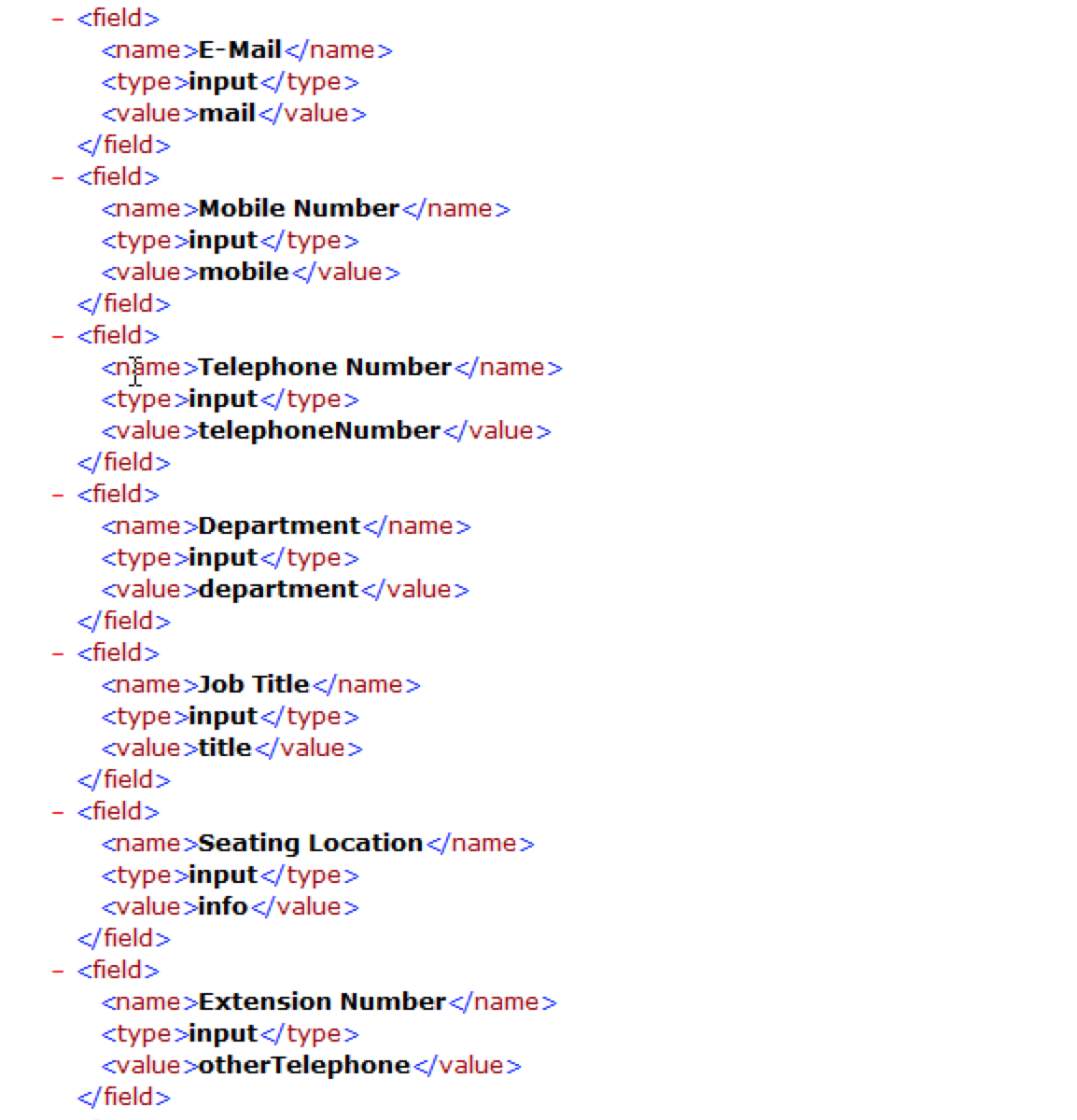
在 HTML 字段中,输入所添加附加字段的名称、类型和值。字段值可从 Active Directory 属性文件中获取。
例如:座位位置:
<field>
<name>Seating Location</name>
<type>input</type>
<value>info</value>
</field>
分机号:
<field>
<name>Extension Number</name>
<type>input</type>
<value>otherTelephone</value>
</field>
3. 输入 HTML 字段后,请使用准确的名称和值输入映射字段。
例如:
座位位置:
<field>
<name>info</name>
<value>Seating Location>
</field>
分机号:
<field>
<name>otherTelephone</name>
<value>Extension Number</value>
</field>

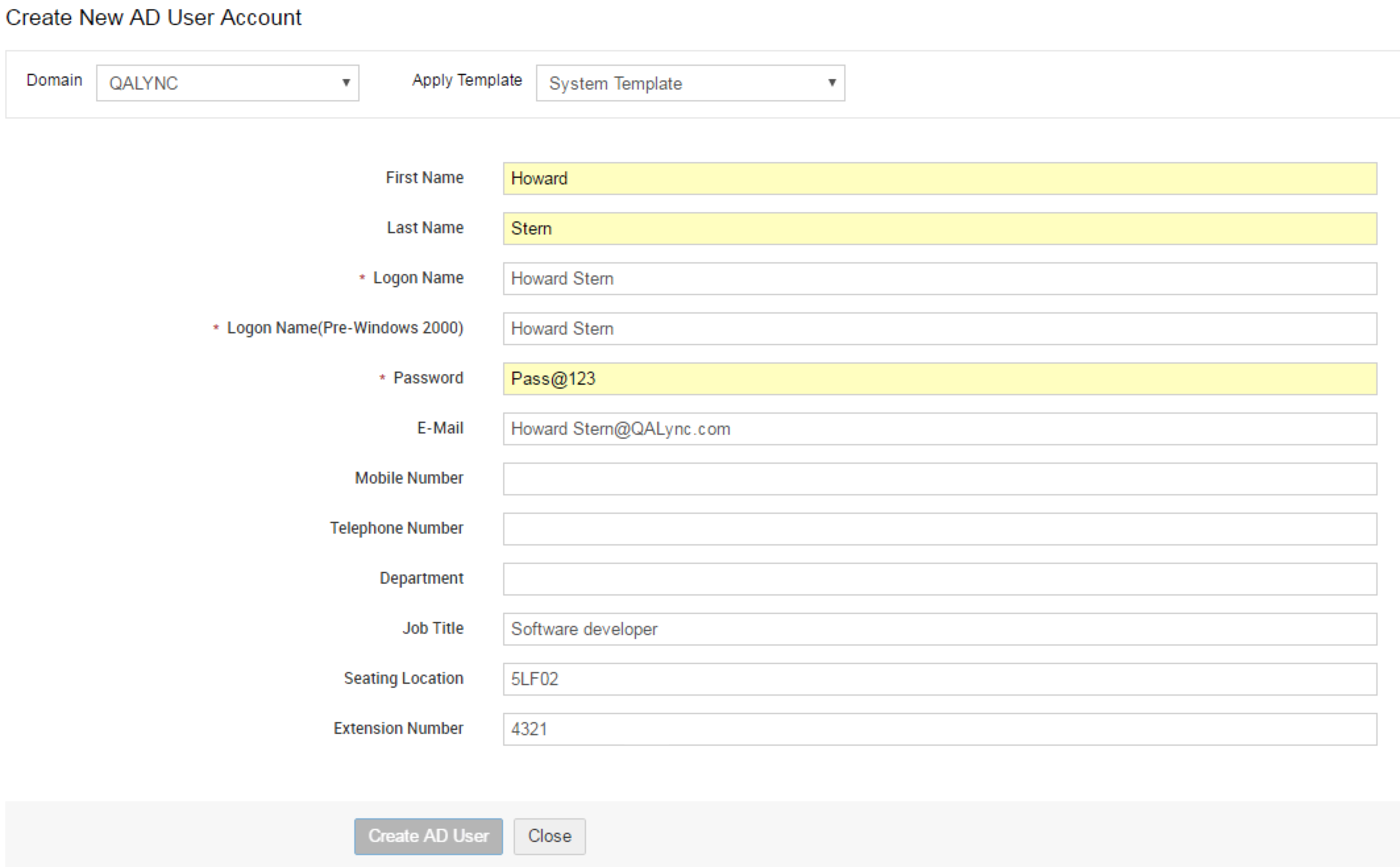
4. 在请求详细信息页面的 自定义操作 菜单中创建新的 AD 用户账户。随后将显示一个包含已创建附加字段的弹出窗口,如下所示。输入所需详细信息并单击 创建 AD 用户。
5. 用户将成功在 AD 中创建。您可以在 ADMP 的 AD 管理 > 修改单个用户 中,通过筛选所创建用户的域来查看已添加的 AD 用户。
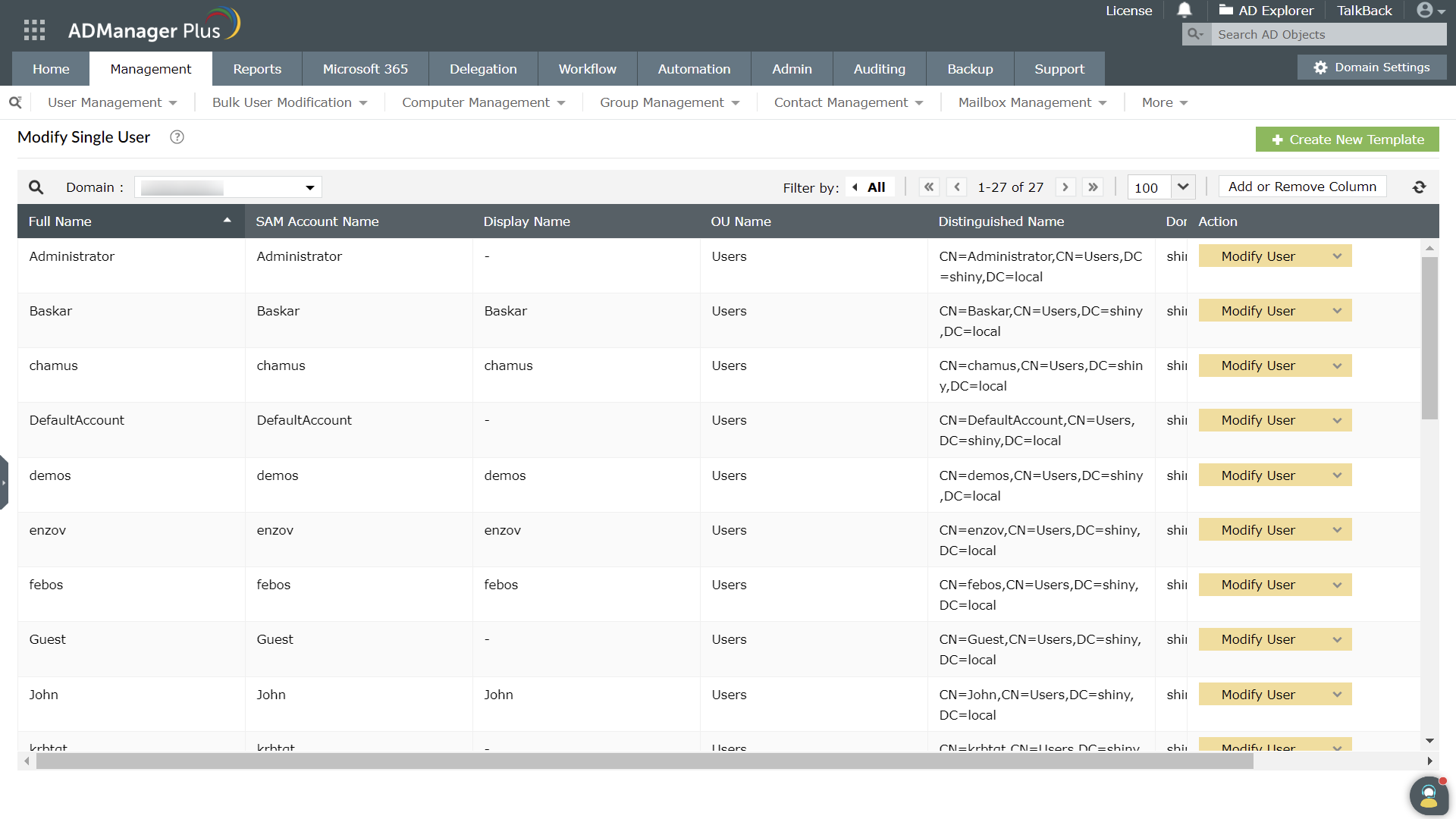
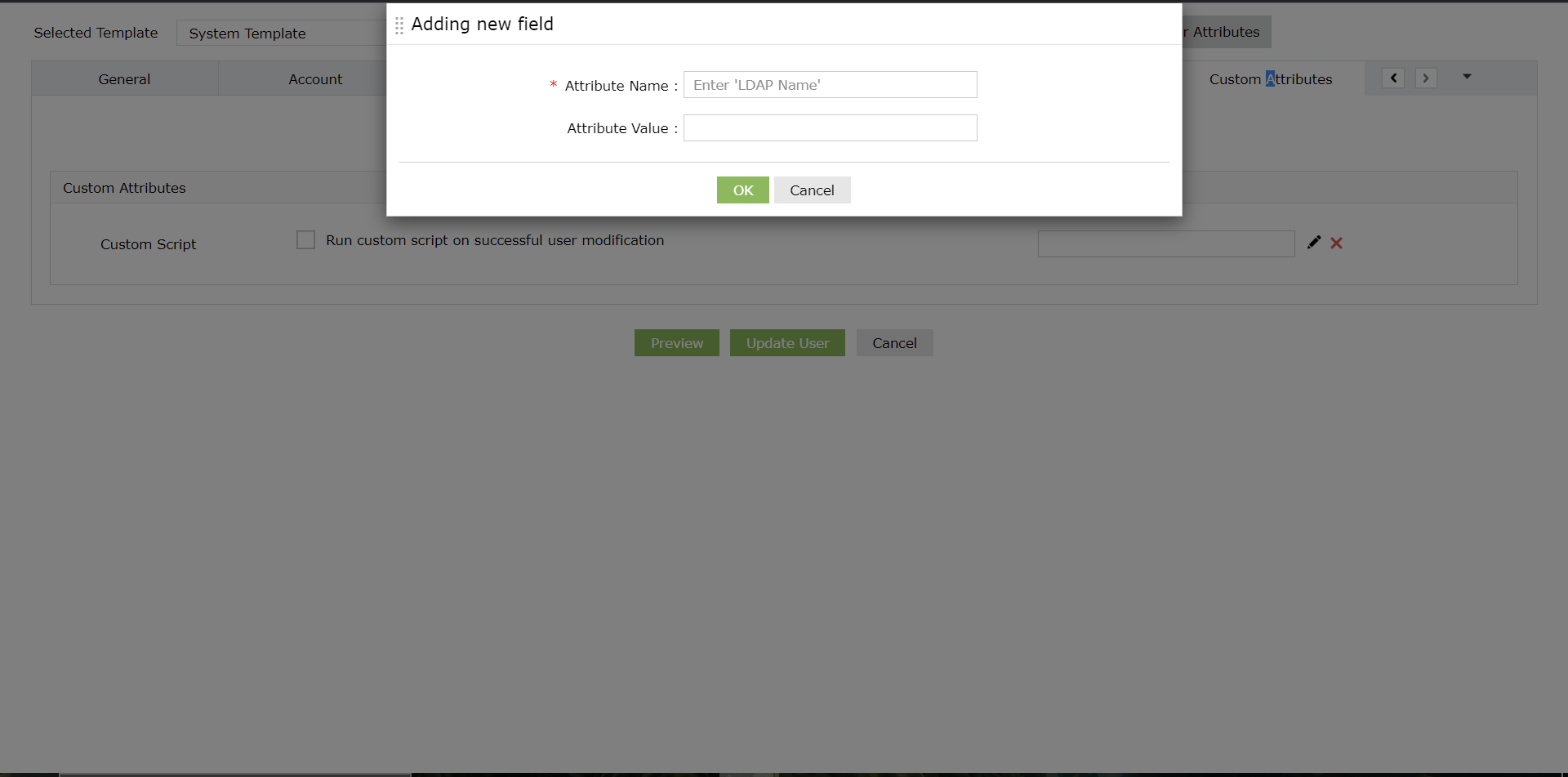
6. 单击 修改用户 下拉按钮 > 修改用户属性 ,查看已添加用户的详细信息(也包括所添加附加字段的详细信息)。请确保在 SDP 中添加的附加字段在 ADMP 中可作为默认属性字段使用。您可以通过此文件查看 ADMP 中可用的默认属性。如果创建的附加字段及其详细信息在 ADMP 中默认不受支持,请在 自定义属性 > 添加新字段下创建新的自定义属性。
故障排除
错误:您没有执行此操作的权限。
解决方案:
- 检查 ADManager Plus 技术人员的角色。确保该技术人员已被委派到相应操作。
- 检查 ADManager Plus > 管理 > 集成 > ServiceDesk Plus 中是否已启用 启用集成。
错误: 身份验证失败。未启用紧密集成。
解决方案:在 ADManager Plus > 管理 > 集成 > ServiceDesk Plus 中,选中 启用与 ServiceDesk Plus 的紧密集成 复选框。
错误:您的域尚未配置
解决方案:ServiceDesk Plus 技术人员的域名值必须在 ADManager Plus 和 ServiceDesk Plus 中保持一致。
错误:无法连接到 AD Server
解决方案:如果 ADManager Plus 以 HTTPS 模式运行,则必须将 ADManager Plus 的 SSL 证书导入到 ServiceDesk Plus 中。