Windows 域扫描
您可以使用 ManageEngine ServiceDesk Plus 配置并扫描域网络中所有可用的 Windows 工作站和 Server。当您设置 ServiceDesk Plus application并首次启动时,该 application会自动发现网络中所有可用的 Windows 域。
要发现域中的工作站,请执行以下操作:
|
可通过以下两种方式访问 Windows 域扫描页面:
a. 快速操作下拉菜单
b. 管理选项卡
快速操作下拉菜单
“快速操作”下拉菜单是一个快捷导航,可让您立即访问域列表页面。
管理选项卡
单击标题窗格中的“管理”选项卡,然后单击“发现”模块下的“Windows 域扫描”。此时将打开域列表视图页面,您可以在其中添加、编辑、删除和扫描域。
添加新域
如果您发现列表中缺少某些域,则可以手动添加这些域。
单击“添加新域”链接。
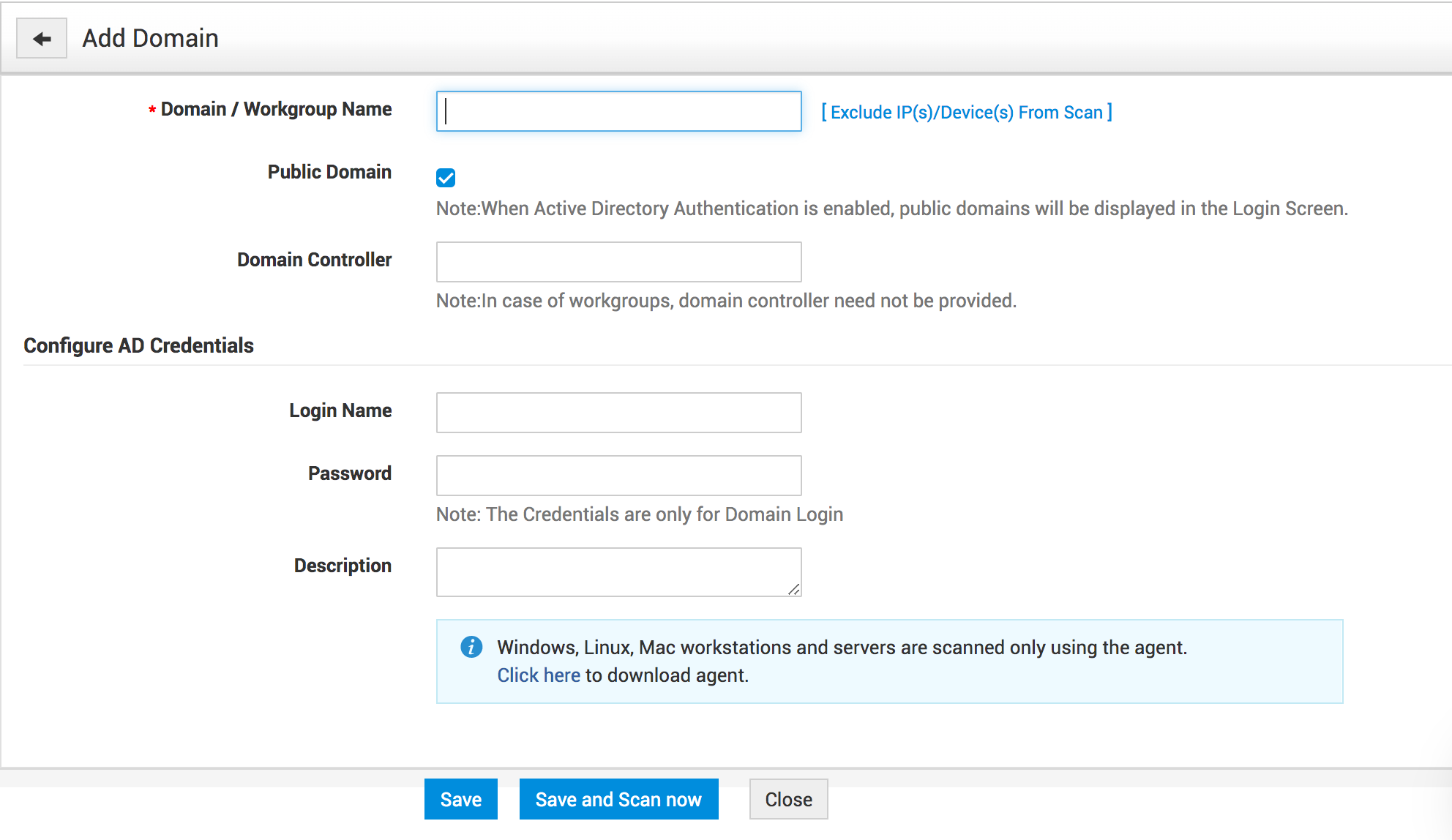
输入域/工作组名称。该名称应唯一以标识该域,并且是必填字段。例如,Acme。
如果您希望在启用 Active Directory 身份验证时,域显示在登录屏幕上,请选中“公共域”旁边的复选框。否则,请取消选中“公共域”复选框,以将该域列为私有域。
输入 Active Directory Server的域控制器名称。只有在提供域控制器名称后,才会列出组织单位。
在“用户名”和“密码”字段中为域控制器指定登录凭据。
如果您希望为该域添加说明,请在“说明”文本框中输入。
单击“保存”。该域将显示在域列表视图页面中。
单击“立即保存并扫描”按钮可立即保存并扫描该域。单击“取消”按钮将返回列表视图。
扫描域
在域列表视图页面中,单击要扫描的域对应的“扫描域”图标。
通过启用复选框,选择您想要导入工作站的组织单位。
从“选择站点”选项中选择一个站点,以关联扫描到的工作站。只有在已指定站点时,此选项才可用
注意:扫描 Windows 计算机需要 Endpoint Central(原 Desktop Central)代理,有关 Endpoint Central(原 Desktop Central)代理先决条件的更多信息,请参阅此链接。
您将获得完整的扫描报告,其中列出了已扫描工作站总数、成功扫描的工作站数量以及扫描失败的工作站数量。
单击“开始扫描”按钮以启动扫描过程。
编辑域
单击您要编辑的域名旁边的“编辑”图标。
在“编辑域”表单中,您可以修改域名、登录名、密码以及域说明。
单击“保存”以保存所做的更改。单击“立即保存并扫描”按钮可立即保存并扫描该域。在任何时候,如果您希望取消正在执行的操作,请单击“取消”。
删除域
单击您要删除的域名旁边的“删除”图标。此时会出现一个确认删除操作的对话框。
单击“确定”以继续删除。该域将从列表中删除。如果您不想删除该域,请单击“取消”。