故障切换服务 - 版本 12010 及以下
服务台 application 的可用性是确保服务台服务平稳运行的重要因素。意外的硬件/软件故障可能会导致服务台 application 不可用,从而对业务造成重大影响。ServiceDesk Plus (SDP) 提供“故障切换服务”(Fail Over Service, FOS) 功能,以确保即使在软件/硬件故障期间,服务台 application 也能保持可用。
涵盖主题:
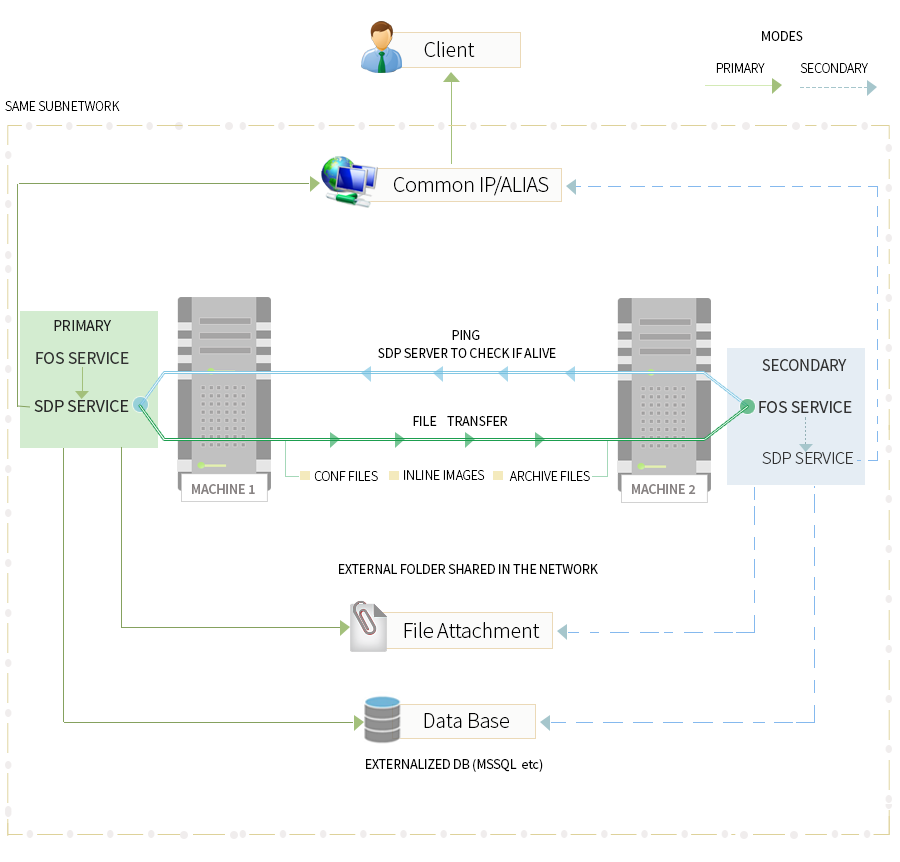
故障切换服务如何工作?
- 将在两台不同的机器(M1 和 M2)上安装两套 SDP。
- 其中一套安装为主节点,另一套为辅助节点。
- 两个安装都包含“ManageEngine ServiceDesk FOS”,这是一个 Windows 服务,用于管理和监控“ManageEngine ServiceDesk Plus”服务的可用性。
- 需要配置一个公共 IP 地址,用户将通过该地址连接到服务台 application。
- 在没有 FOS 的环境中,SDP URL 默认指向主机器。要配置 FOS,application URL 必须绑定到公共 IP 地址,而不是主机器的 IP。这需要在本地网络的 DNS 中完成。
- 辅助安装中的 FOS 服务将监控主节点中 SDP 服务的可用性。
- 当主节点中的 SDP 服务不可用时,FOS 服务会在获取公共 IP 地址后,自动启动辅助安装中的 SDP 服务。
- 由于用户是通过公共 IP 地址连接到 SDP application,因此服务不会中断。
- 理想情况下,在发生意外硬件/软件故障后,大约需要 3 到 4 分钟才能在机器 2 上启动 FOS。
在主 Server 问题解决后,请按照以下步骤恢复 FoS 设置:
1. 关闭当前作为主 Server 运行的辅助 Server。即,在机器 2 上执行 <SERVICEDESK HOME>\fos\stopFOSService.bat
2. 将修复后的 Server 配置为主 Server 并启动它。在机器 1 上执行 <SERVICEDESK HOME>\fos\startFOSService.bat。
3. 等待 application 完全启动主 Server。然后启动辅助 Server。(在机器 2 上执行 StartFOSService.bat)。
使用 FOS 功能的先决条件:
Server要求
- 两台具有高网络连接性的 64 位 Server 机器。
- 用于 FOS 设置的Server必须对 ManageEngine 文件夹(即安装 ServiceDesk 的位置)具有双向读写访问权限。
- 仅支持 ServiceDesk 64 位 exe 安装。
- 两台机器中都必须存在 Robocopy Windows 实用工具。
- 必须在同一网络中提供公共 IP 地址,以允许主安装和辅助安装的 ServiceDesk 服务绑定到同一个地址,即:Server机器的 IP 和公共 IP 地址必须属于同一 IP 范围。
注意 |
公共 IP 地址本质上是本地网络中的一个虚拟 IP 地址,不绑定到任何特定机器。检查某个 IP 地址是否可作为公共地址使用的简单方法是 ping 该 IP 地址。如果无法访问,则它可以用作公共 IP 地址。 |
ServiceDesk 配置要求
- 当前仅支持 MSSQL。
- 数据库必须外部化,即数据库 Server 必须独立于机器 1 和机器 2,但两者都能够访问。建议优先使用 Mssql 设置。
- 文件附件路径必须外部化,即设置为网络路径(必须属于同一网络域,并对两台机器都进行外部化,确保两台机器均可访问)
- 必须为公共 IP 的别名 URL 获取 HTTPS 证书。
- FOS 的 HTTPS 模式不支持自签名证书和内部 CA 签发的证书。仅支持由知名机构签发的证书。
- 公共 URL(即获取证书所使用的 URL)需要在网络 DNS 中绑定到所配置的公共 IP。
- 在机器 3 中配置 FileAttachment 和数据库。
如果该文件夹是从外部机器共享的,请确保执行以下操作:
将文件夹权限设置为“Everyone”,并授予读/写访问权限。
检查该文件夹是否可从 application (ServiceDesk Plus) Server 访问。
如果您想将文件夹访问限制为某个特定用户帐户,请将文件夹访问权限授予该帐户,然后打开“运行”命令(Win+R)并输入 'services.msc'。
搜索“ManageEngine Servicedesk Plus”并进入“属性”。
选择“登录”选项卡,并选择“此帐户”选项。
填写已获授权访问的域用户登录凭据并保存。
- 启动该服务。
注意 |
|
设置过程:
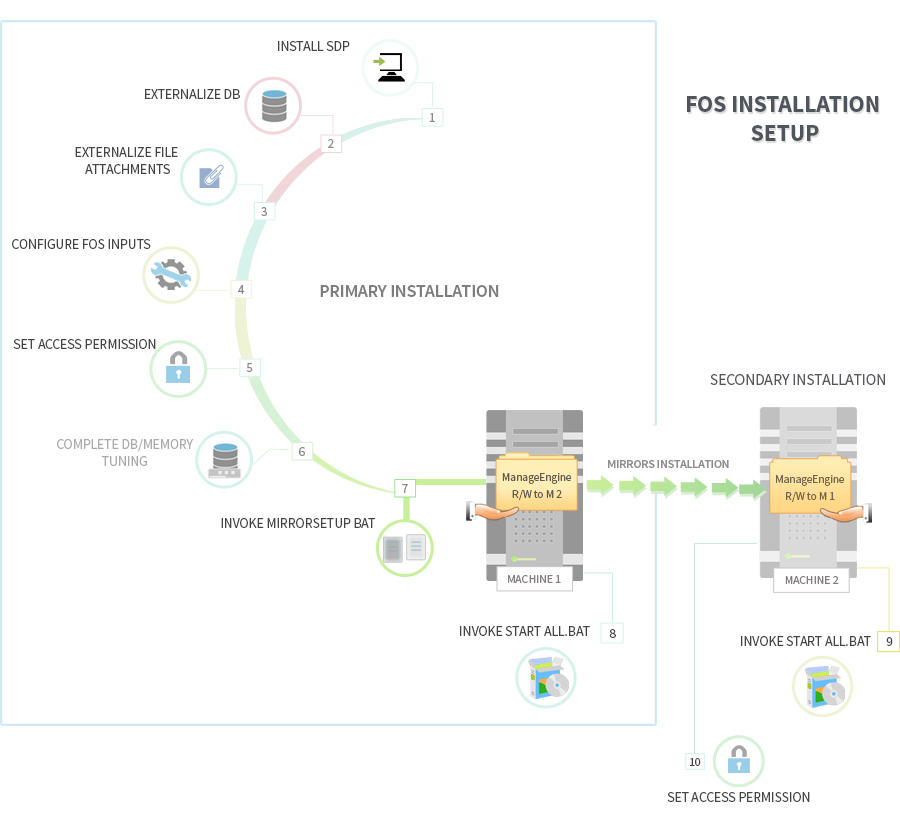
所有配置都必须仅在主安装中完成,并使用 mirrorSetup.bat 复制到辅助安装。
- 安装:
- 在机器 1 上安装该版本
- 第二台机器的安装将在镜像操作期间被复制。
注意 |
|
- 设置访问权限 :
- 将机器 1 上的 ManageEngine 文件夹共享给机器 2(具有完整的读/写权限)。
- 在机器 2 上创建一个名为 ManageEngine 的文件夹,并将该文件夹共享给机器 1(具有完整的读/写权限)。
- 从机器 1 访问机器 2 的共享文件夹,反之亦然。可通过开始菜单->运行-> \\<machineIP>\ManageEngine 进行访问,例如:\\192.168.3.11\ManageEngine\,并提供用户名和密码(如需要),以确保机器之间已建立 IPC 连接。
- 配置 FOS 输入项:
- 使用以下文件格式,在 <SERVICEDESK HOME>\fos\fosInputs.conf 文件中为给定字段提供值。
fos 输入的示例文件如下:
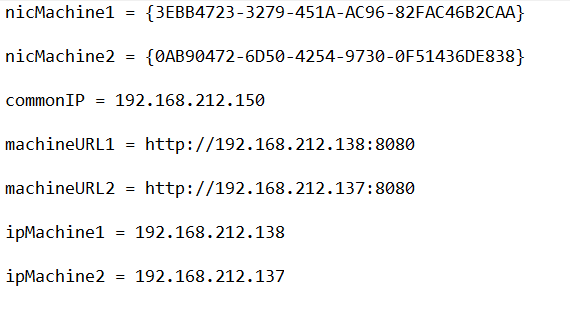
请注意,
- nicMachine1 指机器 1 的 NIC 网卡地址。
- nicMachine2 指机器 2 的 NIC 网卡地址。
- commonIP 指用于绑定当前活动机器的虚拟 IP 地址。
- machineURL1 指用于访问机器 1 中 servicedesk 的 URL。
- machineURL2 指用于访问机器 2 中 servicedesk 的 URL。
要为上述 commonIP 设置公共别名 URL,请修改 fosInputs.conf 文件中的以下行:
HTTP/HTTPS 协议不应包含在 fosInputs.conf 文件中。但是,如果使用 HTTPS 协议,则建议在 fos/conf/wrapper-fos.conf 文件中配置一个值。取消注释以下条目,并配置主 Server IP 地址。
例如,如果该条目如下:
删除井号 (#) 以取消注释该条目,并将“<ip_address_2>”替换为您的主 IP 地址。
用于识别 NIC 网卡地址的工具:
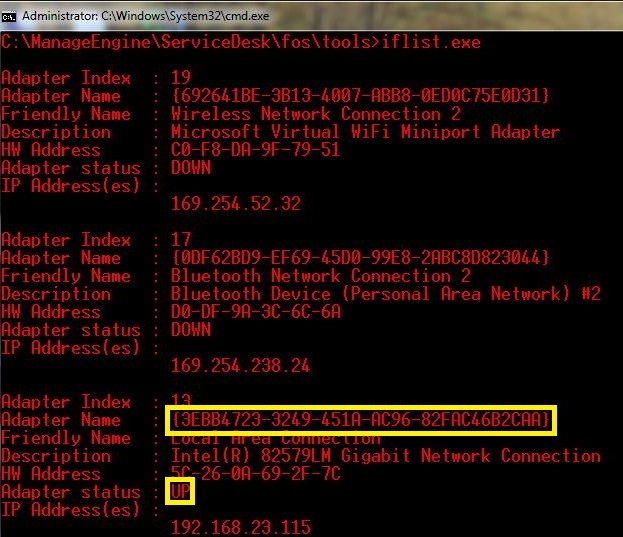
- 使用 <SERVICEDESK HOME>\fos\tools 文件夹中的 iflist.exe 工具,获取该机器当前活动配置的 NIC 网卡。
- 选择处于 UP 状态的网络的 NIC 网卡 ID。(具体来说,应选择 ServiceDesk application 所绑定 IP 对应的 NIC 地址)
- 将 iflist.exe 复制到远程机器并运行,以获取该机器的 NIC 网卡 ID。
子网掩码更改
默认情况下,子网掩码地址为 255.255.255.0。 如果您使用的是不同的子网掩码地址,请在 fos.conf 文件 > SDP_HOME/fos/conf 中进行配置。
打开 fos.conf 文件,找到以下值并删除“#”,以配置子网值。
clustering.fos.publicIPNetMask= <您的 IP 范围值>
使用 <SERVICEDESK HOME>\bin\changeDBServer.bat 将数据库外部化
在所需文件中完成 DB、JAVA、内存调优(如果需要)。
- 镜像安装:
执行 <SERVICEDESK HOME>\fos\mirrorSetup.bat <machine2-name/ip> - 传入机器 2 的名称或 IP 作为参数
启动 application:
在机器 1 上执行 <SERVICEDESK HOME>\fos\startFOSService.bat。这也将启动机器 1 上的 SDP 服务。
在机器 2 上执行 <SERVICEDESK HOME>\fos\startFOSService.bat。这也将启动机器 2 上的 SDP 服务。
为 FOS 复制配置凭据 (仅适用于 10509 及以上版本)
使用 11136 及以上版本的用户需要执行以下更改,以确保 FOS 文件复制顺利进行:
1. 必须在主 Server 和辅助 Server 上将 fos >> filelog 文件夹重命名或删除。
2. 必须在主 Server 和辅助 Server 上删除 fos >> repl-slave 下的 next.pos 文件。
FOS 复制计划将在 application 运行时使用这些凭据,将文件从主机器复制到从机器。
为确保两台机器中的数据都能被复制,请执行以下操作:
- 执行 http(s)://<commonipaddress>:<port>/setup/FosInputs.jsp。
- 在出现的弹出窗口中,输入机器 1(主节点)的 IP 地址、用户名(<domainname\username>)和密码。
- 单击保存。
同样地,
- 输入机器 2(从节点)的 IP 地址、用户名 (<domainname\username>) 和密码。
- 单击保存。
.png)
故障通知
如果发生诸如“master_node_down”之类的严重故障,系统将通过电子邮件通知特定技术人员。
要配置通知:
前往 admin>>self service portal settings,找到“In case of failover notify to”,以逗号分隔的形式添加电子邮件地址,然后单击保存。

升级过程:
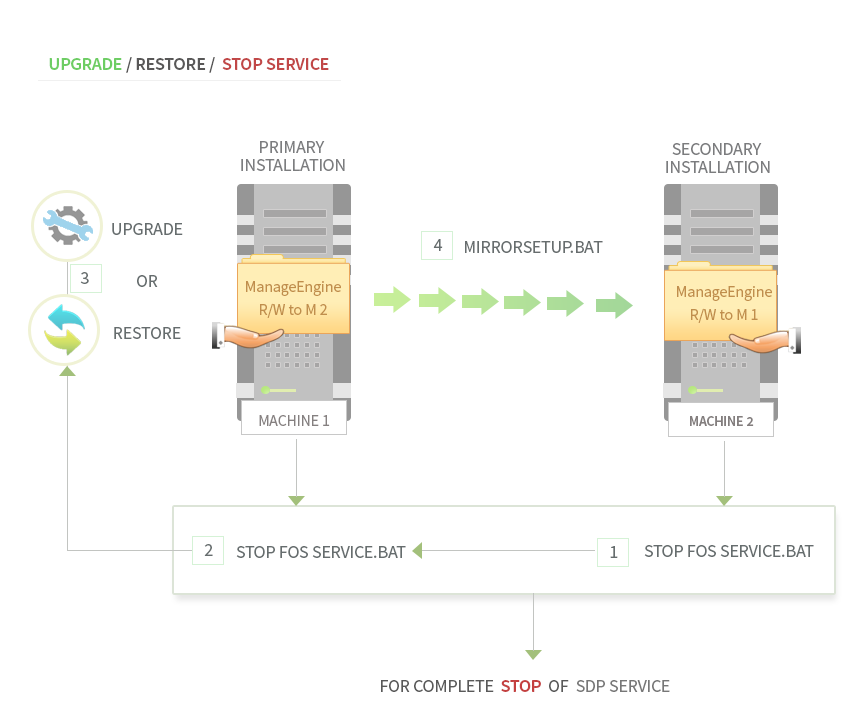
升级 FOS 时,请按照以下步骤操作。
- 在机器 2 上执行 <SERVICEDESK HOME>\fos\stopFOSService.bat。这也会停止机器 2 上的 FOS 和 SDP 服务。
- 在机器 1 上执行 <SERVICEDESK HOME>\fos\stopFOSService.bat。这也会停止机器 1 上的 FOS 和 SDP 服务。
- 使用 PPM 在机器 1 上升级版本。有关更多详细信息,请单击。
- 执行 <SERVICEDESK HOME>\fos\mirrorSetup.bat <machine2-name/ip> - 传入机器 2 的名称或 IP 作为参数。
- 如果您使用的是安全 Server (https),请前往机器 2 上的 <SERVICEDESK HOME>\fos\conf\wrapper-fos.conf,找到“wrapper.java.additional.4=-Dverifyhost=<ip of master machine>”,删除配置前面的井号,并将 <ip of master machine> 替换为机器 1 的 IP。
- 在机器 1 上执行 <SERVICEDESK HOME>\fos\startFOSService.bat。这也会启动机器 1 上的 FOS 和 SDP 服务。
- 在机器 2 上执行 <SERVICEDESK HOME>\fos\startFOSService.bat。这也会启动机器 2 上的 FOS 和 SDP 服务。
恢复过程:
恢复 FOS 时,请按照以下步骤操作。
- 在机器 2 上执行 <SERVICEDESK HOME>\fos\stopFOSService.bat。这也会停止机器 2 上的 FOS 和 SDP 服务。
- 在机器 1 上执行 <SERVICEDESK HOME>\fos\stopFOSService.bat。这也会停止机器 1 上的 FOS 和 SDP 服务。
- 恢复机器 1 安装中的数据。有关更多详细信息,请单击。
- 执行 <SERVICEDESK HOME>\fos\mirrorSetup.bat <machine2-name/ip> - 传入机器 2 的名称或 IP 作为参数。
- 如果您使用的是安全 Server (https),请前往机器 2 上的 <SERVICEDESK HOME>\fos\conf\wrapper-fos.conf,找到“wrapper.java.additional.4=-Dverifyhost=<ip of master machine>”,删除配置前面的井号,并将 <ip of master machine> 替换为机器 1 的 IP。
- 在机器 1 上执行 <SERVICEDESK HOME>\fos\startFOSService.bat。这也会启动机器 1 上的 FOS 和 SDP 服务。
- 在机器 2 上执行 <SERVICEDESK HOME>\fos\startFOSService.bat。这也会启动机器 2 上的 FOS 和 SDP 服务。
注意 |
|
DC 附加组件的先决条件(如果已安装 DC 插件):
针对在 SDP 中安装的 DC,用于清单、远程控制和工具的先决条件:
注意:
1.DesktopCentral 只能安装在 Windows Server 上。
2.对于已单独购买 DC 且同时拥有 FOS 许可证的客户,请参阅此 DC 文档中 如果您没有故障切换 Server 设置时应遵循的步骤,了解在 DC 中配置 FOS 的步骤。
两套安装(机器 1 和机器 2)上的 Server 位置路径必须相同
(\\主安装\ManageEngine\ServiceDesk 和 \\辅助安装\ManageEngine\ServiceDesk,依此类推)
对于以下位置,文件位置路径必须更改为两套安装(机器 1 和机器 2)都可访问的网络共享路径
DesktopCentral - Admin - Tools - Database Backup - Backup Directory
DesktopCentral - Admin - Software Repository - HTTP Repository - New Location
DesktopCentral - Patch Mgmt - Downloaded Patches - Settings - Patch Repository Location
禁用 FOS:
- 在两台机器上执行 <SERVICEDESK HOME>\fos\stopFOSService.bat。这也会停止两台机器上的 FOS 和 SDP 服务。
- 从 <SERVICEDESK HOME>\fos 文件夹中删除以下两个文件,
<SERVICEDESK HOME>\fos\configSuccess.txt。
<SERVICEDESK HOME>\fos\SDPFosStart.txt。
FOS 将被禁用。
| 注意 |
|