网络扫描
使用网络扫描功能发现属于您组织的网络,并按固定时间间隔对其进行扫描。除了可扫描 Windows、Linux、MAC、Solaris 和 AIX 工作站等各种操作系统外,网络扫描还支持扫描 SNMP 设备和 VMware 计算机。
可通过以下两种不同方式访问“网络扫描”页面
a. 使用快速操作菜单
b. 使用管理选项卡
快速操作菜单
“快速操作”下拉菜单是一个快速导航器,可立即访问“网络扫描”页面。从“快速操作”下拉列表中,选择 扫描 模块下的“网络扫描”选项。
管理选项卡
单击页眉窗格中的“管理”选项卡以打开配置向导页面。
单击 发现 模块下的“网络扫描”。此时将打开“网络列表视图”页面,您可以在其中添加、编辑、删除和扫描网络。
添加网络
单击“添加新网络”链接。
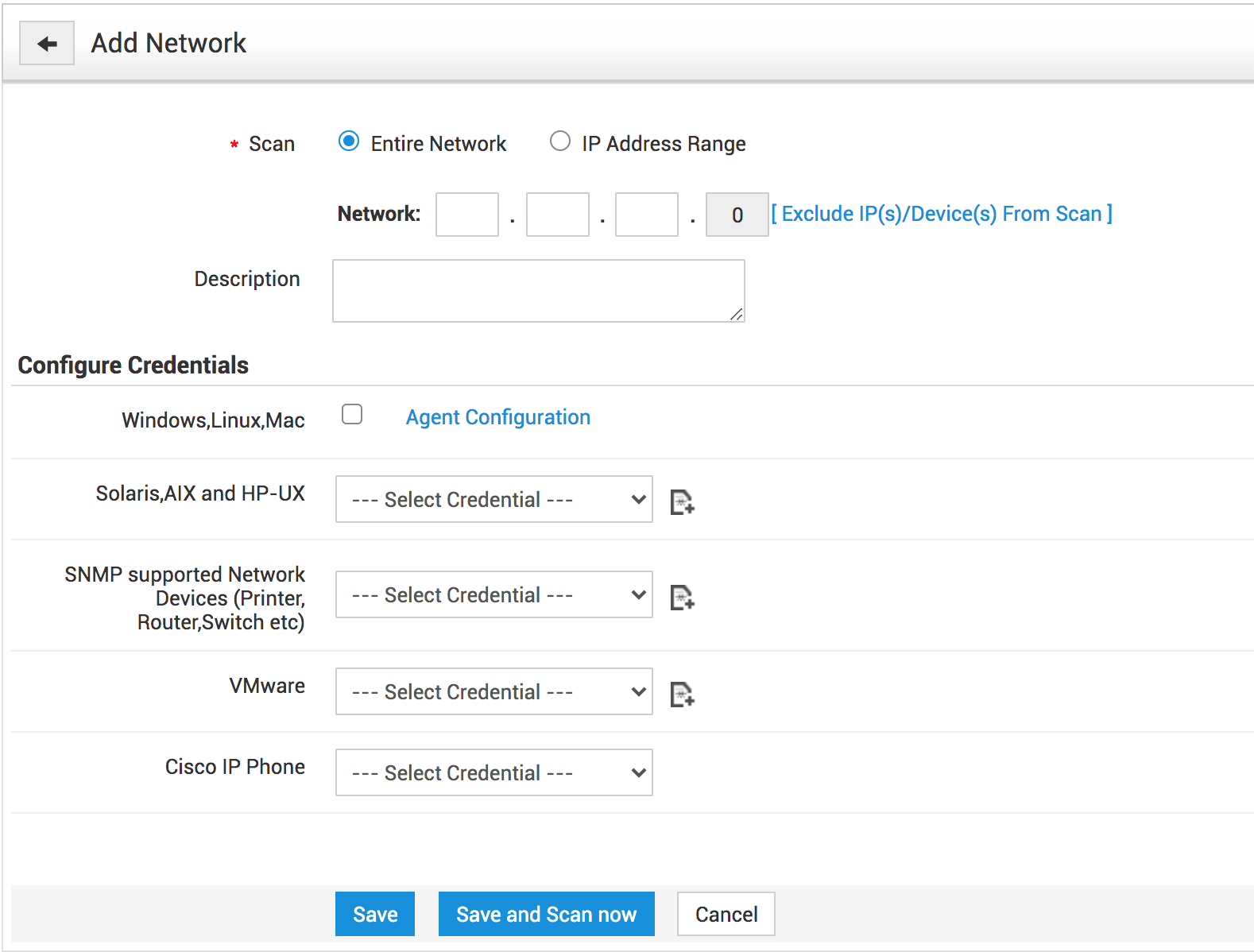
- 确定扫描范围:您可以扫描整个网络,或指定特定 IP 地址范围进行扫描。
输入网络地址。
- 要扫描整个网络,IP 地址应写为 192.168.27.0
- 要扫描网络的一部分,IP 地址范围应按如下格式填写:192.168.27.0 - 192.168.27.30
提供合适的说明。
要扫描 Windows、Linux 和 Mac 计算机,需要进行代理配置。单击代理配置以下载代理。
为扫描网络中的不同子网指定网络扫描凭据
- 单击保存(或)保存并立即扫描,即可立即扫描网络。
网络扫描凭据
为网络配置扫描凭据
- 使用现有扫描凭据
- 配置新的扫描凭据
使用现有扫描凭据:
从网络列表视图中选择要添加扫描凭据的网络。
从选择凭据下拉列表中选择扫描凭据。
可为给定网络选择以下扫描凭据
- Solaris、HP-UX 和 AIX 计算机的扫描凭据
- SNMP 设备的扫描凭据
- VMWare 设备的扫描凭据
单击保存(或)保存并立即扫描(立即扫描网络)
配置新的扫描凭据:
选择要添加扫描凭据的网络。
要添加新的扫描凭据,请执行以下操作:
选择添加新凭据图标(位于要配置的相应扫描凭据旁边)。
将显示添加新凭据弹出窗口。
如果您正在配置 Solaris 和 AIX 扫描凭据,请单击此处。
如果您正在配置SNMP 设备扫描凭据,请单击此处,对于 SNMP V3 请单击此处。
如果您正在配置VMWare 设备扫描凭据,请单击此处。
拥有多个扫描凭据
扫描网络
在“网络列表视图”页面中,单击“扫描网络”图标。
如果您的组织分布在多个站点,请选择工作站/设备所属的站点。
- 单击“开始扫描”。扫描完成后,您将获得有关扫描成功和失败工作站的完整报告。
编辑网络
在“网络列表视图”页面中,单击要编辑的网络对应的“编辑”图标。
编辑网络详细信息并保存更改。单击“保存并立即扫描”以保存并扫描指定范围内的工作站
删除网络
在“网络列表视图”页面中,选择要删除的网络。
单击“删除”按钮。将显示删除操作的确认消息。单击“确定”继续。该网络将从列表中删除。