检查清单
检查清单允许您在请求模板中配置并添加一些小块任务或待办事项,供技术人员在关闭/完成请求之前遵循。
要添加新的检查清单,
- 转到 管理 > 自定义(旧 UI 中为 Helpdesk Customizer)> 检查清单。
- 单击“新建检查清单”
 。
。 - 在新页面中,为检查清单输入名称和说明。
在左侧窗格中,您将看到可用的检查清单项。检查清单项可以是以下类型的字段:
单选按钮 - 用于多选项检查清单单行文本 - 用于一般说明数值 - 用于收集数字数据(例如,摆放的椅子数量)决策框 - 可用作复选框- 然后,您可以将所需项拖放到右侧画布中。
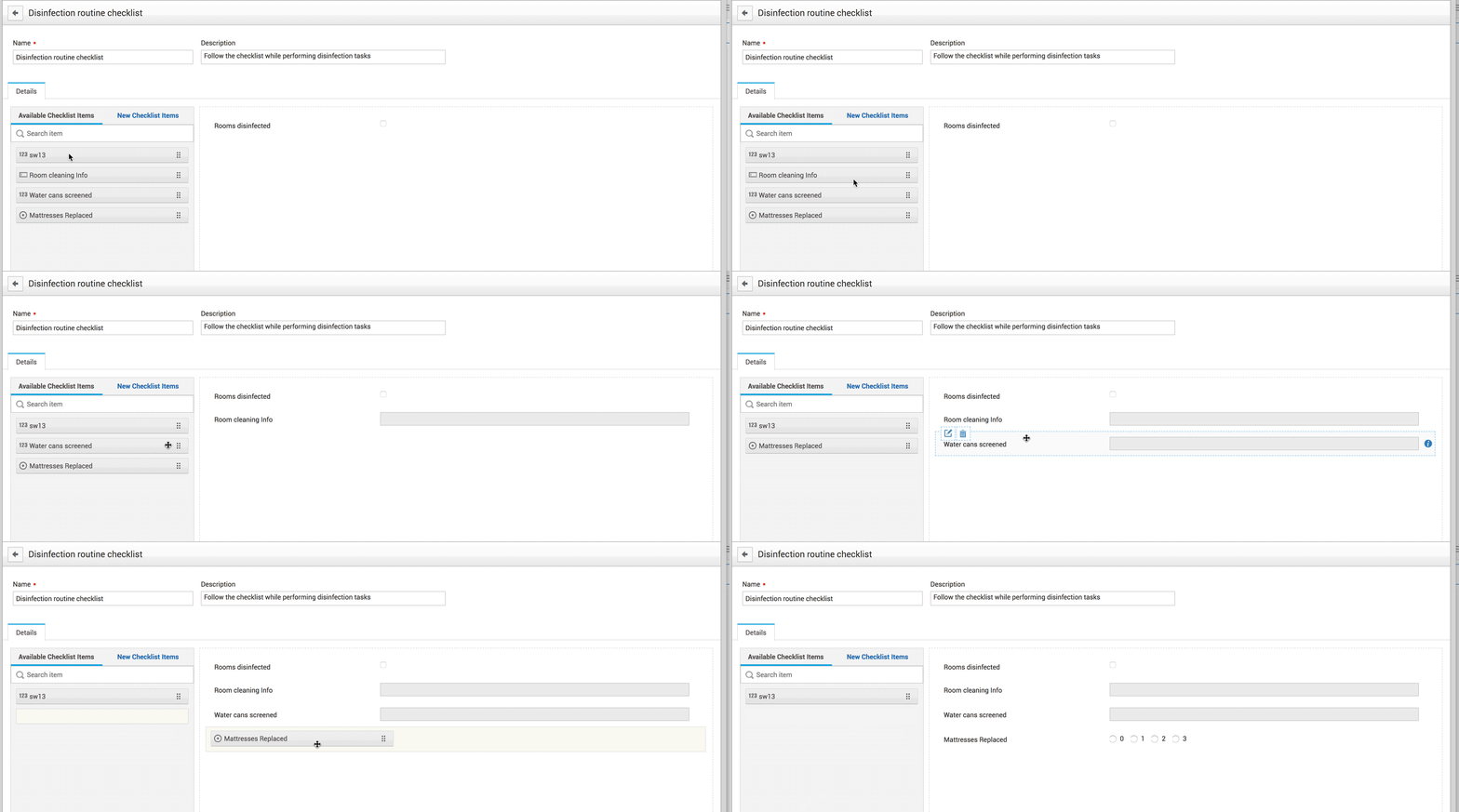
- 您还可以通过拖动 新建检查清单项 下的检查清单项来创建新的检查清单项。
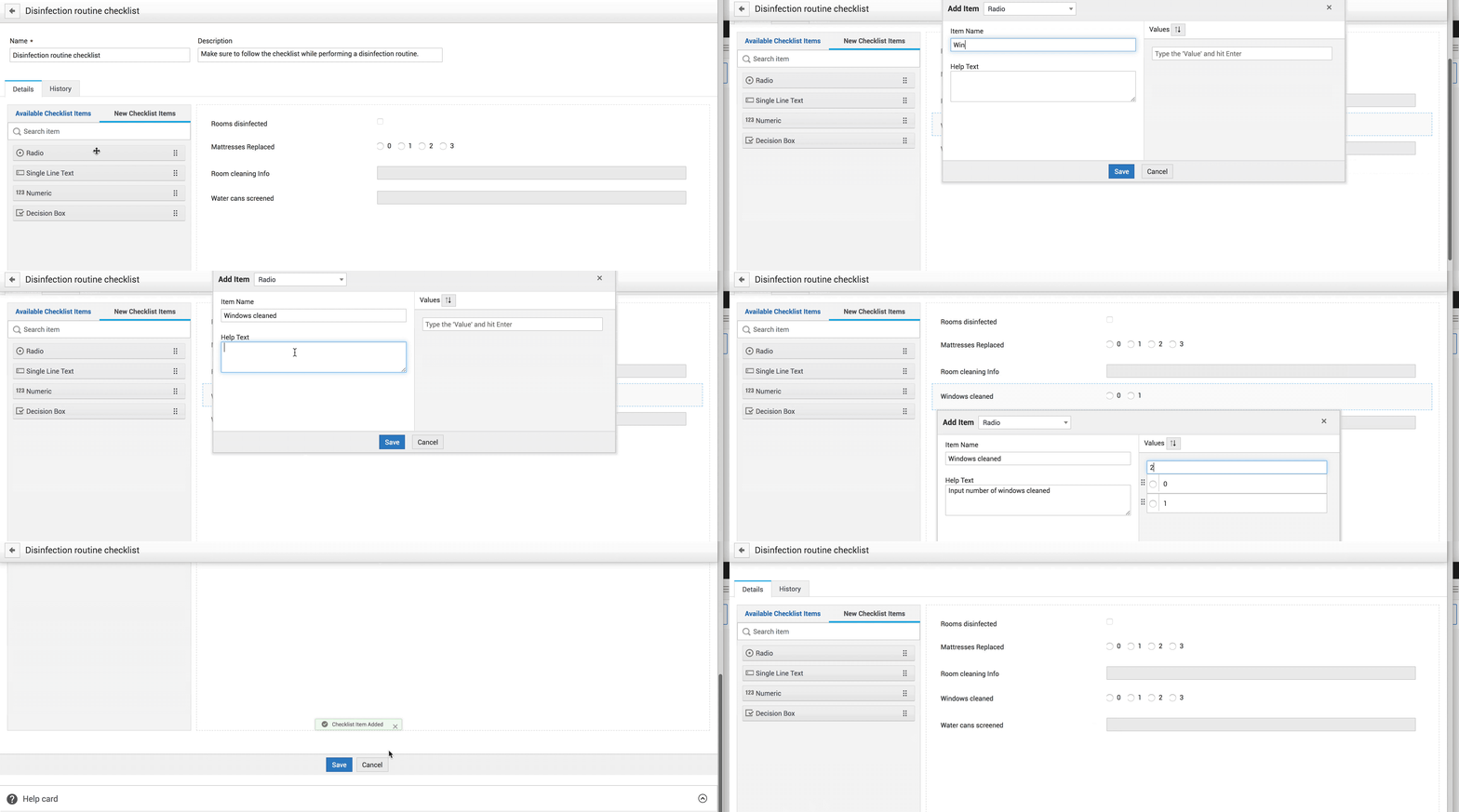
- 您还可以编辑/删除检查清单项,并对它们在检查清单中的显示顺序进行排序。
将检查清单与模板关联
您可以将创建的检查清单与事件/服务请求模板相关联,以便这些检查清单成为模板以及使用这些模板创建的请求的组成部分。
要将检查清单与模板关联,
- 转到事件模板/服务目录。
- 单击 工作流 选项卡。在“检查清单”部分下,单击“关联”。
- 将显示可用的检查清单。选择您需要的清单并单击保存。
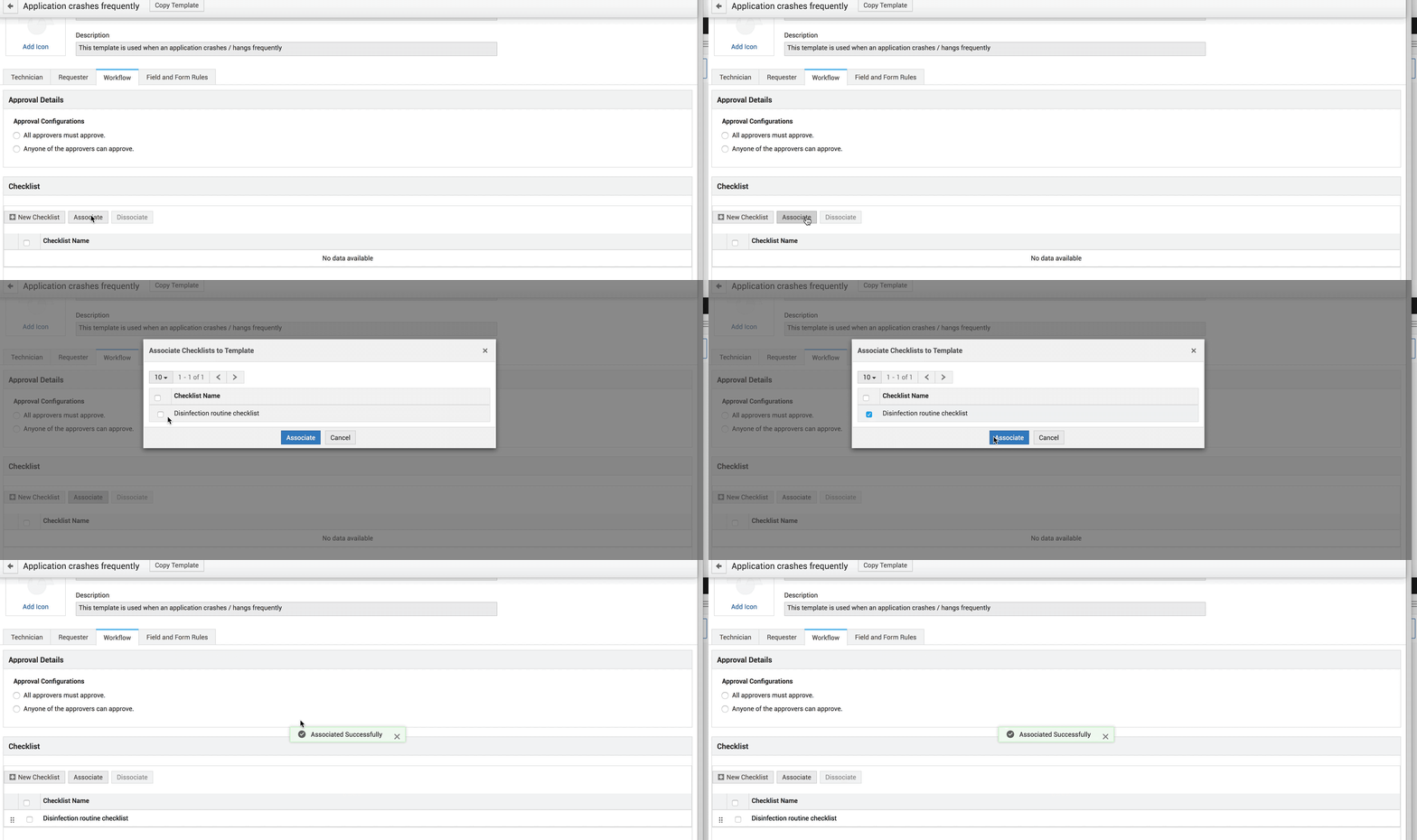
检查清单列表视图/检查清单项
在这些页面中,您可以编辑/删除已添加的检查清单。
您可以创建要添加到检查清单中的新检查清单项。您也可以从这里删除检查清单项。
您还可以查看与该检查清单关联的模板。
检查清单历史记录
您可以通过访问检查清单的“历史记录”选项卡来跟踪对检查清单所做的所有更改。
请求关闭规则中的检查清单
您可以通过访问 请求关闭规则,并在关闭请求的必填字段下选择 应验证关联的检查清单 选项,来强制要求验证请求模板中的检查清单。
.png)
15200 增强功能
自 15200 版本起,检查清单新增了以下增强功能:
自定义操作和触发操作中的检查清单
您现在可以根据预定义条件、用户操作和工作流转换,在自定义操作、触发操作和工作流中动态生成检查清单。
要执行此操作,请转到 管理 > 自定义触发器 > 新建触发器 > 自定义操作 > 用户定义操作 > 添加检查清单。
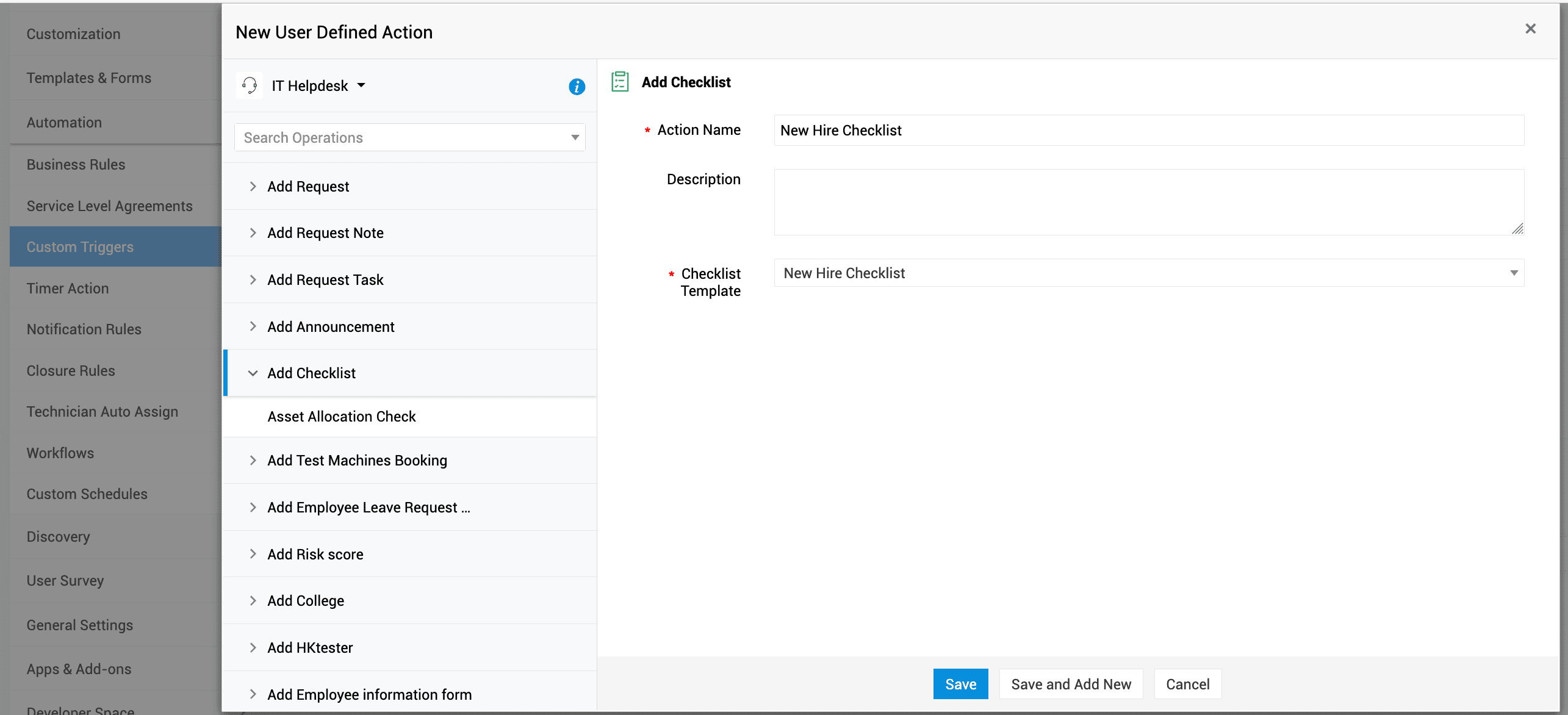
此功能特别适用于新员工入职等场景,在这些场景中,不同部门需要不同的任务集。例如,当创建新员工请求时,可以根据所选部门自动附加销售团队或开发团队专用的检查清单。这可确保所有必需步骤都能在无需手动干预的情况下得到执行。
当关联检查清单关闭时自动关闭请求
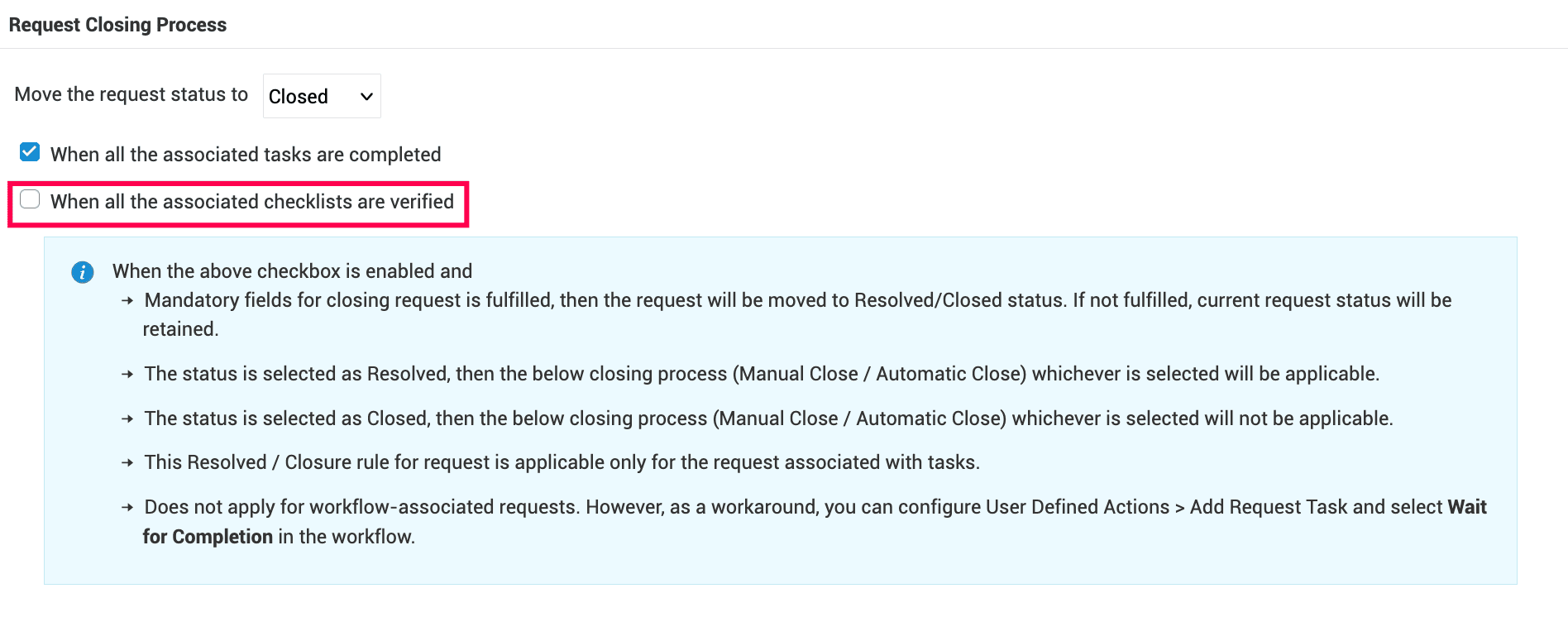
新增了一项请求关闭规则,当所有关联的检查清单都已验证时关闭请求。 要进行配置,请转到 管理 > 自动化 > 关闭规则 > 请求关闭流程,然后选择 当所有关联的检查清单均已验证时 选项。
检查清单字段的约束支持(单行/数值)
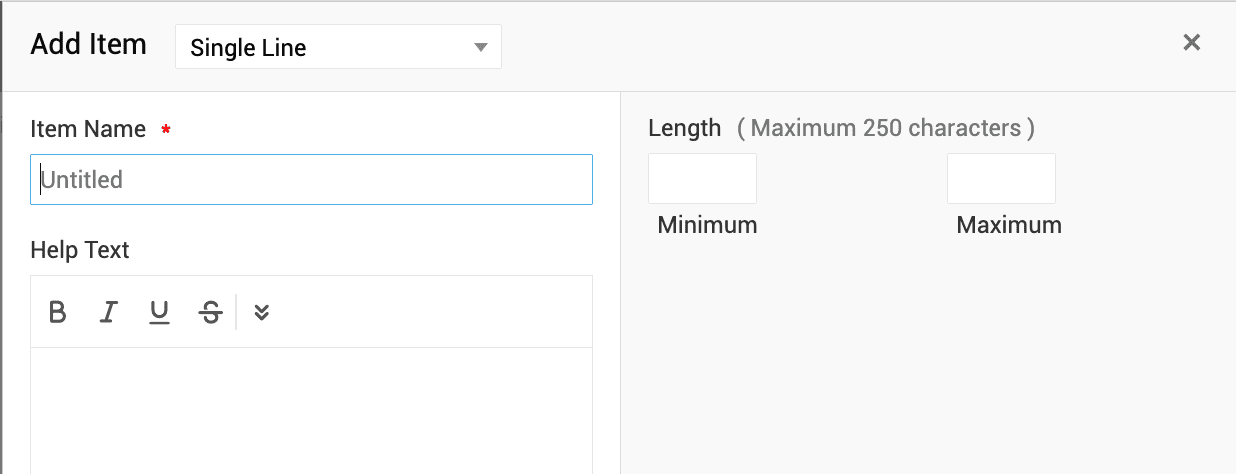
您现在可以通过为检查清单中的单行字段设置最小和最大字符长度来限制字符数。
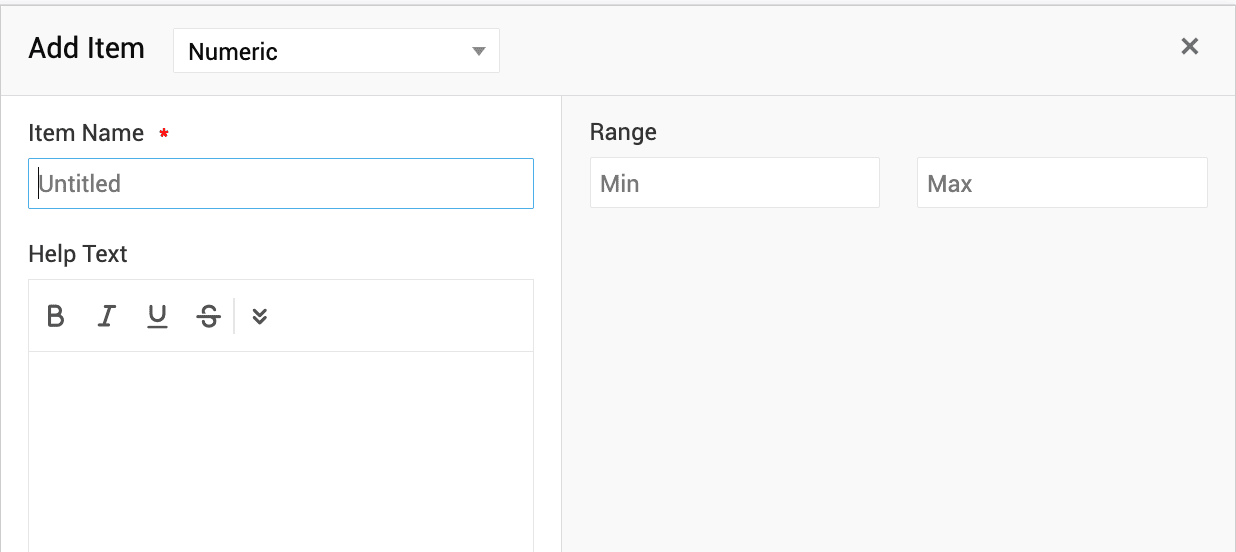
同样,您可以为检查清单中的数值字段设置最小值和最大值范围。
检查清单报表生成
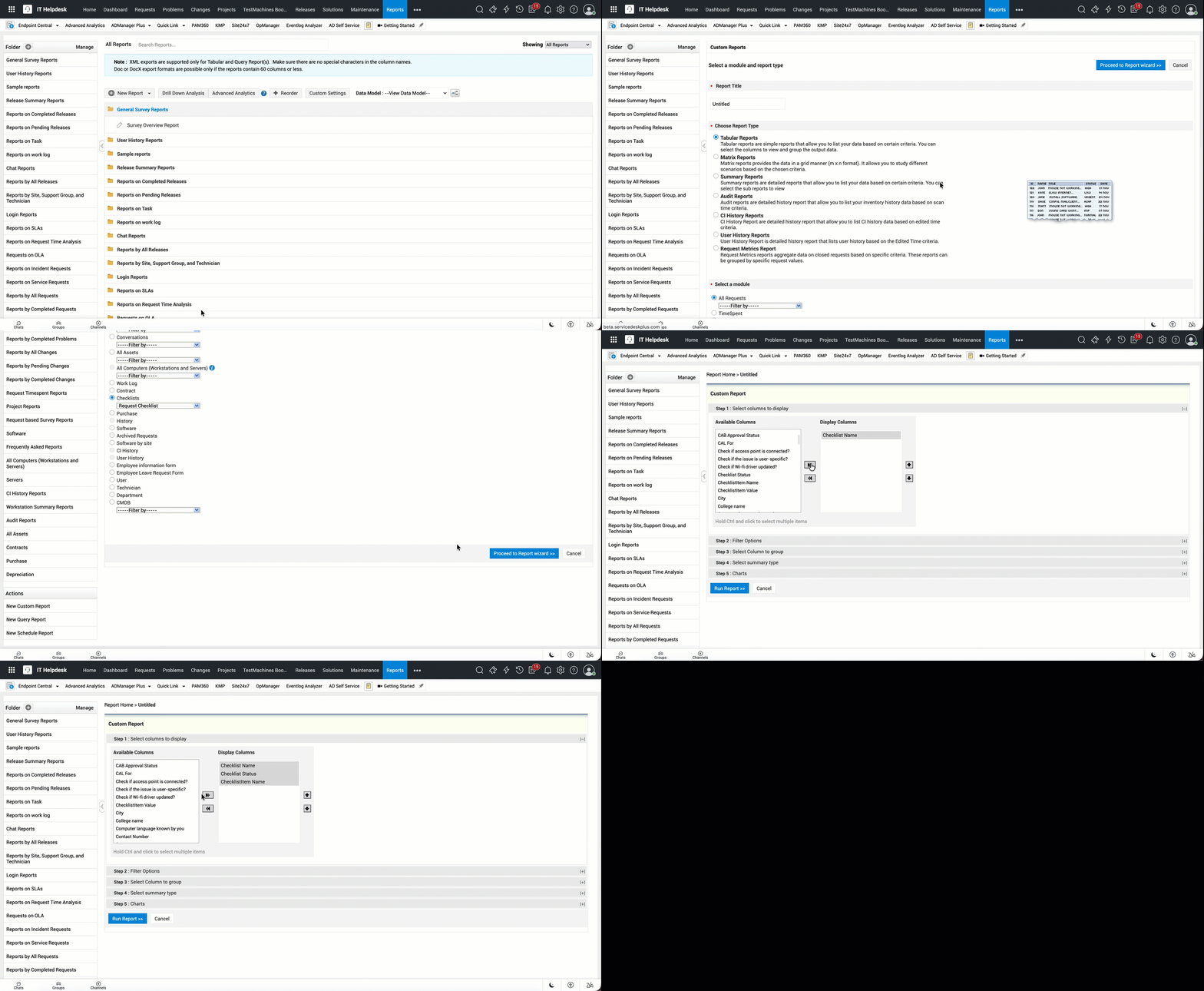
创建与请求关联的所有检查清单及其相应完成状态的详细报表。
默认展开所有关联的检查清单
现在,当打开“检查清单”选项卡时,与请求链接的所有检查清单都会自动展开,无需手动逐个展开。
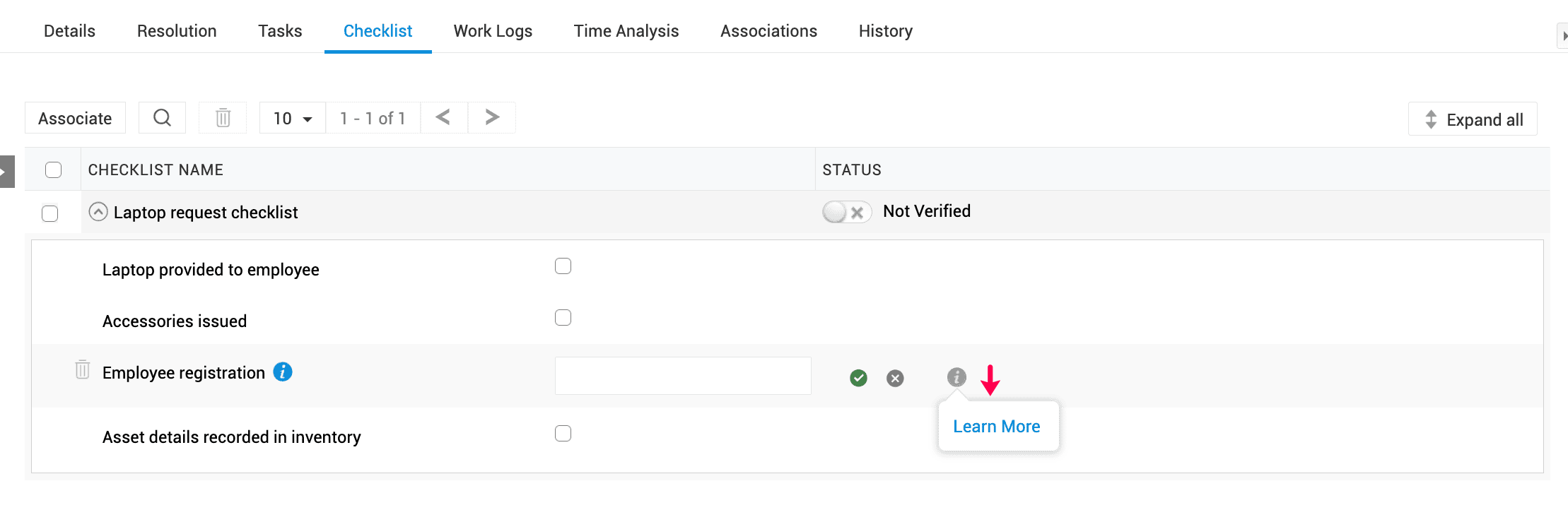
检查清单帮助文本新增 URL 支持
检查清单帮助文本字段现在在现有 HTML 编辑器中包含 URL 嵌入选项,允许您添加可点击链接,这些链接将通过帮助图标显示出来。
使用帮助文本框中的链接图标来添加 URL。

长文本值的工具提示
现在,对于检查清单下单行附加字段中的长文本值,会显示工具提示,从而更方便查看完整内容。
请求列表视图中的检查清单图标
请求列表视图中引入了新的检查清单图标,用于指示存在关联的检查清单。这提供了更好的可见性,并能更快识别带有检查清单的请求。
通知电子邮件中的检查清单变量
ChecklistName: Checklist Status (已验证或未验证)的检查清单变量现在可包含在通知电子邮件中。这样,技术人员和管理人员便可直接在电子邮件内容中轻松查看已验证和未验证的检查清单详细信息。
通过 XLS/CSV 导入检查清单项
您现在可以使用 XLS 或 CSV 文件导入检查清单项。这适用于包含 100 多个检查清单项的模板。