变更列表视图
变更模块提供两种视图,即列表视图和日历视图,其中变更列表为默认视图。虽然这两种视图提供了一些通用的显示和操作,但它们用于不同的目的。
变更列表是一个紧凑的表格视图,允许您执行从创建到删除的各种变更操作;自定义变更筛选器、变更列以及要显示的变更数量。
日历视图可帮助您在周历和月历中一目了然地查看各种变更的计划安排;并可根据站点和变更类型自定义显示内容。
本文档将详细讨论如何优化每种变更视图以执行不同操作。要了解具体主题,请访问以下链接:
变更列表视图
在变更列表视图页面中,您可以创建并跟踪变更请求。您还可以在列表视图中对变更执行以下操作:
使用默认筛选器显示特定变更。
根据变更条件添加自定义筛选器。
通过调整表格设置显示特定的变更列。
按列搜索变更。
执行批量操作,例如领取和删除变更,以及分配技术人员。(您分配的技术人员将成为该变更的所有者。)
切换到日历视图,以在周历或月历中显示变更。
执行操作
要创建新变更,请单击新建,填写显示的表单,然后单击保存。
.png)
要批量领取变更,请选择这些变更并单击领取。
要将技术人员分配给多个变更,请选择这些变更,从选择技术人员下拉列表中选择技术人员,然后单击分配。您分配的技术人员将成为该变更的所有者。
要批量删除变更,请选择这些变更并单击删除。
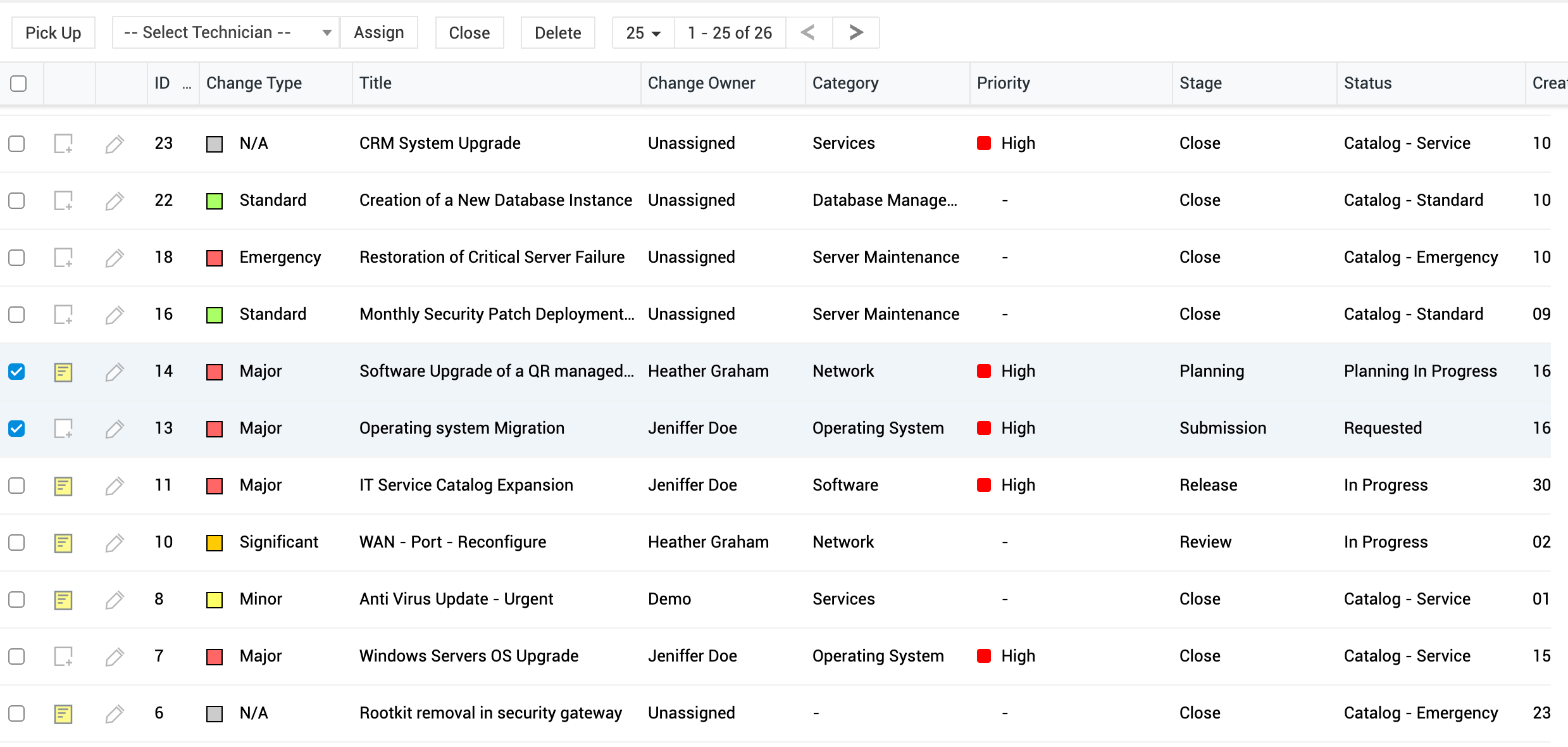
要为某个变更添加备注,请单击显示在该变更旁边的
 图标。
图标。要编辑某个变更,请单击显示在该变更旁边的
 图标。
图标。
使用筛选器
变更列表视图附带默认筛选器,例如“所有变更”、“打开的变更”、“我的打开变更”等。您可以选择一个筛选器来显示相应的变更。
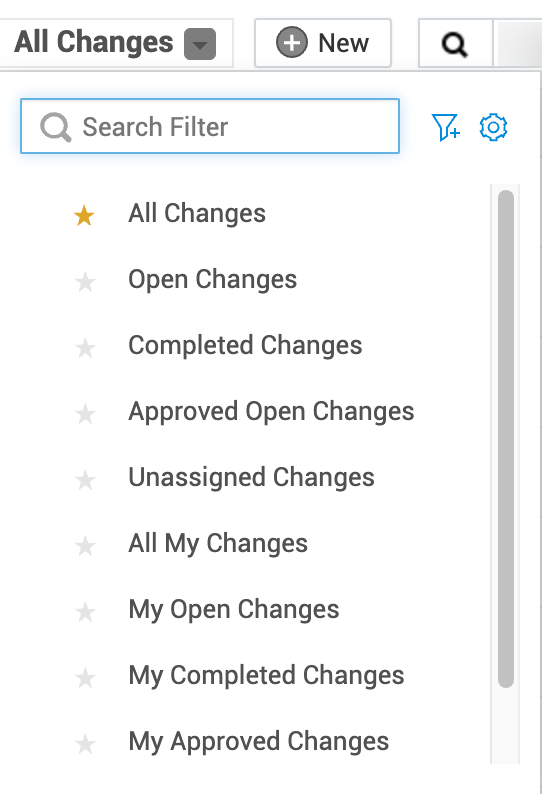
除了使用默认筛选器之外,您还可以为变更创建自定义筛选器。在筛选器下拉列表下,单击 图标。为您的筛选器提供名称和说明。
如果您希望向所有可以查看变更模块的用户显示该筛选器,请将筛选器标记为“公共”。
为筛选器选择条件。例如,您可以通过在列下选择“组”,在条件下选择“是”,在值下选择“硬件”,将筛选条件设置为显示硬件组中的所有变更。如果您是变更经理并且只想查看您负责的变更,可以分别将列、条件和值设置为“变更经理 是 <您的姓名>”。
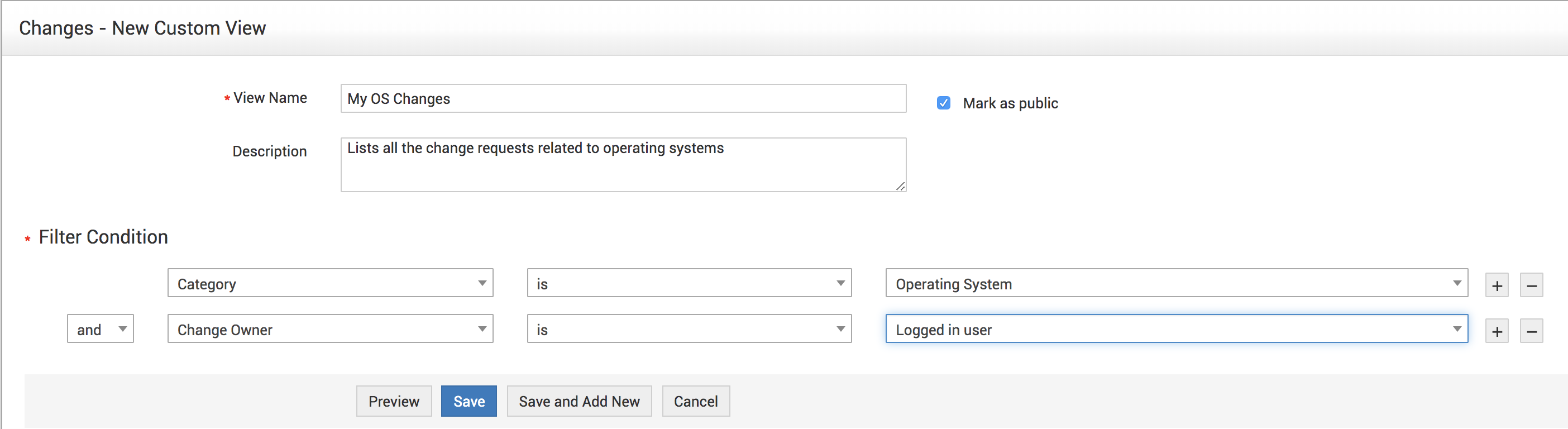
创建筛选器后,您还可以选择预览它。单击预览后,预览筛选器下的所有变更都将列出。
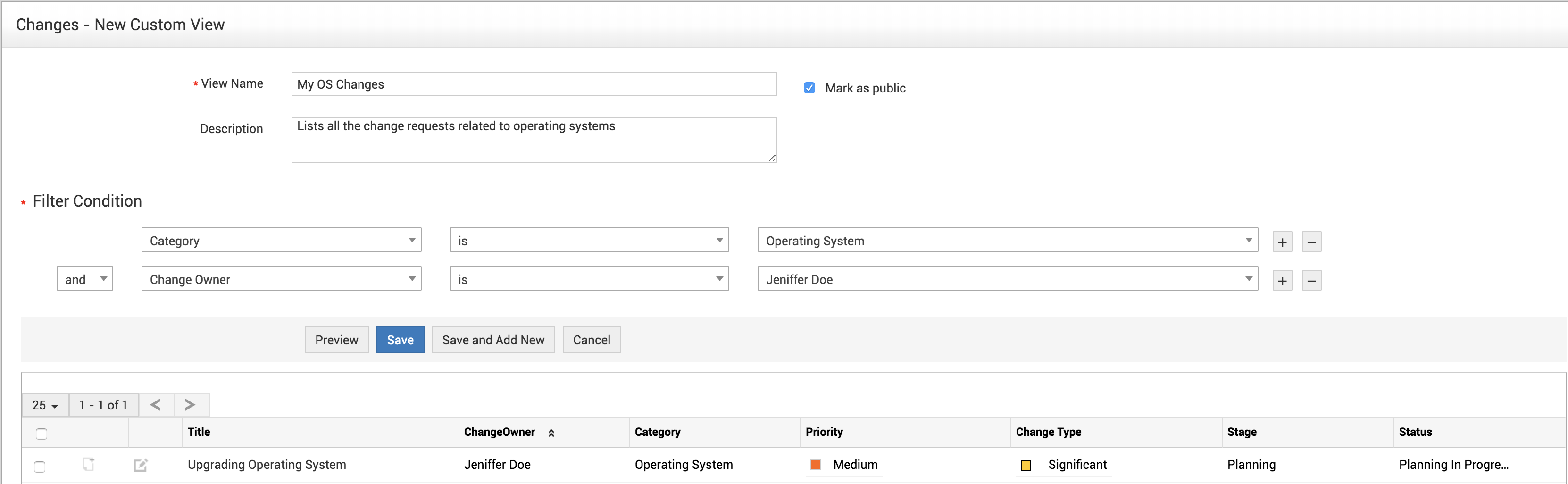
预览筛选器后,单击保存。或者,您也可以单击保存并新增以继续添加更多自定义筛选器。如果您在任何时候想退出筛选器创建过程,请单击取消。
在管理视图 下,您可以快速预览自定义筛选器并将其标记为公共。您还可以在“管理视图”中搜索、添加和编辑自定义筛选器。要执行这些操作,请使用如下所示的相应图标:
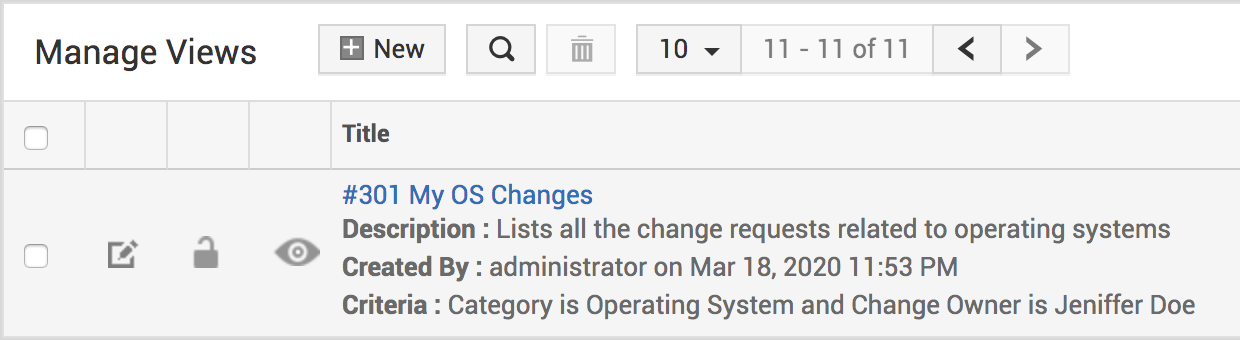
搜索变更
除了全局搜索外,您还可以按列搜索变更。例如,您可以按站点、所有者、紧急程度等搜索变更。单击菜单栏中显示的搜索图标 。在所需列下显示的框中输入关键字,然后按Enter键。

配置表格设置
在“表格设置”下,您可以选择要显示的变更列,并对其重新排序。单击菜单栏中显示的 图标。选择要显示的列。要重新排列列,请将鼠标悬停在某一列上,将鼠标指针放在抓手图标
 上,然后将该列拖动到所需位置。单击保存以应用修改。

变更数量设置
默认情况下,变更列表视图显示 25 个变更。在变更数量下拉列表中,您可以将其修改为 25 到 250 之间的值。
变更日历视图
单击菜单栏中的日历视图 ,即可在日历中显示变更。

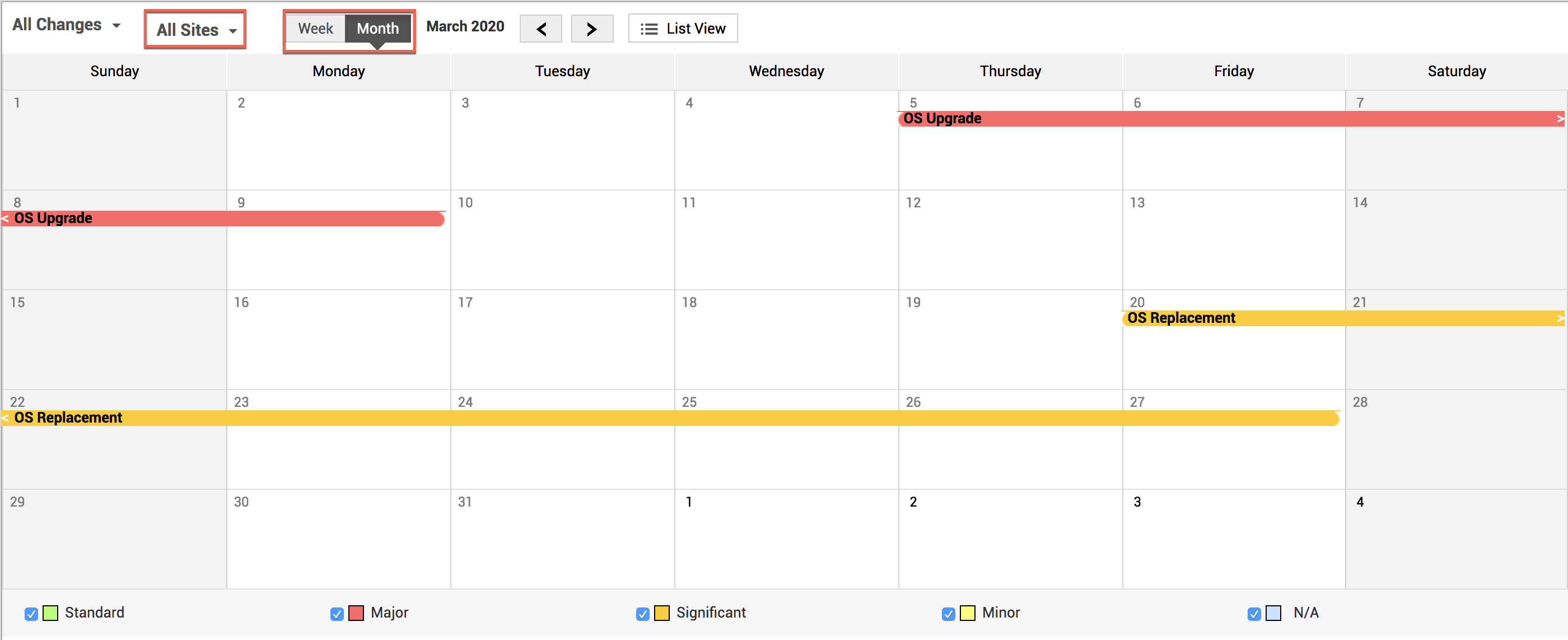
默认情况下打开的是月视图,您可以根据需要随时切换为周视图。
除变更筛选器外,变更日历视图与列表视图略有不同。在日历视图中,您可以按站点和变更类型显示变更。您可以从显示在日历视图顶部的站点筛选器中选择一个站点。选择站点后,该站点中的所有变更都将显示在日历中。至于变更类型,您可以从日历视图底部选择所需类型。日历上的变更条会根据变更类型进行颜色编码,以便快速、轻松地进行识别。
迷你日历
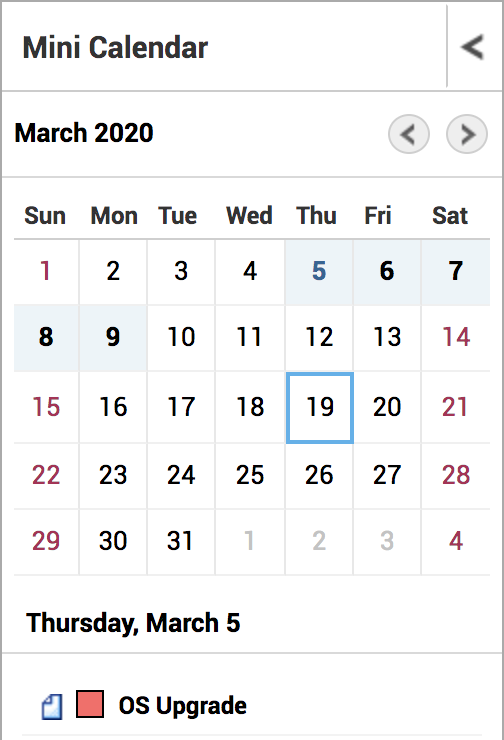
左侧窗格中的迷你日历显示当前月份已安排的变更请求。您可以切换月份来查看不同的变更计划。您还可以通过单击 图标来关闭迷你日历。在任何时候,如果您想打开迷你日历,请单击页面左上角的
 图标。
图标。