更改日历视图
更改主页显示两种视图:列表视图和日历视图。列表视图显示所有待执行更改的列表。日历视图则根据更改类型以不同颜色标记显示具有计划开始和结束时间的更改。
要查看更改列表,请单击标题窗格中的“更改”选项卡。默认情况下,这将打开如下所示的更改列表视图页面。
列表视图
.png)
更改前向计划(日历视图)
单击“日历视图”按钮。这将打开如下所示的更改日历视图。
要在日历视图中显示更改,这些更改必须具有计划开始时间和结束时间。
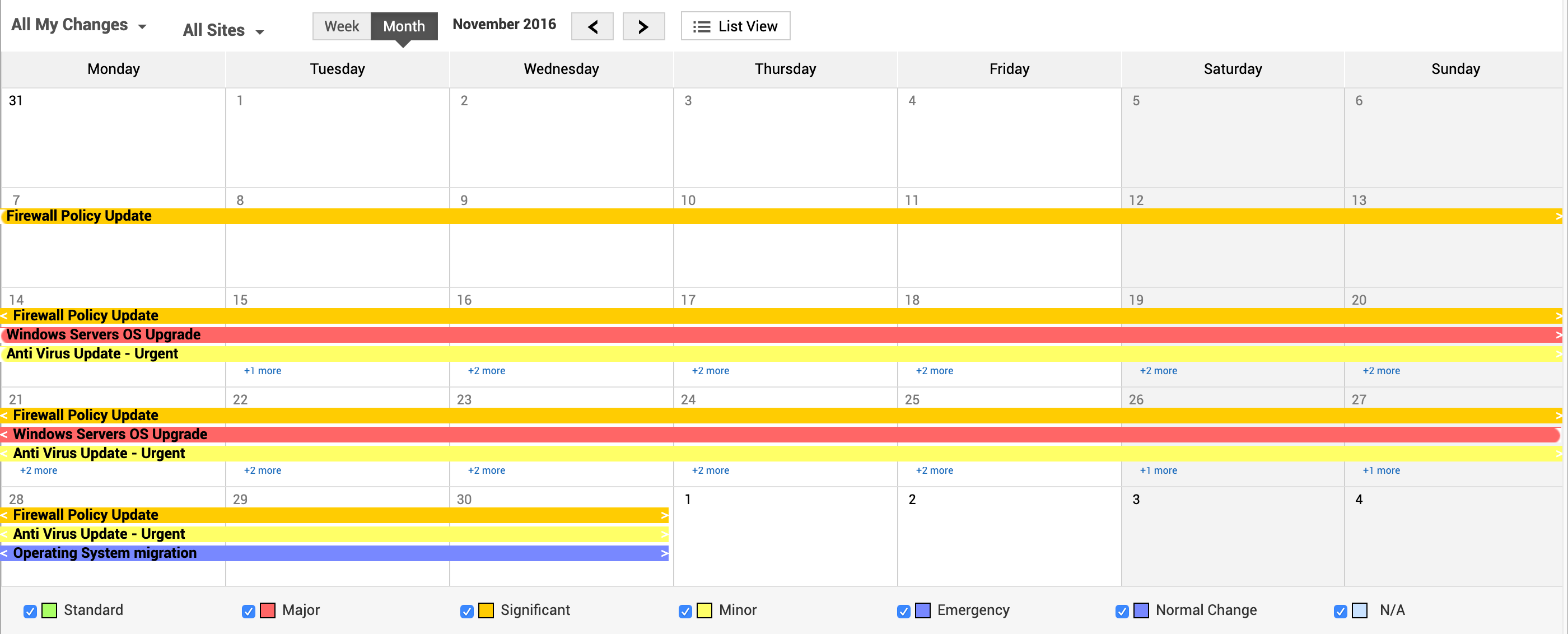
日历视图显示整个月内所有已计划的更改。单击前进箭头
 可转到下个月。单击后退箭头
 可转到上个月。
您可以从“筛选显示”组合框中选择更改类型。您可以查看打开的更改、已批准的打开更改、所有更改以及已完成的更改。
如果在application中配置了站点,则会显示“站点”下拉列表。与当前登录技术人员关联的站点列表将会显示。在这里,当前登录的技术人员可以查看其关联的站点以及为特定站点提出的更改。
一条粗条会横跨更改的计划开始日期和结束日期。条带起始处的外弯(
 )表示开始日期。条带末尾处的内弯()表示结束日期。
条带的颜色取决于更改类型,例如标准、重大、次要等。
在页面底部,显示所有四种更改类型以及一种 N/A 类型,并附带复选框。例如:如果您只想在日历视图中查看当月的标准更改,请选中“标准”复选框并取消选择其他更改类型。如果您希望查看所有更改类型,则启用所有更改类型对应的复选框。
条带中的后退箭头
 表示该更改从上一周延续而来。
- 条带中的前进箭头
 表示该更改将延续到下一周。
 - 单击条带的任意部分,您都可以查看更改详细信息页面。
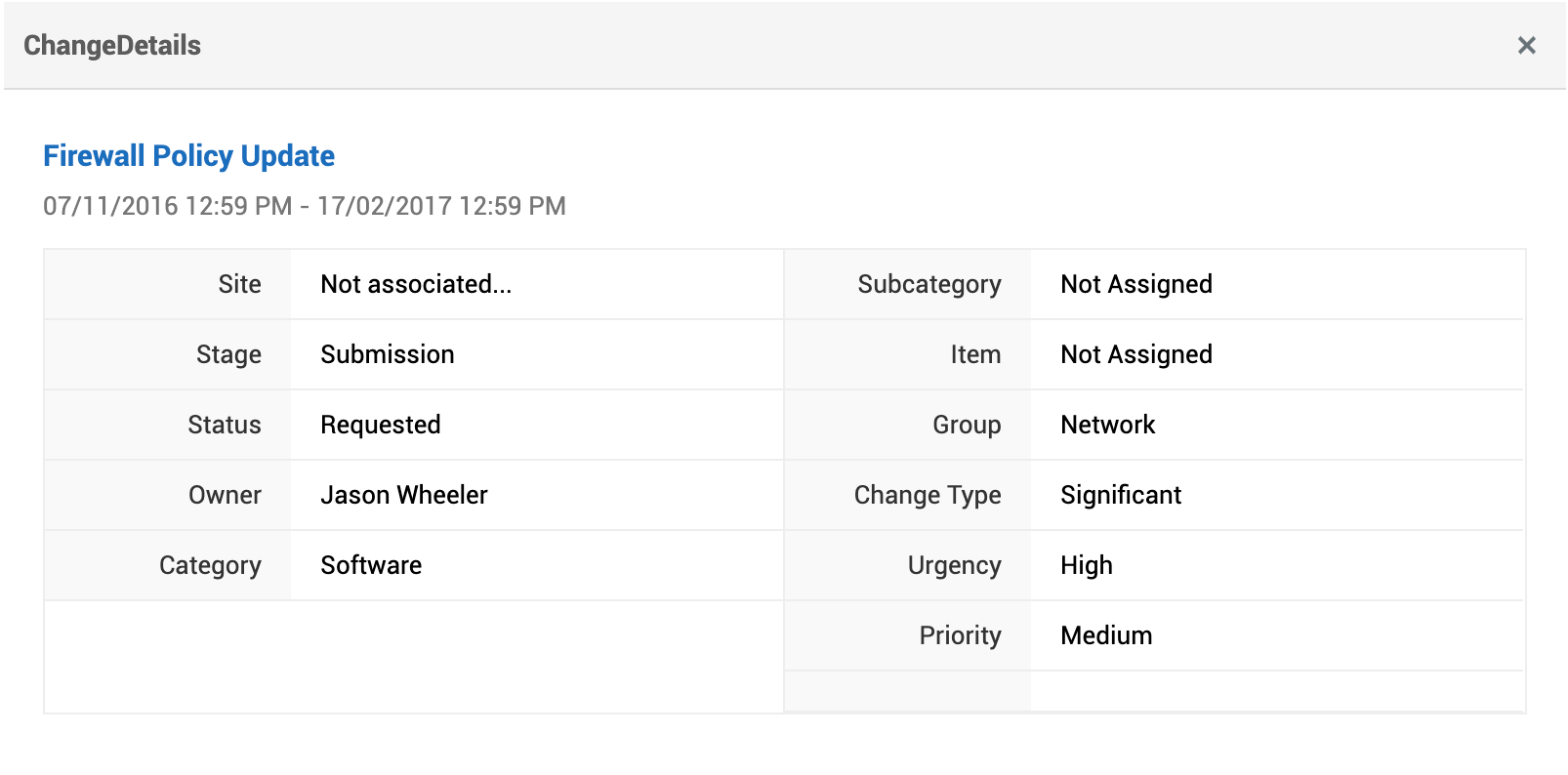
在更改详细信息页面中,
-
- 如果有任何与该更改关联的任务,也会显示任务状态栏。
- 如果所有任务均已完成,则状态栏将显示为绿色。
- 如果两个任务中一个已完成、另一个未完成,则状态栏会显示一半为绿色。
- 您还可以查看已完成任务数/任务总数。例如:2 个任务中已完成 1 个任务。
- 您还可以在页面底部查看任务状态和负责人。如果状态为已完成,则项目符号点显示为绿色。如果任务状态未完成,则项目符号点显示为红色。
日历在某个特定日期最多只能显示三个更改。如果某个日期有超过三个更改,则日历会以“+n 更多”的文本形式显示额外的更改,如下所示。
单击“+ n 更多”文本链接,将会在页面左侧列出日历中显示的所有更改,以及额外的更多更改,如下所示。您也可以通过单击日历中标记更改的日期来查看它们。例如,单击日期
 即可查看列表。
页面左上方的日历会以方框标记当前日期。当前月份中的所有更改都会以下划线加粗显示。单击任何带下划线的日期,都会在日历下方列出该特定日期的所有计划更改。
单击页面顶部的“周”链接,可查看如下所示的每周更改计划。单击前进箭头
可查看下一周的更改计划。单击后退箭头可查看上一周的更改计划。