业务规则
业务规则用于自动执行针对满足特定传入条件的请求的某些操作。可使用业务规则自动执行的操作包括分配组、技术人员、状态和优先级。
业务规则适用于整个组织,而非特定站点。现在,您不仅可以为事件和服务请求创建业务规则,还可以为备注和通知创建业务规则。但是,对于备注和通知,可配置的条件和操作存在特定差异。
所需角色:SDAdmin 或 HelpDesk Config
业务规则按规则组分类和组织。您可以为所有相关组配置一个规则组,例如类别、优先级、资产等规则。规则组非常有用,因为您可以仅针对传入请求限制或应用特定规则。
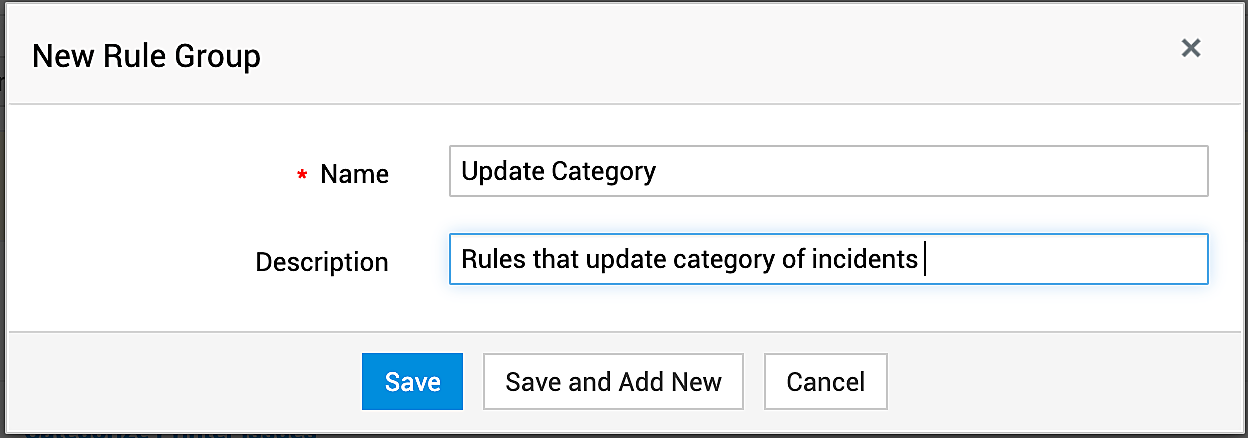
要创建新组,请单击 规则组。在显示的页面中,提供名称和说明,然后单击 添加。
配置业务规则
创建规则组后,创建一个业务规则。
将鼠标悬停在规则组上,然后单击“添加规则”。使用以下提示填写显示的表单。
使用切换按钮启用业务规则。以后若要暂停其执行,您可以将其禁用。
字段 | 说明 |
规则名称和说明
| 提供合适的规则名称,并附上简要且清晰的说明,说明该业务规则如何使用。
|
执行操作时机
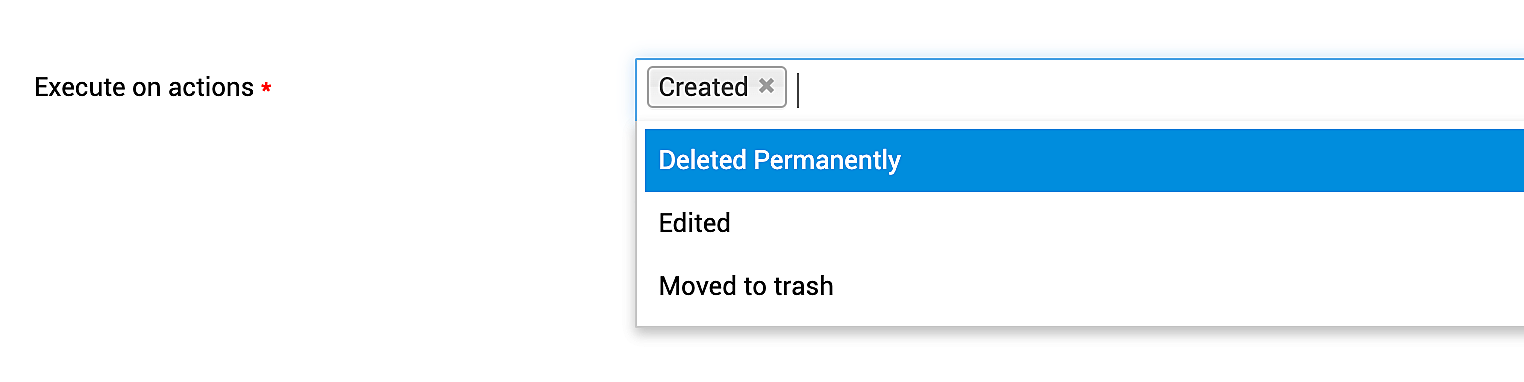
| 选择在请求生命周期中的何时执行该规则:
已创建 已编辑 已永久删除 已移至回收站
如果您选择“已编辑”,则在配置条件时,您可以选择是每次都执行该规则,还是仅首次执行。 如果您选择“已永久删除”,并将“中止流程执行”配置为操作,则已删除的请求将保留在回收站中。 |
执行期间
| 选择规则执行的时间窗口:
任何时间
在工作时间内
在工作时间外
|
级联执行
| 选择规则执行顺序:
执行下一条规则
跳过此组中的剩余规则
跳过所有组中的剩余规则
级联执行可建立规则的执行顺序。当一条规则的执行结果是下一条规则的输入时,这会非常有帮助。对于需要多级审批或需要针对特定决策评估多项条件的场景,级联执行尤其有用。 |
条件
| 为传入请求定义条件。
基于条件项应用条件
在此选项下,您可以从下拉列表中选择所需的条件项。可配置来自各模块的多种条件项。
每条规则最多可配置 100 个条件项。
此外,对于每个条件项,您还可以使用 AND/OR 逻辑运算符配置最多 10 个额外的嵌套条件。
使用自定义函数应用条件
在此选项下,您可以配置您自己的自定义函数来定义传入请求的条件项。
不应用任何条件
在此选项下,业务规则将应用于所有传入请求。 |
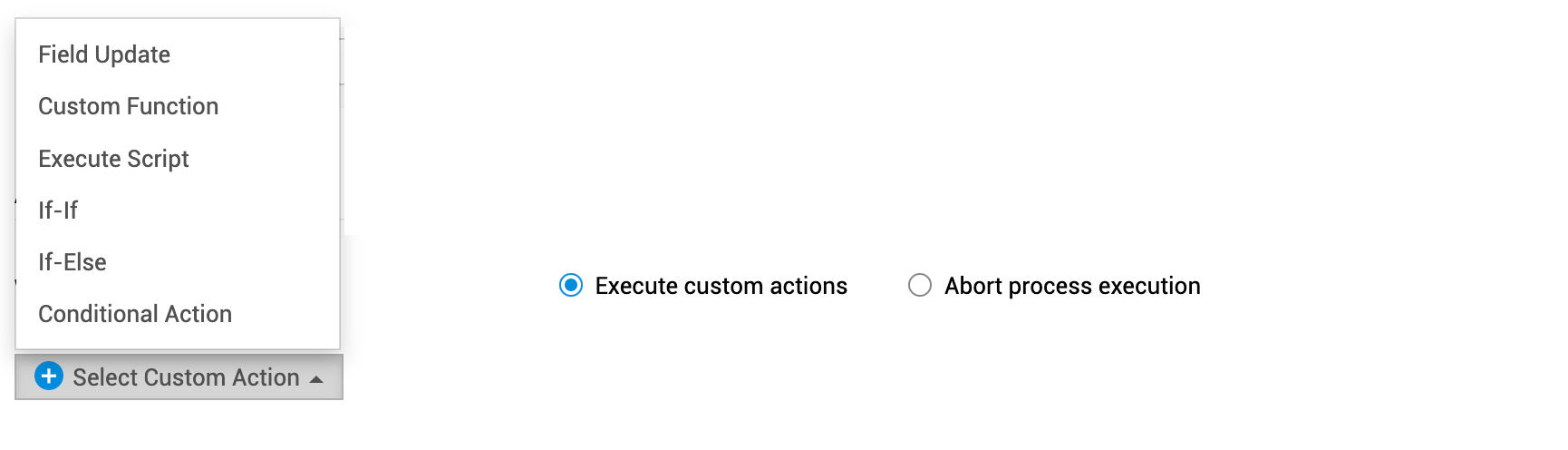
| 选择是中止流程执行还是执行自定义操作。
当您选择“中止流程执行”时,可以添加要向用户显示的错误消息,然后单击“保存”。
当您选择“执行自定义操作”时,可以从以下 6 种自定义操作中进行选择;当传入请求满足已配置的条件项时,这些操作将被执行。
|




执行自定义操作
业务规则用于为满足特定传入条件项的请求执行各种操作。
在 ServiceDesk Plus 中,您可以为业务规则配置 6 种自定义操作,如下所示:
字段更新
这是可通过业务规则完成的最简单、最容易实现的操作之一。它仅涉及修改传入请求中的字段。
修改字段可能会因相关配置而触发其他各种操作。此外,在一次字段更新操作中,您最多可以修改 15 个字段。
例如,如果传入请求是高优先级请求,您可以配置业务规则检查请求主题中的关键字,并相应更新类别字段。
此字段更新操作将确保自动分配技术人员,并使高优先级请求获得所需关注,以便尽早关闭。

自定义函数
对于无法开箱即用执行的操作,您可以利用应用程序数据以及外部应用程序的数据来创建自定义函数,以执行您环境中所需的操作。
您可以使用自定义函数执行的一些操作包括:创建/关闭请求或备注,并将其与变更/问题相关联。
ServiceDesk Plus 中的自定义函数基于 Deluge 构建,Deluge 是 Zoho 的专有脚本语言。
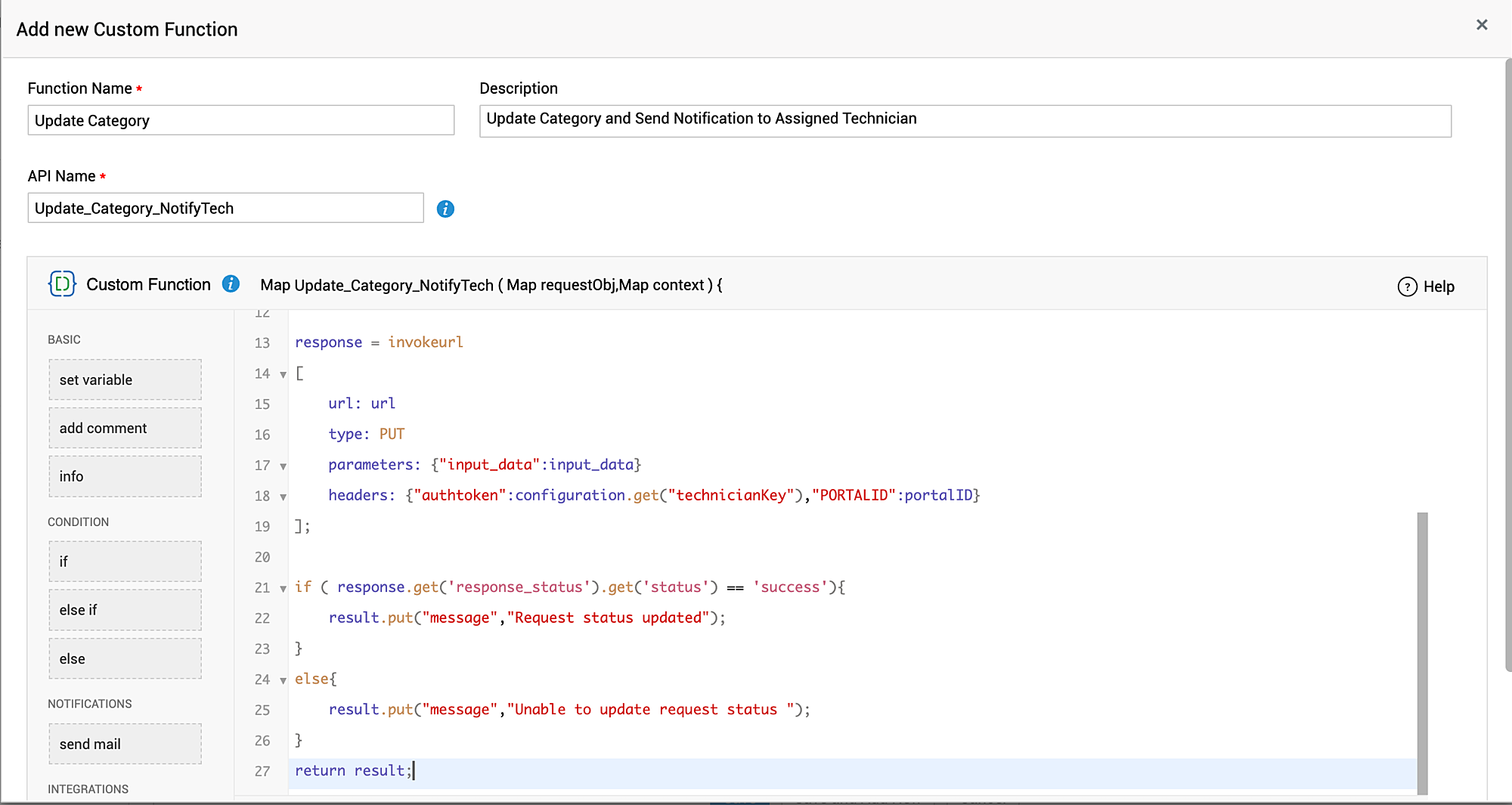
按照以下步骤创建新的自定义函数:
- 单击创建新的自定义函数。
- 在显示的页面上,为您的自定义操作提供名称和说明。
- 通过 Deluge 脚本编辑器中的简单拖放操作创建自定义函数。
- 在左侧面板中,除了各种代码片段外,还提供了多个内置函数用于各种操作,例如发送邮件和通知相关方。
- 然后,保存并测试自定义函数。如有需要,您可以测试脚本是否按预期运行。
执行脚本
与自定义函数一样,脚本也用于执行那些无法开箱即用完成的操作。脚本通过使用应用程序数据以及外部应用程序的数据来创建,以执行您环境中所需的操作。
但是,与自定义函数不同,您不能在应用程序内创建脚本。您必须使用外部执行器文件来配置脚本,以满足您的特定需求。
If-If
If-If 自定义操作允许您在满足多个条件时定义操作。您最多可以使用 If-If 子句配置 10 个条件操作。
对于每个满足的If条件,您都可以配置字段更新、自定义函数、否定操作和执行脚本。
要配置 If-If 条件,请单击选择自定义操作,然后选择If-If。
在弹出窗口中,在条件下单击条件下拉菜单并进行所需选择。
您可以单击 + 符号添加更多条件。使用下拉菜单在 OR/AND 运算符之间进行选择。
然后,单击选择自定义操作以选择前面提到的所需自定义操作。
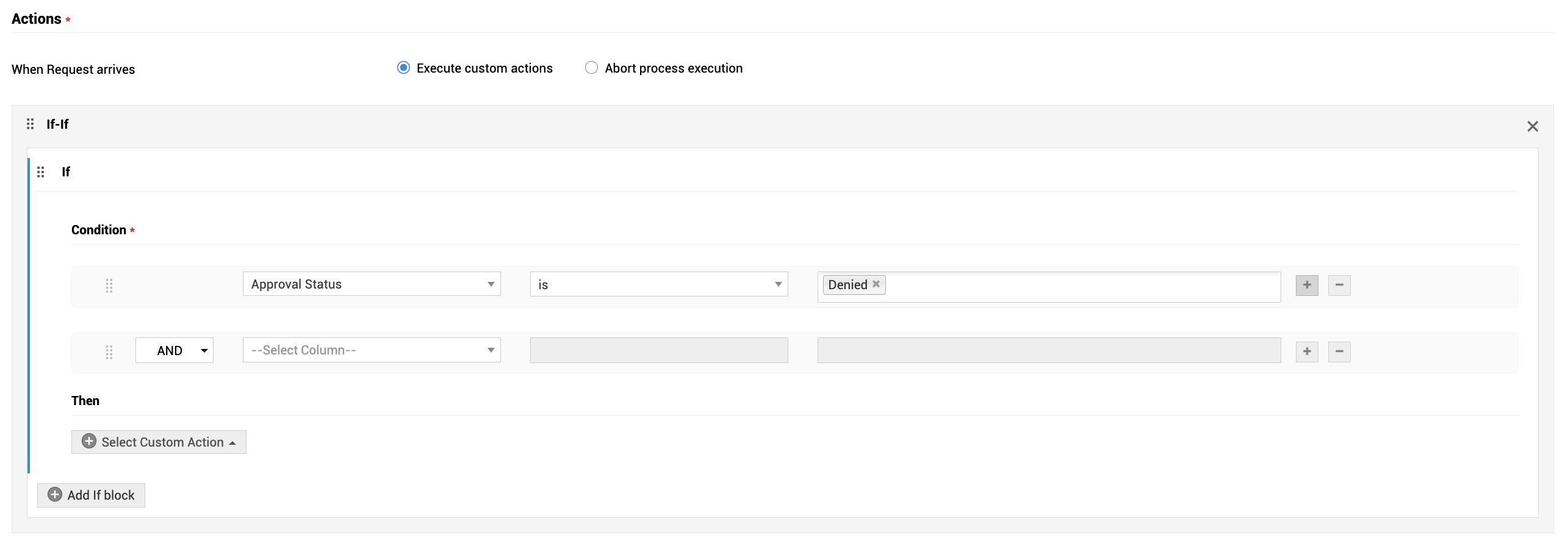
让我们通过一个简单场景来了解如何配置 If-If 子句。
假设公司安排了打印机维护活动。尽管已经发布了有关打印机的公告,用户仍然会为打印机遇到的问题记录事件。请注意,用户也可能使用相同模板在其他类别下提交事件。因此,您不能配置业务规则在记录事件时就停止该流程(中止流程执行)。
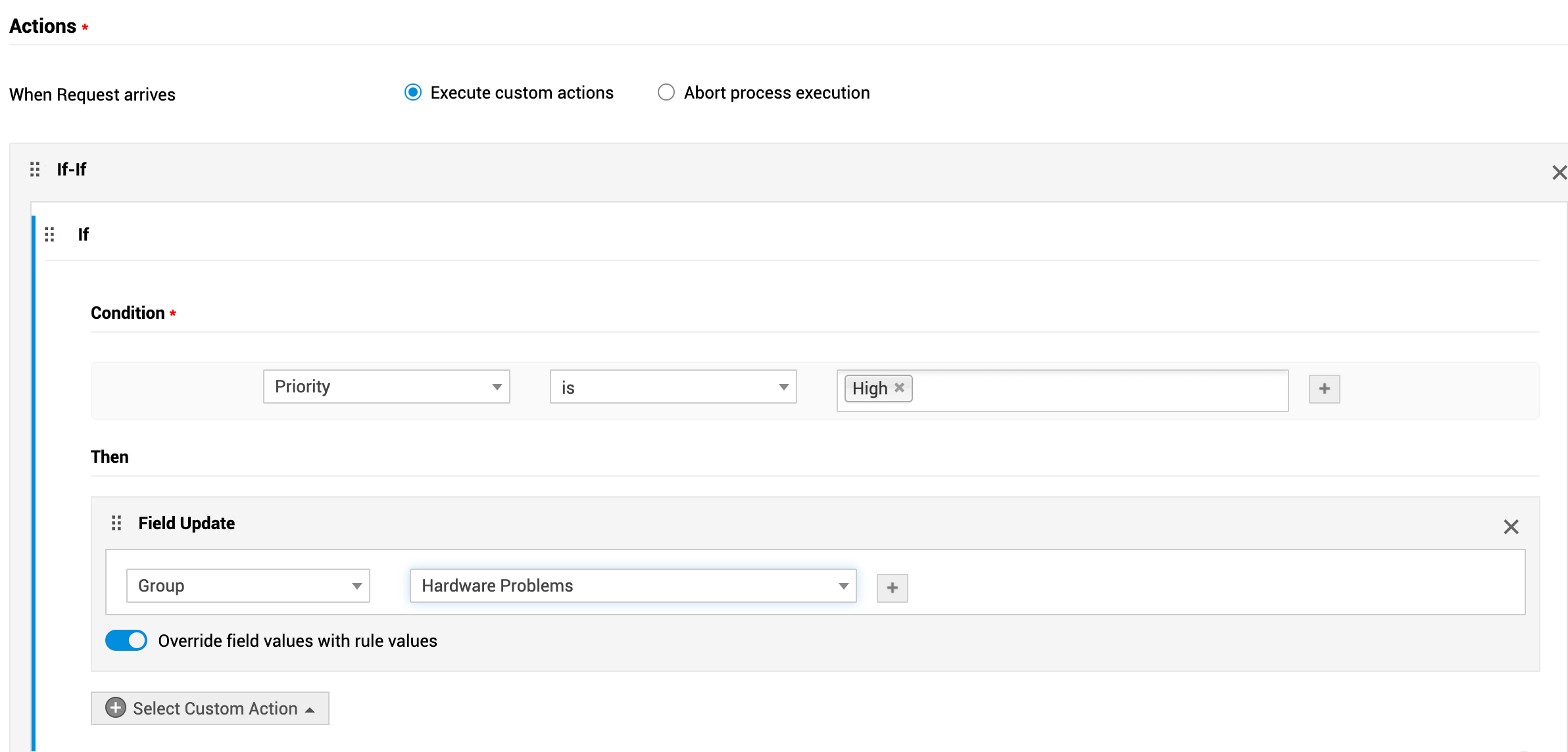
因此,在用户记录事件后,第一步是检查其优先级,并相应地使用字段更新将其放入正确的组中。
您可以通过将条件配置为 优先级 > 高,并将相应操作配置为 字段更新,组 > 硬件问题来实现这一点。
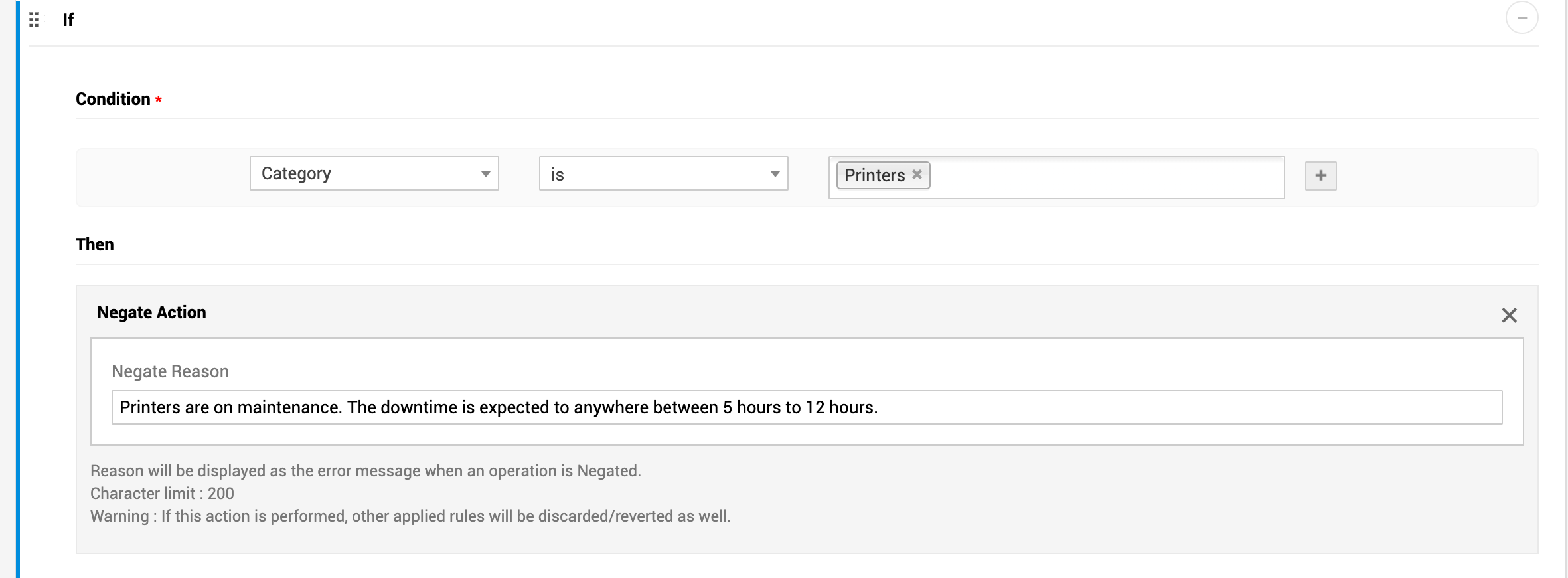
然后,必须检查请求的类别。对于打印机,必须停止对该请求的进一步处理,并向用户显示适当的消息。
您可以通过将类别条件配置为 打印机,并将相应操作配置为 否定操作来实现这一点。
对于其他类别,您可以配置适当的操作,例如执行脚本、字段更新或自定义操作。
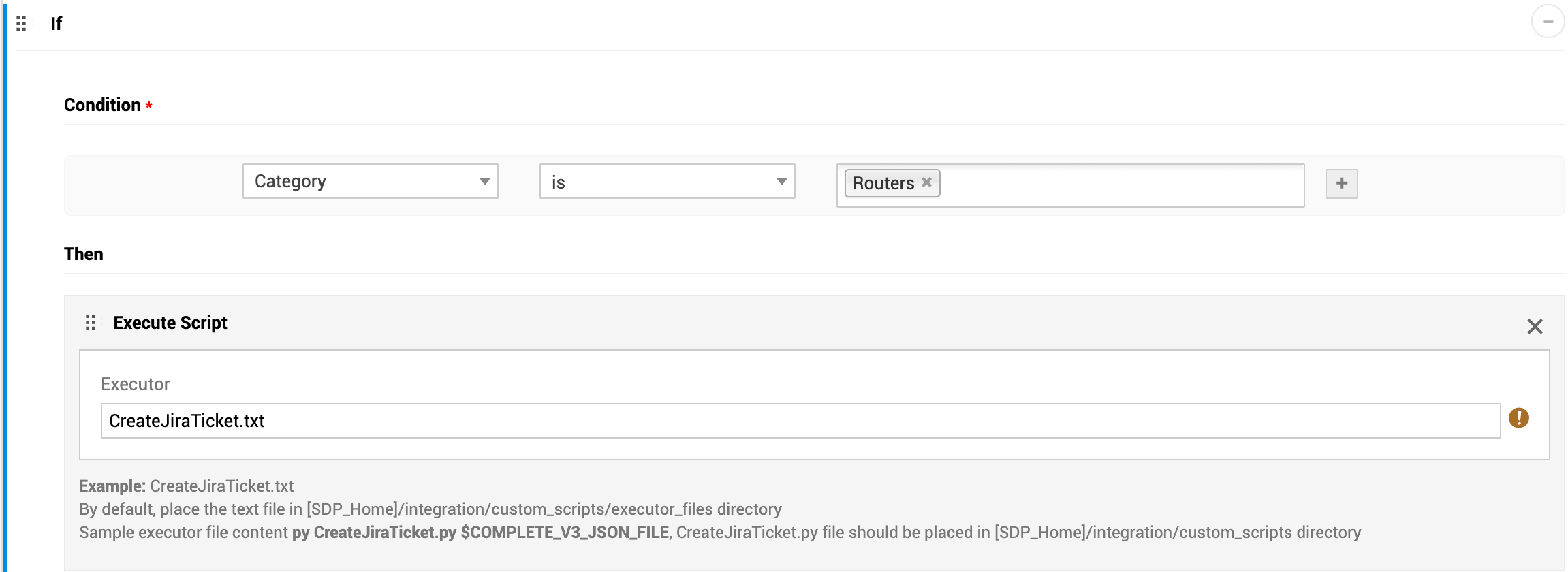
通过这种方式,您可以在单个 If 块中嵌套多个条件,并配置所需的自定义操作。
If-Else
If-Else 子句允许您在一组条件满足时定义操作,也可以在这些条件不满足时定义操作。
If 子句的配置方式与 If-If 子句完全相同。您可以使用 OR 和 AND 运算符最多配置 10 个条件。Else 子句用于已配置的 If 条件不满足时。然后,您可以定义 Else 自定义操作,例如字段更新、自定义操作、执行脚本和否定操作。
这些针对未满足条件的操作可以基于新的条件。您还可以为 Else-If 子句最多配置 8 个条件。
要配置 If-Else 条件,请点击 选择自定义操作,然后选择 If-Else。
在弹出窗口中,在条件下点击条件下拉菜单并进行所需选择。
您可以点击 + 符号添加更多条件。使用下拉菜单在 OR/AND 运算符之间进行选择。
然后,点击 选择自定义操作 以选择前面提到的所需自定义操作。
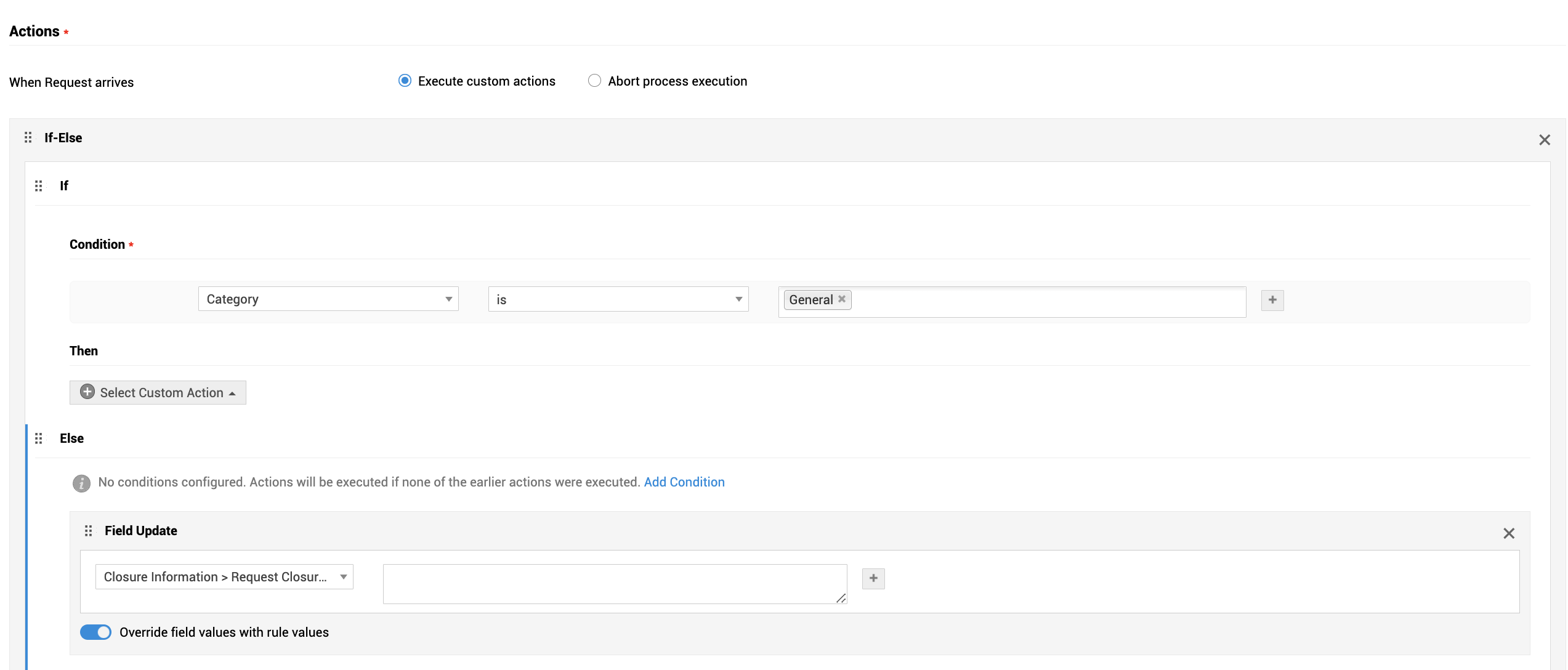
让我们通过以下场景来了解 If-Else 子句的工作方式。
如果传入请求未分配优先级,您可以配置 If-Else 子句,通过检查各种请求字段来准确分配优先级。
请注意,也可以使用优先级矩阵分配优先级,该矩阵甚至在记录请求时就会起作用。
因此,如果传入请求不包含优先级,那么您可以配置要检查的某些条件以及执行的相应操作。而且,如果这些条件都不满足,您可以通过 Else-If 子句配置另一组要满足的条件以及要执行的相应操作。
您最多可以在此子句下配置 8 个条件。如果它们都不匹配,您最终可以从字段更新、执行脚本、自定义函数和否定操作中配置一个 Else 操作。
If-Else 条件(最多 10 个条件,支持 OR/AND 运算符) | 操作 |
紧急程度为高 | 将优先级更新为高 |
影响程度为低 | 将优先级更新为高 |
主题包含: 应用程序无法工作 无响应 损坏的链接
| 将优先级更新为高 |
|
|
Else-If 条件(最多 8 个条件,支持 OR/AND 运算符) | 操作 |
类别为空 | 将优先级字段更新为低 |
类别为互联网问题 | 将优先级字段更新为中 |
|
|
否则 | 将优先级更新为中 |
|
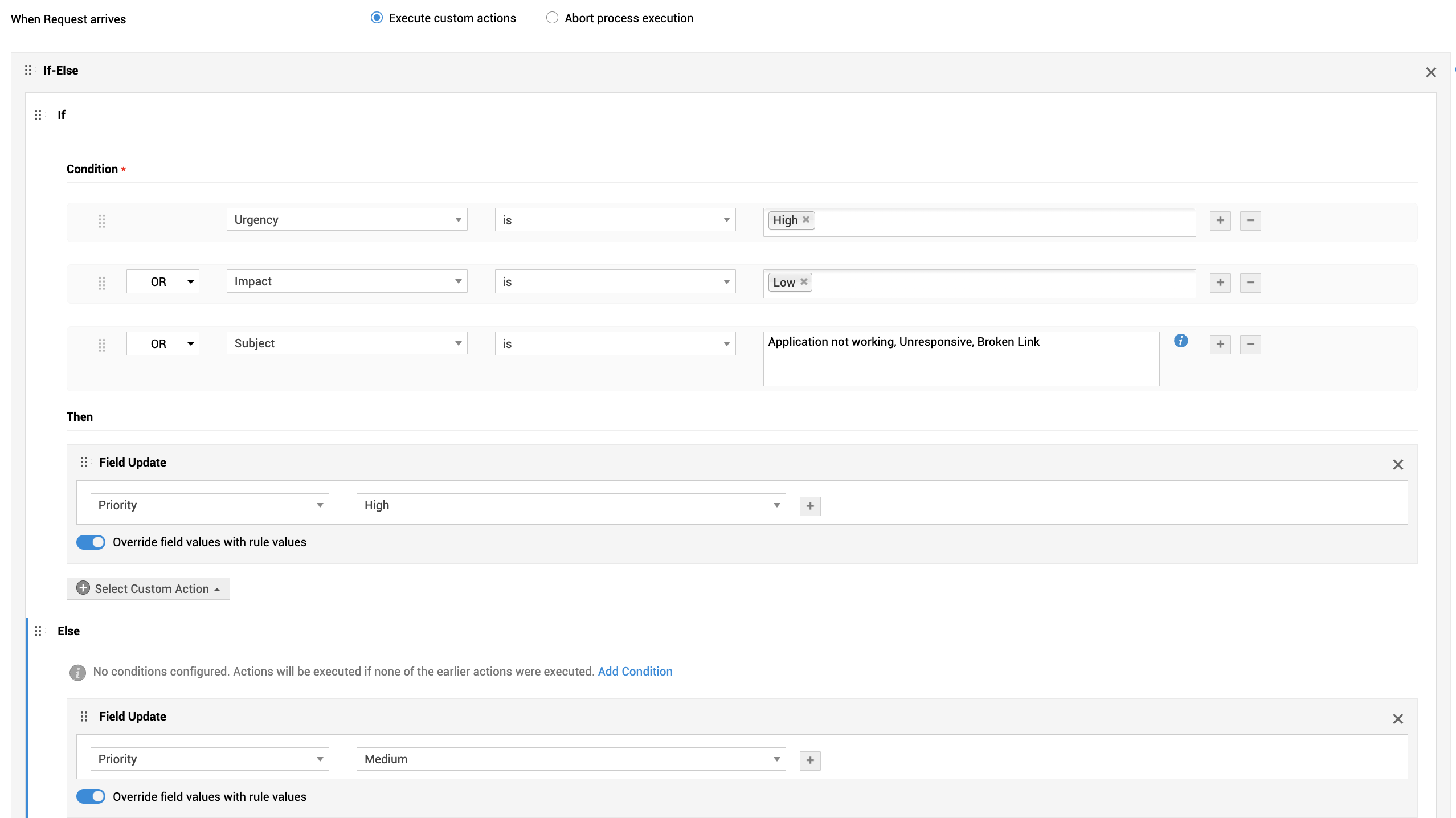
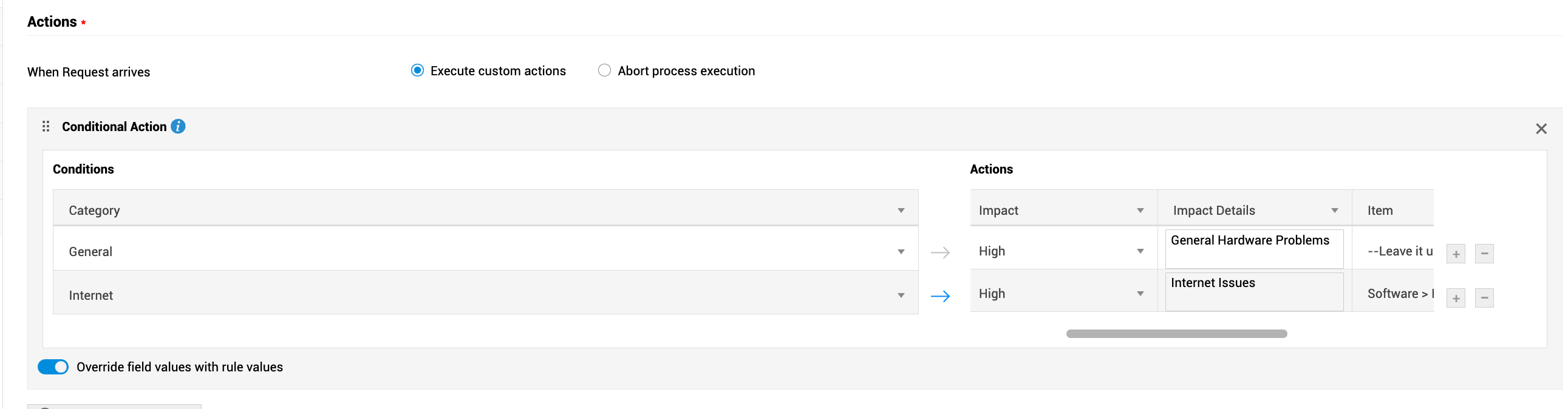
条件操作
这些是可根据匹配条件自动执行的字段更新操作。
对于传入请求中的任意给定字段,您最多可以更新该请求中的 5 个字段值。此外,您最多可以配置 20 个此类条件及其对应的字段更新操作。