标签属性设置和浏览器配置。
目录
为条码打印选择/配置标签属性。
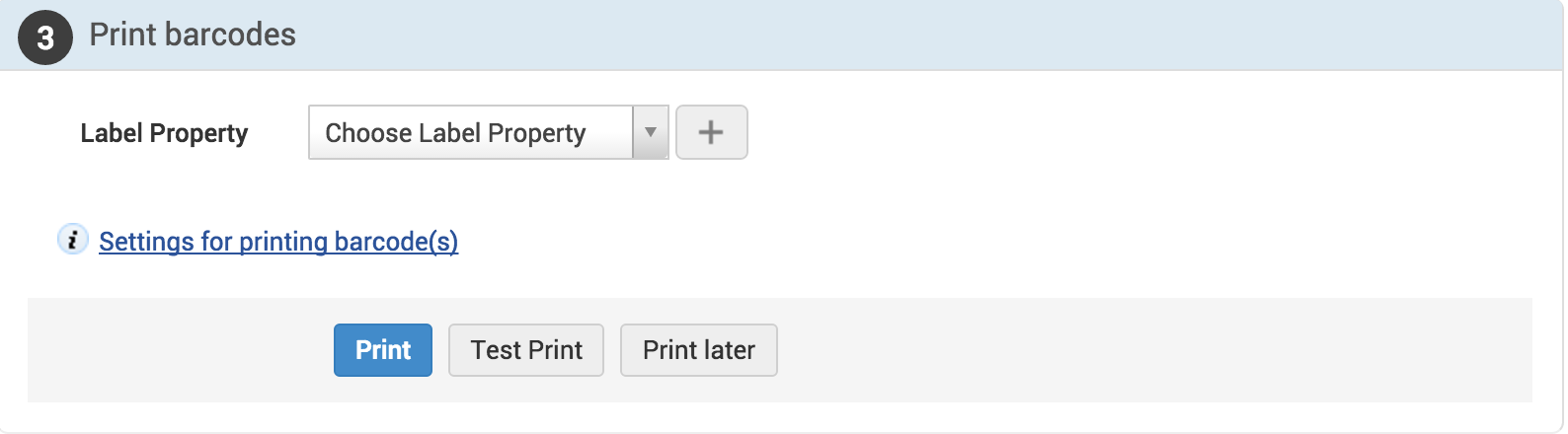
- 点击
 图标以添加标签属性。
 - 在新窗口中输入标签属性详细信息。
- 输入属性名称、描述、以英寸为单位的标签尺寸、打印机分辨率、每行标签数量以及标签之间的间距(mm)。
- 选择站点以关联该属性。
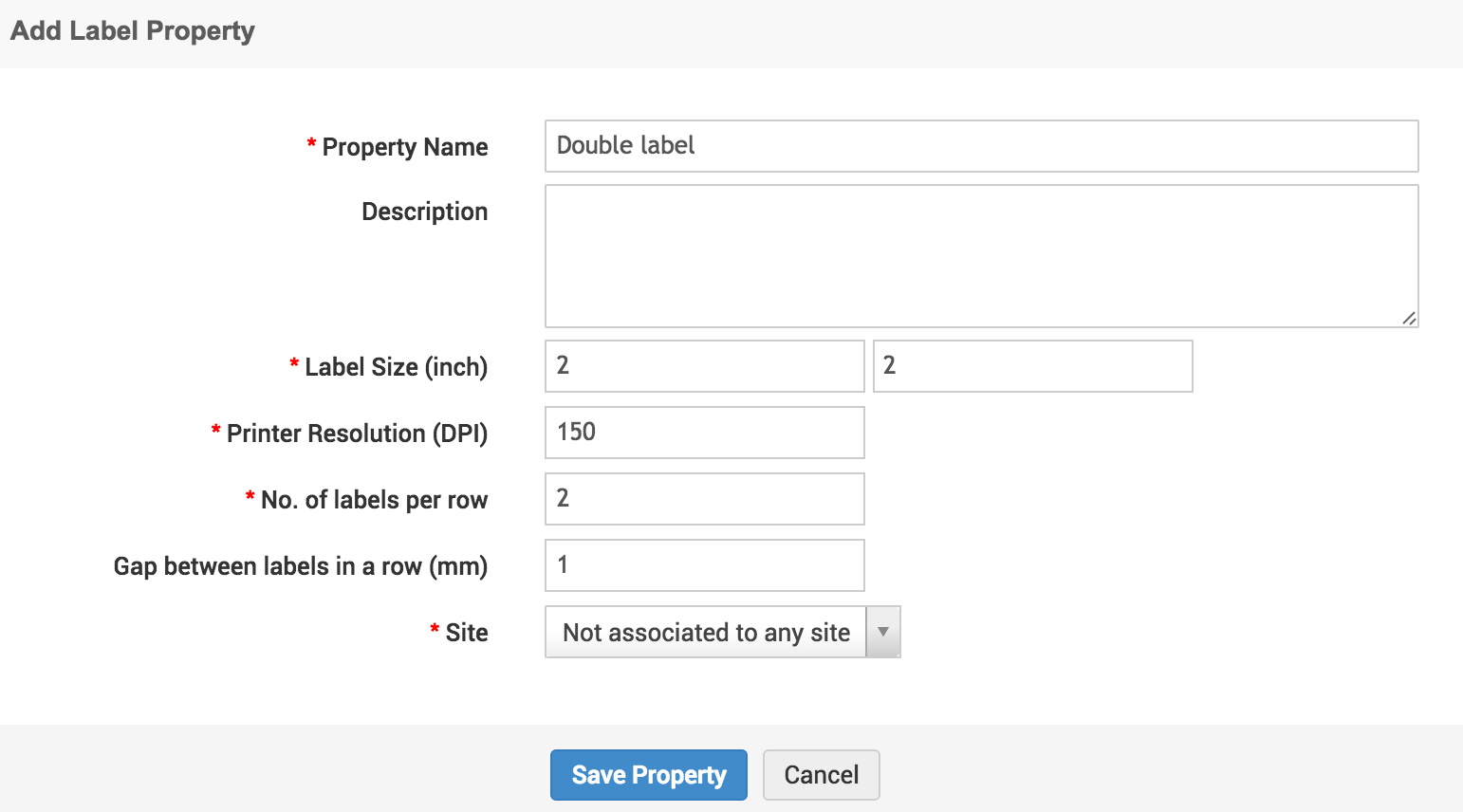
- 点击保存属性。
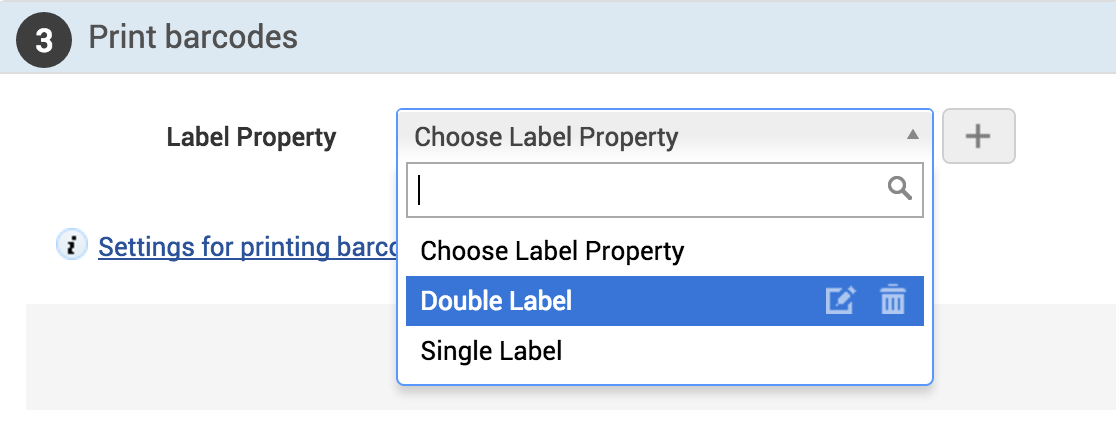
- 选择您刚刚添加的标签属性。
- 将显示标签预览。
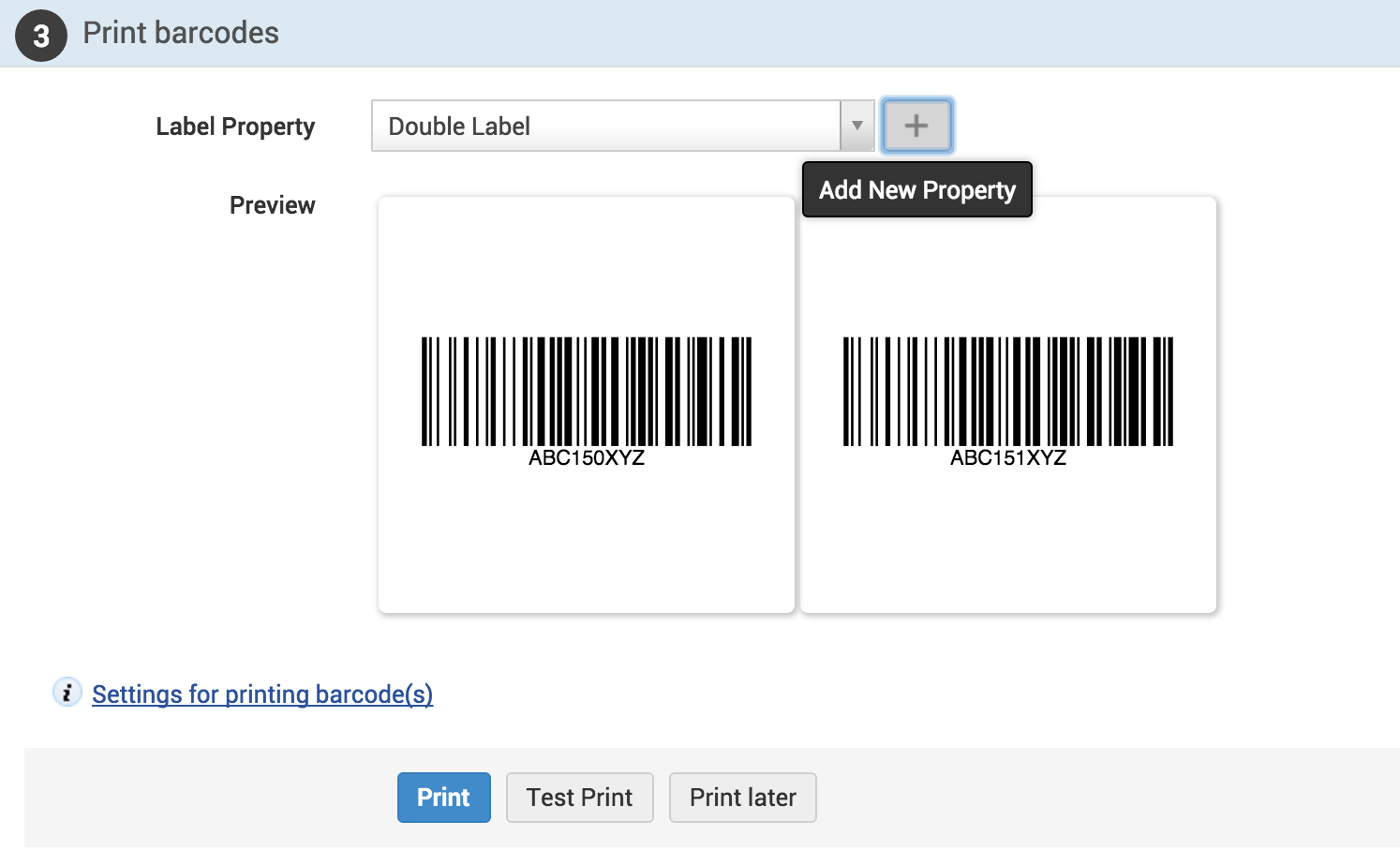
贴纸的尺寸取决于所使用的条码字符数量。
由于某些第三方浏览器限制,以及为了使打印出的标签更清晰,建议将 1 英寸贴纸上的条码字符数限制为 8 个,1.5 英寸贴纸上的条码字符数限制为 12 个。
不建议条码字符数超过 20 个。在不可避免的情况下,您可以选择大于 2.5 英寸的贴纸尺寸。
在批量打印标签之前,您可以先打印一份条码样张以检查其质量。
标签属性是站点特定的,只有该站点的技术人员可以访问。
请注意,仅支持 Code 128 条码制式。
用于生成条码的打印机设置和浏览器配置
浏览器设置:
步骤 1:导航到“文件”菜单 --> “页面设置” --> “页边距和页眉/页脚”。
步骤 2:将上、左、右和下页边距都更改为 0.0。
步骤 3:将所有页眉和页脚都更改为“--空白--”。
打印机设置:
步骤 1:导航到“控制面板” --> “硬件和声音” --> “设备和打印机” --> 右键单击条码标签打印机 --> “打印首选项” --> 将高度设置为标签高度。
步骤 2:导航到“控制面板” --> “硬件和声音” --> “设备和打印机” --> 右键单击条码标签打印机 --> “打印机属性” --> “打印机设置” --> 在“覆盖应用程序默认设置”部分下选择“始终使用驱动程序设置”。