通过生成您自己的条形码来添加新资产。
也可以通过生成自定义条形码来添加资产。使用此功能可为您正在添加的资产生成自己的条形码。
要通过生成您自己的条形码来添加资产,请
- 点击 Barcode 下的 Barcode Generation。
- 点击
 【“通过生成您自己的条形码添加新资产”】图标。系统将带您进入新页面。
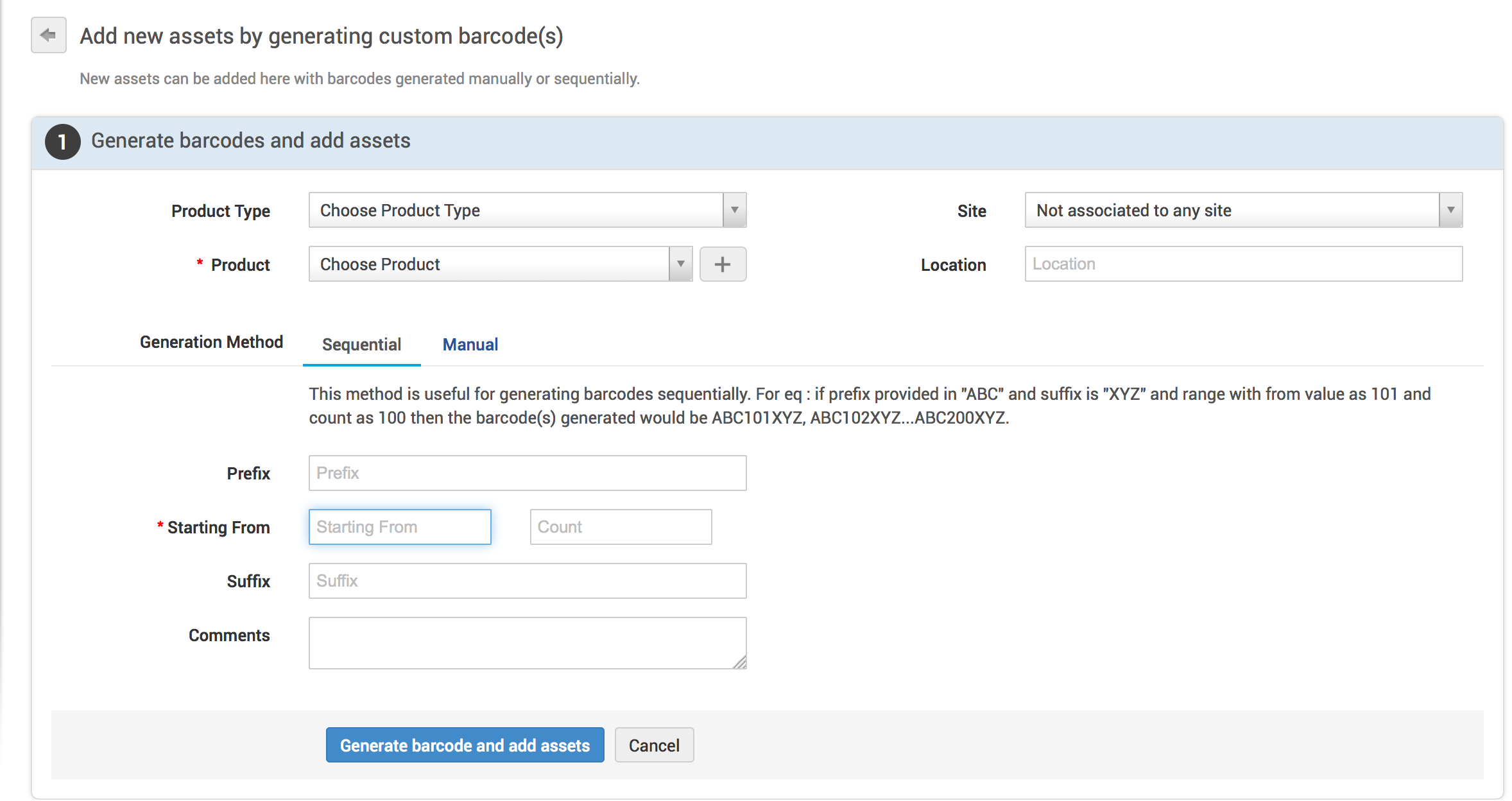
- 选择产品类型和产品。
- 点击
 图标以添加新产品。
 - 选择要与该资产关联的站点。
- 输入位置。
- 选择一种条形码生成方法。
条形码生成方法
条形码可以通过顺序方式或手动方式生成。
顺序方式
选择顺序方式后,可通过提供“起始值”和资产数量来按顺序生成条形码。
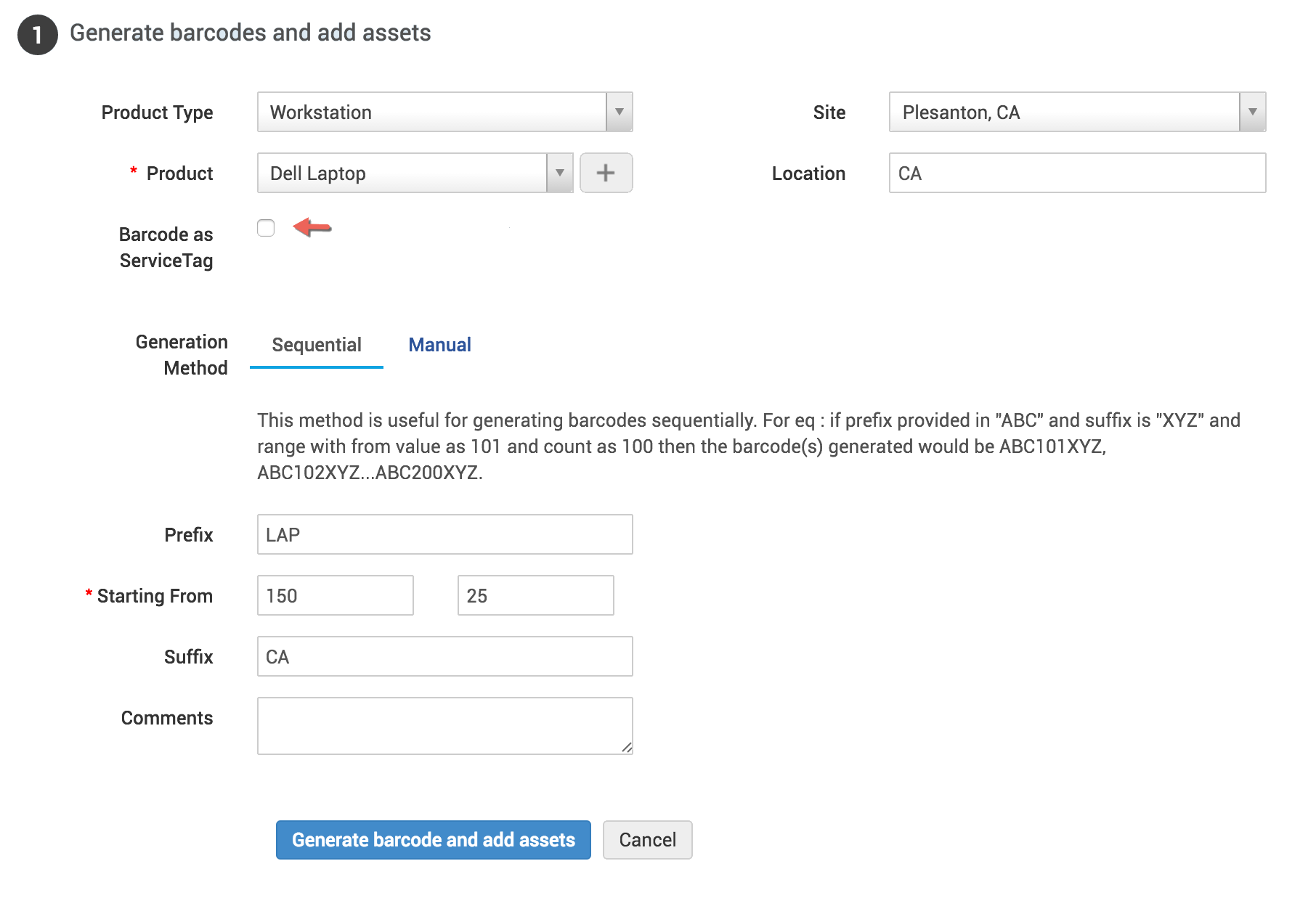
例如,如果您有 25 台新的笔记本电脑,并且需要从编号 150 开始生成条形码,则输入“起始值”为 150,数量为 25。输入要附加到条形码上的前缀和后缀,例如前缀为 LAP,后缀为 CA。生成的条形码将如下所示:LAP150CA、LAP151CA..LAP174CA。
注意 |
|
要按顺序生成条形码,请
- 在条形码生成方法中选择 Sequential。

- 添加产品类型和产品。点击 图标以添加产品详细信息。
- 输入“前缀”和“后缀”。
- 输入“起始值”和资产数量。
| 注意 |
|
手动方式
要手动生成条形码,请
- 在条形码生成方法中选择 Manual。
- 手动输入条形码(使用逗号分隔各个条形码)。

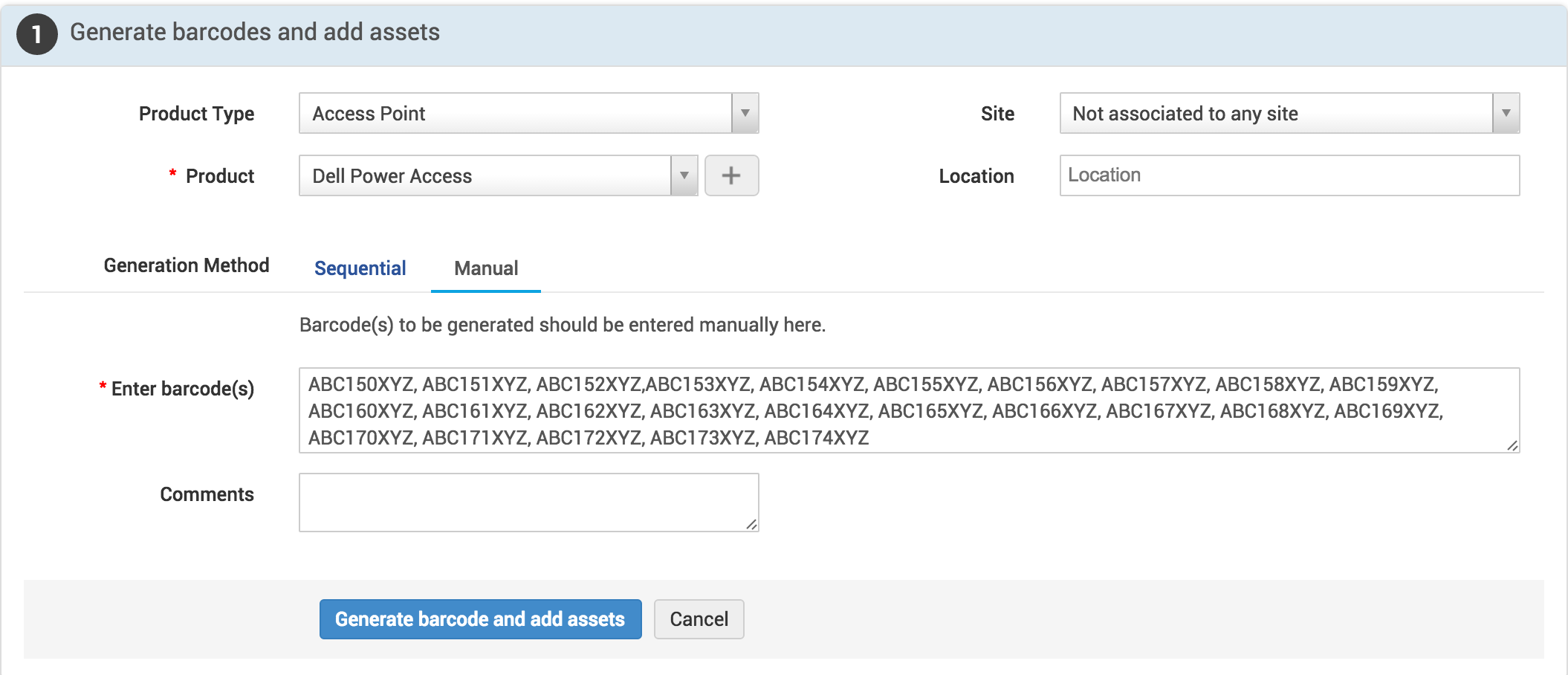
- 如有需要,请输入备注,然后点击 Generate barcodes and add assets。
- 条形码将会生成,资产也会成功添加。
| 注意 |
|