Firefox 浏览器扩展
Password Manager Pro 允许您通过原生浏览器扩展在不同浏览器之间安全地同步密码,从而实现无缝的密码管理和自动登录操作。
该扩展程序可帮助您在网站和网络应用程序中自动填写密码,并设置自动登录网关以启动 RDP 和 SSH 会话。它允许您查看所有密码、资源组、收藏夹和最近使用的资源,并支持对资源进行搜索。
浏览器扩展程序一旦部署,您即可直接执行大部分密码管理操作,而 Password Manager Pro 则在后台运行。
注意:虽然出于安全原因,Password Manager Pro 界面中不会显示密码,但请注意,能够访问开发者控制台或类似调试工具的用户仍可能查看这些密码。请谨慎处理敏感信息,并确保实施适当的访问控制,以管理与密码可见性相关的潜在风险。
除 Firefox 浏览器扩展外,其他可用的扩展包括:
本文将详细介绍 Firefox 浏览器扩展。以下是关于安装扩展、相关设置以及它们如何帮助您管理特权资源的详细说明:
1. 优势
- 无需访问 Password Manager Pro 网页界面,即可通过浏览器自动登录网站和应用程序。
- 专用的自动登录和复制用户名/密码图标,简化操作流程。
- 资源描述图标(
 )用于显示有关资源的更多信息。单击资源名称可列出所有关联的帐户。
- 中央搜索栏可根据资源创建时指定的条件(如资源名称、DNS 名称等)搜索资源。
2. 扩展程序安装步骤
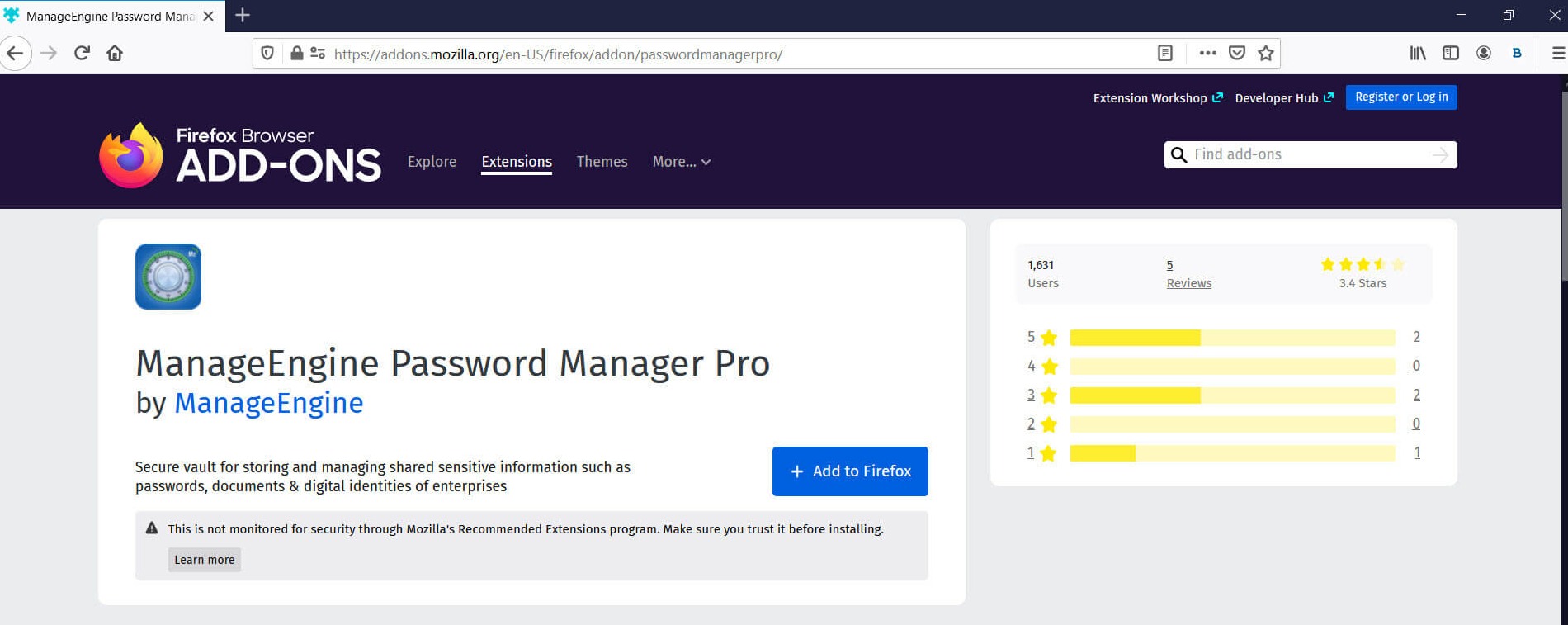
- 从 Firefox 应用商店下载 Firefox 浏览器扩展。有两种方法可以实现:
- 访问 Password Manager Pro的下载页面。向下滚动并点击 “浏览器扩展”下的 Firefox 图标 。您将进入Firefox 应用商店。
- 直接从 Firefox 浏览器访问Firefox 应用商店链接 。
- 点击“添加到 Firefox”按钮,并按照页面上的说明将其安装到您的浏览器中。
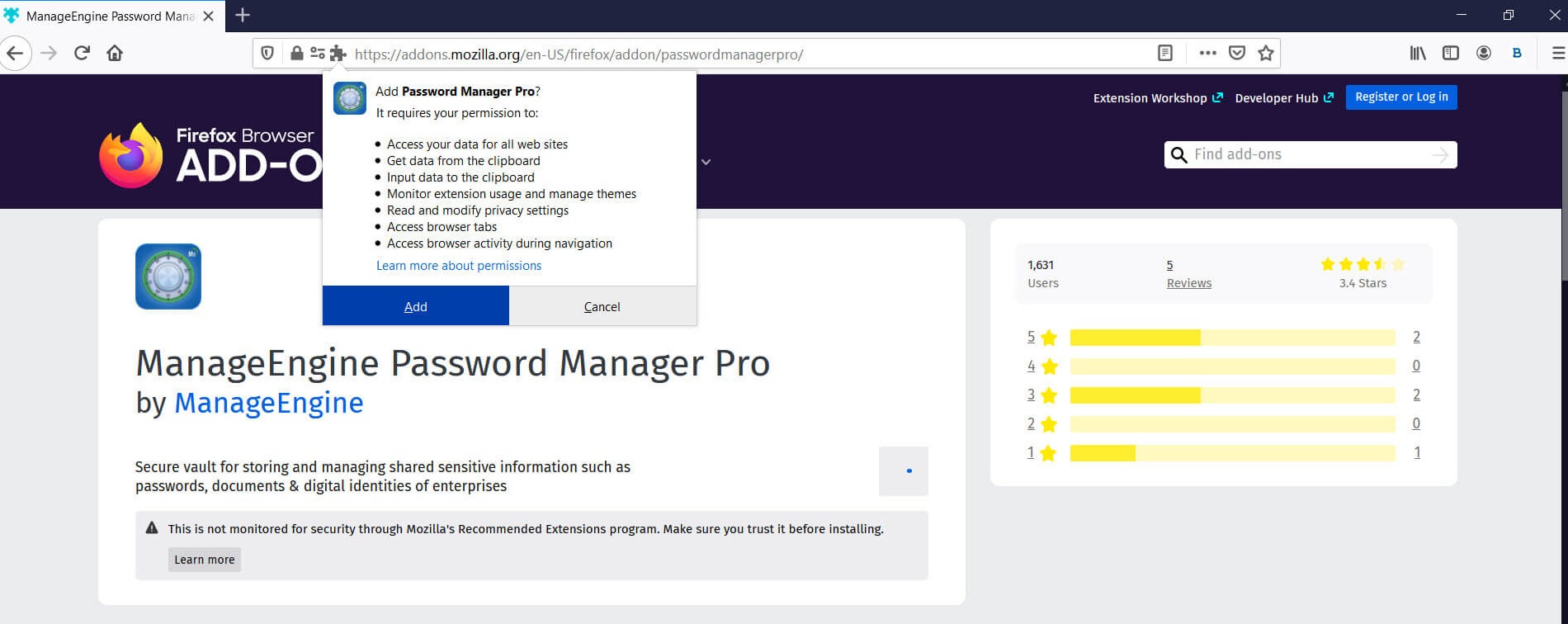
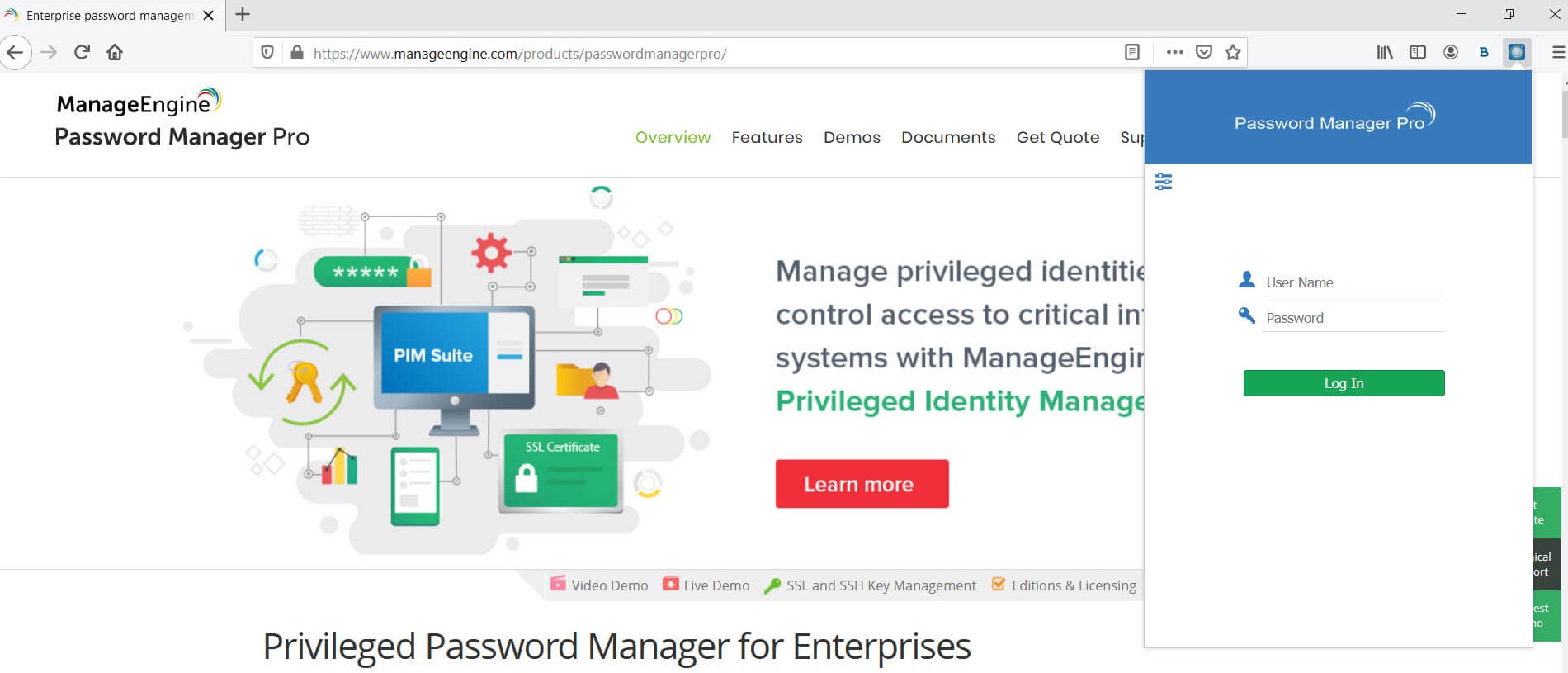
- 安装完成后,您将在浏览器地址栏末尾看到“Password Manager Pro”图标。点击该图标,并按提示输入您的“Password Manager Pro”账户凭据。输入“Password Manager Pro”运行的主机名称,并指定连接端口。该浏览器扩展支持 Web 控制台中提供的所有登录类型(本地/AD/LDAP/RADIUS)和身份验证机制。
至此,Password Manager Pro 扩展已成功添加到 Firefox 中。
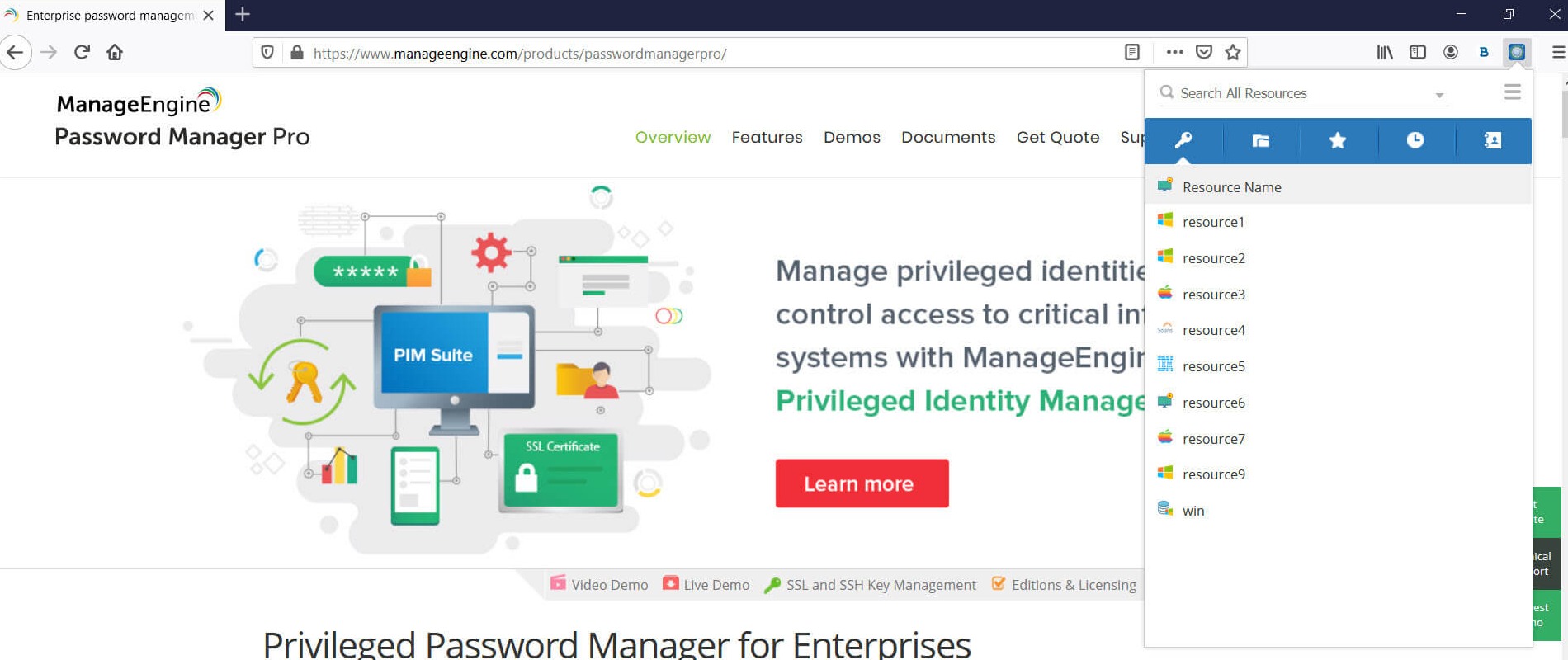
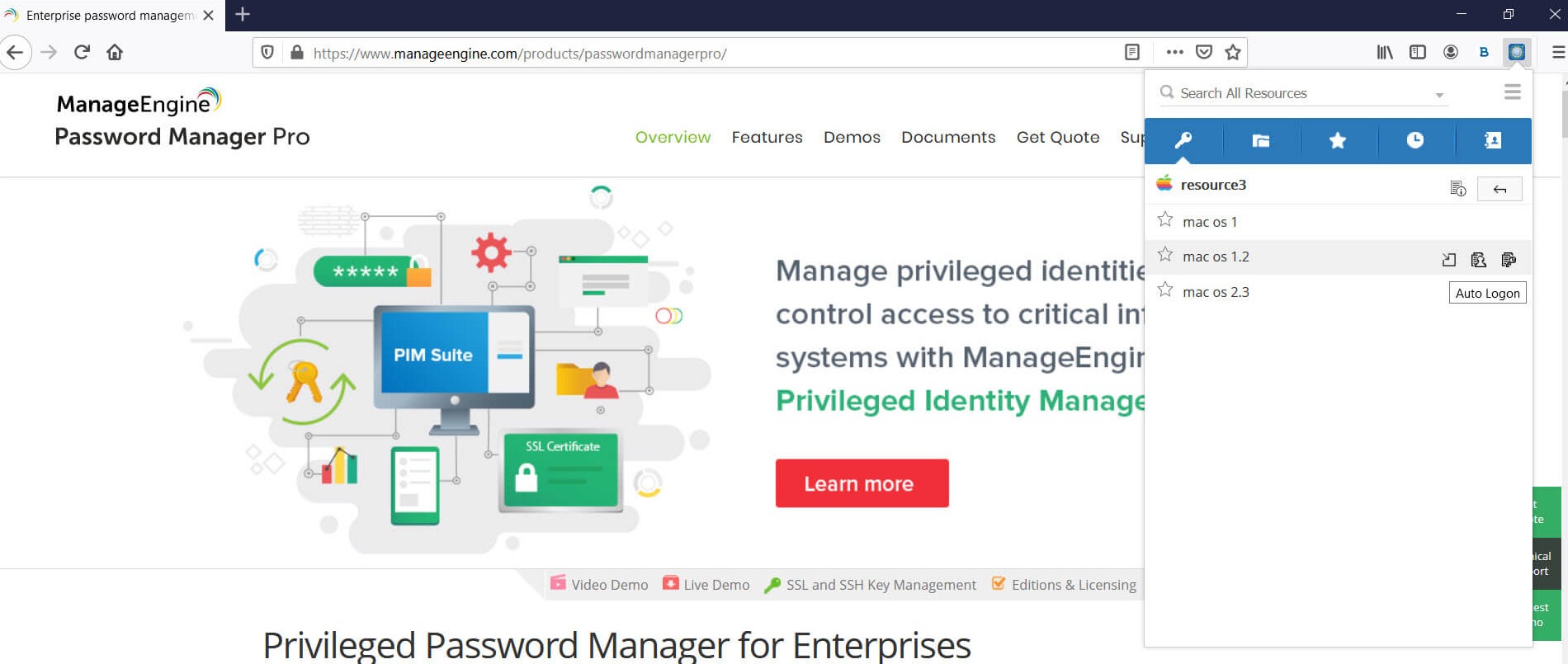
3. 支持的操作类型
3.1 查看密码
您可以通过点击浏览器扩展中的“所有密码”选项卡来查看所有密码的列表。此外,您还可以通过点击“资源组”选项卡来查看特定资源组的密码。在此处,浏览器扩展将保持与 Password Manager Pro 网页界面中显示的相同的资源组树形结构及其关联账户。您可以轻松地从“资源组”选项卡中查看与该特定资源组关联的任何账户的密码。
3.2 搜索所有资源
您可以直接通过浏览器扩展程序,根据多种条件(如资源名称、用户名、DNS 名称、用户账户、资源类型、资源描述、部门、位置、域名、所有资源或额外的自定义字段)搜索密码。
3.3 自动启动 RDP 和 SSH 会话
您可通过点击自动登录图标,直接连接到网站以及 Windows/Linux 资源。对于网站和应用程序,请选择“在浏览器中打开 URL”选项;对于 IT 资源,请选择RDP/SSH。
3.4 在网站或应用程序中自动填写用户名和密码
如果您正在网站或应用程序的登录页面上,且该网站或应用程序的凭据已存储在 Password Manager Pro 中,请点击用户凭据字段上显示的浏览器扩展图标并选择该账户。相应的用户名和密码将被自动填充,随后您可以手动提交这些信息以实现自动登录。
重要提示:
Password Manager Pro 浏览器扩展旨在从 Password Manager Pro 保险库中安全地检索已存储的凭据,并自动填写目标网页/网站中的表单。此功能允许用户无需手动输入凭据即可自动登录网站和 Web 应用程序。
请注意,此功能主要为了方便用户,并非万无一失的系统,因为凭据是在客户端浏览器中提交的。因此,请确保已在客户端浏览器和用户系统中实施了必要的安全措施。
3.5 收藏夹
此选项可让您快速访问您标记为“收藏”的所有常用密码列表。该功能可帮助您轻松定位收藏的资源及其密码,而无需每次都滚动浏览整个列表。您可以在“所有密码”界面中点击星形图标,将任意密码标记为收藏。
3.6 最近使用
点击浏览器扩展中的“最近使用”选项卡,即可查看最近访问过的密码列表。
3.7 复制用户名或密码
您可以复制用户名或密码,以便根据需要在其他地方粘贴。
3.8 文件下载
您可以根据需要从扩展程序中下载数字文件、证书和文档。
3.9 密码访问请求/授权
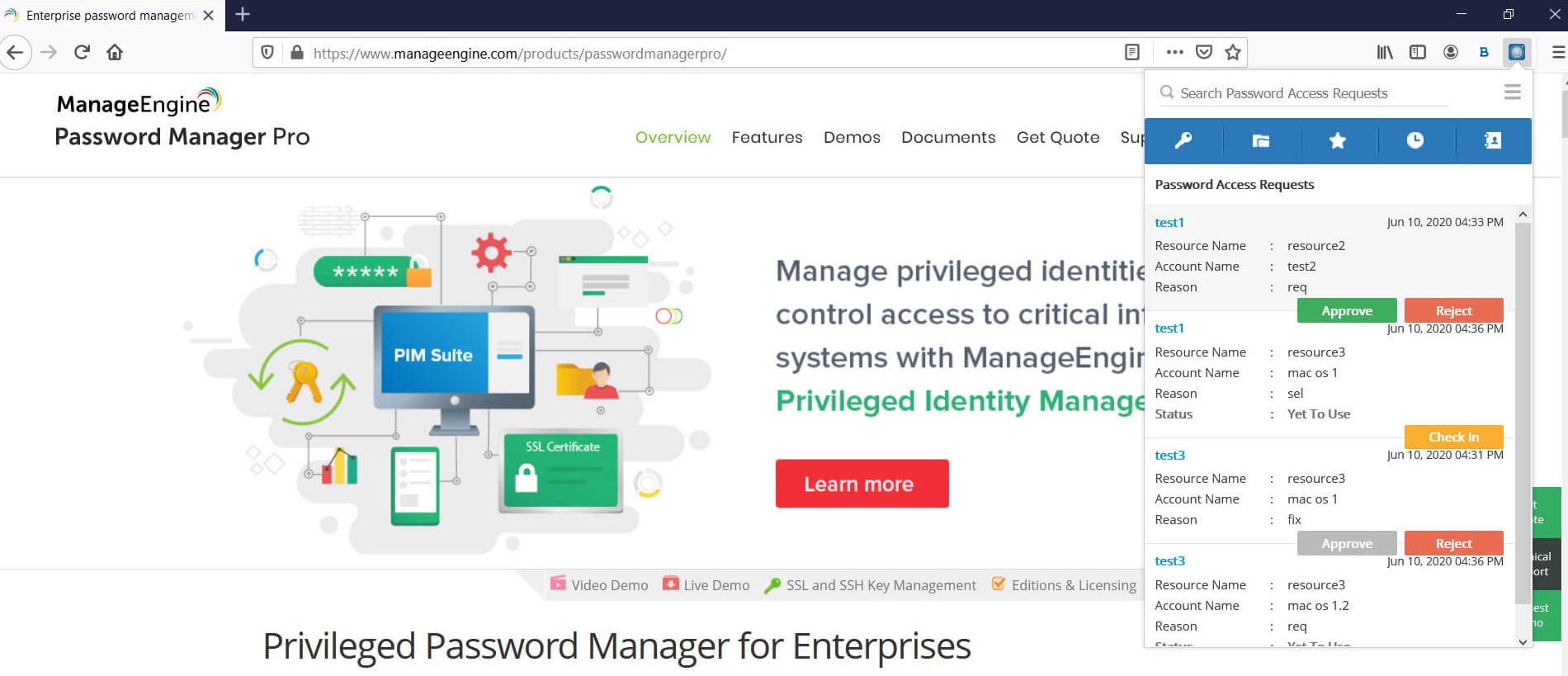
如果您已在 Web 控制台中配置了访问控制工作流以增强安全性,浏览器扩展程序还会提示用户提交访问请求,并附上评论或工单 ID 以获取密码。管理员可根据需要批准或拒绝用户的访问请求。
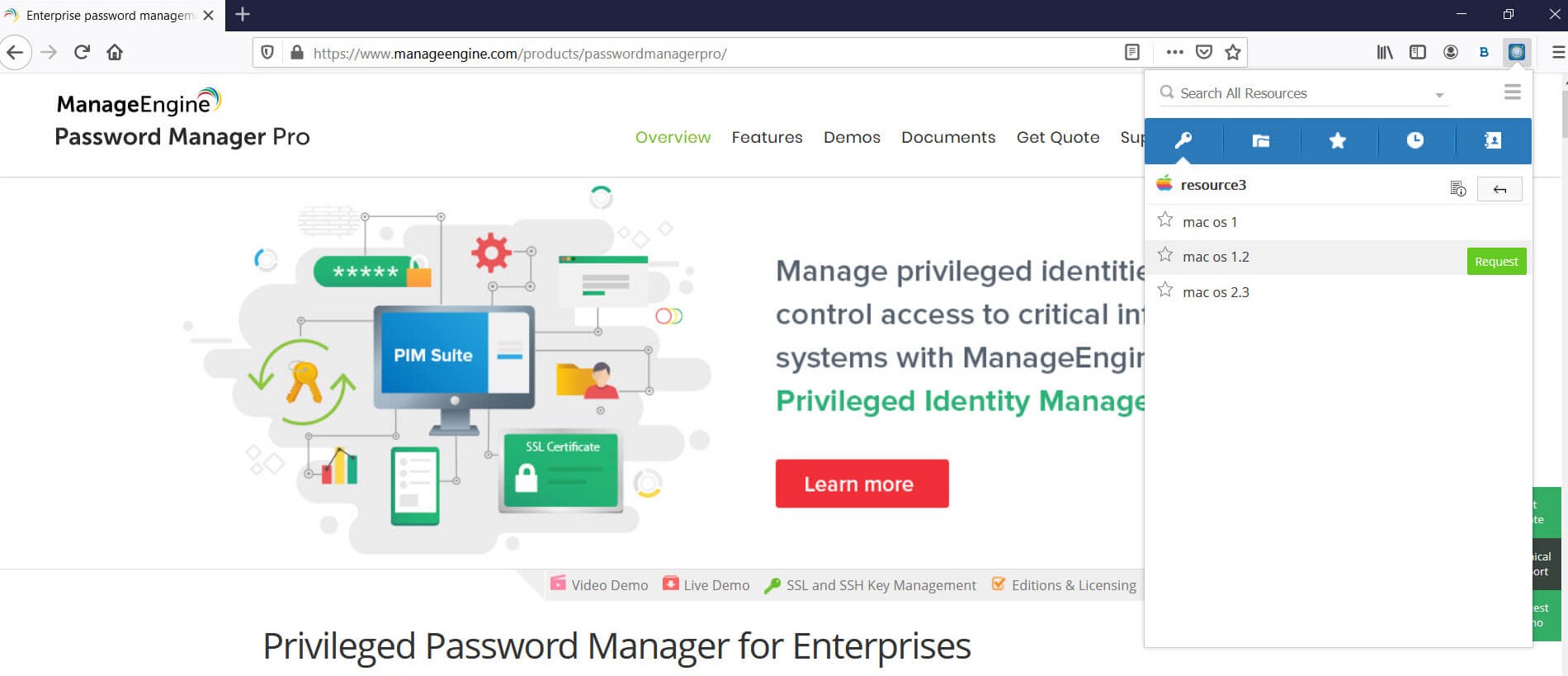
注意:浏览器扩展中的访问控制机制将完全按照 Web 控制台中的配置正常运行。
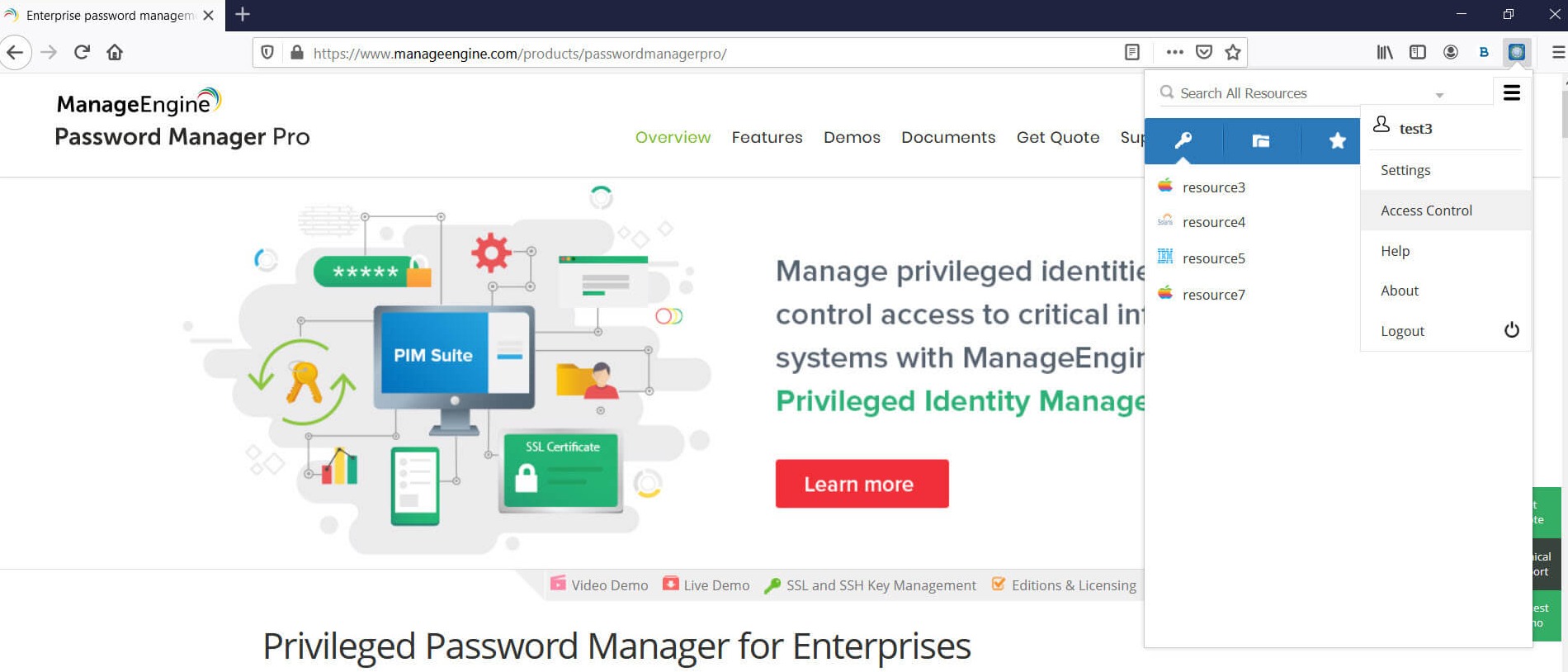
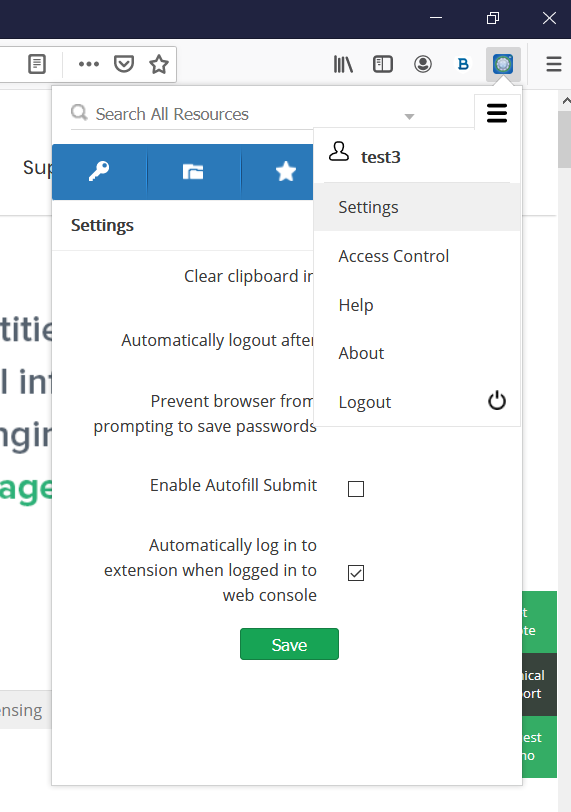
4. 设置
4.1 清空剪贴板
选择关闭应用后数据在剪贴板中保留的时间长度。您可以将剪贴板清空时间设置为10至120秒之间。此外,还有“永不清空剪贴板”的选项。
4.2 自动注销
选择会话保持登录状态的时间长度。您可以选择15分钟至24小时。不提供将浏览器扩展保持登录状态超过24小时的选项。
4.3 阻止浏览器提示保存密码
若希望阻止浏览器保存账户密码,请选中此选项。
4.4 启用自动填写并提交
若希望浏览器自动填写数据并提交,请选中此选项。
4.5 登录 Web 界面时自动登录扩展程序
若希望浏览器扩展程序在登录 Web 控制台时同步启用,请选择此选项。
注意:如果您已在 Web 控制台中启用了“工单系统集成/密码找回原因”设置,那么 每当您访问密码时,浏览器扩展程序也会提示您输入工单ID/找回原因。