Edge 浏览器扩展
Password Manager Pro 允许您通过原生浏览器扩展程序在不同浏览器之间安全地同步密码,从而实现无缝的密码管理和自动登录操作。
该扩展程序可帮助您在网站和 Web 应用程序中自动填写密码,并设置自动登录网关以启动 RDP 和 SSH 会话。它允许您查看所有密码、资源组、收藏夹和最近使用的资源,并支持对资源进行搜索。
浏览器扩展程序部署后,您即可直接执行大部分密码管理操作,而 Password Manager Pro 则在后台运行。
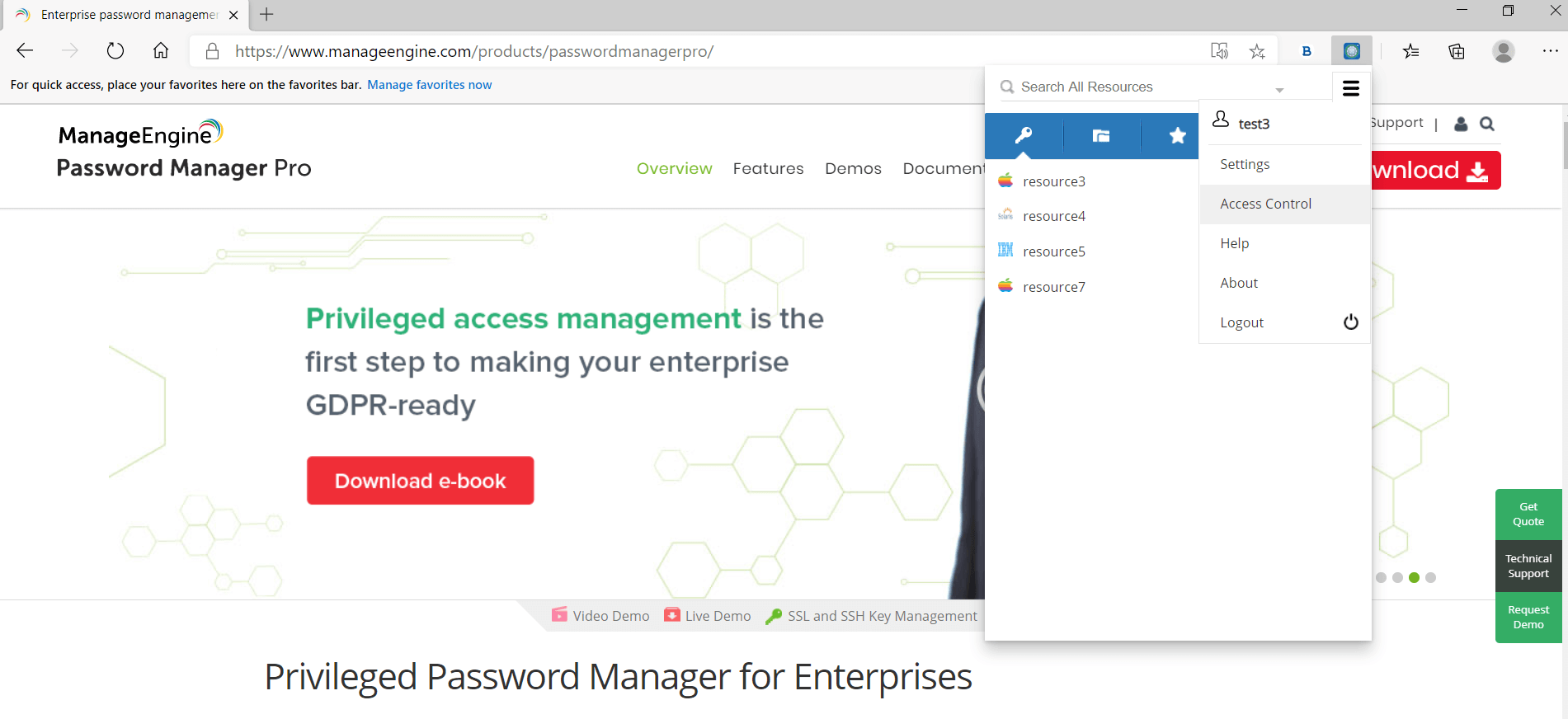
注意:出于安全考虑,Password Manager Pro 界面中不会显示密码,但请注意,拥有开发者控制台或类似调试工具访问权限的用户仍可能查看这些密码。请谨慎处理敏感信息,并确保实施适当的访问控制措施,以管理与密码可见性相关的潜在风险。
除 Edge 浏览器扩展外,其他可用的扩展包括:
本文将详细介绍 Microsoft Edge 浏览器扩展。以下是关于安装扩展、相关设置以及它们如何帮助您管理特权资源的详细说明:
1. 优势
Microsoft Edge 浏览器扩展提供以下优势:
- 无需访问 Password Manager Pro 网页界面,即可直接通过浏览器自动登录网站和应用程序。
- 专用的自动登录和复制用户名/密码图标,让操作更简便。
- 资源描述图标(
 )用于显示有关资源的更多信息。单击资源名称可列出所有关联的帐户。
- 中央搜索栏可根据资源创建时指定的条件(如资源名称、DNS 名称等)搜索资源。
2. 安装扩展程序的步骤
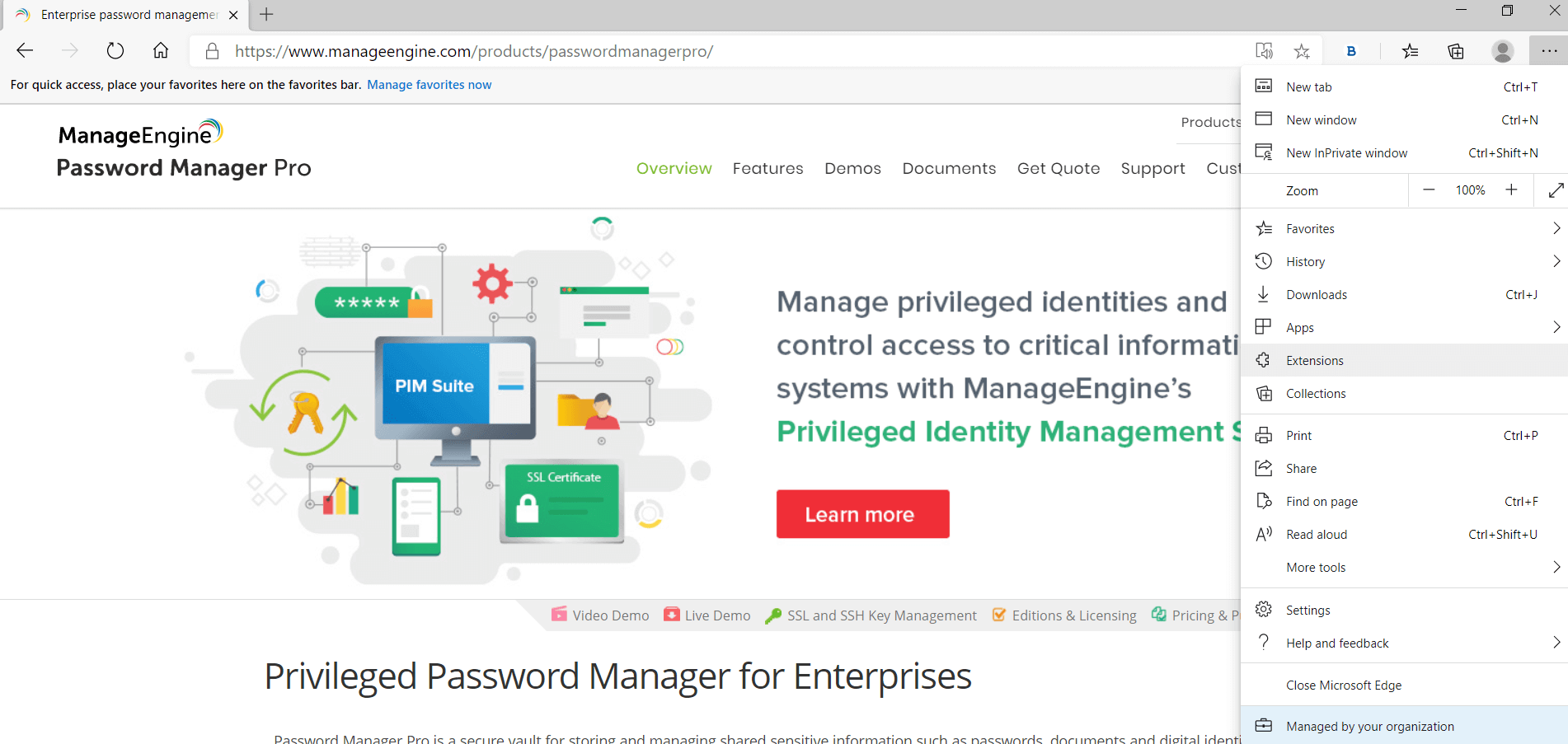
- 打开Microsoft Edge浏览器,点击“设置和更多”图标或按Alt+F。
- 在弹出的右侧窗格中,点击“扩展程序”。
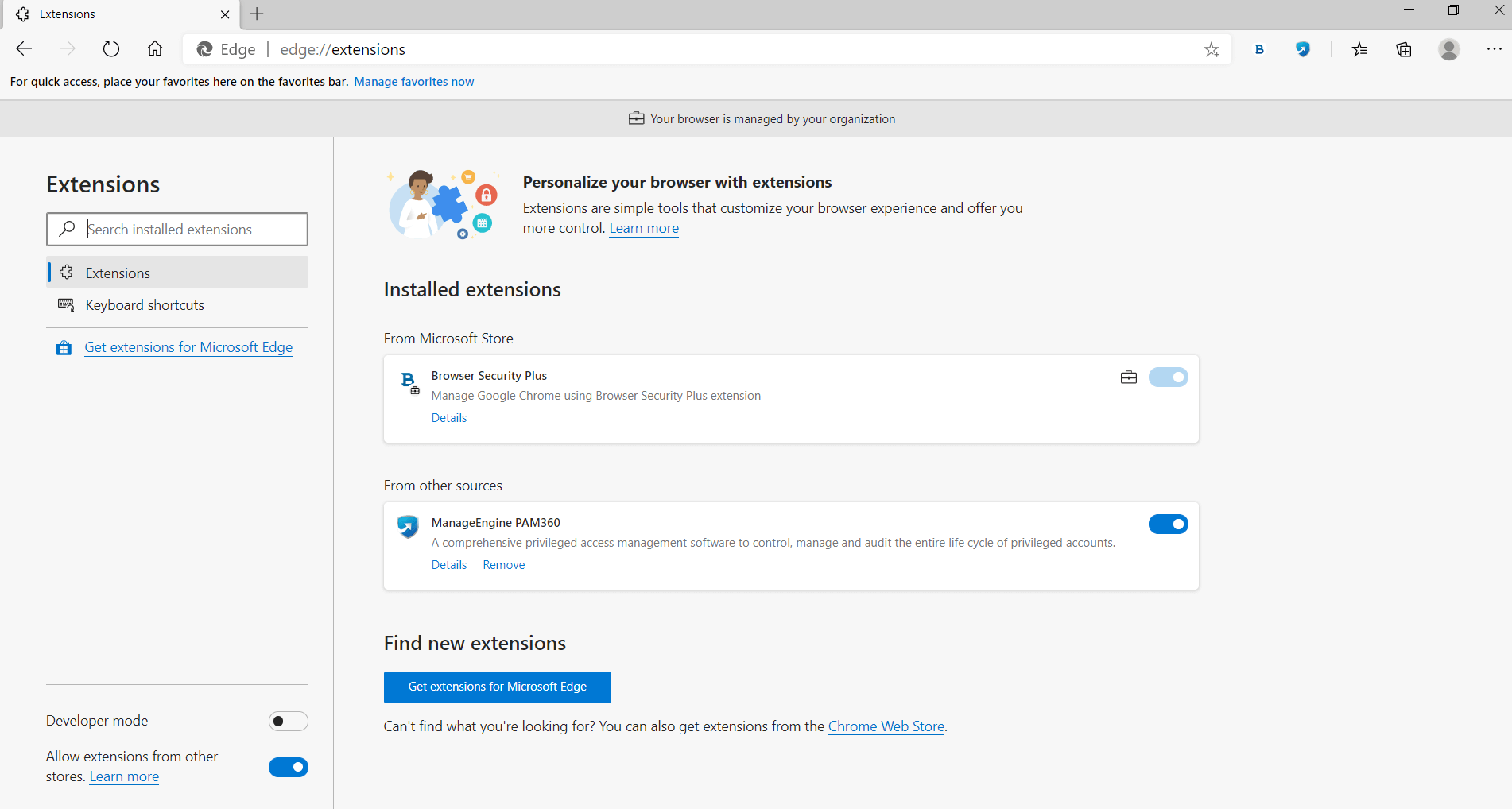
- 启用“允许来自其他应用商店的扩展程序”,并在弹出的窗口中点击“允许”。
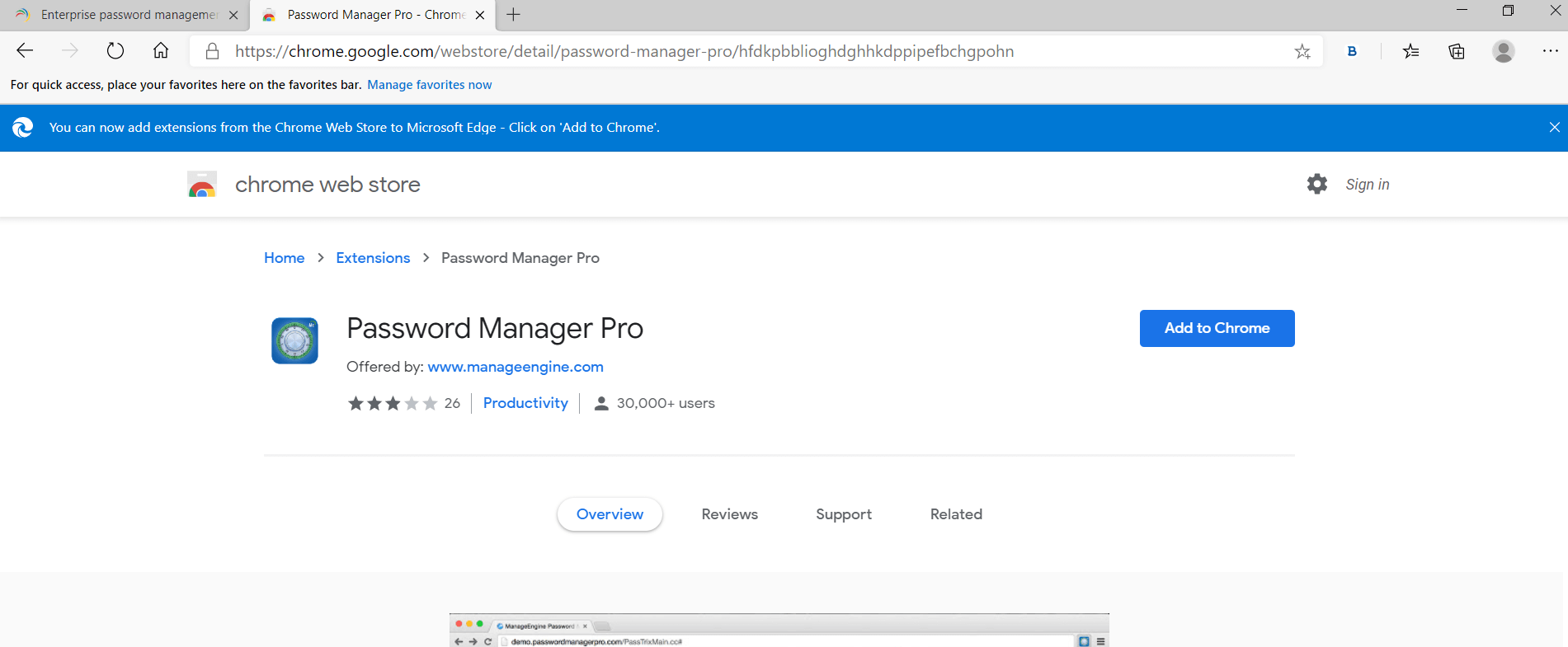
- 访问 Chrome 网店,搜索 PMP。
- 点击“添加到 Chrome”,并在弹出的窗口中点击“添加扩展程序”。
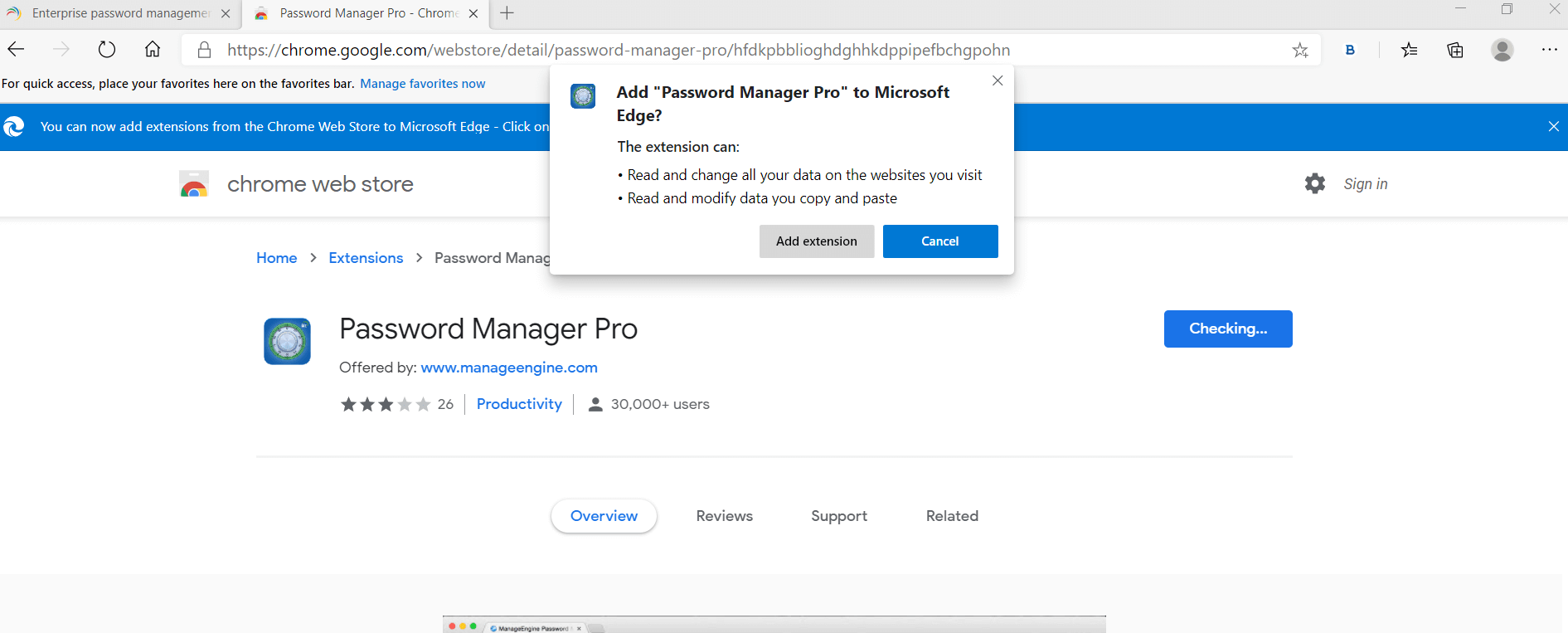
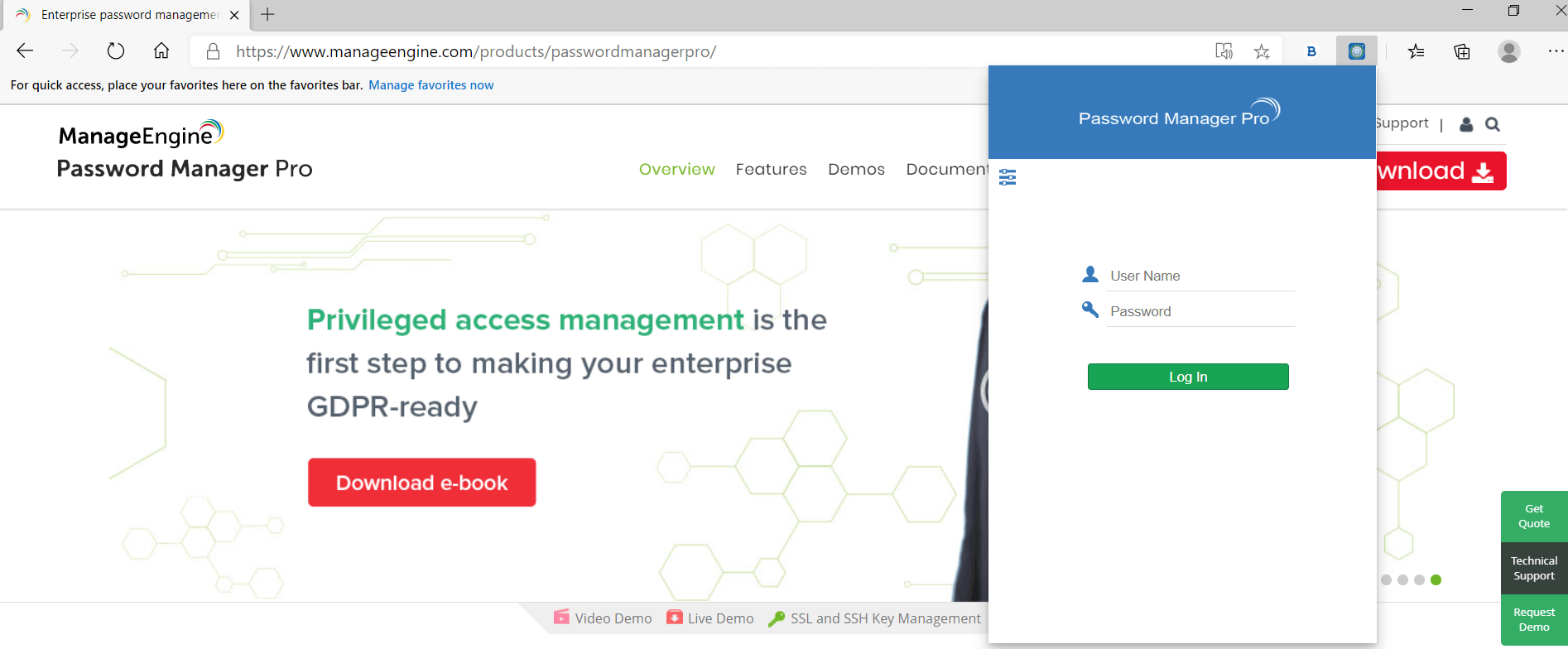
- 安装完成后,浏览器地址栏中将出现 Password Manager Pro 图标。点击该图标,输入 Password Manager Pro 运行的主机名,并指定连接端口。
- 输入您的登录凭据。该浏览器扩展支持所有类型的登录方式(本地/AD/LDAP/RADIUS)以及 Web 界面中提供的所有身份验证机制。
现在,Password Manager Pro 扩展程序已成功添加到 Microsoft Edge 中。
3. 支持的操作类型
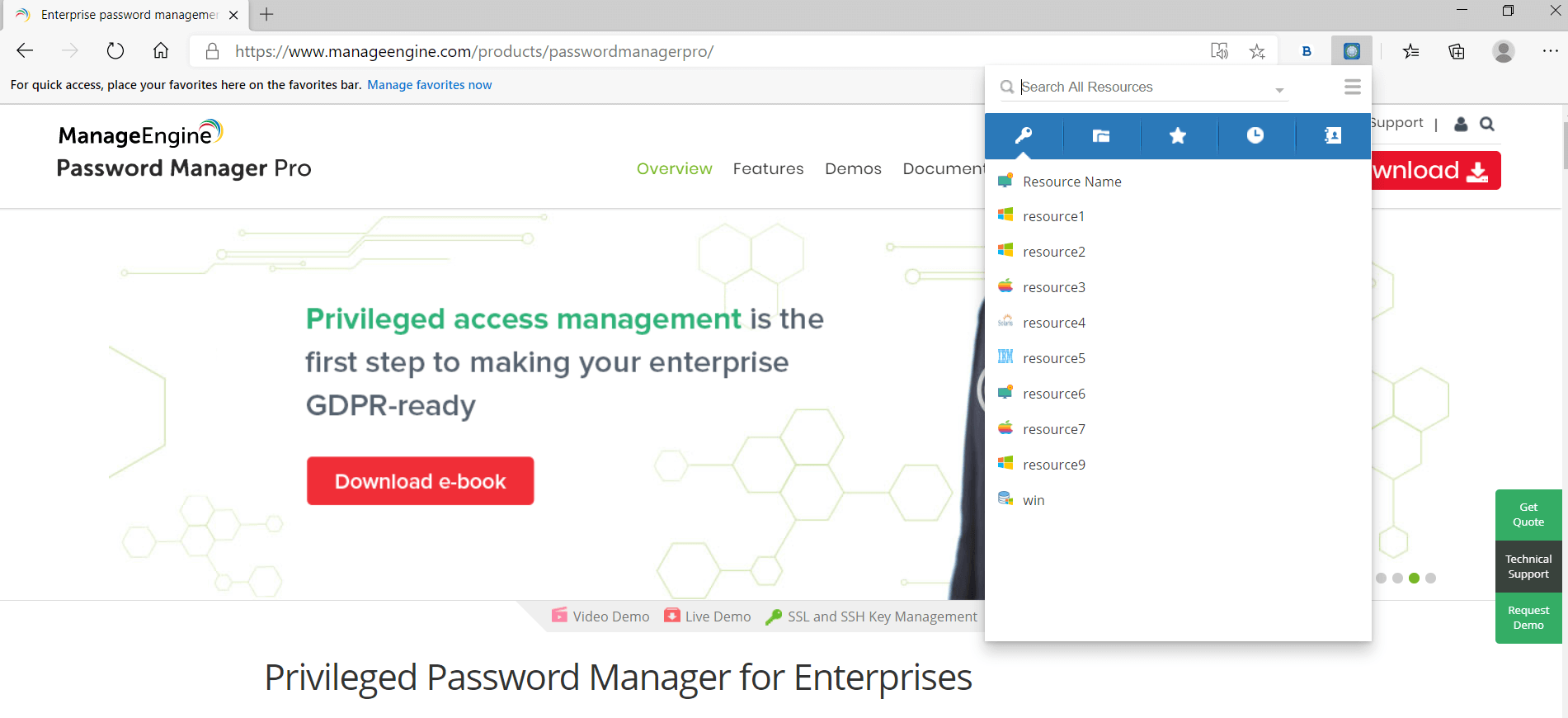
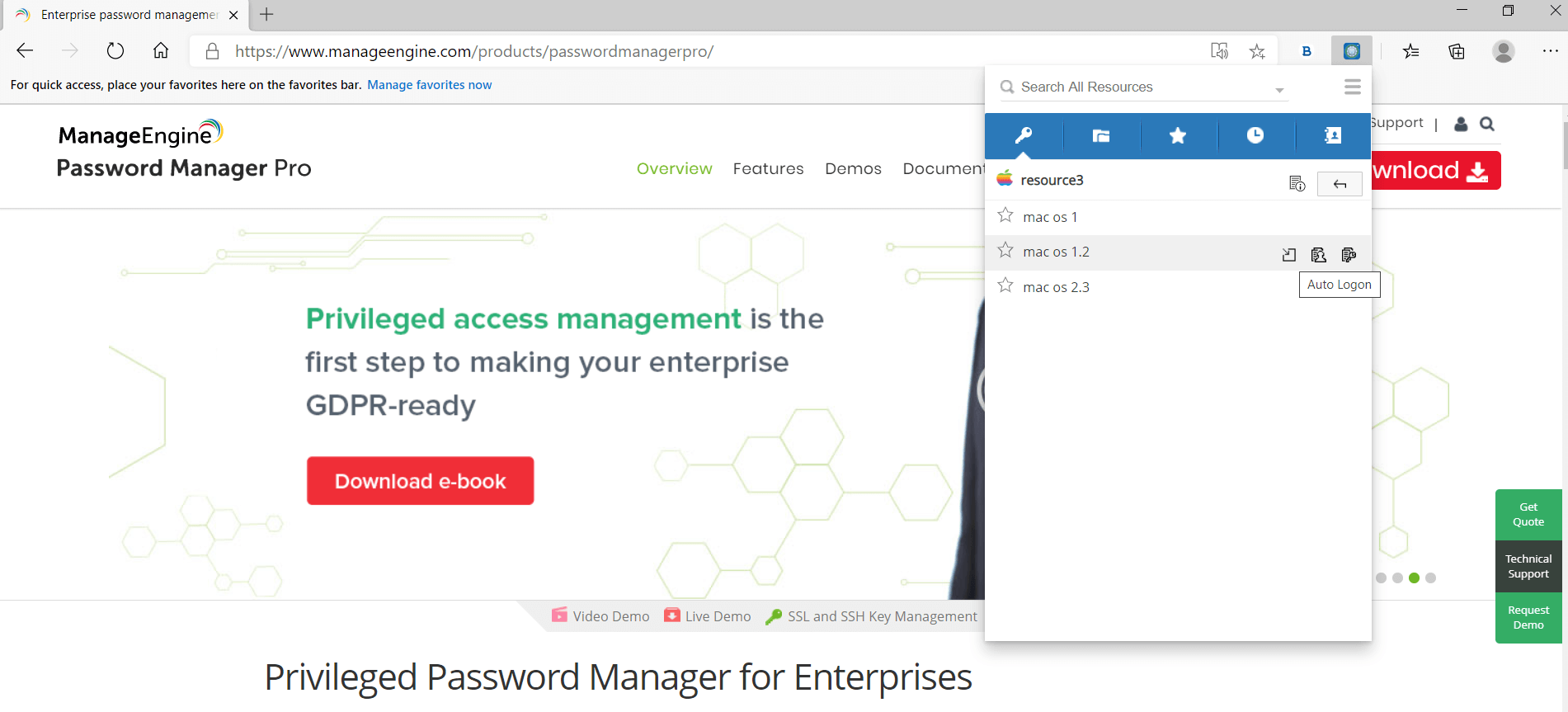
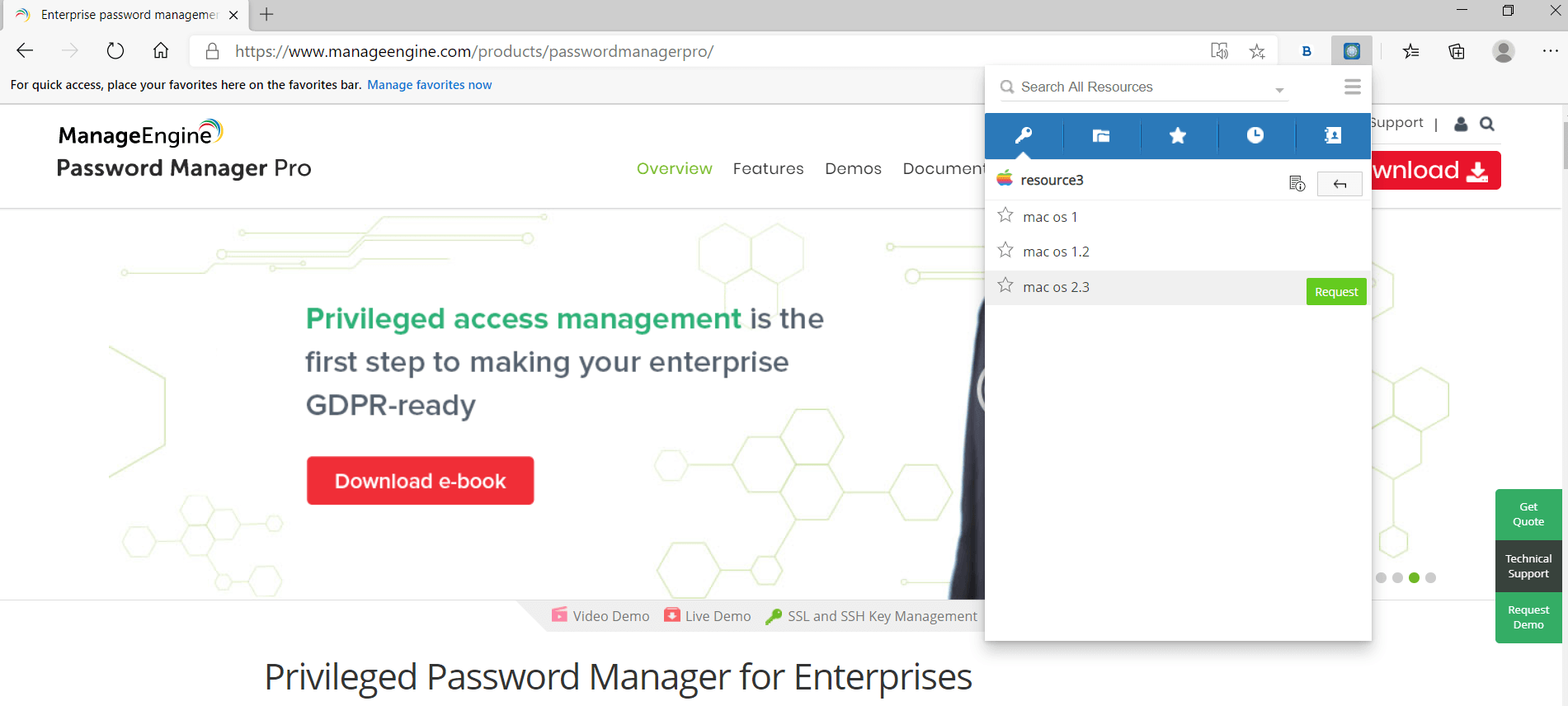
您无需进入 Password Manager Pro 的图形用户界面,即可直接通过浏览器自动登录网站和应用程序。点击“所有密码”选项卡中显示的任意资源,即可查看与该资源关联的账户名称;再次点击其中任意一个账户,即可查看密码。您将看到用于自动登录和复制用户名/密码操作的图标。再次点击密码,即可查看账户描述。
3.1 查看密码
您可以通过点击浏览器扩展中的“所有密码”选项卡来查看所有密码列表。此外,您还可以通过点击“资源组”选项卡来查看特定资源组的密码。在此处,浏览器扩展将保持与 Password Manager Pro 网页界面中相同的资源组及其关联账户的树形结构。您可以轻松地从“资源组”选项卡中查看与该特定资源组关联的任何账户的密码。
3.2 搜索所有资源
您可以直接通过浏览器扩展程序中的搜索栏,根据资源名称、用户名、DNS 名称、用户账户、资源类型、资源描述、部门、位置、域名、所有资源或额外的自定义字段等任意条件搜索资源。
3.3 自动启动 RDP 和 SSH 会话
点击自动登录图标,即可直接连接到网站或 Windows/Linux 资源。
- 对于 Linux 资源,请选择SSH或Telnet。
- 对于 Windows 资源,请选择“Windows 远程桌面”或“RDP 控制台会话”。
- 对于网站,URL 将直接打开。
3.4 在网站或应用程序中自动填写用户名和密码
要在网站/应用程序上自动填写凭据,这些凭据必须已存储在 Password Manager Pro 中。当您尝试登录网站时,点击凭据输入框旁出现的 Password Manager Pro 扩展程序图标,并选择一个账户。相应的用户名和密码将被自动填写,之后您可以手动按下回车键并登录网站。
重要提示:
Password Manager Pro 浏览器扩展旨在安全地从 Password Manager Pro 保险库中检索存储的凭据,并在目标网页/网站中自动填写表单。此功能允许用户无需手动输入凭据即可自动登录网站和 Web 应用程序。
请注意,此功能主要为了方便用户,并非万无一失的系统,因为凭据是在客户端浏览器中提交的。因此,请确保已在客户端浏览器和用户系统中实施了必要的安全措施。
3.5 收藏夹
此选项可让您快速访问在 Password Manager Pro 中标记为“收藏”的所有常用密码列表。这有助于您轻松查找资源及其对应的密码。要在“所有密码”中将任何密码标记为收藏,请点击其旁边的星号图标。
3.6 最近使用
点击浏览器扩展中的“最近使用”选项卡,即可查看所有最近访问过的密码列表。
3.7 复制用户名或密码
点击“复制用户名”或“复制密码”选项,可将凭据复制到剪贴板,以便根据需要在其他地方粘贴。
3.8 文件下载
您可以直接从扩展程序下载存储在“FileStore”资源类型下的数字文件、证书和文档。
3.9 密码访问请求/授权
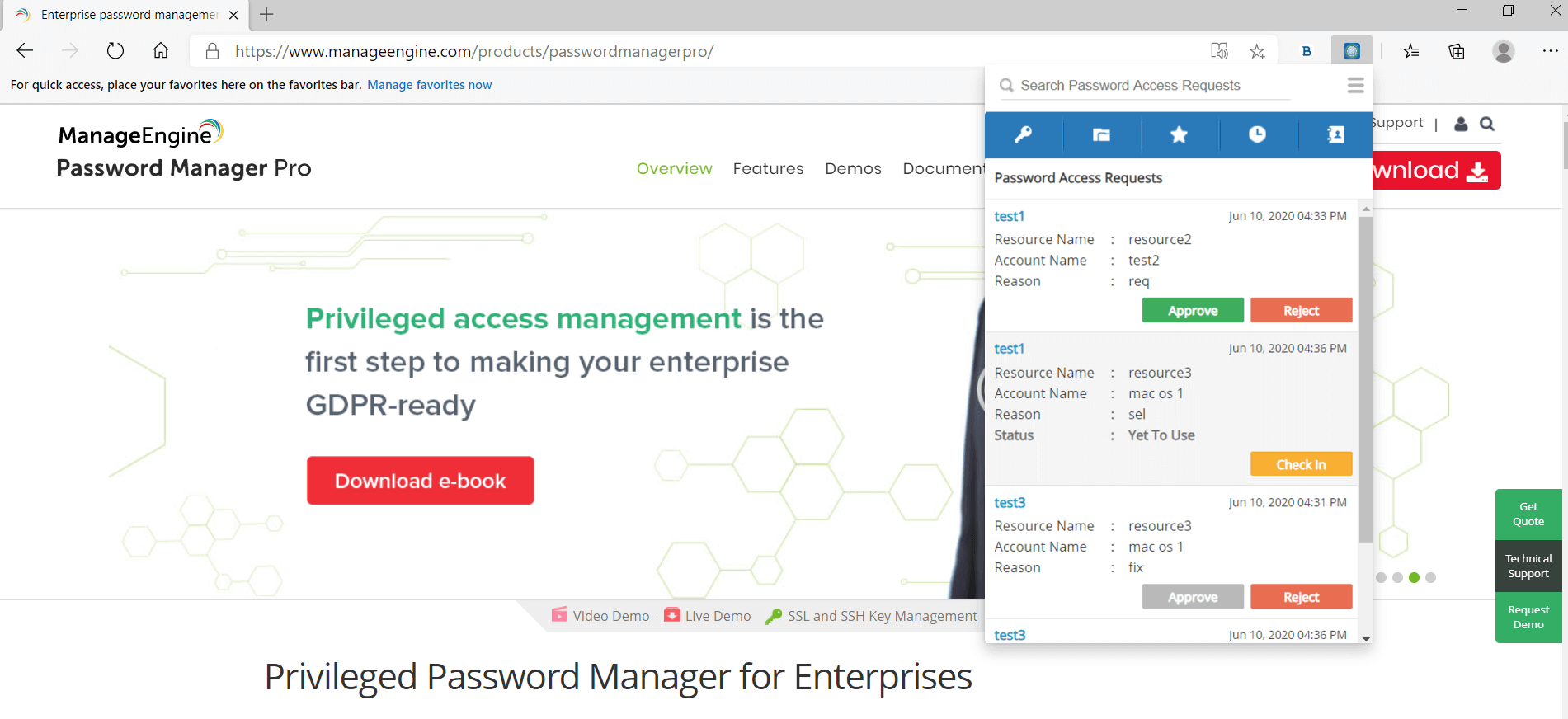
如果您已在 Web 界面中配置了密码访问控制工作流,该配置将同步应用于浏览器扩展程序。管理员可通过浏览器扩展程序菜单批准或拒绝密码请求。密码请求获批后,您还可通过扩展程序执行密码签入和签出操作。
注意: 浏览器扩展中的访问控制机制 将完全按照 Web 控制台中的配置运行。
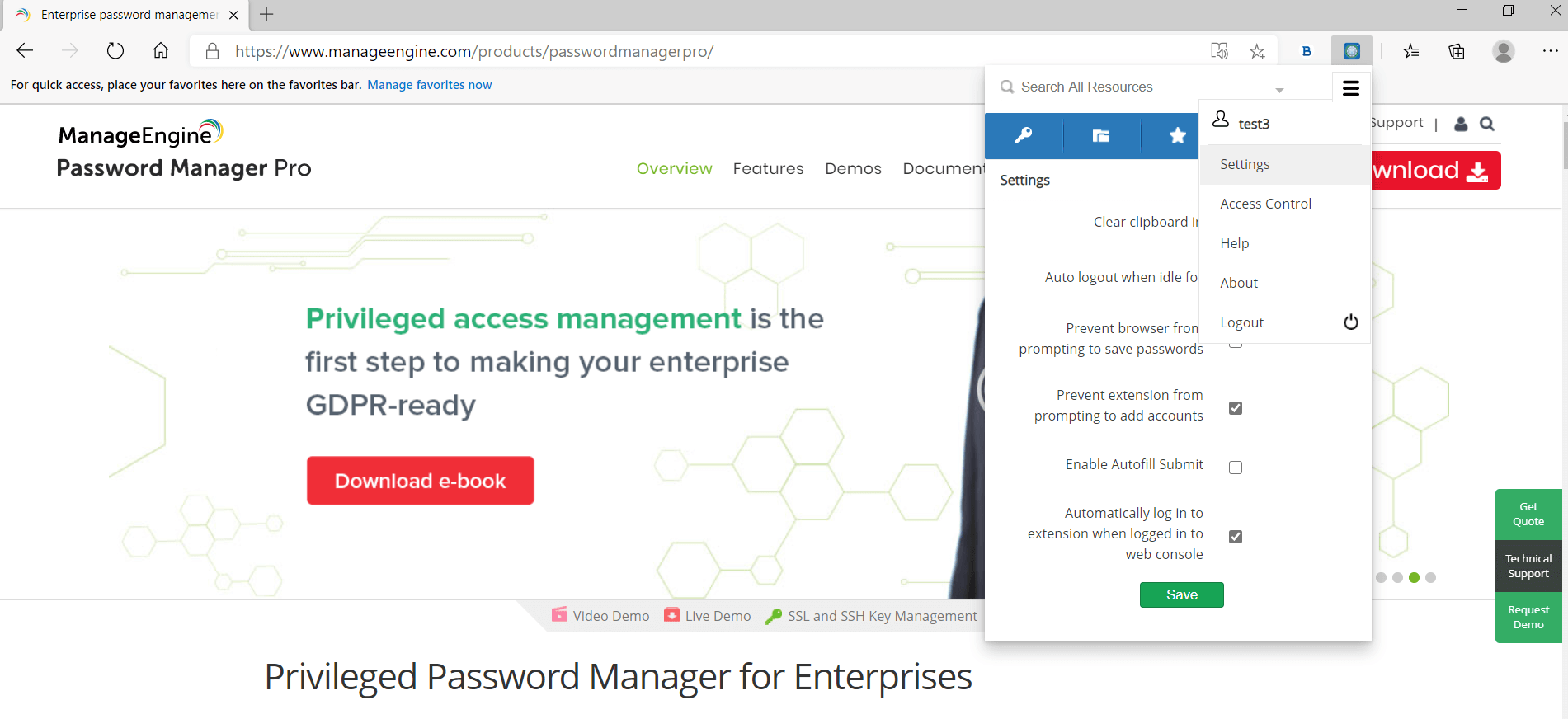
4. 设置
4.1 清空剪贴板
指定以秒为单位的时间段,以确定复制的数据在剪贴板中保留多长时间。若输入“0”作为数值,则表示永不清除剪贴板。
4.2 自动注销时间
指定时间(以分钟为单位),用于选择会话保持登录状态的时间长度。输入“0”作为值,则浏览器扩展程序中的会话将永不注销。为 Web 界面和扩展程序指定的自动注销时间相互独立。不过,您也可以将 Web 界面设定的自动注销时间同步应用到浏览器扩展程序。请按照以下步骤操作:
- 进入 Password Manager Pro 的 Web 界面。导航至“管理”>>“设置”>>“常规设置”,然后在左侧窗格中点击“用户管理”。
- 在“X 分钟后自动注销用户”选项中设置自动注销时间,并勾选“对通过浏览器扩展登录的用户也强制执行此最大时限”复选框。
4.3 阻止浏览器提示保存密码
选中此选项可防止浏览器在任何登录过程中提示保存密码。选中该选项后,请在弹出的窗口中点击“允许”,以确认您同意阻止浏览器再次提示。
4.4 阻止扩展程序提示添加账户
选择此选项可防止浏览器扩展在任何登录过程中提示保存密码。但是,如果未勾选此选项,当您尝试登录网站时,Password Manager Pro 会提示您添加账户。该账户详细信息将作为企业账户保存在 Password Manager Pro 网页界面中。
4.5 启用自动填写并提交
选中此选项,可使浏览器扩展程序在登录时自动填写凭据并提交。
4.6 登录 Web 界面时自动登录扩展程序
选中此选项,可在您登录 Password Manager Pro 网页界面时,同时登录浏览器扩展程序。
注意:如果您已在 Web 控制台中启用了“工单系统集成”或“检索密码的原因”设置,那么每当您访问密码时,浏览器扩展程序也会提示您输入工单ID 或检索原因。