为 Entra ID 用户配置 SAML 单点登录 (SSO)
您可以在 Password Manager Pro 中为 Entra ID 用户设置 SAML 单点登录 (SSO)。本文档还详细介绍了在 Microsoft Azure 门户中启用多因素身份验证 (MFA) 的步骤。
注意:Password Manager Pro 允许用户将辅助服务器配置为服务提供商以启用 SAML 单点登录(SSO),这样当主服务器不可用时,用户即可通过辅助服务器登录 Password Manager Pro。
阅读完本文后,您将掌握以下内容:针对 Azure AD 用户的 SAML SSO 配置,以及为首次登录用户设置 MFA。
1. 先决条件
在设置 SAML SSO 之前,请按照此处提供的步骤将 Entra ID 用户导入 Password Manager Pro。
2. 为 Entra ID 用户配置 SAML SSO 的步骤
以下详细介绍了如何在 Password Manager Pro 中为 Microsoft Azure 门户中的 Entra ID 用户配置 SAML SSO。
2.i 在 Azure 门户中将 Password Manager Pro 添加为企业应用程序
- 登录 Microsoft Azure门户。
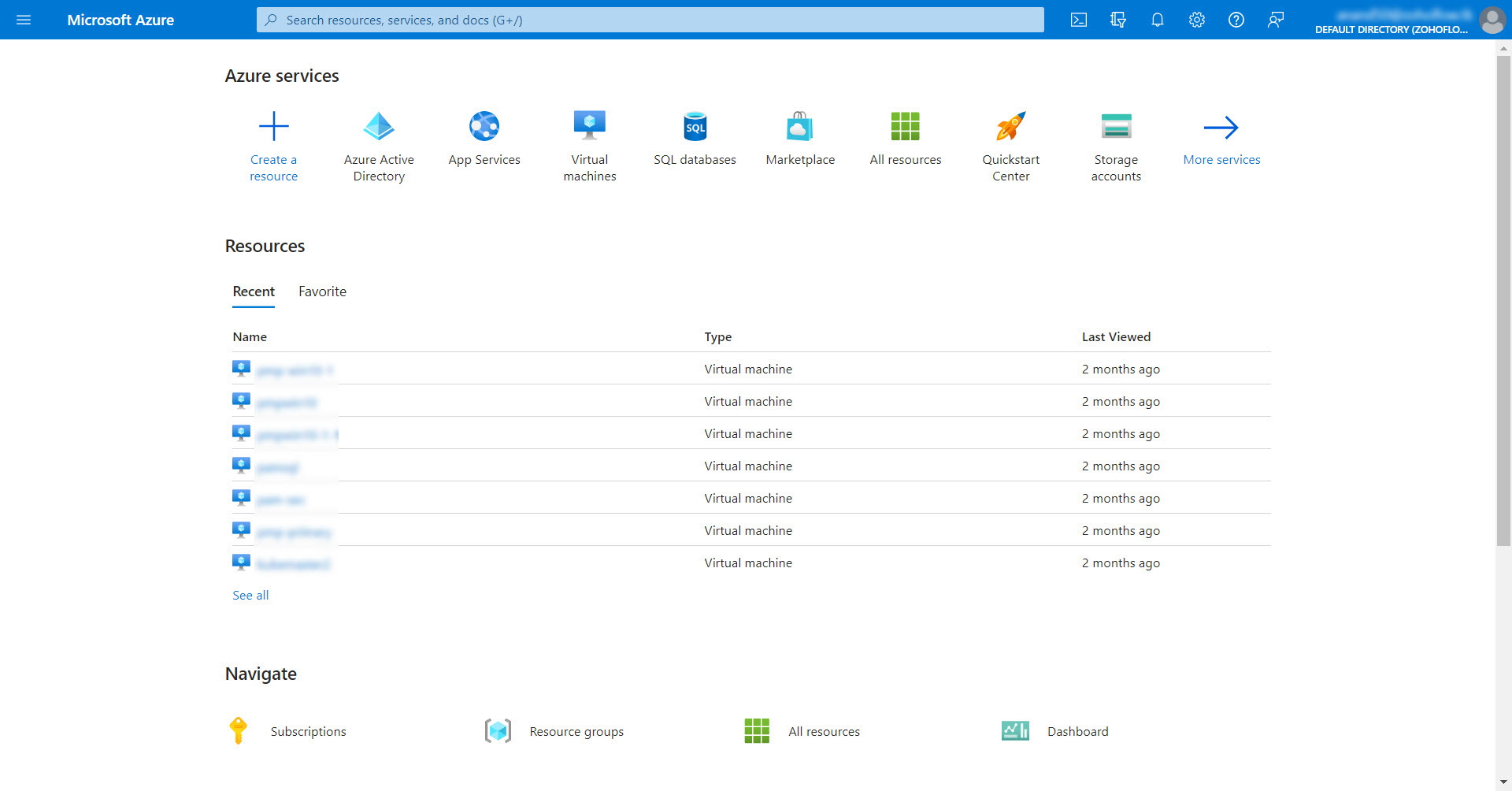
- 在“Azure 服务”下方点击“Entra ID”。
- 在弹出的窗口中,选择 “企业应用程序”下的 “管理” 选项卡下的“企业应用程序”。
- 现在,点击“企业应用程序”页面顶部的 “新建应用程序”。
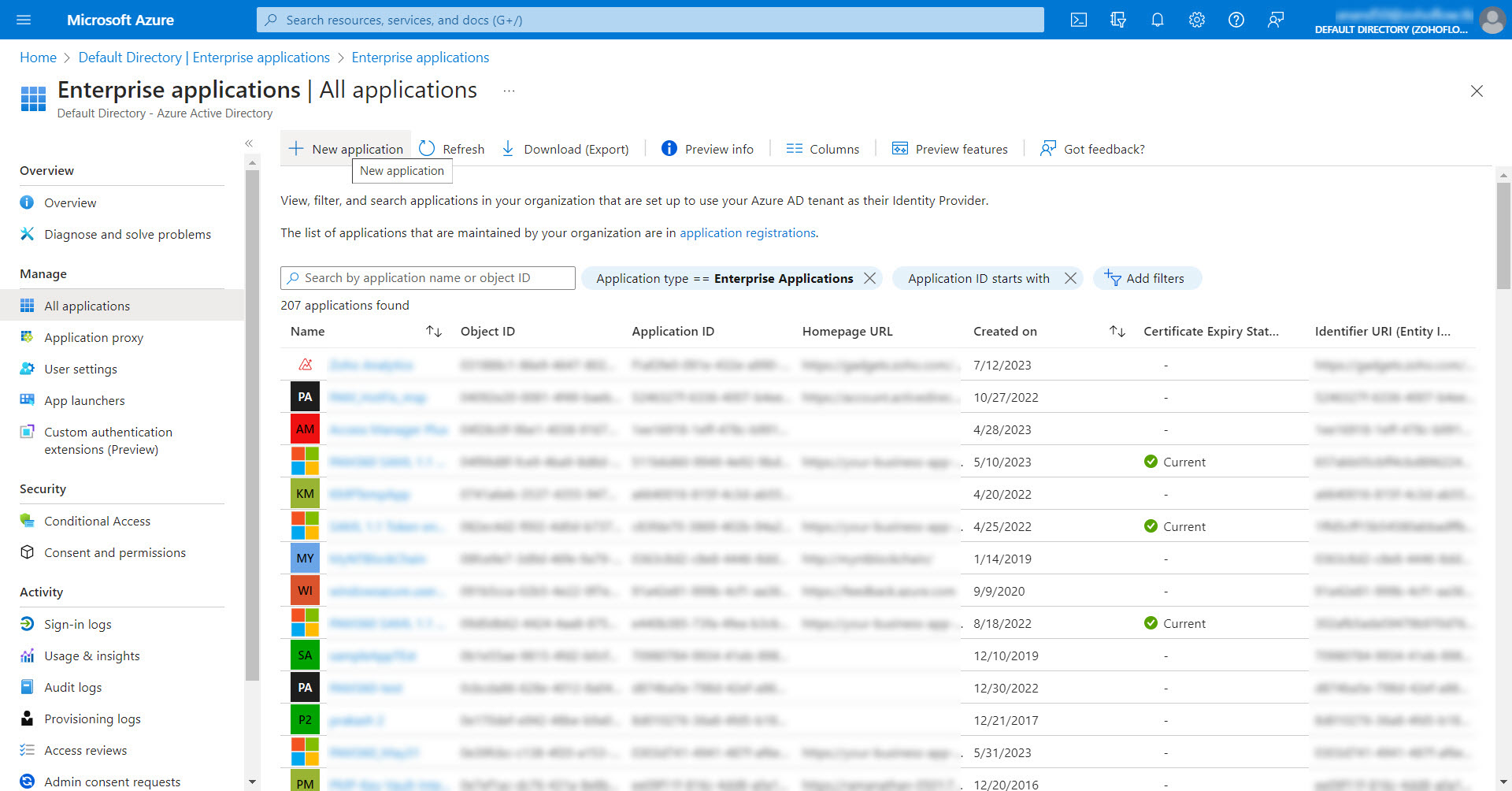
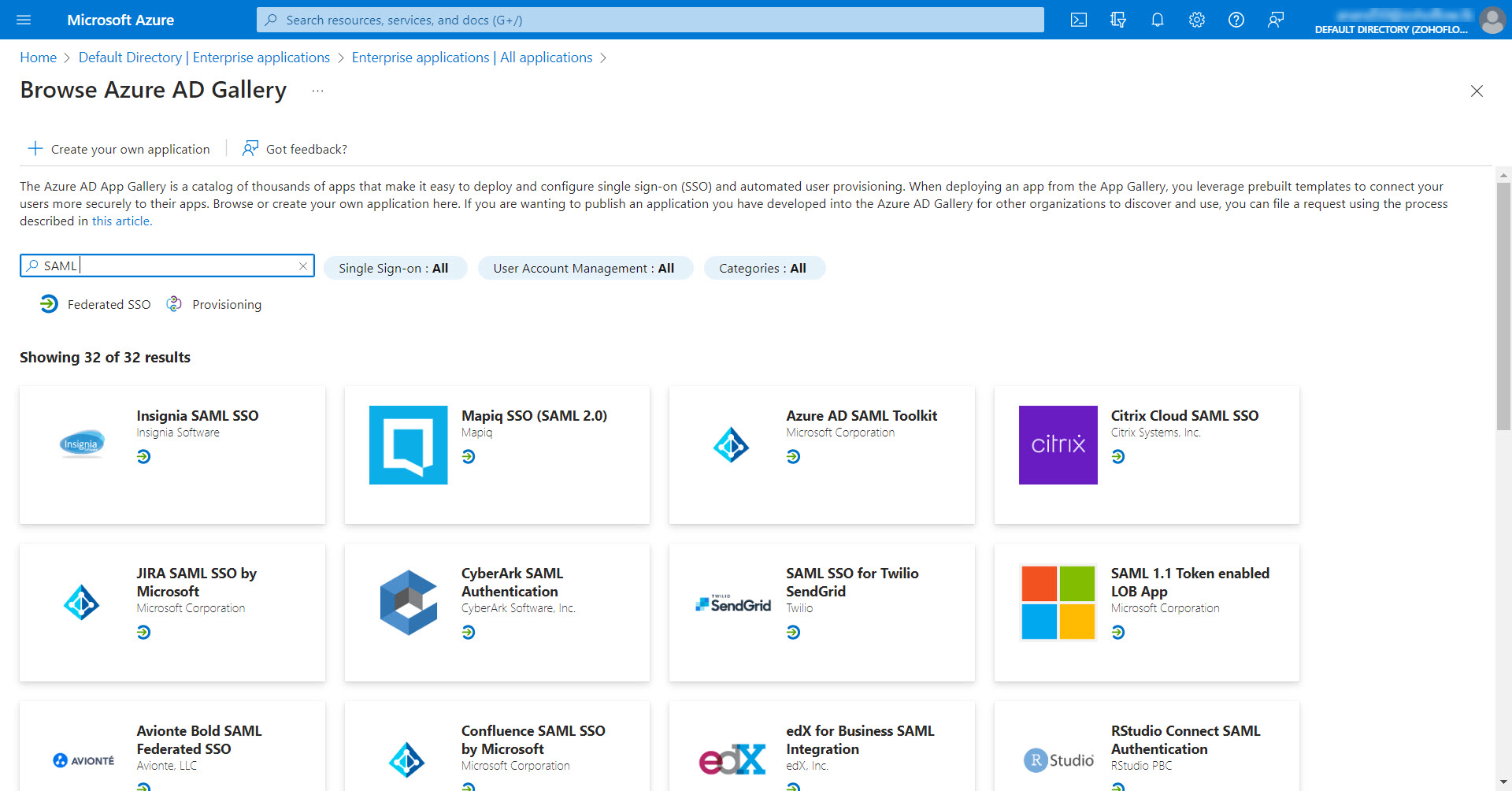
- 系统将跳转至 “所有应用程序”页面 ,您可以在该页面上选择并添加所需的应用程序。在搜索栏中输入“SAML”, 然后按 Enter 键。
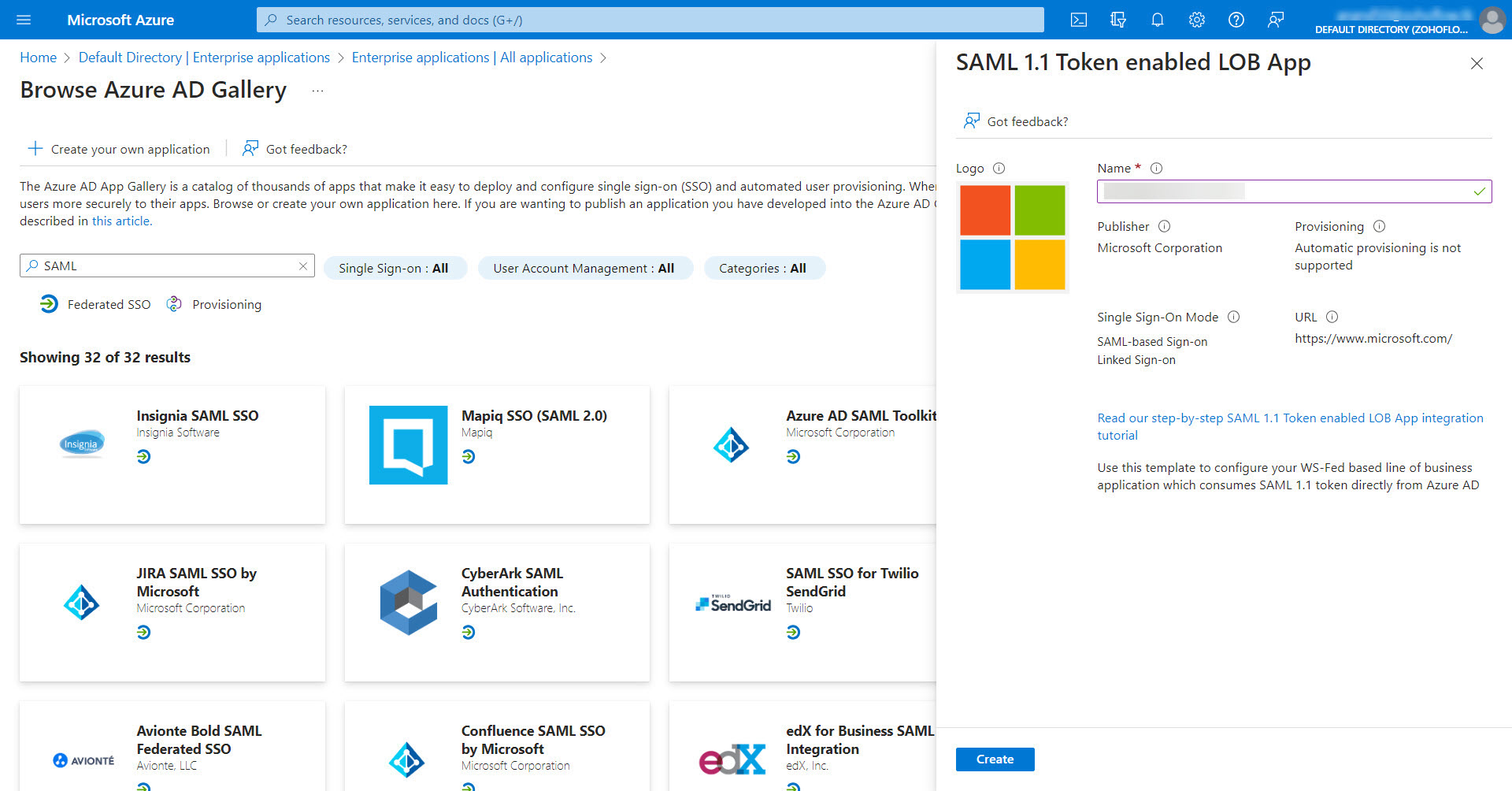
- 在搜索结果中,点击“支持 SAML 1.1 令牌的 LOB 应用程序”。该应用程序将在右侧窗格中以最小化窗口的形式打开。
- 将应用程序名称修改为所需名称,然后点击“创建”。
注意:建议 在应用程序名称中避免使用特殊字符、空格或标点符号。
- 现在,该应用程序已成功添加为企业应用程序。
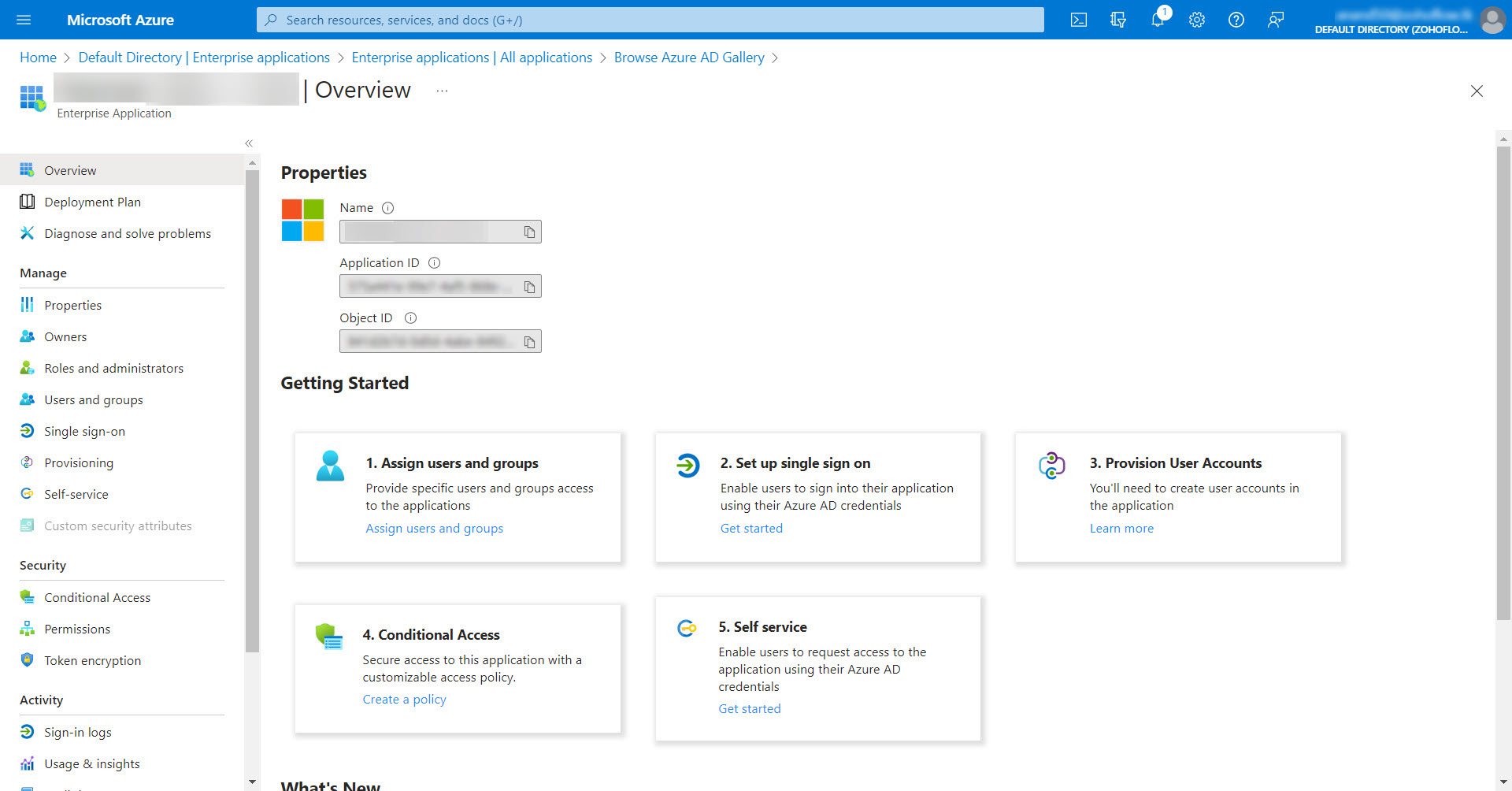
2.ii 将 Azure 用户分配给企业应用程序
- 在左侧窗格的“管理”部分下,选择“用户和组”,然后点击顶部窗格中的“添加用户/组”。
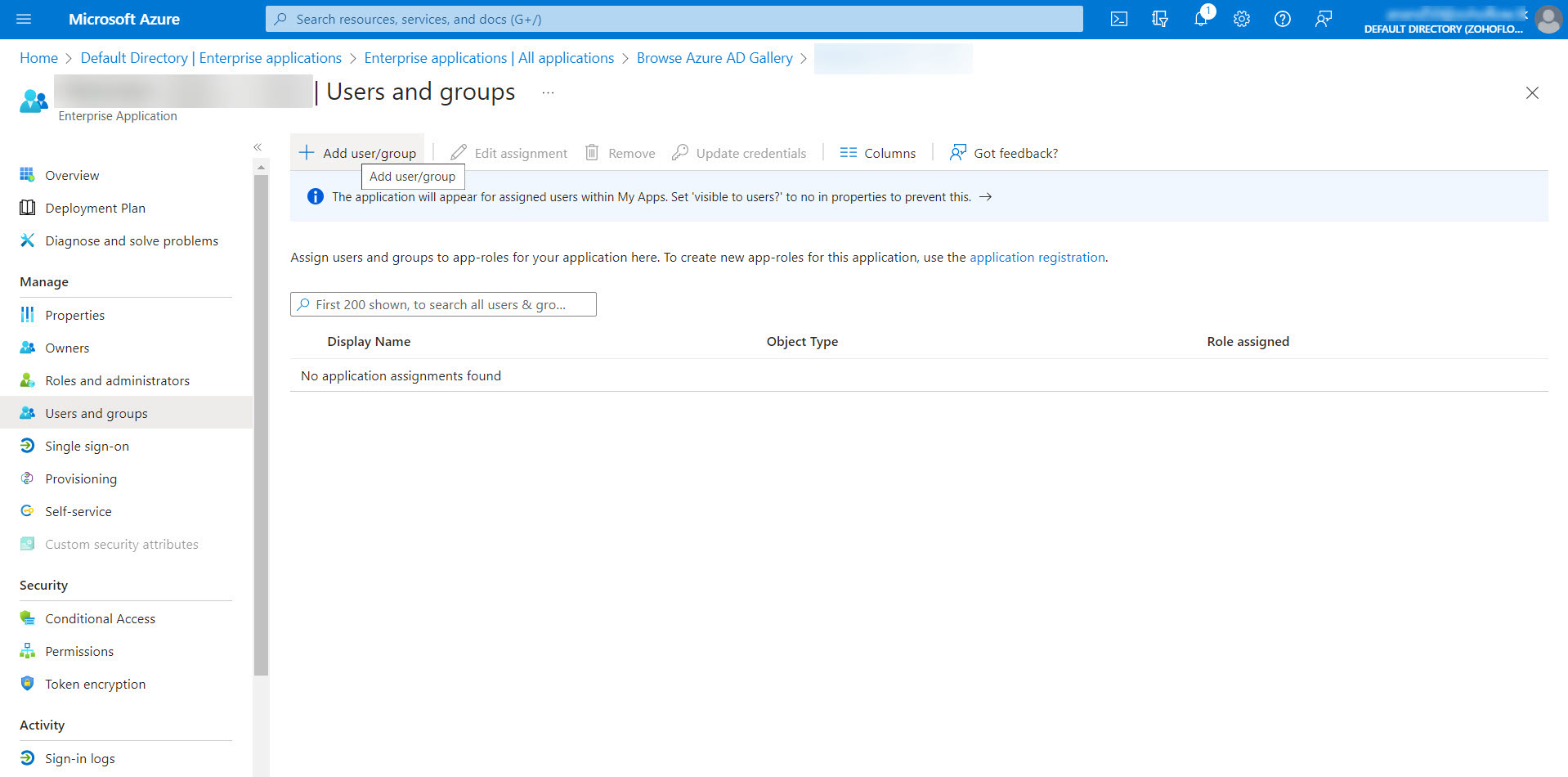
- 在弹出的“添加分配”页面中 ,点击“未选择”以打开用户列表。选择所需用户,然后点击“选择”按钮。
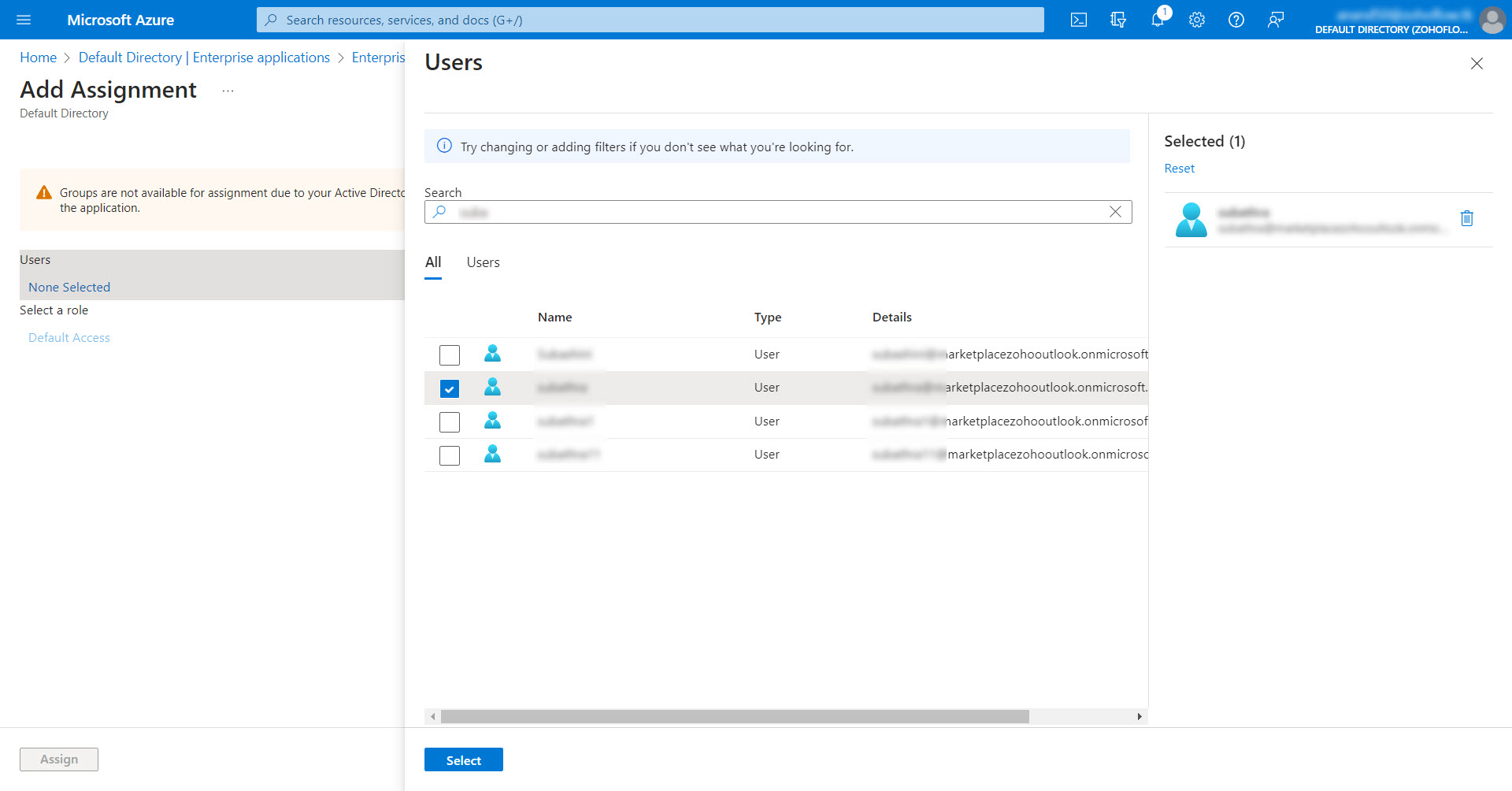
- 选定所需用户后,点击“分配”将其分配给该企业应用程序。
2.iii 在 Password Manager Pro 中配置 SAML 单点登录
- 在左侧窗格的“管理”部分下,点击“单点登录”。在“选择单点登录方法”部分,选择“SAML”。
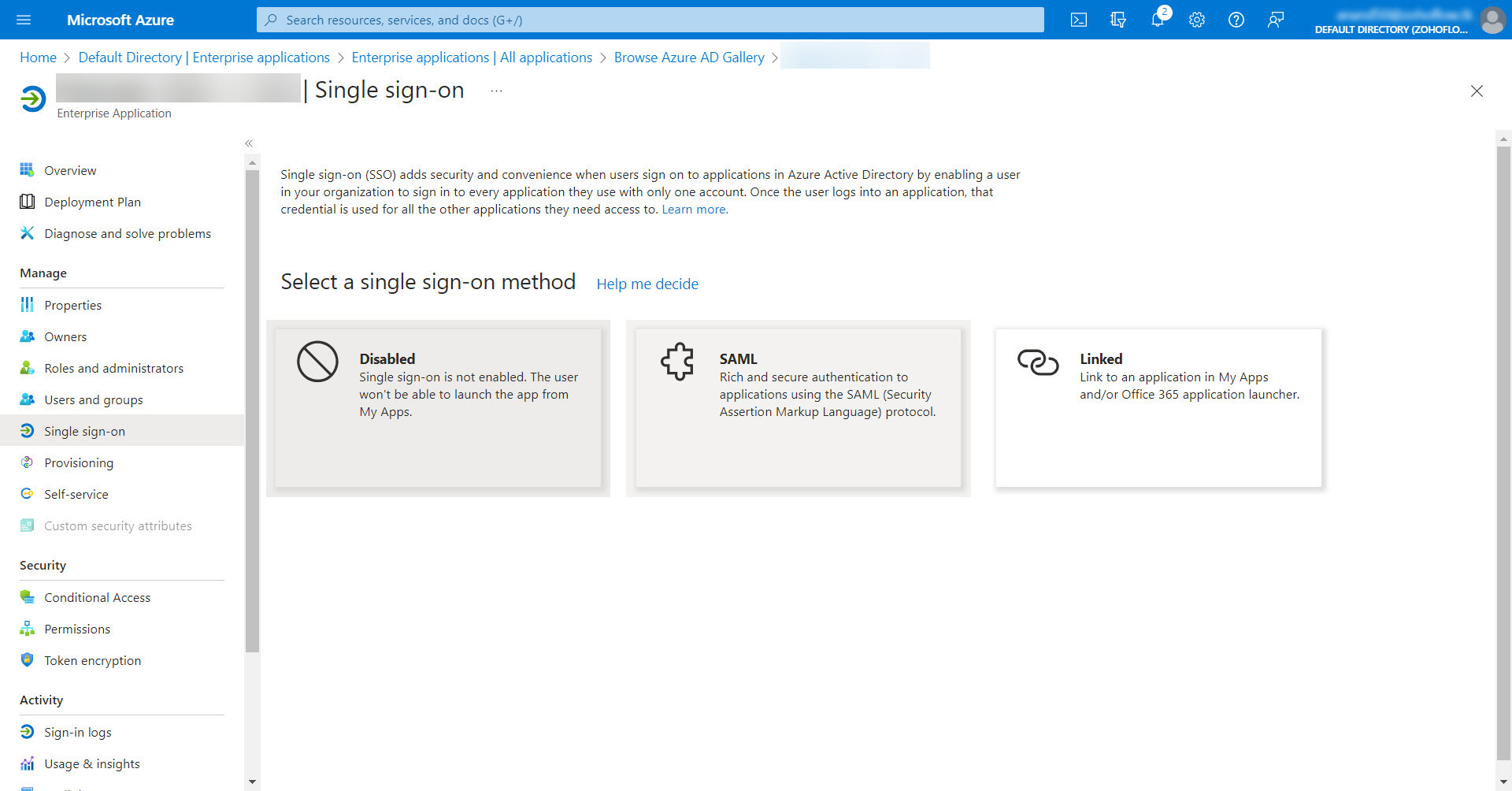
- 要通过 SAML 设置单点登录,您需要提供基本的 SAML 配置信息,例如标识符、响应 URL 和登录 URL 。
- 您可以从 Password Manager Pro 界面获取所有必需的配置项。具体操作如下:
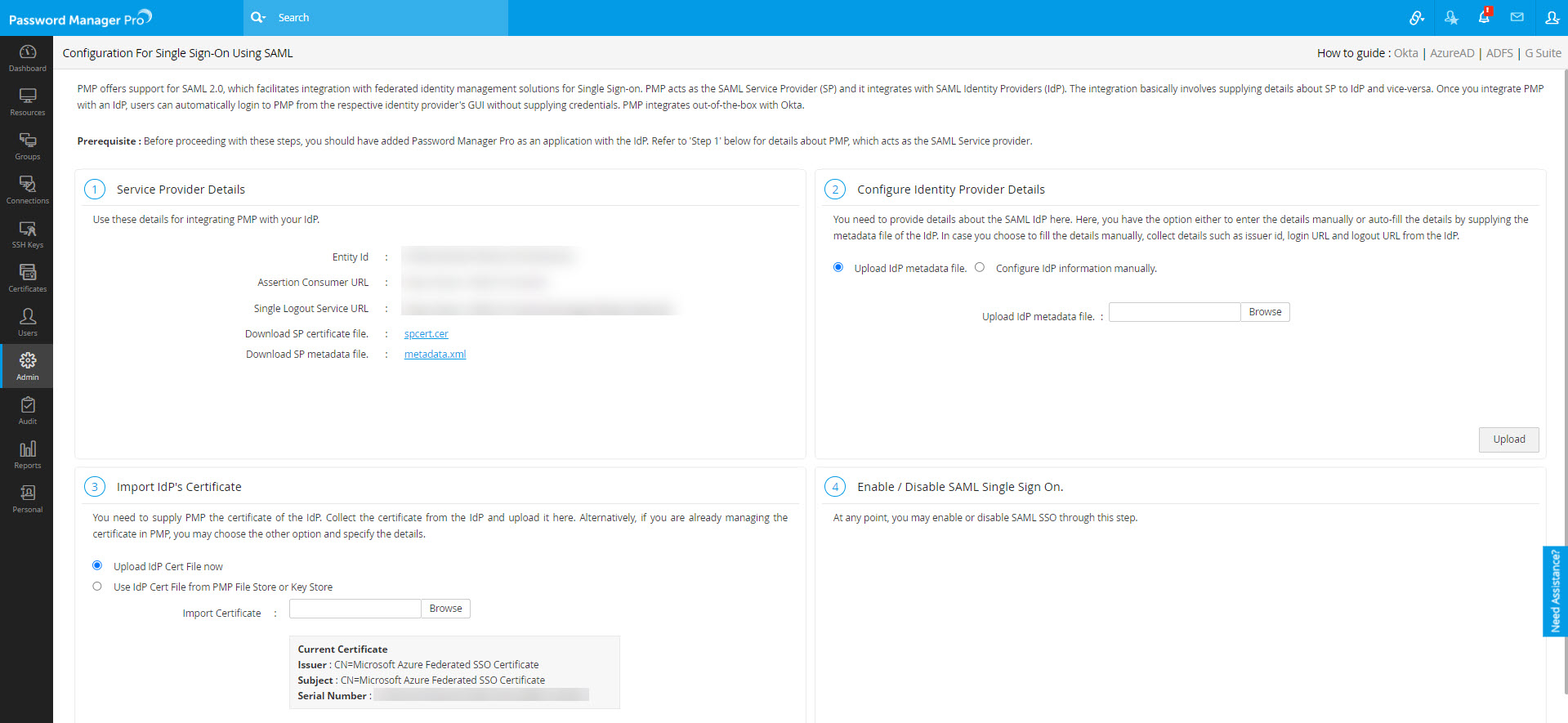
- 请登录 Password Manager Pro,然后依次导航至“管理”>>“身份验证”>>“SAML 单点登录”。
- 在“服务提供商详细信息”下,您将找到所有必需的 URL。
注意:
默认情况下,“断言消费者 URL”即为服务器的主机名。若需更新此项,请按照以下步骤操作:
1. 导航至“管理”>>“设置”>>“邮件服务器设置”。
2. 在“访问 URL”下,将其更新为所需的 URL,然后点击“保存”。此时,“服务提供商详细信息”下的“断言消费者 URL”将随之更新。
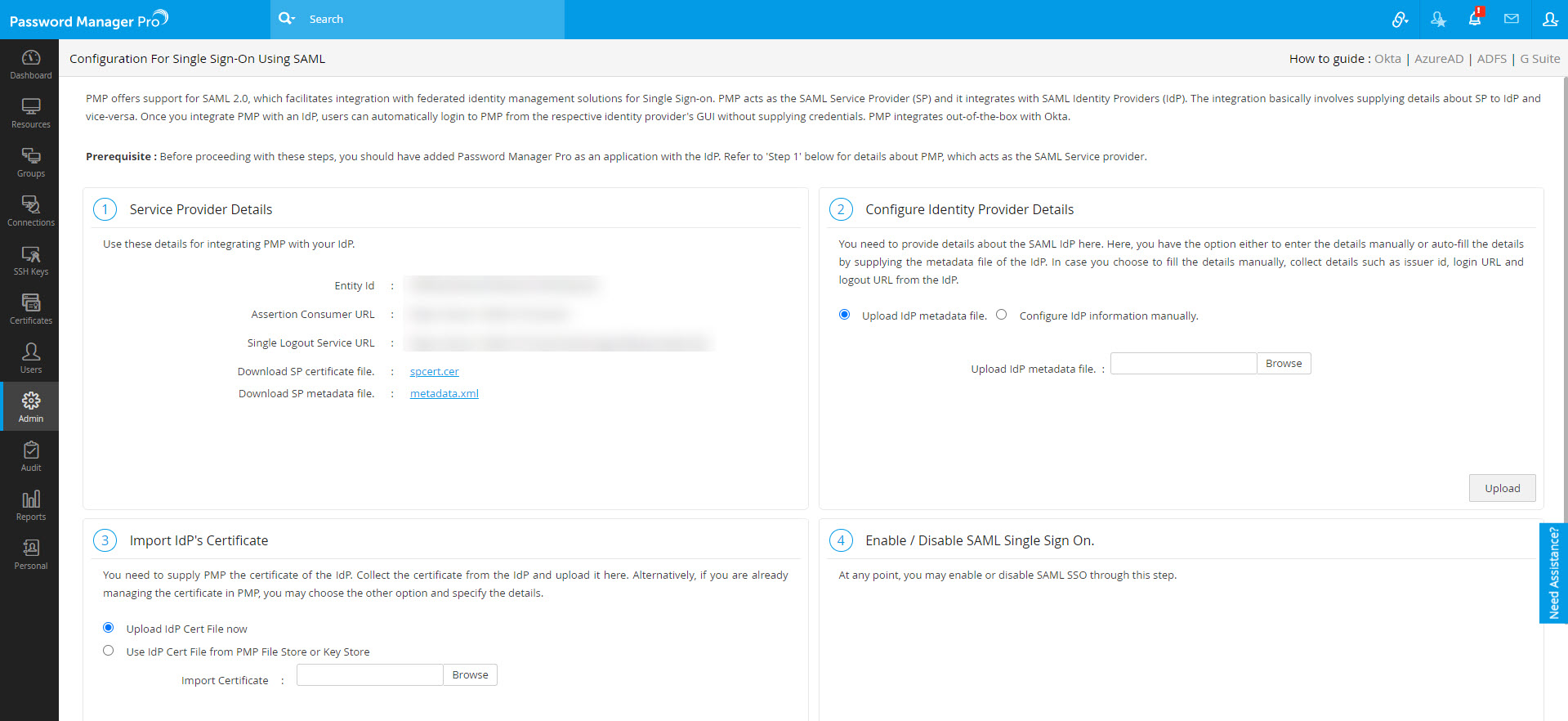
- 现在,返回 Microsoft Azure 门户,点击编辑图标以编辑“基本 SAML 配置”详细信息 :
- 对于非 MSP 用户,请在“标识符”下输入实体 ID(从 Password Manager Pro 复制而来)。在“登录 URL ”下输入您的 Password Manager Pro Web 界面 URL ( 例如:https://<PMP 服务器的主机名或 IP 地址>:<端口号>), 并在 “回复 URL ”下 提供 断言消费者服务 URL 。
- 对于 MSP 客户组织,请在“标识符”下输入实体 ID(从 Password Manager Pro 复制而来)。在“回复 URL”下输入断言消费者 URL,并在“登录 URL”下输入组织 URL(例如:https://<PMP 服务器的主机名或 IP 地址>:<端口>/<组织名称>)。
- 现在,点击“保存”。
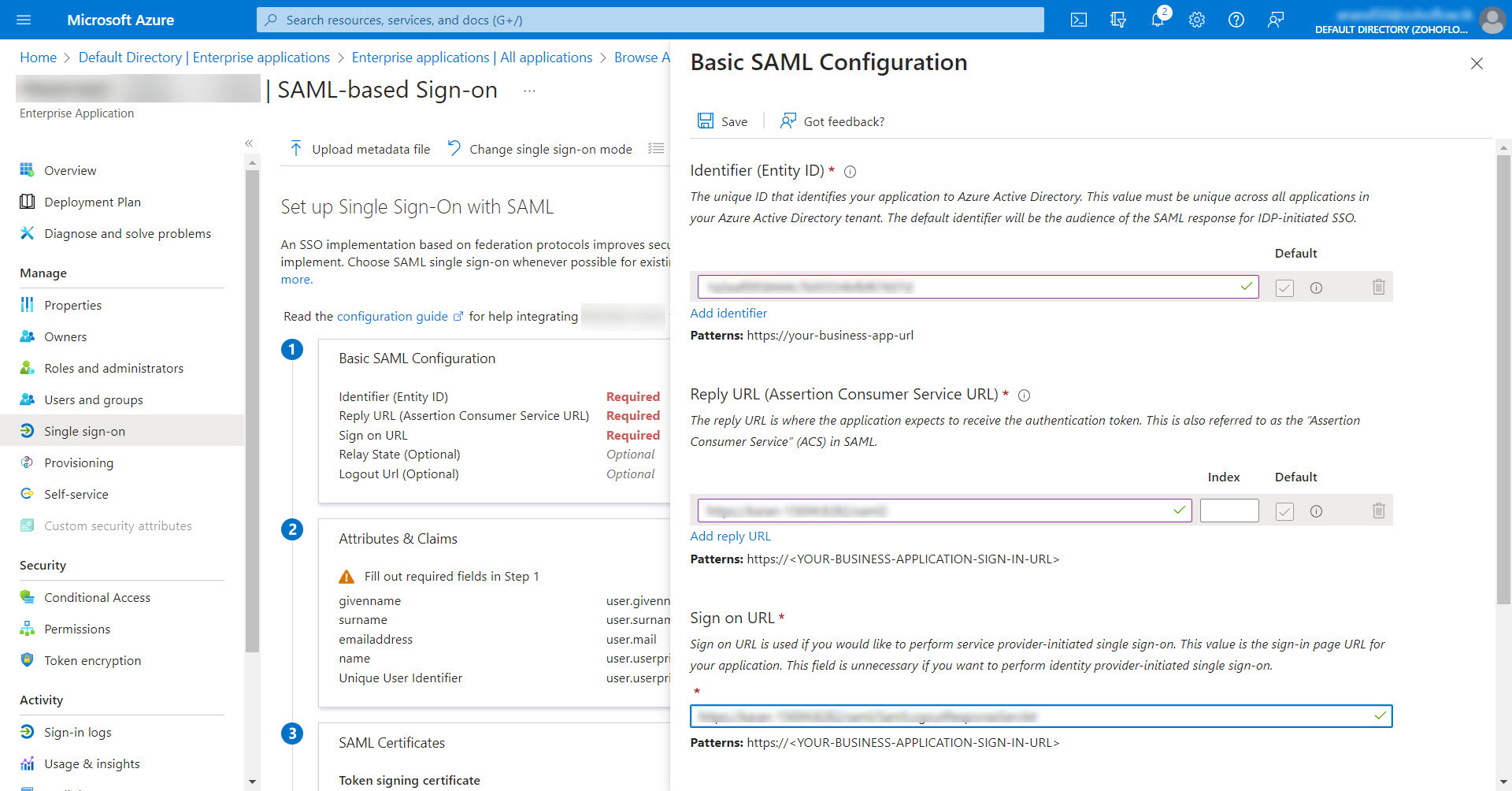
- 要配置 SAML 单点注销,
- 请在“注销 URL”旁边的字段中填写“单点注销服务 URL”(从 Password Manager Pro 复制而来)。
- 导航至<Password_Manager_Pro_安装目录\conf\system_properties.conf>,并在现有属性下方追加以下系统属性。
- saml.logout.redirect.slo=true
注意:SAML 单点注销仅适用于Password Manager Pro 12100及以上版本。
- 现在,从 Password Manager Pro 获取的 SAML 配置详细信息将保存到 Azure 门户中。
- 在SAML 配置设置窗口的“SAML 证书”部分 ,下载名为“联合元数据 XML”的 XML 文件,或 复制“登录 URL”、“Entra ID 标识符”和 “注销 URL”的值 ,并下载名为“证书 (Base64)”的文件。
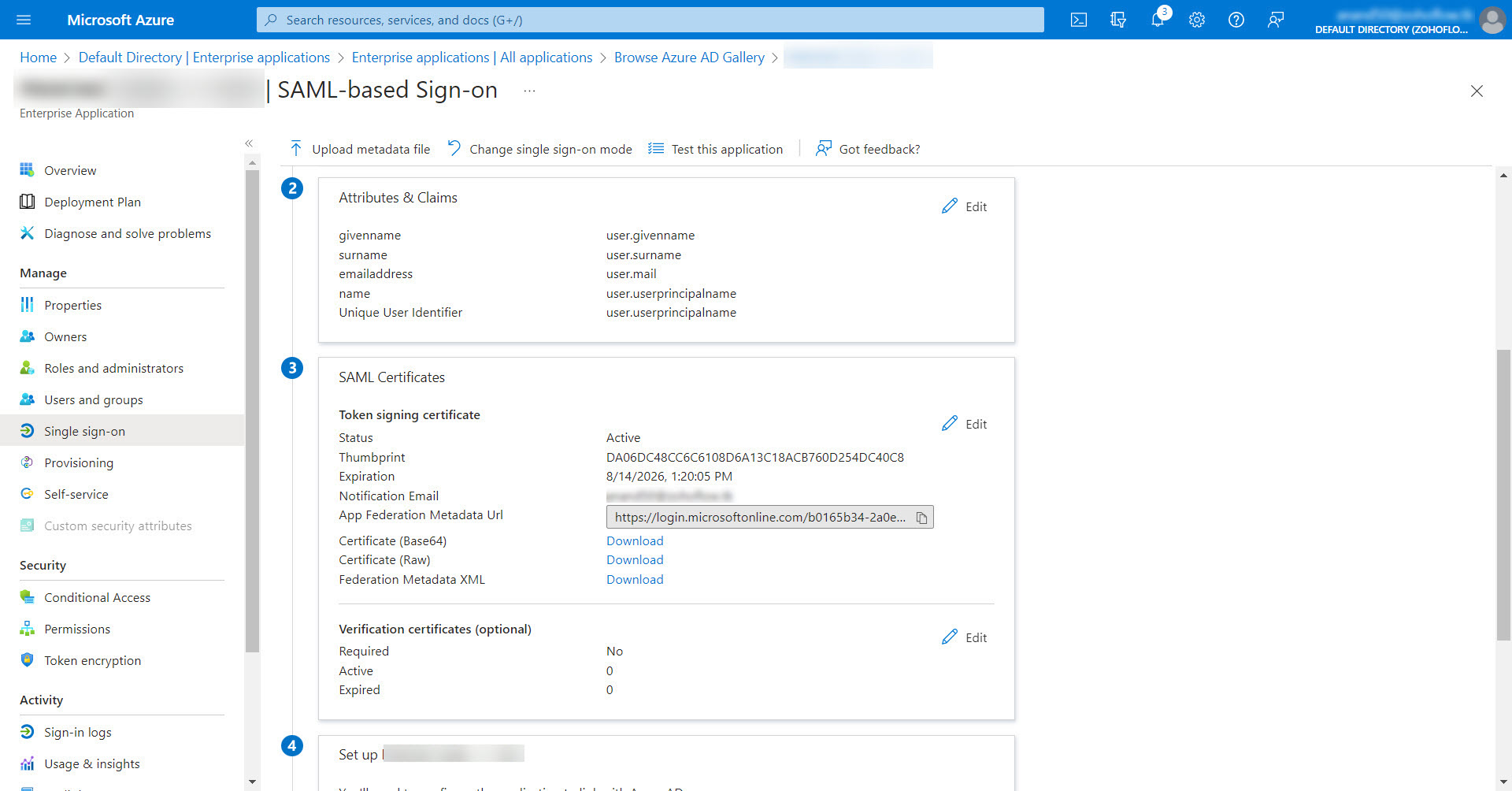
- 返回 Password Manager Pro 界面,导航至“管理”>>“身份验证”>>“SAML 单点登录”。
- 在“配置身份提供商详细信息”下,您需要通过 XML 文件或手动方式提供您的 IdP 信息。
- 如果您选择通过 XML 文件更新 IdP 信息,请选择“上传 IdP 元数据文件”,然后单击“浏览”以选择下载的“联合元数据 XML”文件。
- 如果您选择手动更新 IdP 信息,请输入从“SAML 证书”部分复制的值——“签发者”( Entra ID 标识符)、“IdP 登录 URL”( 登录 URL) 和“IdP 注销 URL”(注销 URL)。
- 现在,点击“上传”以将 Azure SAML SSO 设置保存到 Password Manager Pro 中。
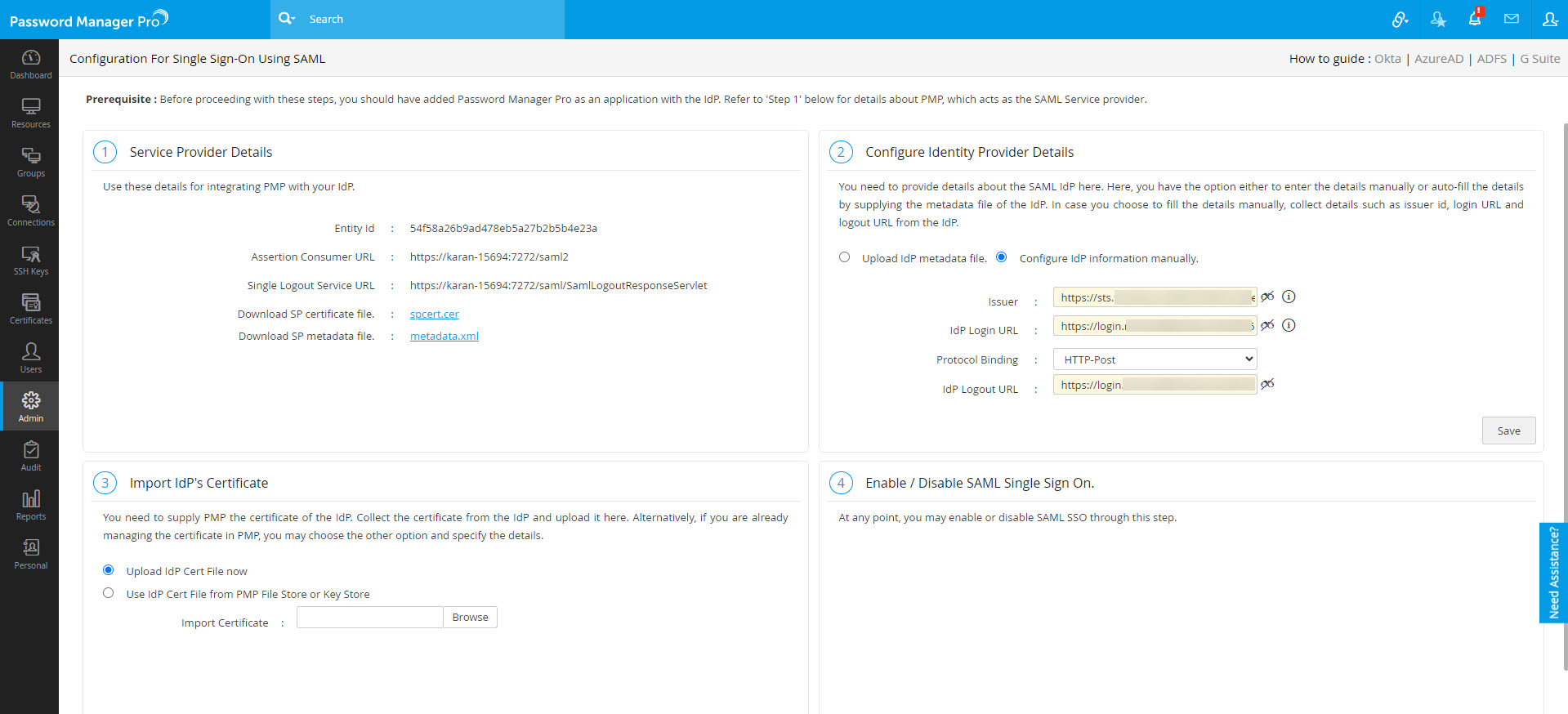
- 如果您已使用联合元数据 XML 添加了 IdP 信息,请在 Password Manager Pro 中刷新当前页面。此时, 在“导入 IdP 证书”下,您将看到“当前证书”的详细信息,例如“签发者”、“主题”和“序列号”。
- 如果您是手动添加的 IdP 信息,请使用“浏览”选项上传下载的证书(Base64)文件,然后点击“保存”。
- 为确保 Azure SAML 正常运行,请转至路径:<Password_Manager_Pro_安装目录\conf\system_properties.conf>,并验证 conf 文件中是否包含以下系统属性。若未包含,请将其追加到现有属性下方。
- 添加属性后,请重启 Password Manager Pro 服务器以使更改生效。
- 最后,在“启用/禁用 SAML 单点登录”下,点击“立即启用”以激活 SAML 单点登录。
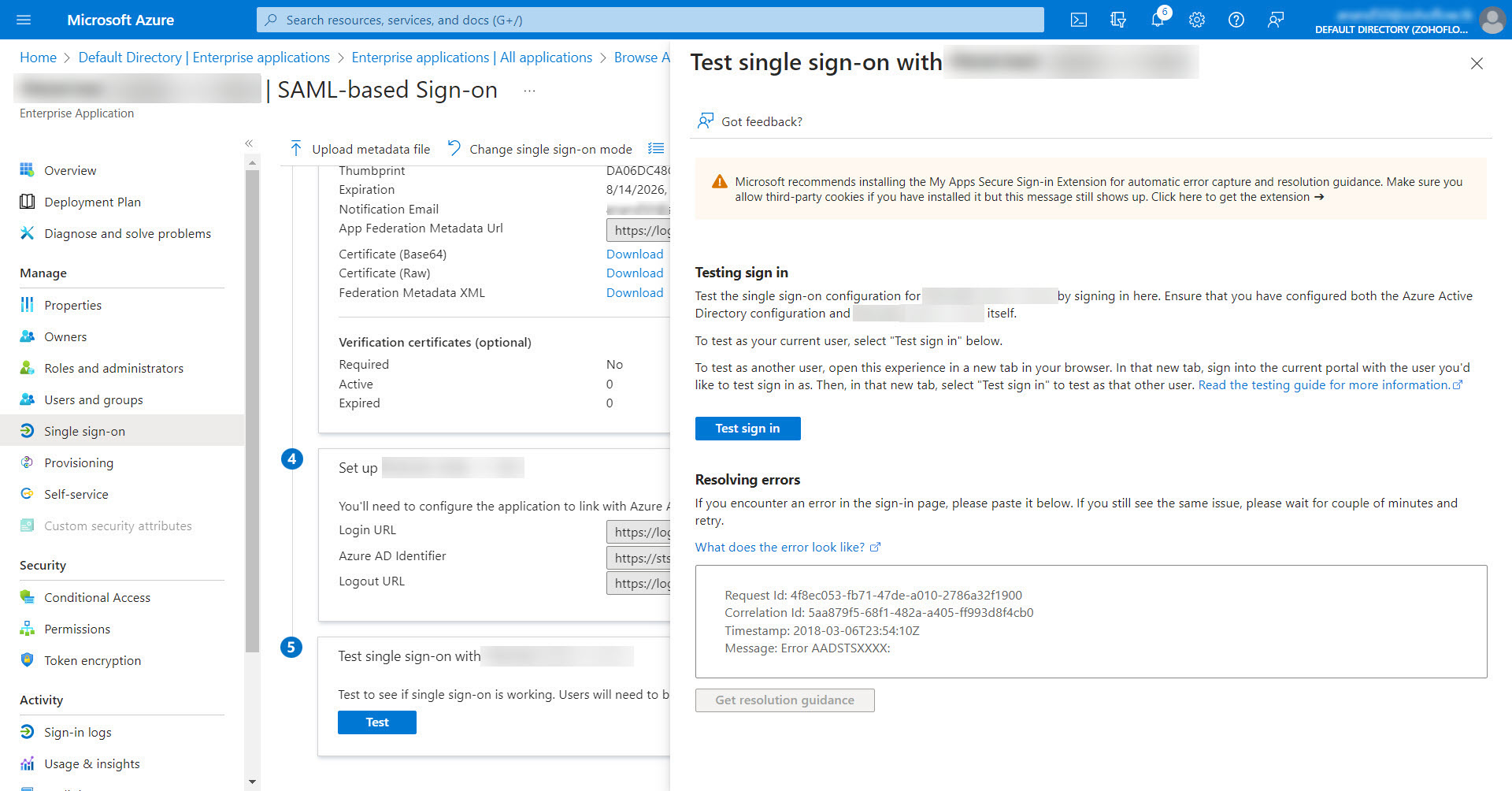
- 要验证单点登录是否正常工作,请转至 Azure 门户,在“管理”下的“单点登录”部分中,点击“测试”。
saml.redirect.idpprotocolbindingpost=true
saml.authcontext.comparison.exact=true
saml.AuthreqForceAuthn=false
saml.nameidFormat=unspecified
saml.idp.version=1.1
saml.authnContextClassRef=Password
3. 为 Entra ID 用户启用多因素身份验证 (MFA) 并设置首次登录的步骤
以下是为 Entra ID 用户在 Microsoft 门户中启用 MFA 并设置首次登录的详细步骤。
3.i 为 Entra ID 用户启用 MFA
- 登录Microsoft Azure门户。
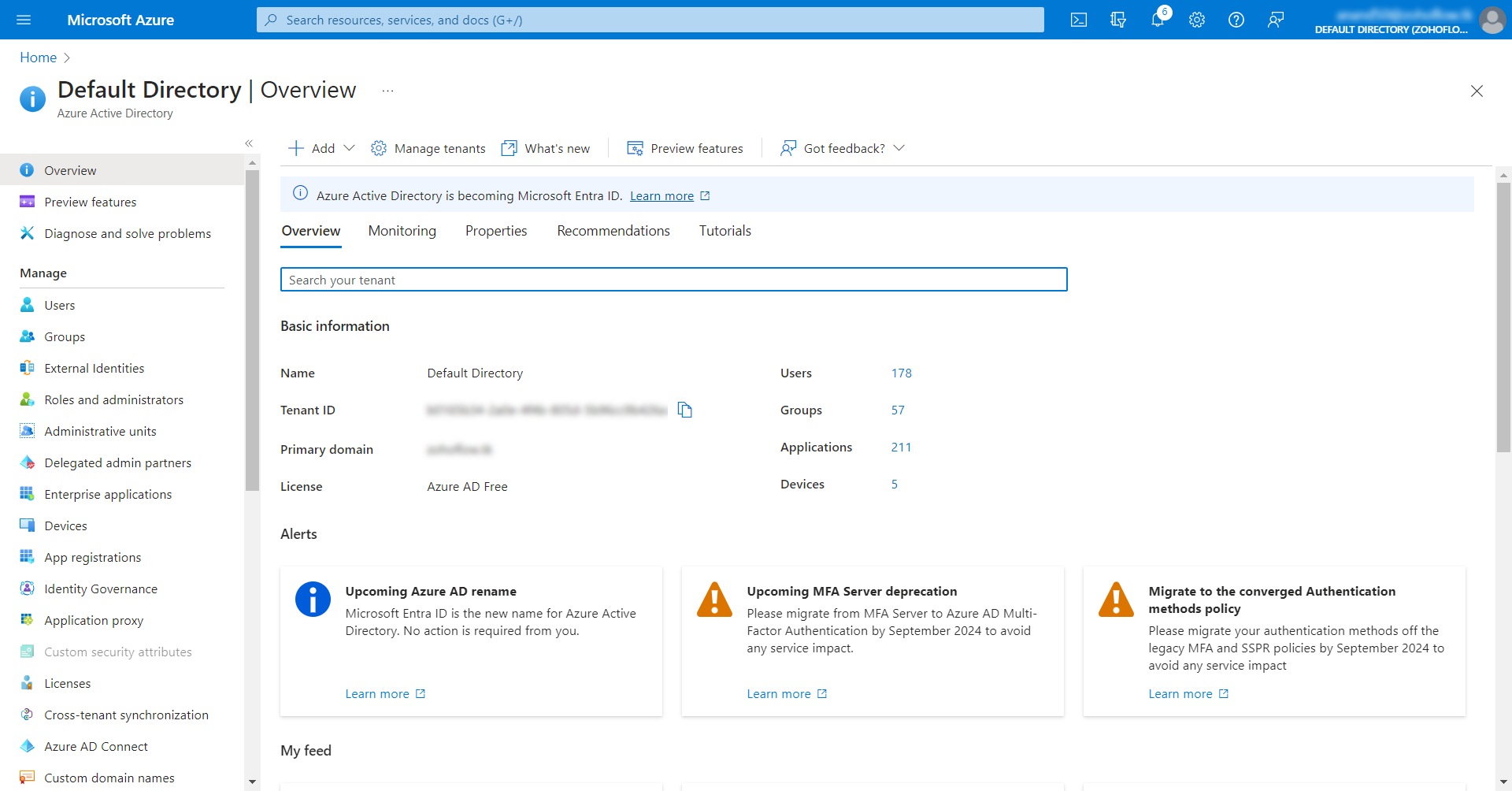
- 在“Azure 服务”下选择“Entra ID”。
- 在左侧窗格的“管理”部分下,选择“用户”。
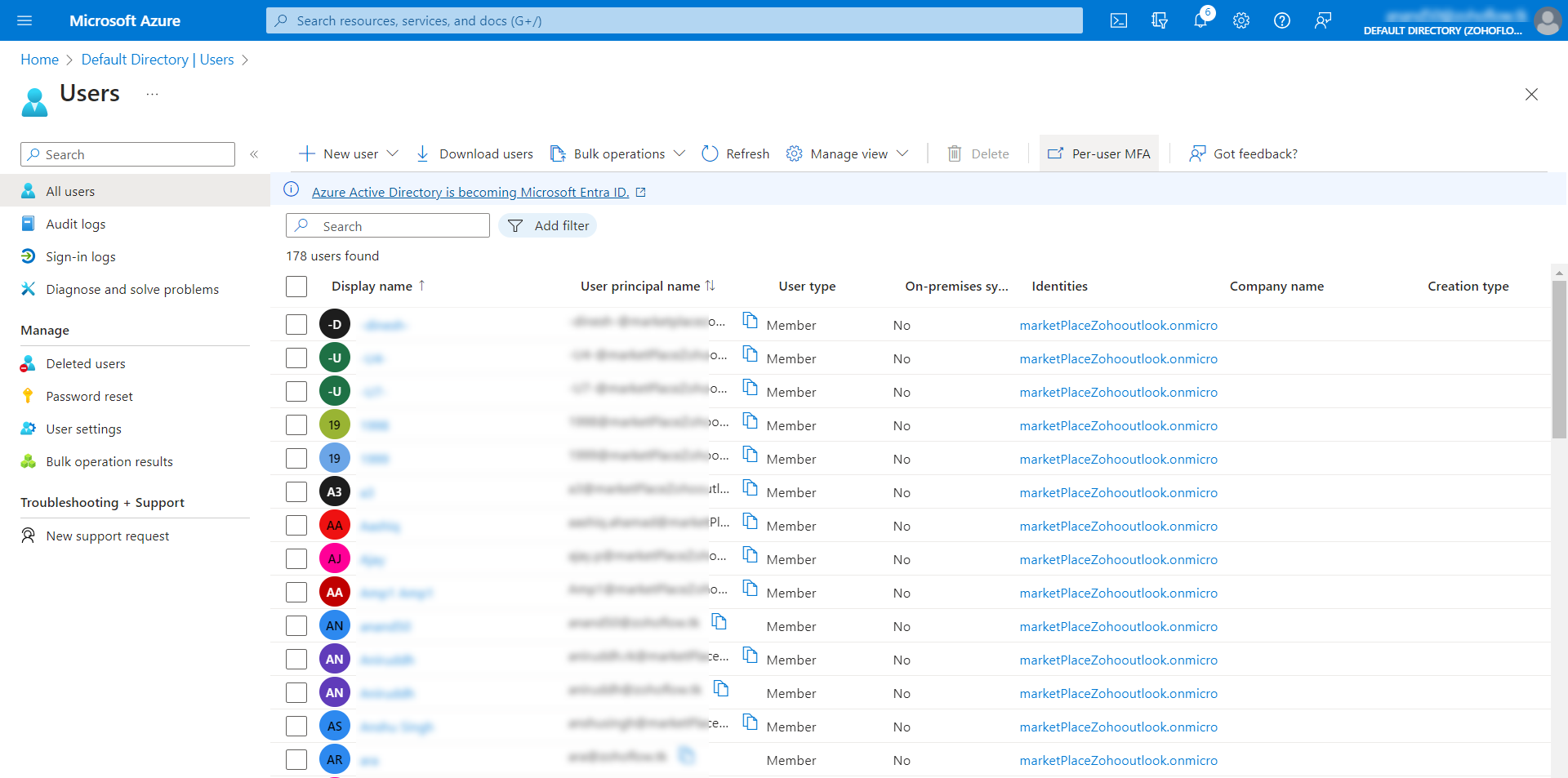
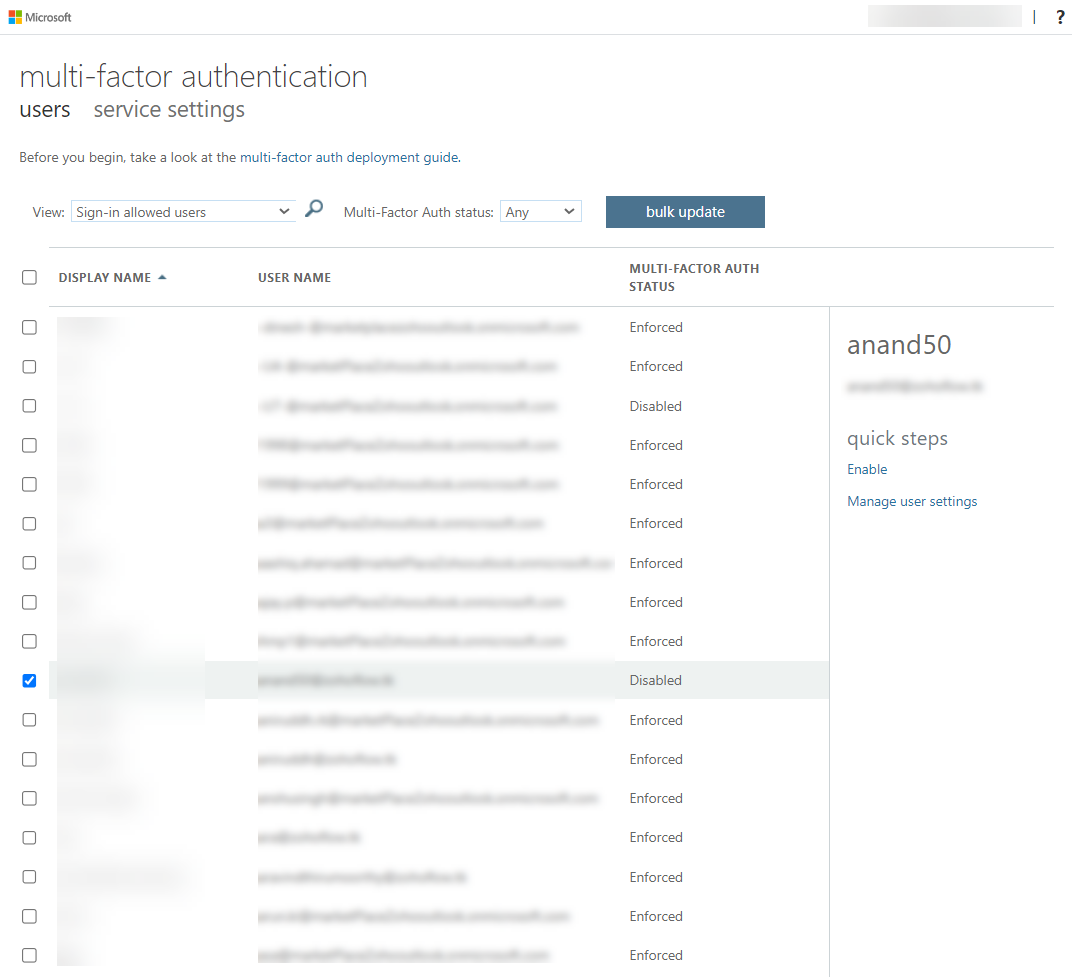
- 在此处,点击顶部窗格中的 “按用户设置 MFA”选项。此时,您将在新浏览器窗口中看到用户列表。
- 选择您要为其启用 MFA 的用户,然后点击右侧窗格中的“启用”选项。
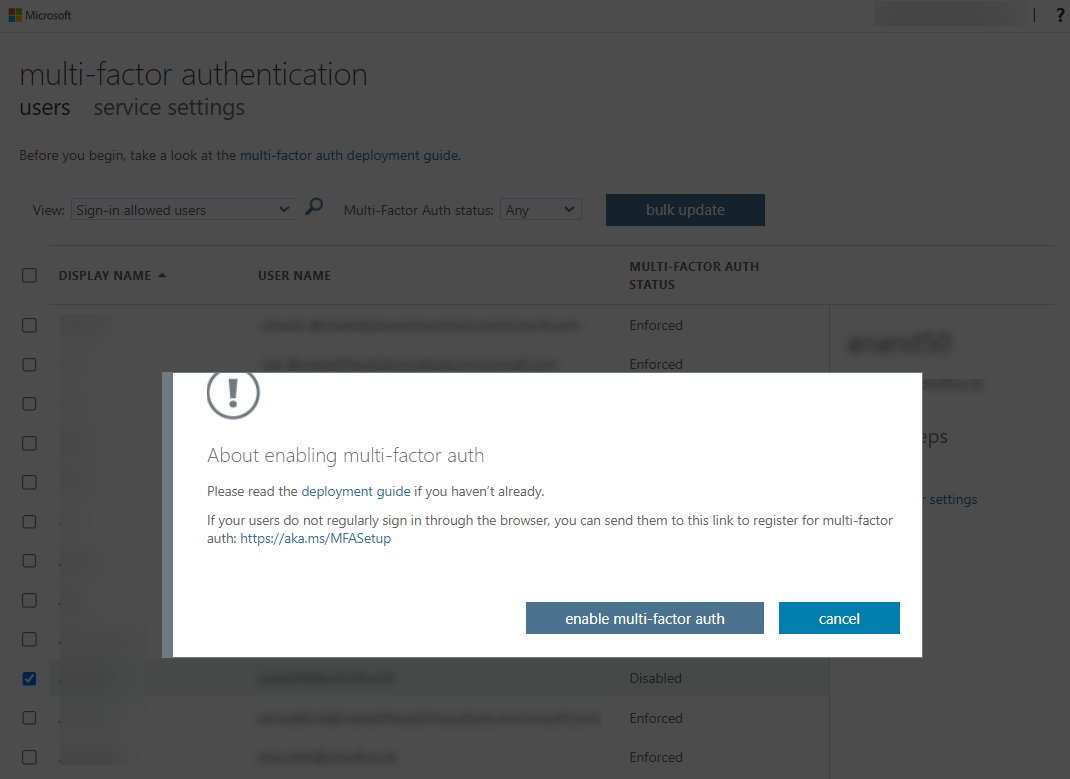
- 在弹出的窗口中,点击“启用多因素身份验证”按钮以完成设置。
3.ii 将 Azure 用户分配给企业应用程序
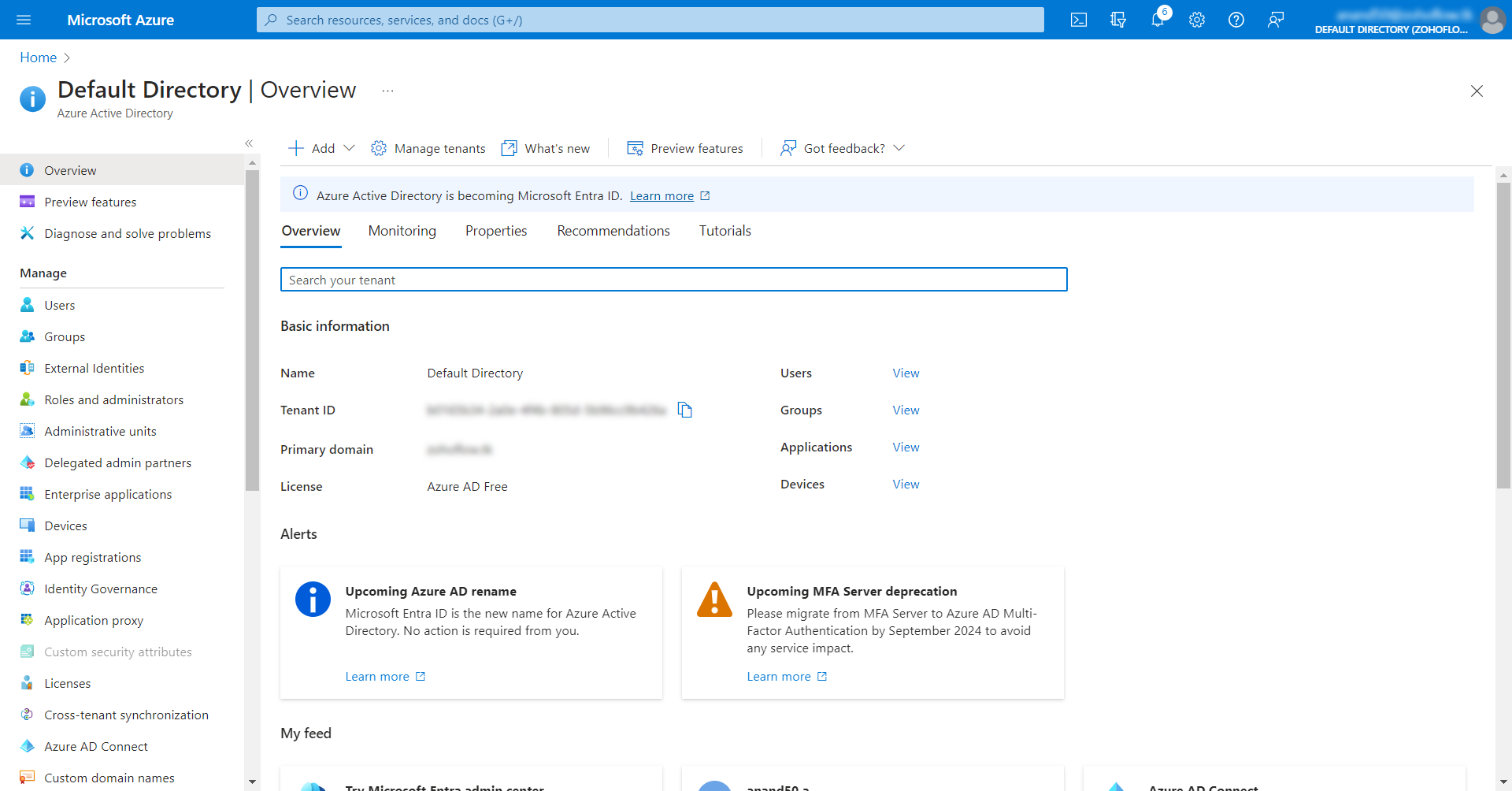
- 点击“Entra ID”,然后 在“管理”选项卡下选择“企业应用程序”。
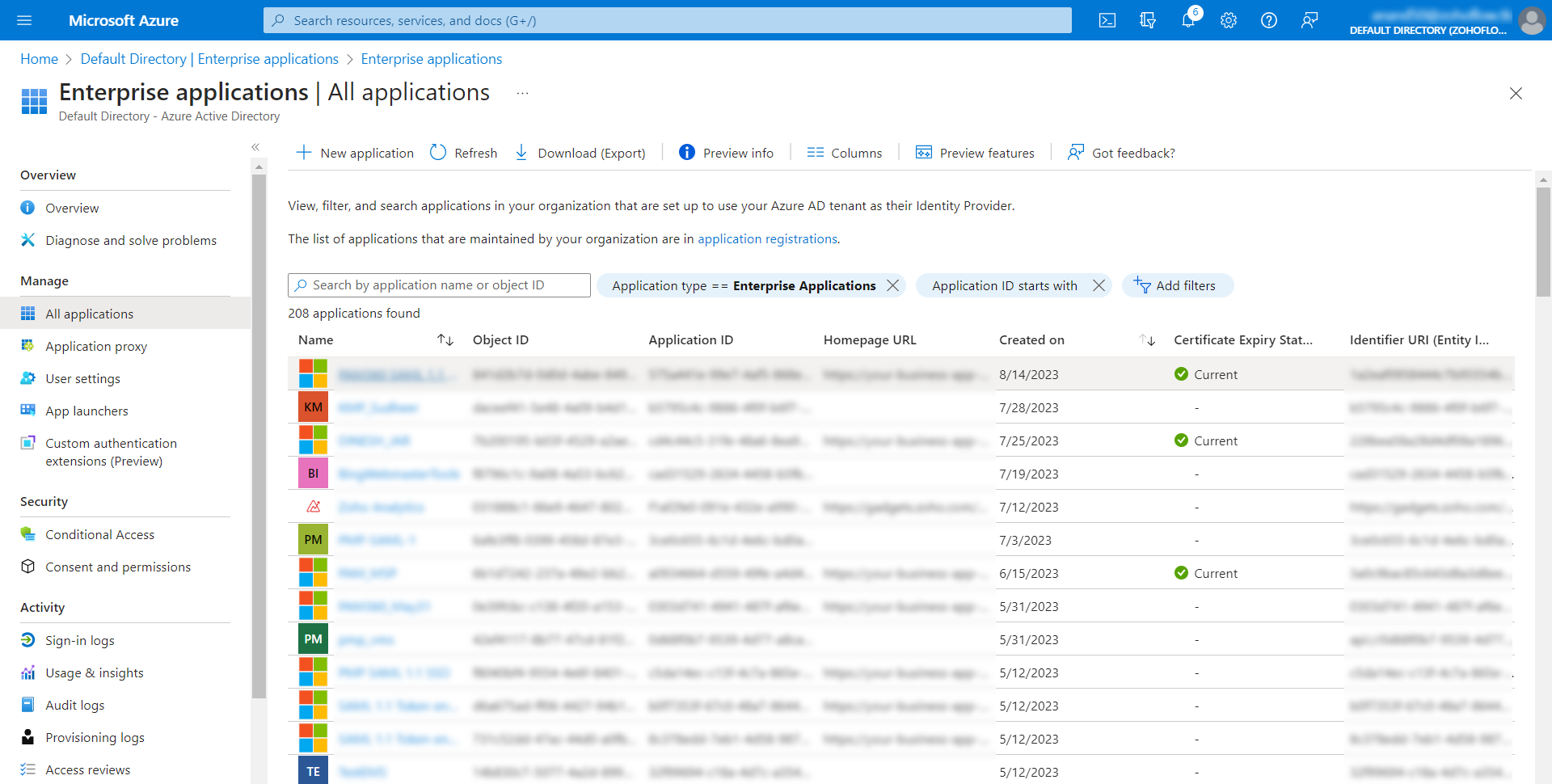
- 搜索您的企业 SAML 应用程序,然后将其选中。
- 在左侧窗格中选择“用户和组”,然后点击顶部窗格中的“添加用户/组”选项。
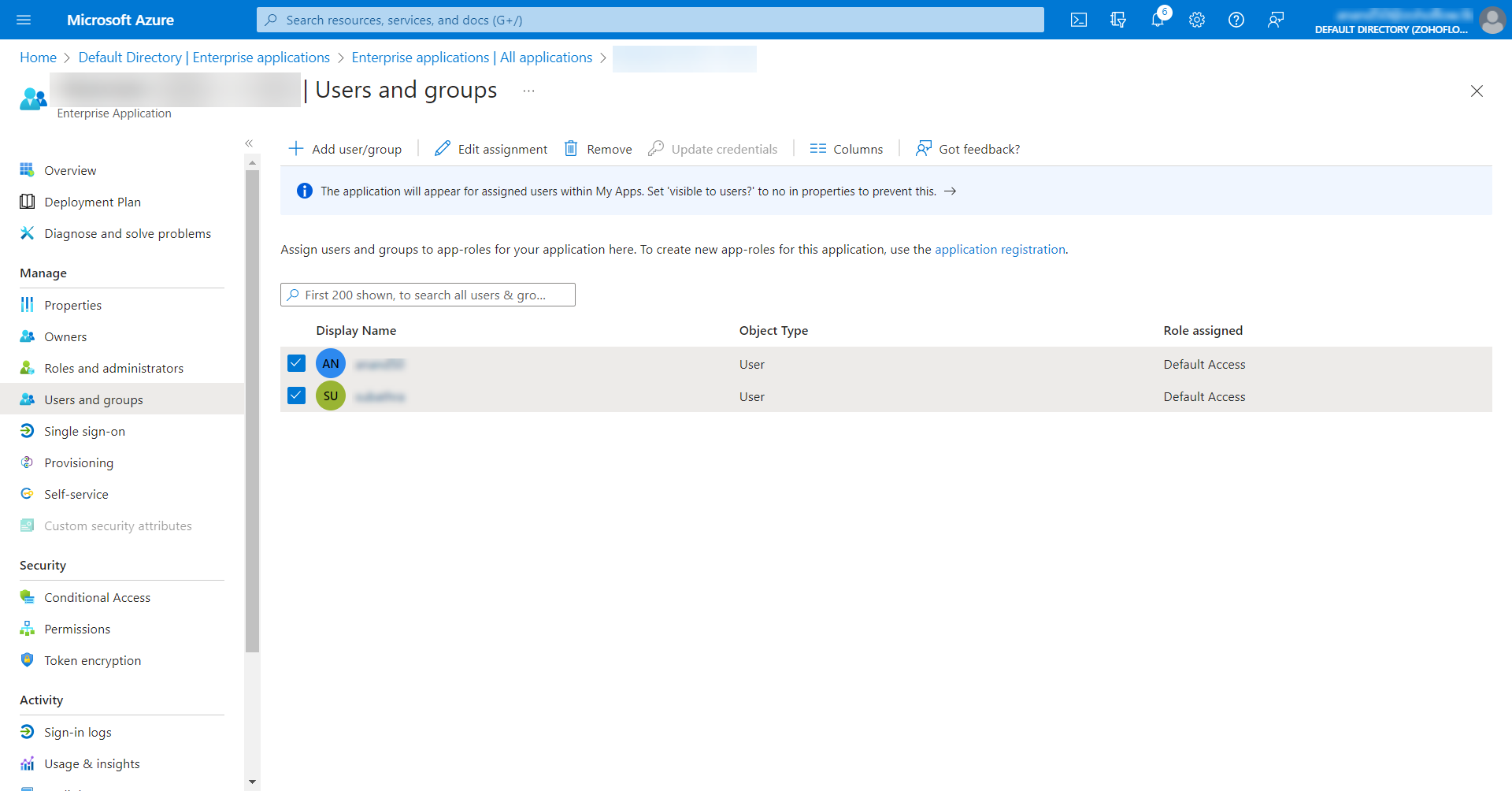
- 在弹出的“添加分配”窗口中 ,点击“未选择”以打开用户列表。选择所需用户,然后点击底部的“选择”按钮。
- 选定所需用户后,点击左下角的“分配”按钮,将其分配给该企业应用程序。
3.iii. 为已启用 MFA 的 Azure 用户设置首次登录
a. 先决条件
您需要在手机上安装Microsoft Authenticator应用,以便进行额外的安全验证。
b. 操作步骤
以下步骤指导用户如何使用 Microsoft Authenticator 应用设置首次登录和多因素身份验证。
- 登录Microsoft Azure 门户。
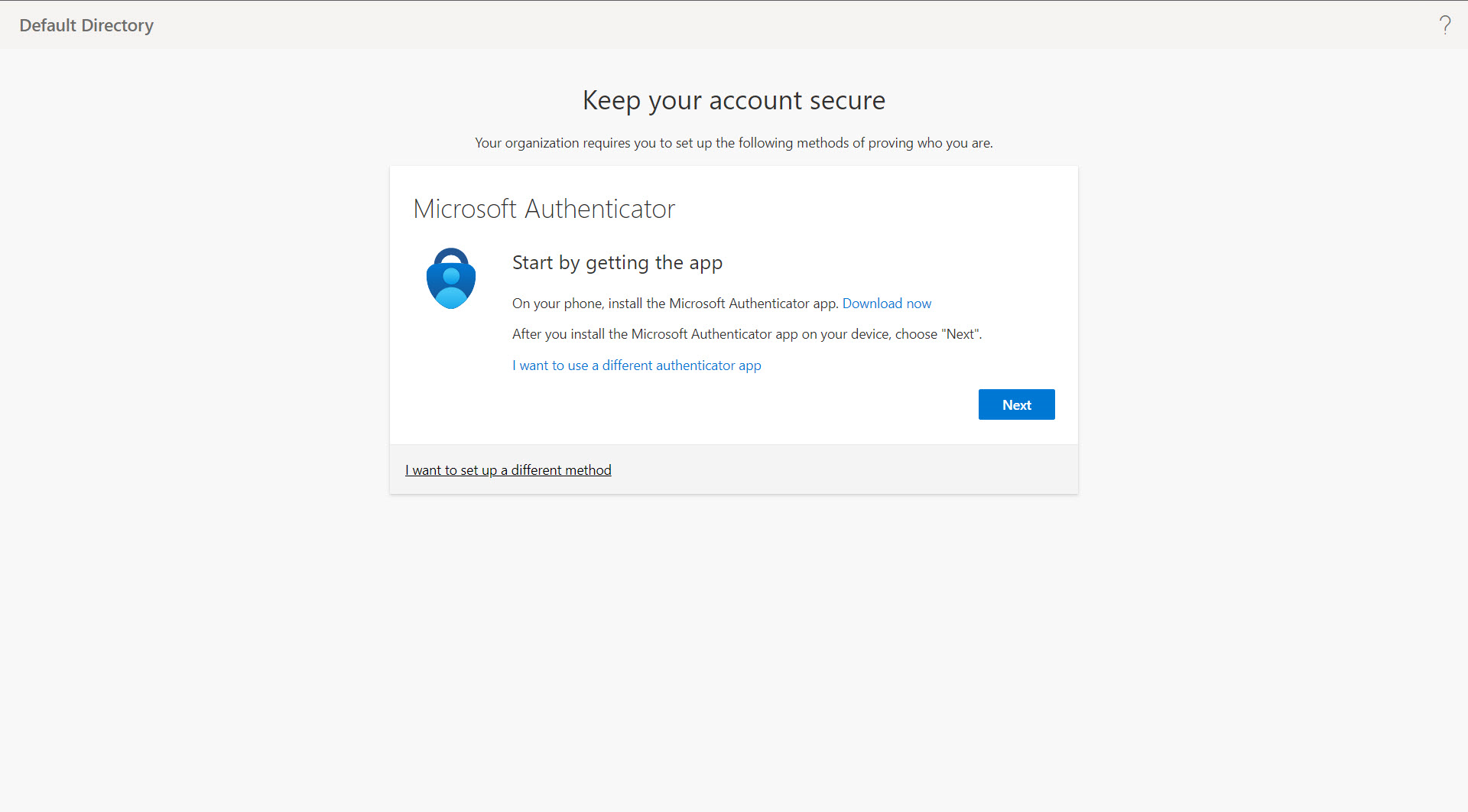
- 登录后,系统将重定向至“确保账户安全”页面 。随后,点击“下一步”,直到看到二维码。
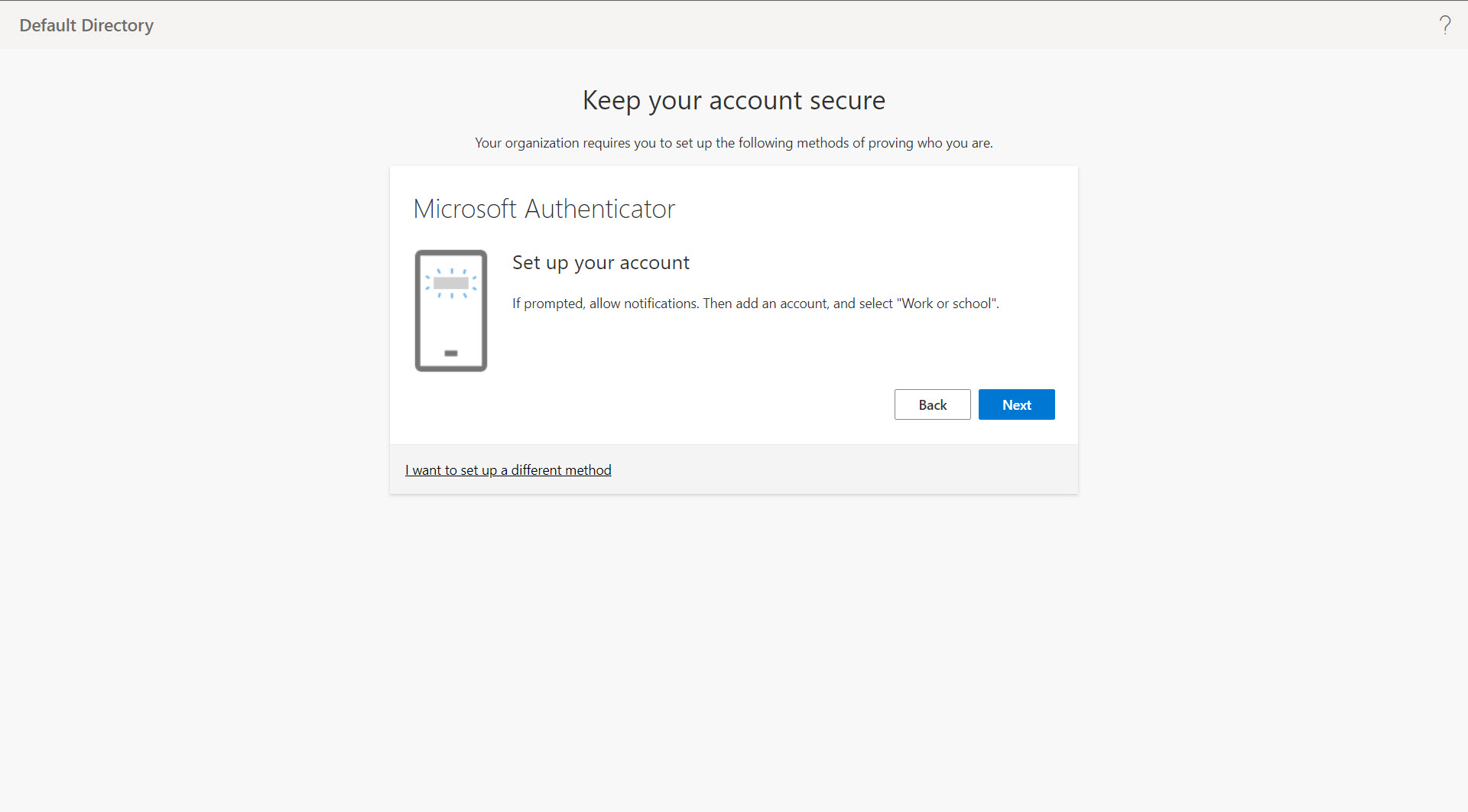
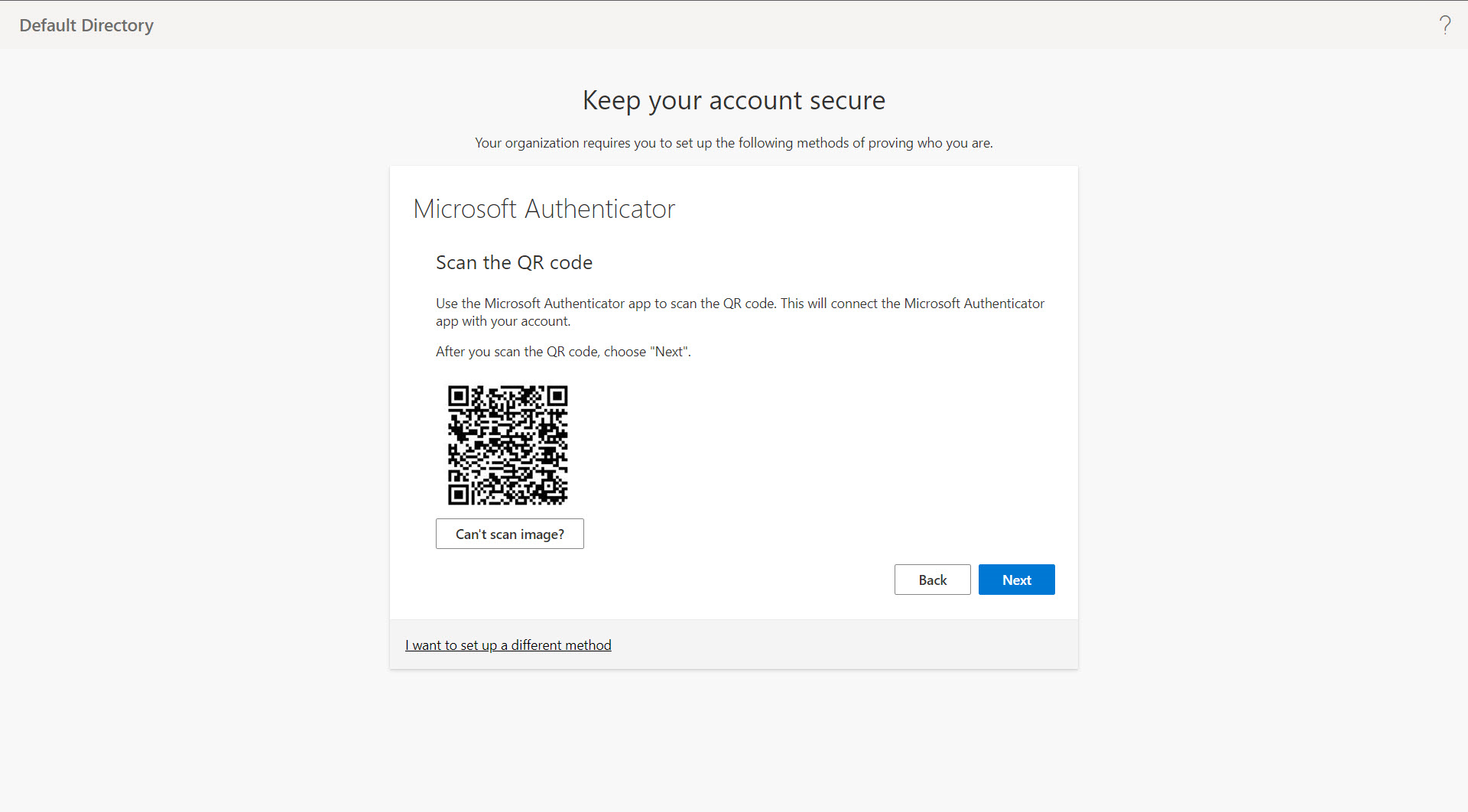
- 在手机上打开 Microsoft Authenticator 应用并扫描显示的二维码;点击“下一步”。
- 输入计算机屏幕上显示的数字,以批准发送到应用的通知。批准通知后,点击“下一步”。
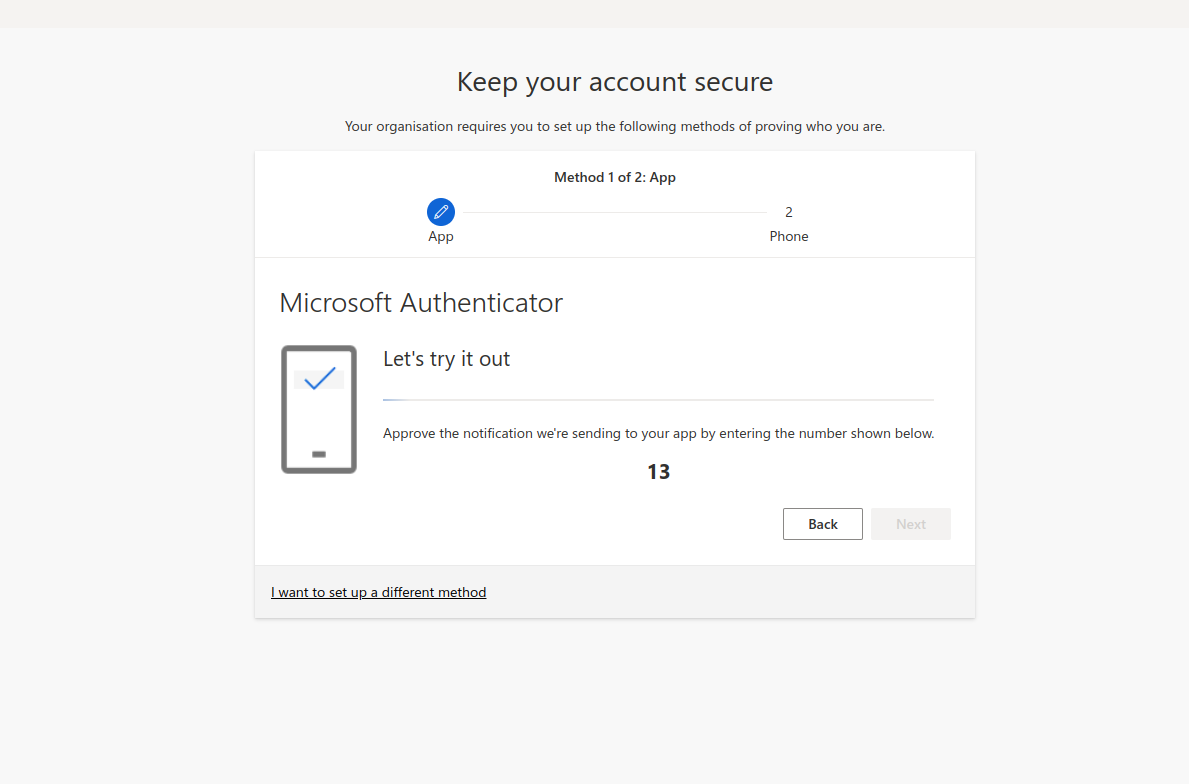
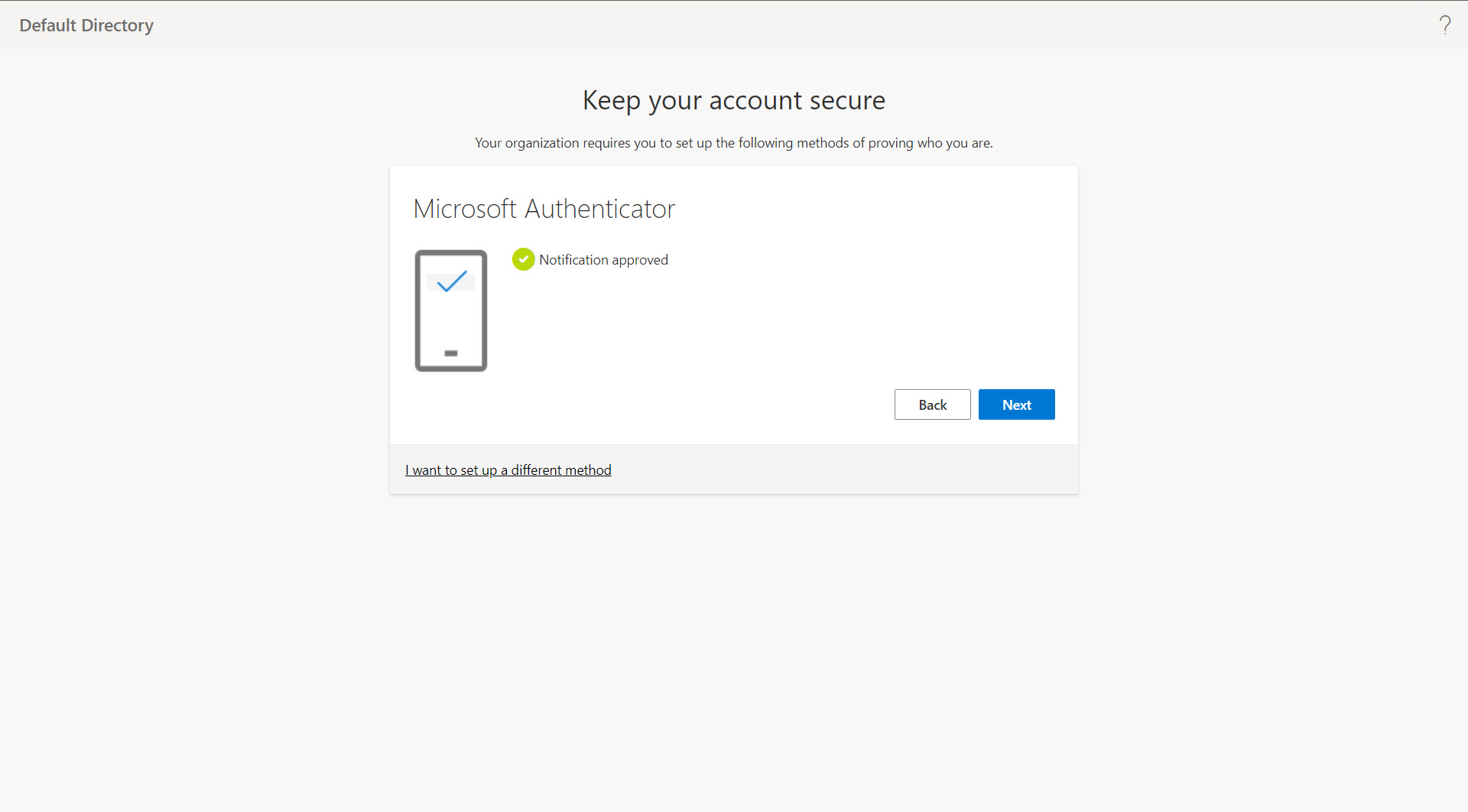
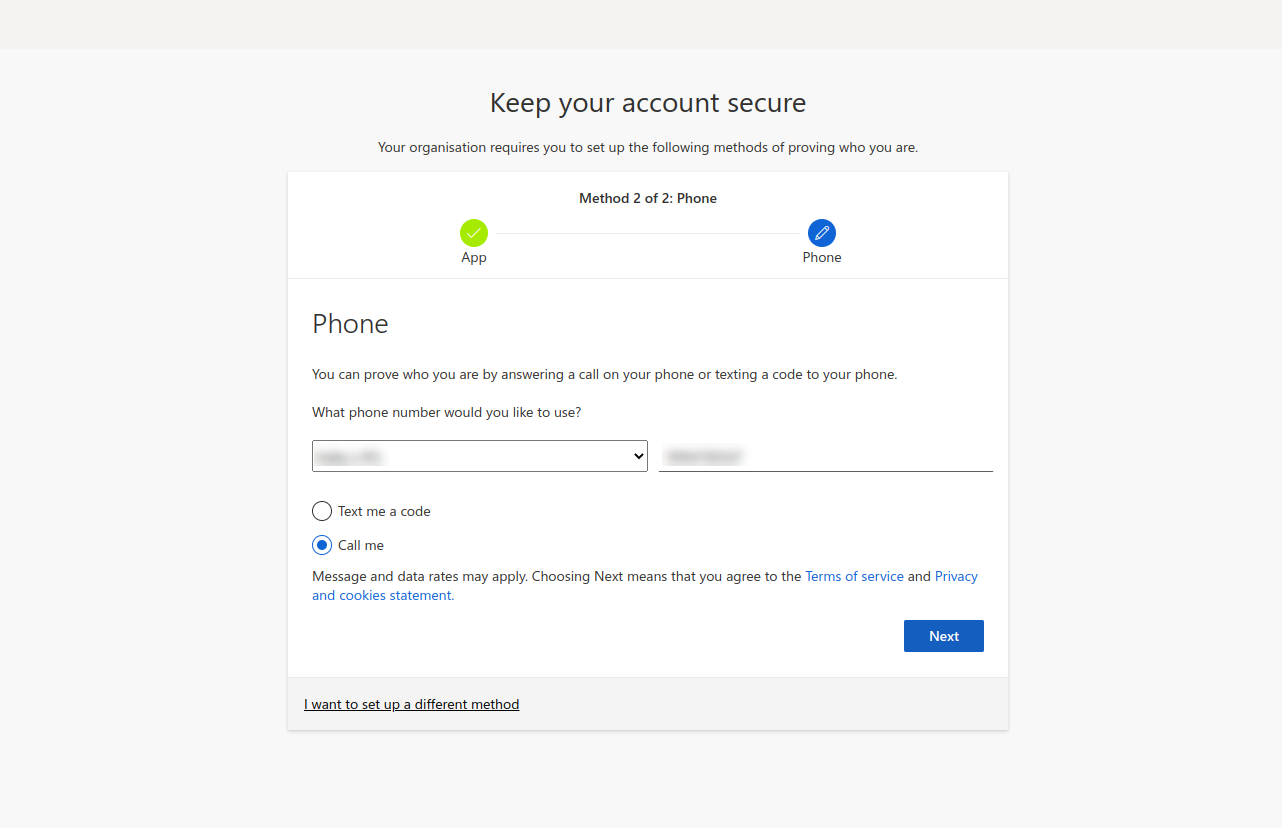
- 在文本框中输入您的手机号码,并选择“通过短信发送验证码”或“致电我”。点击“下一步”并完成验证。
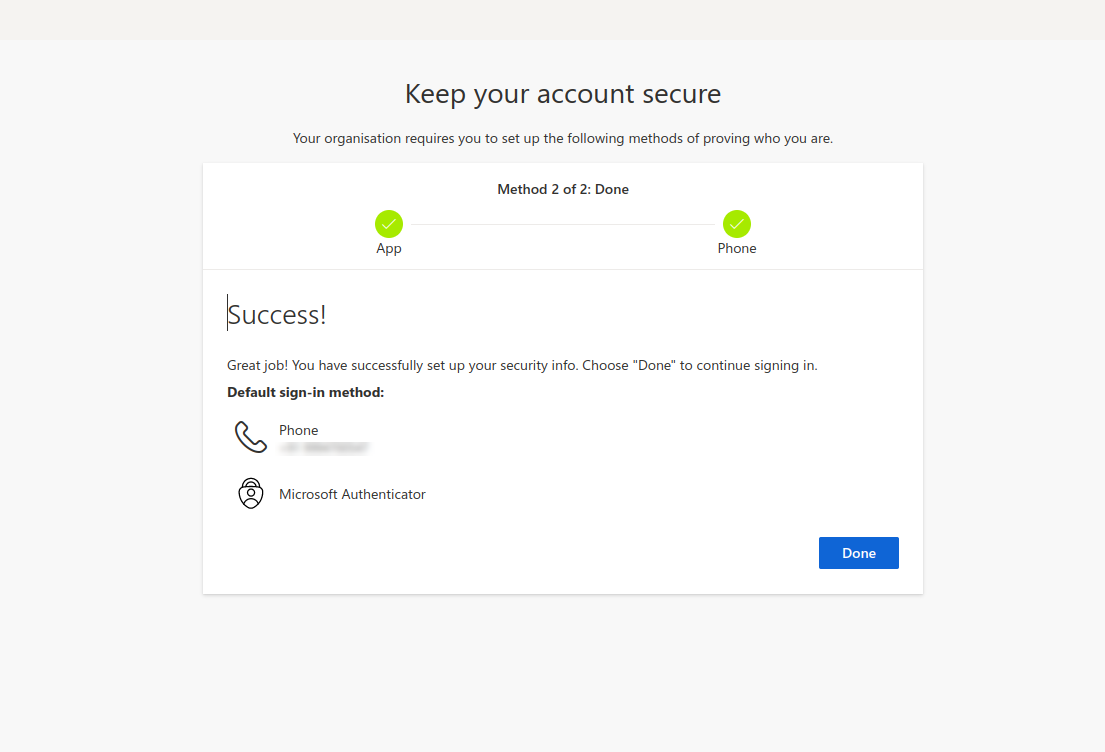
- 您将收到“成功!”的提示。点击“完成”,系统将出于安全考虑要求您重置密码。
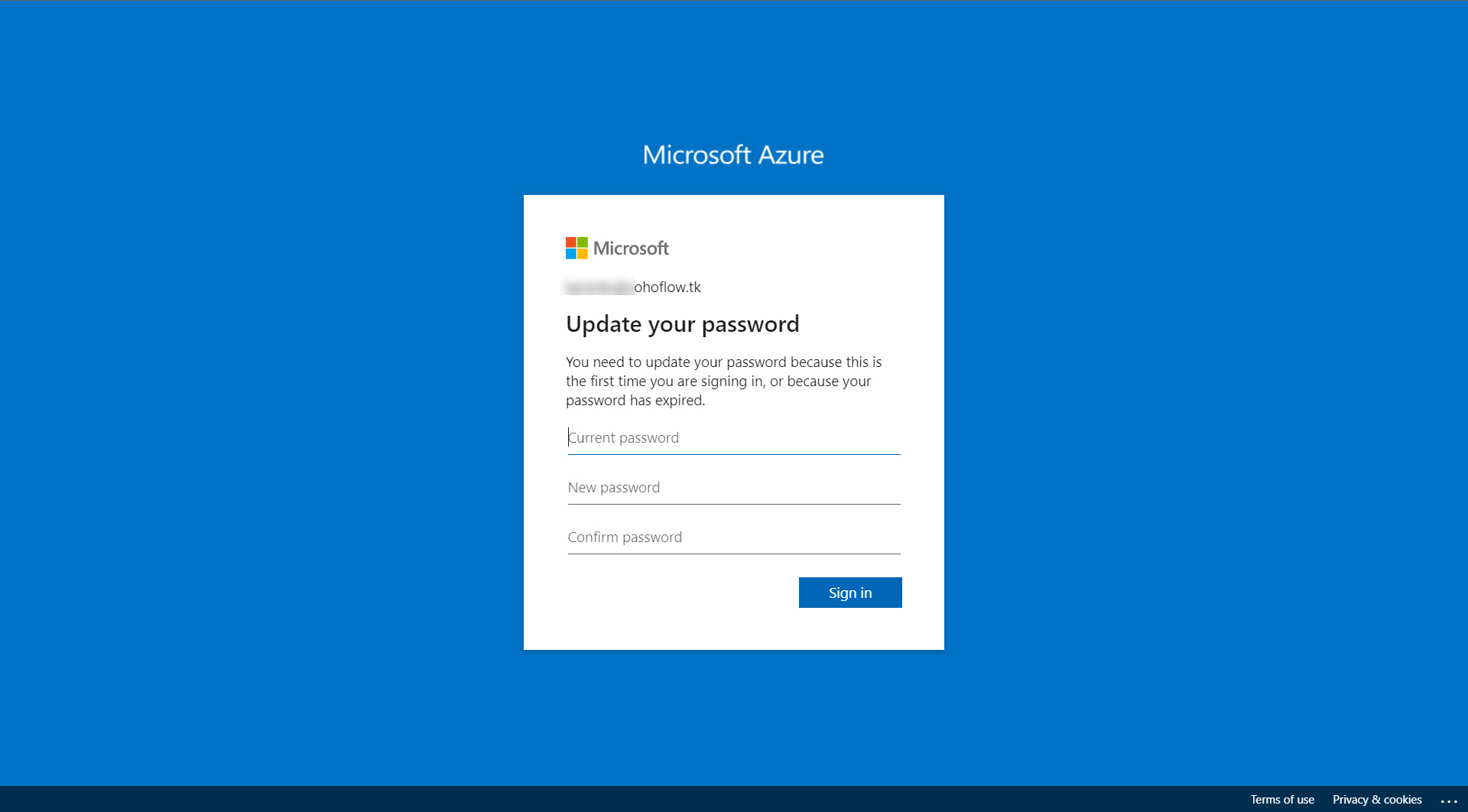
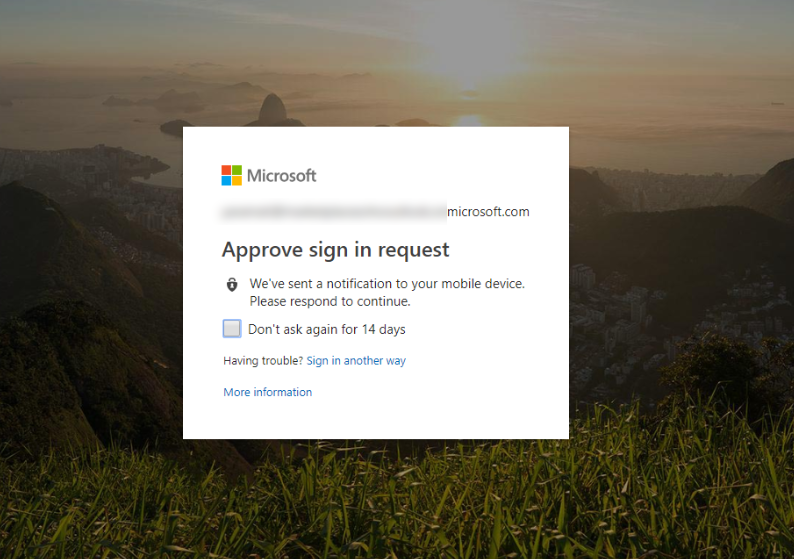
- 首次登录设置已完成。现在,当您首次尝试登录 Azure 帐户时,您的移动设备上会收到一条通知,用于验证登录尝试的真实性。
注意:若要 绕过 SAML 单点登录并使用本地身份验证访问 Password Manager Pro,请使用以下跳过 URL:
https://hostname:port/PassTrixMain.cc?skipsamlsso=true
其中,
"主机名" - 指运行 Password Manager Pro 服务器的主机名。
"port" - Password Manager Pro 使用的端口号。
4. 故障排除提示
以下是通过 Azure SAML SSO 登录 Password Manager Pro 时可能遇到的几种错误。所有这些错误均可通过遵循下文相应的故障排除步骤来解决:
1. 错误:AADSTS75011
问题:Password Manager Pro 使用密码进行 SAML 身份验证,但某些浏览器(如 Edge)会保存之前的会话,并在与 Azure IDP 通信时使用 X509 证书,导致因 authRequest 不匹配而验证失败。
解决方案:
要解决此问题,请通过以下方式从 Entra ID 中移除 AuthnRequest 元素:
- 导航至<Password_Manager_Pro_安装目录>\conf文件夹。
- 以管理员权限在system_properties.conf文件中添加系统属性saml.AuthnContextRequired=false。
- 重启 Password Manager Pro 服务器以使更改生效。
2. 错误:AADSTS750054
问题: 企业应用程序中 SAML 单点登录和 SAML 断言消费者 URL 的配置不正确 。
解决方案:
请使用有效的输入值更新相应的 URL:
- 在 Microsoft Azure 中打开 Password Manager Pro 企业版应用程序。
- 转到“管理”下的“单点登录”。
- 确保为“登录 URL”( Password Manager Pro Web 门户 URL -https://hostname:port)和“响应 URL”(SAML 断言消费者 URL -https://hostname:port/saml2)设置了正确的 URL。
3. 错误:AADSTS7000218
问题:由于 Password Manager Pro 企业应用程序被创建为“机密客户端”,导致 SAML 身份验证失败,从而无法进行用户名/密码身份验证。
解决方案:
将企业应用配置为“公开”客户端:
- 登录 Microsoft Azure 门户,并打开 Password Manager Pro 企业版应用程序。
- 在“管理”下,点击“身份验证”。
- 将认证类型从“Web”更改为“公共客户端/本机”。
- 将“默认客户端类型”设置为“是”。
- 确保在“权限”部分已授予所需的 API 权限并已给予同意。
注意:如果您有多个重定向 URL,则需要在所有重定向 URL 中进行相应的更改。
4. 错误:AADSTS75005
问题:Azure IdP 不支持HTTPS REDIRECT绑定协议。
解决方案:
启用HTTP POST绑定协议:
- 在 Password Manager Pro 控制台中,转至“管理”>>“身份验证”>>“SAML 单点登录”。
- 在“配置身份提供商详细信息”部分下,选择“手动配置 IdP 信息”。
- 将“协议绑定”更改为“HTTP-POST”,然后保存更改。
5. 错误:ADSTS50105
问题:用户 在 Entra ID 中无权访问 PMP/Password Manager Pro 应用。
解决方案:
确保该用户已被分配至 Password Manager Pro 企业应用程序。该用户必须属于已分配的组,或被直接分配至 Password Manager Pro 企业应用程序。有关将用户分配至该应用程序的步骤,请参阅相关帮助章节。
通过遵循这些步骤,您可以有效排查并解决在使用 Password Manager Pro 配合 Azure SAML 单点登录(SSO)时出现的常见登录错误。
6. 错误: [com.adventnet.passtrix.saml.SAMLResponseValidator]|[SEVERE]|[78]: 无法验证 SAML 签名|
org.opensaml.xml.security.SecurityException:无法验证 SAML 签名
问题:无法 验证 SAML 签名
解决方案:
将 Password Manager Pro 中的绑定协议更新为 HTTP-POST:
- 在 Password Manager Pro 控制台中,转至“管理”>>“身份验证”>>“SAML 单点登录”。
- 在“配置身份提供商详细信息”部分 下,选择“手动配置 IdP 信息”。
- 将“协议绑定”更改为HTTP-POST,然后保存更改。
7. 错误:[com.adventnet.passtrix.saml.SAMLServlet]|[SEVERE]|[56]:未配置名为 XXXXX@yyyyy.com 的用户|
org.opensaml.xml.security.SecurityException:未配置名为 XXXXX@yyyyy.com 的用户
问题: 由于用户名不匹配,导致SAML 身份验证失败。当 Password Manager Pro 中存储的用户名与 Azure SAML 中配置的登录名不一致时,就会发生此问题。
解决方案:
要解决此问题,需在 Azure 中创建一个新的声明 ID,使其与 Password Manager Pro 数据库中存储的登录名格式保持一致。请参阅此帮助文档以创建新声明并完成相关配置。