什么是 Windows Event Viewer?
最后更新于:本页内容
Windows Event Viewer 是 Windows 操作系统内置的应用程序,允许用户查看和管理事件日志。这些日志包含有关各种系统、安全和应用程序事件的信息,对于诊断问题、了解系统性能和确保安全合规性至关重要。
Windows Event Viewer 的界面以有序的方式展示事件日志,允许用户轻松地 浏览不同类型的事件,筛选特定日志,并深入查看每个事件的详细信息。该工具对于监控和维护基于 Windows 的系统(如 Windows 10)的健康状况、性能和安全性至关重要。
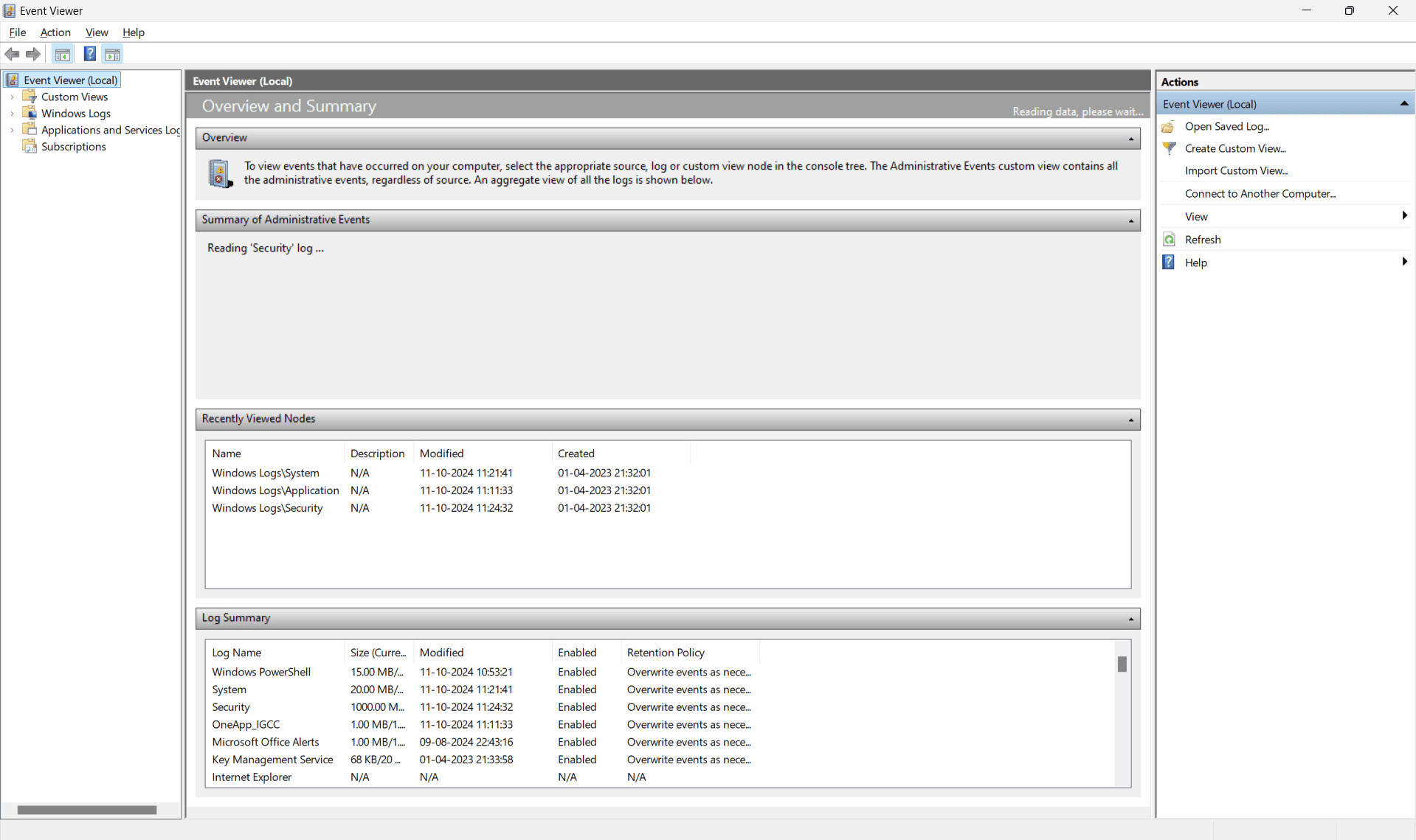
了解更多关于 Windows 事件日志的信息,请点击 这里。
Windows Event Viewer 的主要功能有哪些?
- 查看事件日志: Windows Event Viewer organizes event logs into several categories for easy visualization and interpretation, typically:
- 应用程序日志:包含由应用程序或程序记录的事件。例如,当应用程序崩溃时,可能会在此日志中记录详细信息。这些日志包含由应用程序或程序记录的事件。例如,数据库应用程序可能会在此部分记录文件错误。
- 安全日志:记录与安全相关的事件,如登录尝试、资源访问及其他安全审计事件。
- 系统日志:存储由 Windows 系统组件记录的事件,如驱动程序故障、系统错误或硬件问题。
- 安装日志:包括与应用程序和系统更新的安装相关的事件。
- 转发事件:记录从其他系统收集的事件。
- 将事件日志按级别组织:Event Viewer 根据事件的性质将事件日志组织为多个级别,包括 信息、警告、错误和严重。信息事件表示操作成功,例如系统启动;严重事件表示安全问题,例如权限更改,可能需要立即关注。Event Viewer 通过将日志分类到不同级别,帮助您有序分析事件日志。
- 深入分析事件日志:Event Viewer 以可读的方式呈现事件日志的详细信息,让您深入分析事件。它展示了事件 ID、来源、日志类型、级别、相关用户以及事件的详细描述,界面直观易读。这有助于您 轻松分析事件日志 并快速排查问题。
- 允许创建自定义视图和筛选器:Event Viewer 允许您根据日期、事件级别或来源等条件应用筛选器,以查看特定日志,从而更容易找到相关信息。还可以创建自定义视图,专注于特定事件或日志。
- 存储事件日志:Event Viewer 还允许您将事件日志转发和导出到其他日志管理工具或 SIEM 解决方案,以便进一步分析或长期存档。这些存储功能对于维护记录或与支持团队共享日志以进行故障排除非常有用。
如何访问 Windows Event Viewer?
在 Windows 10 及其他系统中,有多种方法可以访问 Windows Event Viewer,具体取决于您的偏好或情况。
以下是快速入门的方法:
使用开始菜单
- 第 1 步:点击屏幕左下角的 开始菜单 按钮。
- Step 2: In the search bar, type 事件查看器.
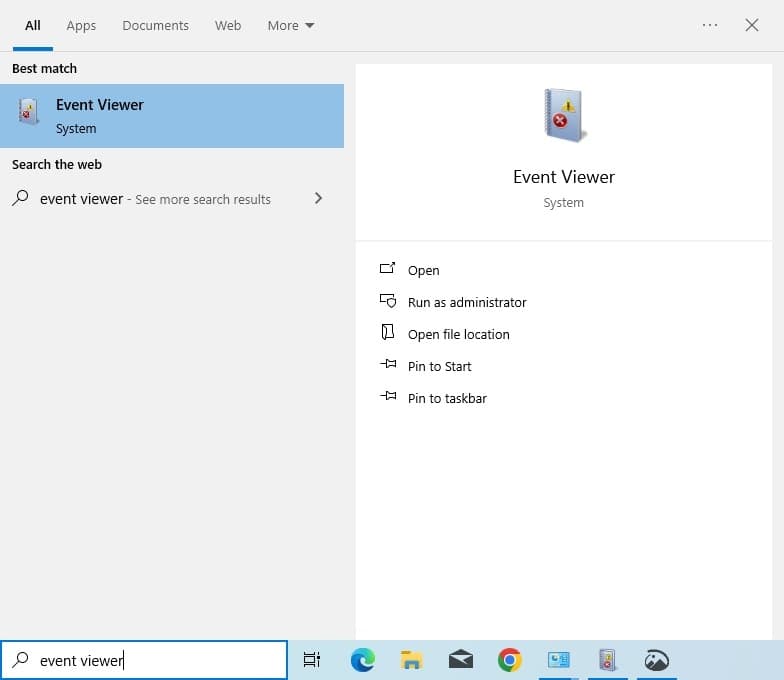
- 第 3 步:从结果列表中选择 Event Viewer。
- 第 4 步:Event Viewer 窗口将打开,显示控制台树和其他界面组件。
使用运行对话框
- 第 1 步:按键盘上的 Win + R 打开 运行 对话框。
- Step 2: Type eventvwr and press 输入.
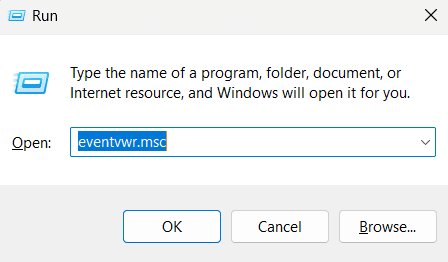
- 第 3 步:Event Viewer 窗口将立即打开。
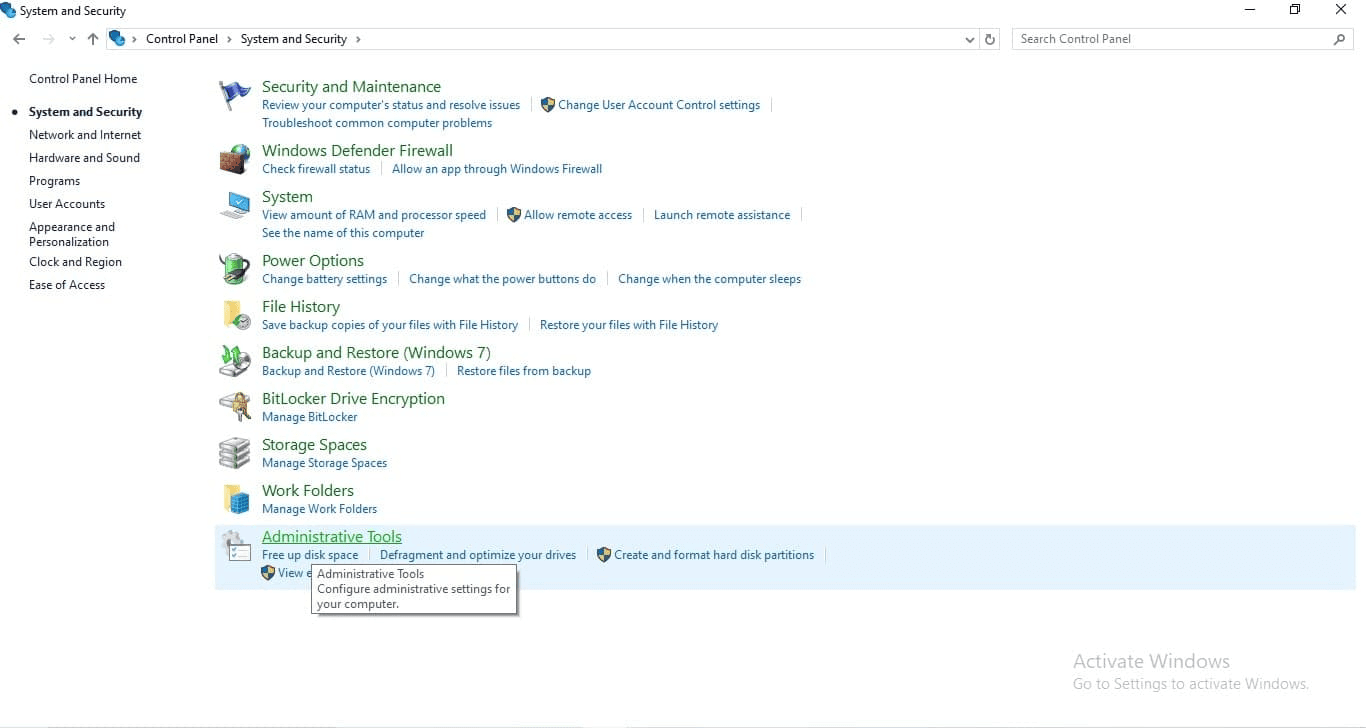
使用控制面板
- Step 1: Open the 控制面板 from the Start Menu.
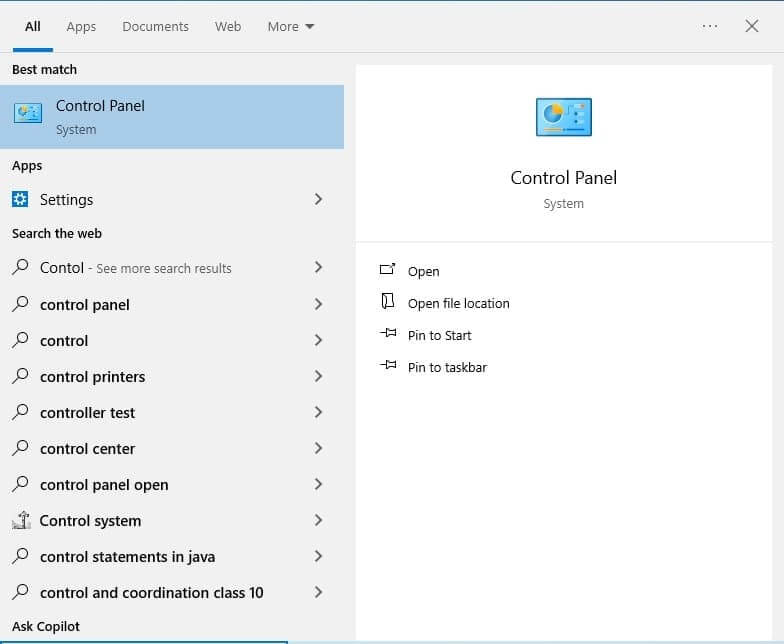
- Step 2: Go to 系统和安全.
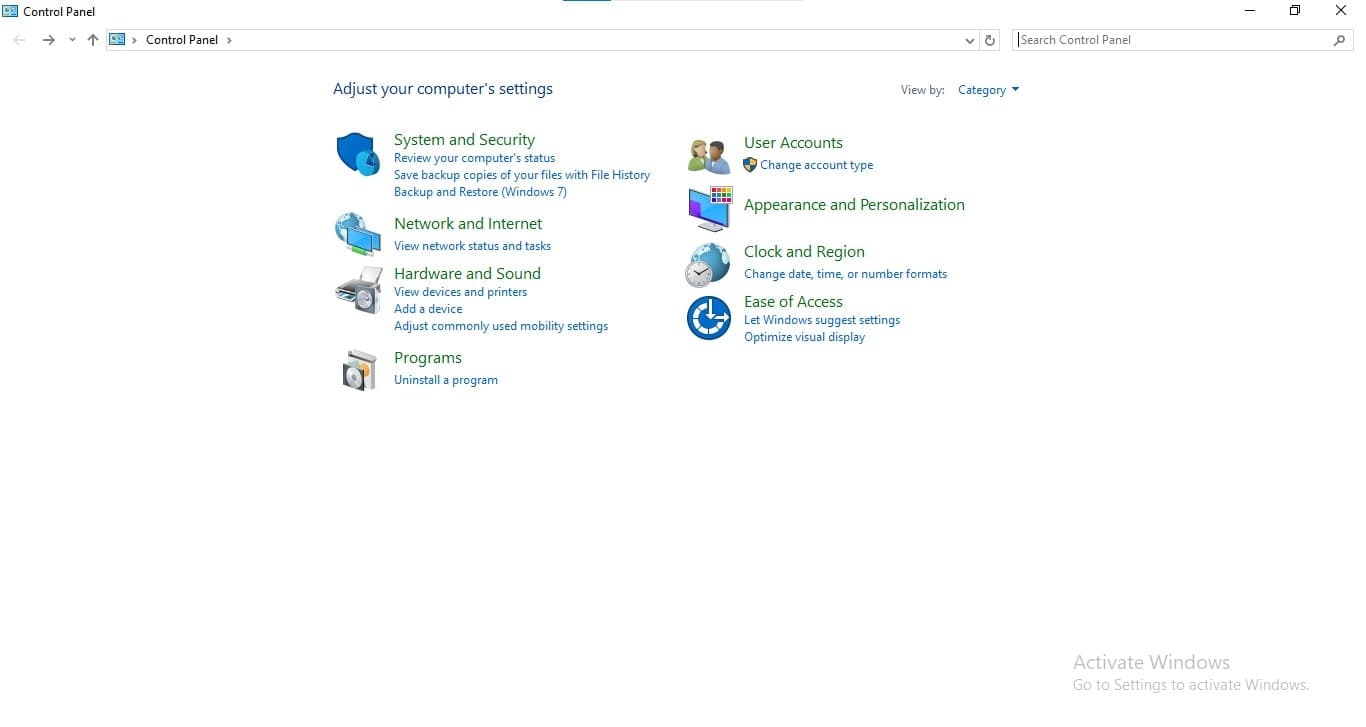
- Step 3: Click on 管理工具, then double-click on 事件查看器.
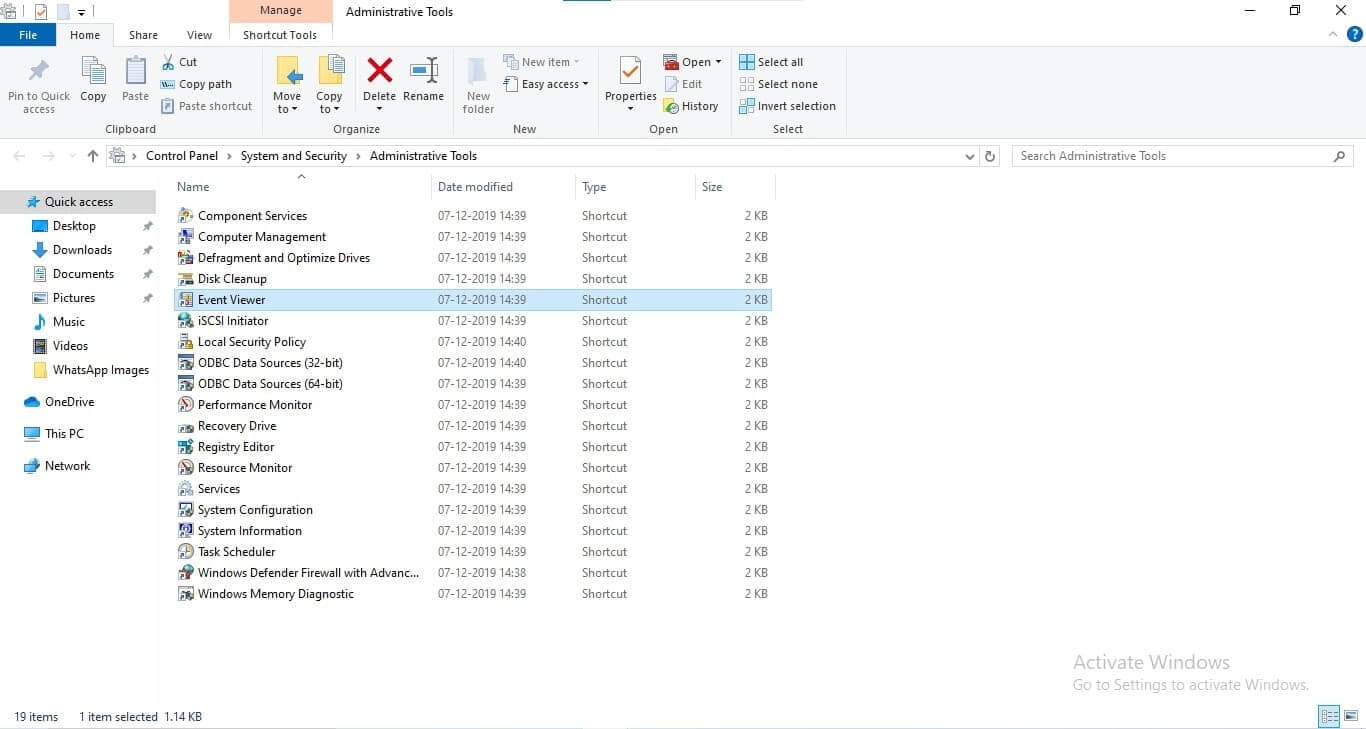
使用命令提示符
- 第 1 步:通过在开始菜单搜索栏输入 cmd 并按 Enter 打开 命令提示符。
- Step 2: Type eventvwr in the Command Prompt window and press 输入.
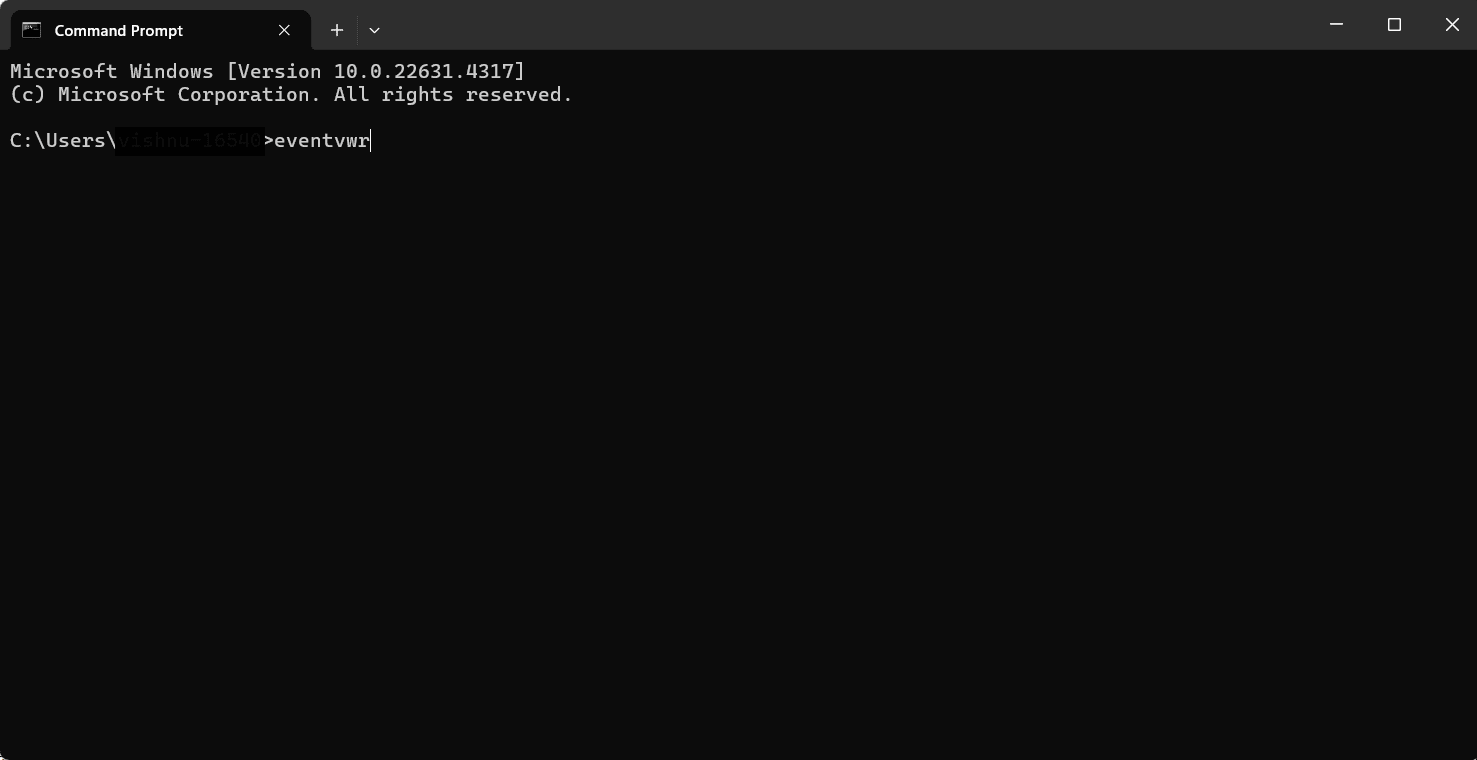
- 第3步:将启动 Event Viewer。
如何使用 Windows Event Viewer 过滤日志
过滤日志有助于缩小记录的事件范围,聚焦于与您的调查或监控任务最相关的事件。
以下是在 Windows Event Viewer 中过滤日志的方法。
第1步:打开 Windows Event Viewer
- 按 Win + R 打开“运行”对话框。
- Type eventvwr.msc and press 输入.
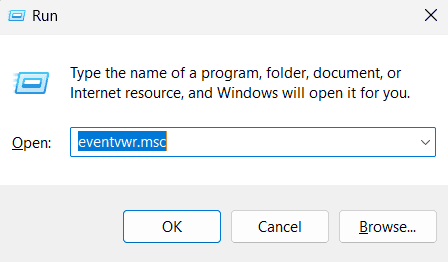
- Event Viewer 窗口将打开。
第2步:选择要过滤的日志
- In the 事件查看器, expand the Windows Logs or 应用程序和服务日志 node in the left pane.

- Select the log type (such as Application, 系统, or 安全性)where you want to apply the filter.

第3步:访问过滤器
- Click Filter Current Log in the 操作窗格 on the right side of the window. Alternatively, you can right-click the log name and select Filter Current Log from the context menu.

- 将出现 Filter Current Log 对话框。
第4步:指定过滤条件
Windows Event Viewer 提供了不同的过滤条件,包括基于日期和类型、事件级别、来源和事件 ID 的过滤。请指定以下适用的过滤条件。
使用日期和时间过滤器:
- In the 已记录部分, use the dropdown menu to select a predefined time range (e.g., Last Hour, Last 24 hours) or choose 自定义范围 to specify the start and end dates for the events you want to view.

- If you select 自定义范围, click on the 第一个事件 and 最后一个事件 drop-downs next to the 从 and 到 fields and select 事件日期.

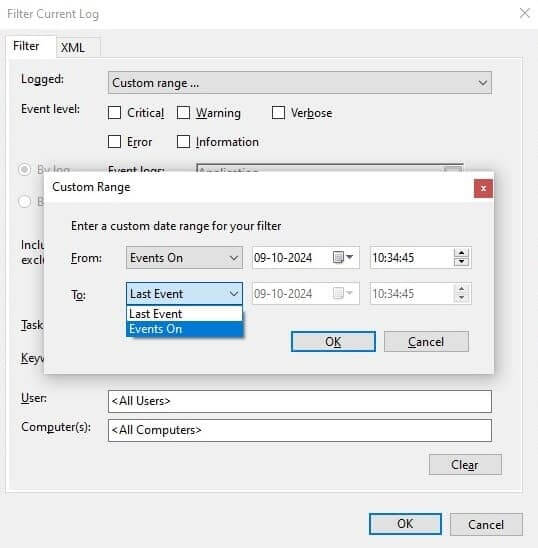
- 现在,点击 Events On 下拉菜单旁的日历图标,选择所需的日期和时间。
基于事件级别的过滤:
- In the 事件级别 section, select the checkboxes next to the event levels you want to include in the filter (e.g., 严重, 错误, 警告, 信息, 详细).

- 取消选中所有级别将清除过滤器,但建议选择与您的任务相关的级别。
基于事件来源的过滤:
- 在 Event sources 下拉菜单中,您可以按来源过滤事件。例如,如果您正在排查特定应用程序的问题,请从列表中选择该应用程序的名称。
- You can select multiple sources by holding down the Ctrl key while clicking the sources you want to include.

使用事件 ID 过滤事件日志:
- Enter specific event IDs in the <All Event IDs> field to filter events by their ID. For example, if you're looking for logon events, you might enter 4624 (the event ID for successful logons).

- 您可以输入多个用逗号分隔的事件 ID,或使用范围(例如 1000-1500)来过滤更广泛的事件集。
第5步:应用过滤器
- 指定条件后,点击 OK 应用过滤器。
- Event Viewer 现在将仅显示符合您过滤条件的事件。
第6步:查看过滤后的事件
- 在 Event Viewer 的中间窗格检查过滤后的事件。您可以点击任何事件,在下方窗格查看其详细信息。
- 如果需要进一步细化过滤器,可以按照上述步骤返回 Filter Current Log 对话框。
第7步:保存过滤视图(可选)
- 如果您经常需要使用相同的过滤器查看事件,可以保存过滤视图。应用过滤器后,点击 Save Filter to Custom View,位于 Action Pane 中。
- Name the custom view and choose where to save it in the Event Viewer.

- 您的自定义视图将可在左侧窗格的 Custom Views 节点下访问,供将来使用。
以这种方式过滤日志可以大大减少查找相关事件所需的时间,对于有效的监控和故障排除至关重要。
如何使用 Windows Event Viewer 的查找功能搜索特定事件?
使用 Windows Event Viewer 的查找功能搜索特定事件是一个简单的过程,可以帮助您快速定位大型日志文件中的特定事件。
以下步骤可帮助您高效搜索特定事件:
- 步骤 1: 在操作窗格中点击 查找 或按 Ctrl + F 打开查找对话框。
- 步骤 2: Enter a keyword, event ID, or any other search term related to the event you are looking for.
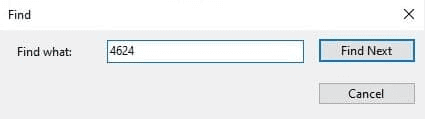
- 步骤 3: 点击 查找下一个 定位事件。搜索将突出显示日志中第一个匹配的事件。
以下是一些帮助您更好地在 Windows Event Viewer 中搜索特定事件的技巧:
- 使用通配符: 当您不确定确切的术语或数字时,使用通配符(例如 * 或 ?)来扩大搜索范围。
- 搜索前过滤: 在使用查找功能前应用过滤器以缩小日志条目范围,使搜索更快更准确。
- 组合条件: 结合多个条件(例如事件 ID、来源、日期)来细化搜索,更有效地定位特定事件。
如何在 Windows Event Viewer 中创建自定义视图?
在 Windows Event Viewer 中,自定义视图允许您创建定制的日志视图,仅显示与您特定需求相关的事件。这对于需要监控大量日志中特定类型事件的网络安全分析师尤其有用。
创建自定义视图
- 开始流程:Right-click on 自定义视图 in the Event Viewer console tree and select 创建自定义视图.
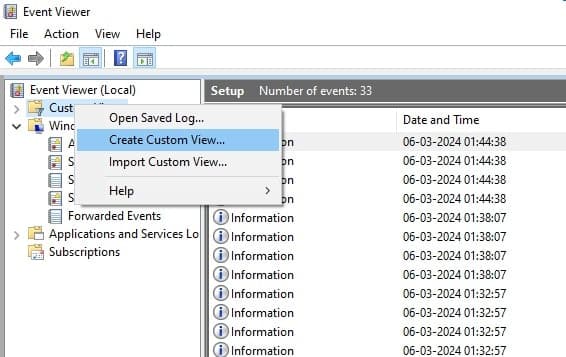
- 设置过滤条件:In the Create Custom View dialog box, specify the filtering criteria, including:
- 时间范围: 选择您想查看事件的时间段。
- 事件级别: 选择要包含的事件级别(例如错误、警告)。
- 事件日志: Select the specific logs (e.g., Application, Security) from which events should be drawn.

- 事件 ID 和关键字: Input any specific event IDs or keywords to narrow down the view further.
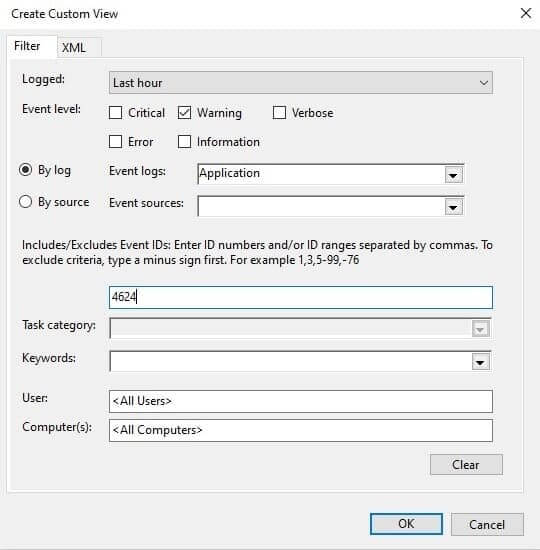
- 命名并保存视图: 设置条件后,点击 确定,为自定义视图命名和描述,然后再次点击 确定 保存。
- 查看结果: 新的自定义视图将显示在控制台树中的 自定义视图 下,随时可用。
为什么 Windows Event Viewer 至关重要?
Event Viewer 在捕获系统和应用程序事件的详细信息方面发挥着关键作用。在系统正常运行时间和数据安全至关重要的时代,Event Viewer 为用户提供了一种可靠的方式来监控和管理其 Windows 基础架构,洞察正常操作和潜在问题。
以下是 Windows Event Viewer 有用的一些关键场景:
- 诊断系统问题
- 场景: 应用程序意外崩溃,导致业务中断。
- Event Viewer 的帮助: 通过查看应用程序日志,用户可以识别错误代码、事件 ID 及崩溃的潜在原因,从而快速解决问题。
- 安全审计
- 场景: 您想监控用户活动或审查管理员的操作。
- Event Viewer 的帮助: Event Viewer 中的安全日志详细显示用户登录、注销、权限更改、对象访问及其他安全事件。
- 监控系统性能
- 场景: 用户注意到系统性能下降,试图找出根本原因。
- Event Viewer 的帮助: Event Viewer 中的系统日志可以揭示资源瓶颈、服务失败或其他性能相关问题,指导纠正措施。
- 事件响应
- 场景: 发现潜在安全漏洞,事件响应团队需要收集证据并了解漏洞范围。
- Event Viewer 的帮助: 通过分析安全事件日志,团队可以追踪威胁行为者的行动,了解攻击向量,并采取适当的遏制和修复措施。
- 合规报告
- 场景: 组织必须生成系统和安全事件报告,以符合 GDPR、HIPAA 或 PCI DSS 等监管要求。
- Event Viewer 的帮助: Event Viewer 中的详细日志可以导出并分析,以生成符合这些监管标准的报告。
要记录用户和对象访问活动,您需要启用基本和/或高级审核策略。
Windows Event Viewer 有哪些限制?
虽然 Windows Event Viewer 对过滤、搜索和分析事件日志很有用,但它存在一些限制,尤其对于非技术用户来说,这些限制可能会影响其有效性。
- 复杂性和用户界面:界面不够友好,尤其是对不熟悉事件日志的用户。此外,它可能显示大量数据,若没有事先了解要查找的内容,筛选相关事件会很困难。
- 过滤功能有限: Event Viewer 的过滤选项有限。虽然可以基于关键字、事件 ID 和类别过滤事件,但对于更复杂的查询通常不够用。
- 搜索功能缓慢:在日志数量较多的系统中,搜索日志可能很慢。这在处理时间敏感的问题时是一个重大障碍。
- 安全隐患: 使用 Event Viewer 存储和访问的日志是本地存储的,因此容易被篡改。如果机器被攻破,攻击者可以轻易清除日志以抹去活动痕迹。此安全风险凸显了企业环境中集中式日志解决方案的必要性,日志被发送到安全位置进行分析和保存。
- 数据保留不一致: 虽然用户可以设置最大日志大小,但没有简单的选项按时间限制日志。这意味着一旦日志达到最大大小,旧条目会被覆盖,而不考虑其年龄,可能导致重要信息丢失。
这些限制常促使组织寻求第三方 日志管理解决方案 或安全信息与事件管理(SIEM)工具,这些工具提供增强的日志管理、高级分析、集中监控以及更强大的告警和报告功能。
ManageEngine EventLog Analyzer 如何帮助分析 Windows 事件日志?
ManageEngine EventLog Analyzer 是一款全面的 日志管理和 IT 合规解决方案,旨在简化跨各种 IT 环境的日志数据收集、分析和管理。
以下是其如何帮助分析 Windows 事件日志的详细介绍:
- 自动日志收集: EventLog Analyzer 自动收集来自多个来源的日志,包括 Windows 服务器和工作站。该解决方案自动发现并配置设备,帮助在几分钟内设置日志收集。它支持基于代理和无代理的 Windows 基础架构日志收集方法。
- 深入日志分析: 该日志管理工具利用高级分析和实时关联引擎分析事件日志。EventLog Analyzer 解决了操作和安全日志分析的多种用例,包括系统错误事件分析、性能问题修复、跟踪未授权访问和用户活动监控。
- Windows 文件服务器监控: EventLog Analyzer 内置了针对 Windows 和 Linux 服务器的文件完整性监控功能,用于跟踪文件和文件夹的更改。它提供谁在何时何地执行了何种操作的洞察。进行详细的对象访问审计以检测未授权修改,确保数据完整性。
- 用户活动监控: EventLog Analyzer 跟踪用户活动,如登录尝试和访问敏感数据,这对于识别潜在的内部威胁和确保安全策略合规至关重要。
- 威胁狩猎能力: EventLog Analyzer 允许安全团队对安全事件进行根本原因分析,帮助他们准确定位触发事件的日志条目。此功能有助于理解安全事件的背景并促进更快的解决。