什么是 Windows 事件日志?
最后更新于:本页内容
Windows 事件日志是由 Windows 操作系统维护的详细记录,捕获重要的系统、安全和应用程序事件。这些日志提供了一个集中存储事件记录的仓库,是诊断问题、监控系统健康和增强安全性的关键工具。它通过记录各种活动,包括系统启动和关闭、硬件故障、软件错误以及用户操作来实现这一点。
每个日志条目包含关键细节,如事件严重性(信息、警告、错误或严重)、发生的日期和时间、事件来源以及唯一的事件 ID。这些信息有助于识别潜在问题,并采取主动措施以维护系统稳定性和安全性。
让我们深入了解 Windows 事件日志的工作原理、它们的重要性等内容。
日志和事件有什么区别?
虽然事件和日志看起来相似,但它们并不相同。事件是单个数据点,实时且具体,而日志是包含多个事件的结构化记录。换句话说:
- 事件: 事件是系统或应用程序中发生的特定事件或操作,例如登录尝试、文件访问或应用程序错误。事件通常是离散的,表示单一的活动点。
- 日志: 日志是记录事件的记录或记录集合,通常按时间顺序排列。日志本质上是事件的存储库,捕获每个事件的详细信息以供参考和分析。
虽然 Windows 提供了原生工具 Event Viewer 用于筛选、分析和搜索日志,但使用第三方工具如 ManageEngine EventLog Analyzer 进行 Windows 日志分析要容易得多。
Windows 事件日志是如何工作的?
Windows 事件日志涉及多个步骤,以确保对系统活动的全面跟踪和 分析,具体如下:
- 事件生成: 当系统内发生特定操作时生成事件,例如用户登录、应用程序崩溃或系统启动。这些操作可能来自系统进程、安全操作或应用程序行为等多个组件。
-
事件记录: You need to enable logging for specific events. When enabled in the respective consoles, these events are then written or logged into a specific Windows event log category, such as Application, System, Security, or custom logs. Each 日志类型 includes a category of events including:
- 应用程序: 跟踪已安装程序的活动和问题。
- 系统: 记录 Windows 系统组件的事件。
- 安全: 记录与安全相关的活动,包括登录尝试和访问控制事件。
- 事件详情: 每个日志条目中的事件包含特定细节,包括事件 ID、来源、严重性、时间戳和描述。
- 存储和访问: Windows 事件日志本地存储,可通过系统的 Event Viewer 访问,后者是一个内置工具,用于查看和搜索事件记录,并组织和展示各种日志类型,以实现高效导航和分析。
管理员可以分析这些日志以检测模式、诊断问题或识别安全威胁。虽然 Windows Event Viewer 本身不支持直接警报,但可以通过任务计划程序为特定事件配置通知,附加任务,如发送电子邮件或运行脚本。
对于更高级的功能,像 ManageEngine EventLog Analyzer 这样的工具支持跨多个来源的实时警报,提供集中监控和通过电子邮件或短信的主动通知。
Windows 事件日志有多重要?
Windows 事件日志在维护系统完整性、安全性和可靠性方面起着关键作用。原因如下:
- 故障排除: 事件日志是诊断系统问题和错误的宝贵工具。通过检查事件条目,管理员可以定位问题根源并实施适当的解决方案。
- 监控: 持续监控事件日志使管理员能够实时检测异常行为、安全漏洞和性能瓶颈。这种主动方法有助于在威胁升级之前识别和缓解潜在风险。
- 安全: 事件日志包含有关安全相关事件的重要信息,如登录失败尝试、账户修改和恶意软件检测。通过分析这些日志,安全专业人员可以识别安全漏洞、未授权访问尝试及其他恶意活动。
- 性能优化: 监控事件日志中的性能相关事件帮助管理员识别资源利用问题、应用程序崩溃及其他性能瓶颈。这些信息使他们能够优化系统性能并提升用户体验。
- 合规: 许多法规标准和行业指南要求组织维护详细的系统活动日志以满足合规要求。Windows 事件日志通过提供系统事件的全面记录,促进合规审计。
Windows 事件日志的关键组成部分有哪些?
Windows 事件日志中的每个事件条目包含多个关键组成部分,提供有关事件的基本详细信息。这些组成部分通常包括:
- 事件 ID: 分配给每种事件类型的唯一标识符,有助于根据事件的性质对其进行分类和筛选。
- 时间戳: 事件发生的日期和时间,允许管理员建立事件的时间顺序。
-
事件来源: The application, service, or component that generated the event, providing context about the origin of the event. Some of the commonly used event sources include:
- Windows 事件日志(应用程序、系统、安全)
- 身份管理系统(Active Directory、Entra ID)等。
-
严重性级别: Indicates the importance or severity of the event, ranging from informational to critical , helping administrators prioritize their response. The different severity levels in Windows logs include:
-
信息
- 定义: 此级别表示事件成功发生且无任何问题。大多数日志包含信息事件,作为常规操作的记录。
- 目的: 用于跟踪正常操作并确认流程按预期运行。
-
详细
- 描述: 详细日志提供有关特定事件进展或成功的详细信息。它们比信息日志更细致,可能包含大量细节。
- 目的: 有助于故障排除和理解应用程序中的操作流程。
-
警告
- 描述: 此级别突出显示系统管理员应监控的潜在问题。警告不表示立即的问题,但提示未来可能需要关注。
- 目的: 通过提醒管理员可能的未来故障,帮助实现主动管理。
-
错误
- 描述: 错误日志描述系统或服务中的问题,这些问题不需要立即处理,但表明出现了故障。
- 目的: 提供需要解决的问题洞察,以防止进一步的复杂情况。
-
严重
- 描述: 此级别表示应用程序或系统中的重大问题,需紧急关注。关键事件通常表示可能导致系统停机或数据丢失的故障。
- 目的: 警示管理员必须立即解决的严重问题,以维护系统完整性和性能。

-
信息
- 描述:事件的详细描述,包括错误代码、错误消息及其他相关上下文数据。
- 用户信息:如适用,关联事件的用户名或账户,提供用户操作和行为的洞察。
- 事件数据:特定事件类型的附加结构化数据,可能包括参数、错误详情及其他相关信息。
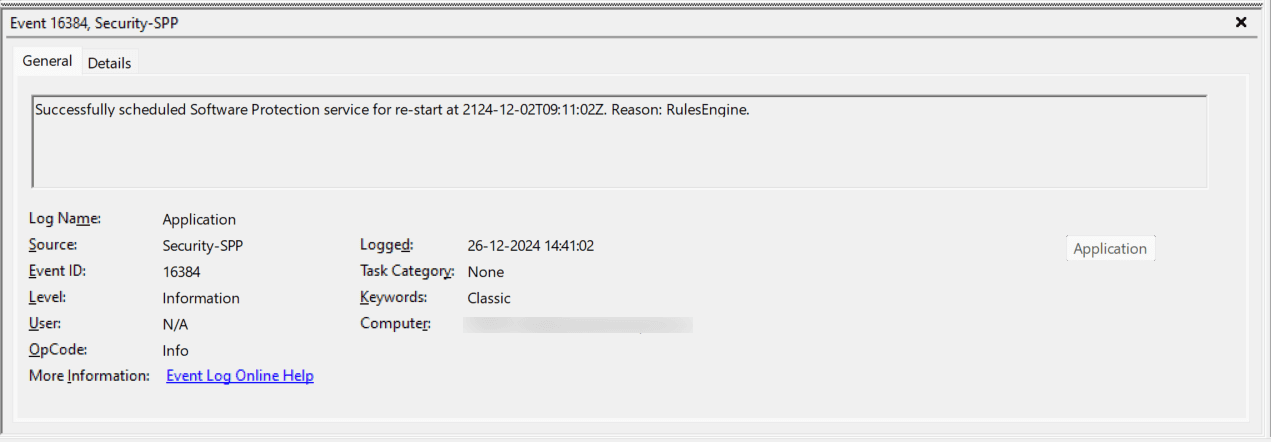
这些组件共同使管理员能够高效识别、分类和分析事件,确保有效监控。
有哪些工具可用于访问和查看 Windows 事件日志?
Windows 事件日志对于监控系统活动和排查 Windows 环境中的问题至关重要。存在多种工具可访问和查看这些日志,每种工具都提供独特的功能和特性。
方法 1:使用 Windows Event Viewer
一个内置的 Windows 应用程序,允许用户查看按应用程序、安全、系统、安装等类型分类的事件日志。通过 Event Viewer,用户可以筛选、搜索和分析事件,提供用户友好的系统活动监控界面。
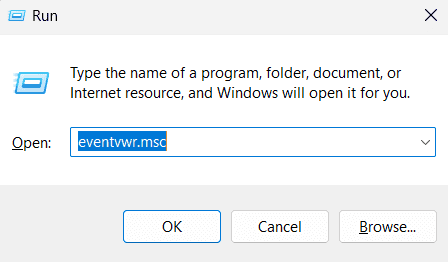
- 步骤 1: 使用运行对话框,按 Windows + R,输入 eventvwr,然后按 Enter。
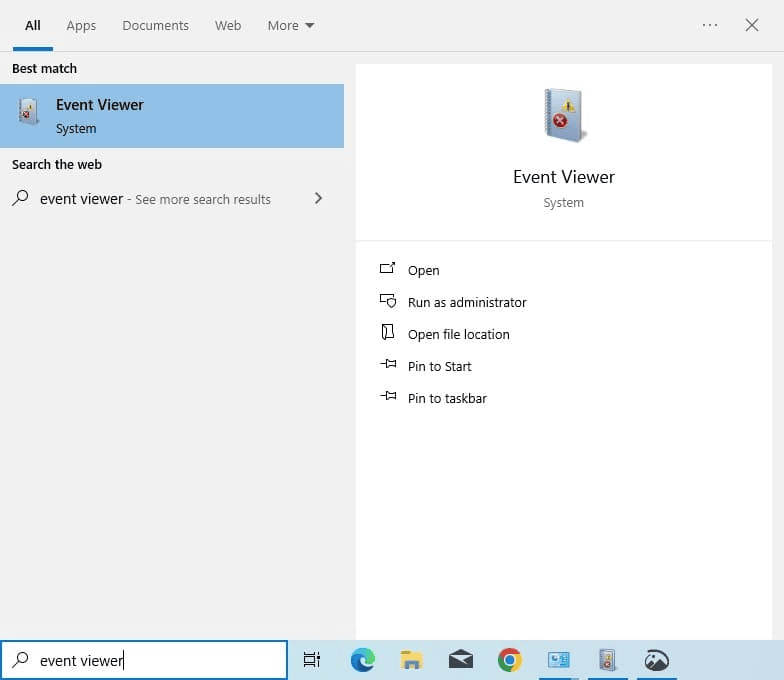
- 步骤 2: 点击 开始 菜单,在搜索栏输入 Event Viewer。
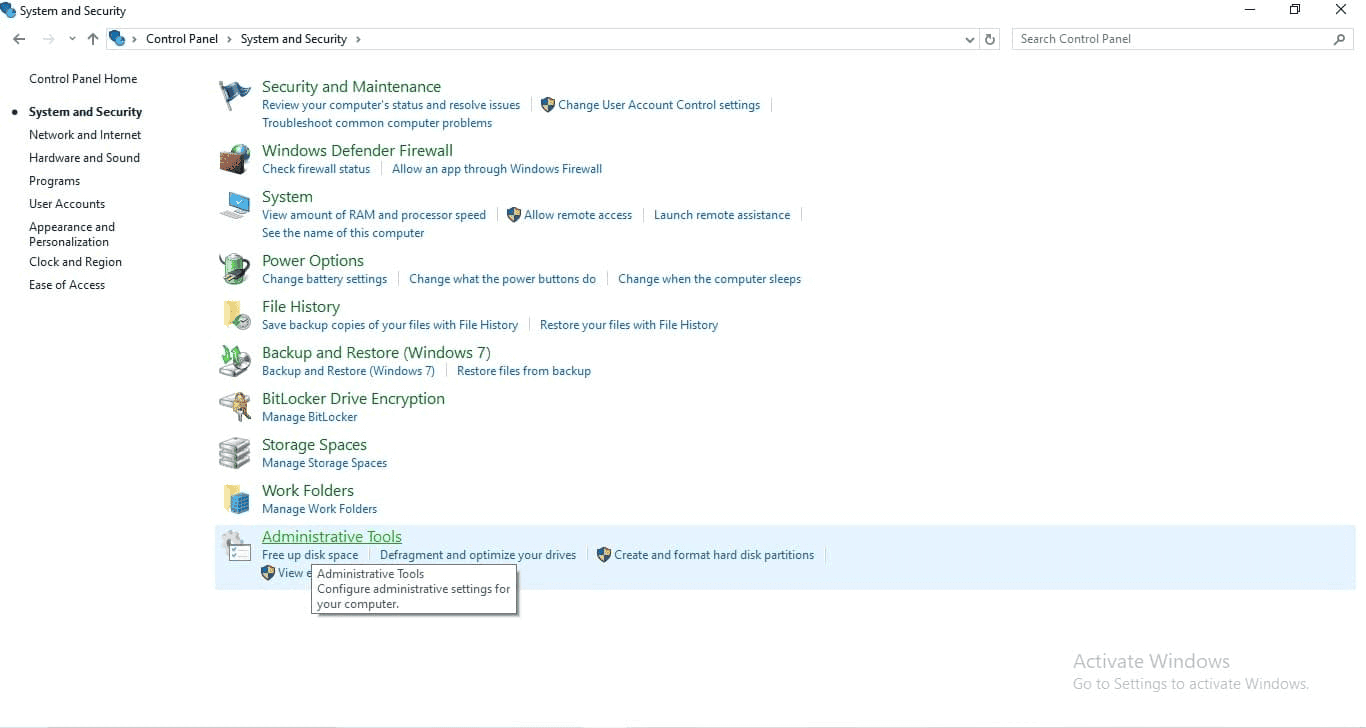
- 步骤 3: 打开 控制面板,导航至 系统和安全>管理工具>Event Viewer。
方法 2:使用 PowerShell
一个命令行 shell 和脚本语言,可用于查询事件日志。它允许使用 XML 格式进行复杂查询,以根据时间或类型等条件筛选特定事件。
关键 cmdlet:
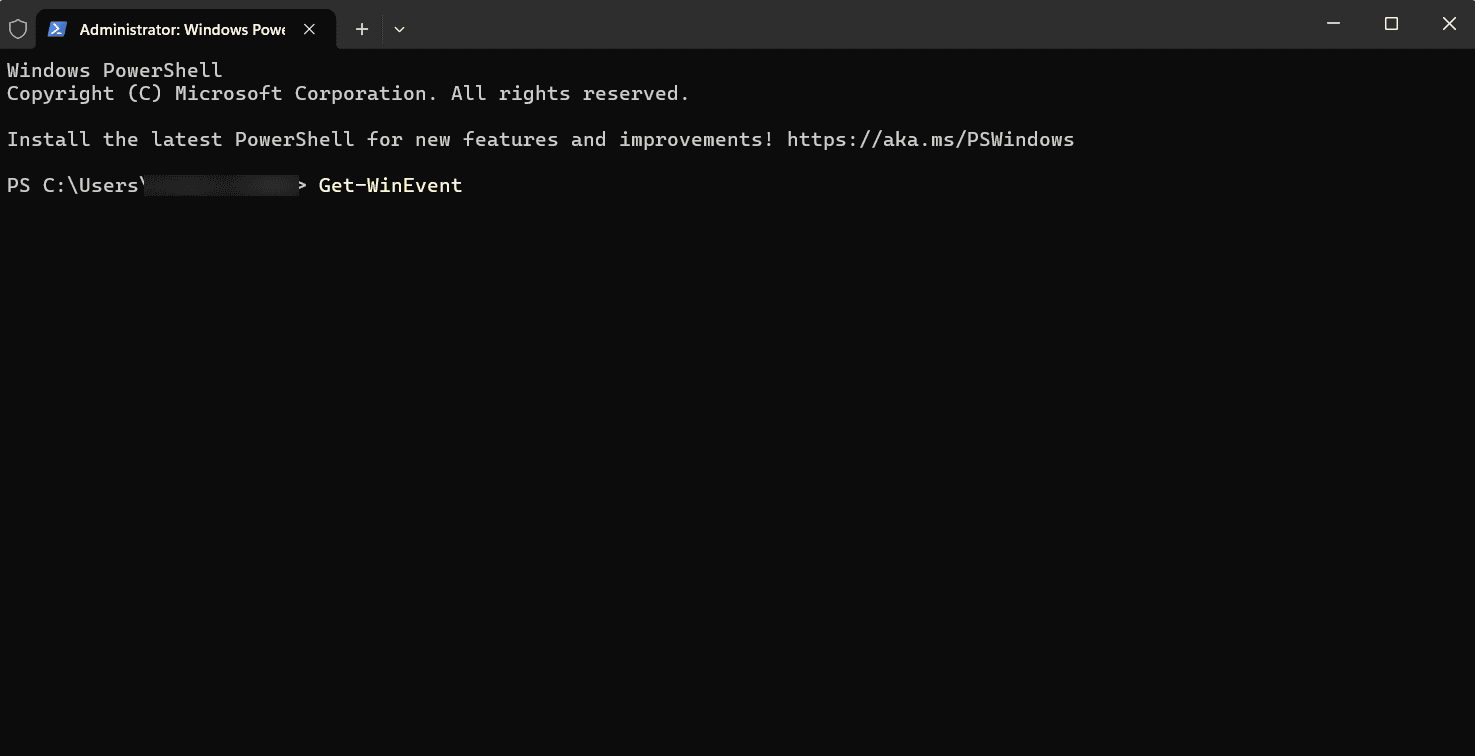
- Get-WinEvent: 从事件日志中检索事件。
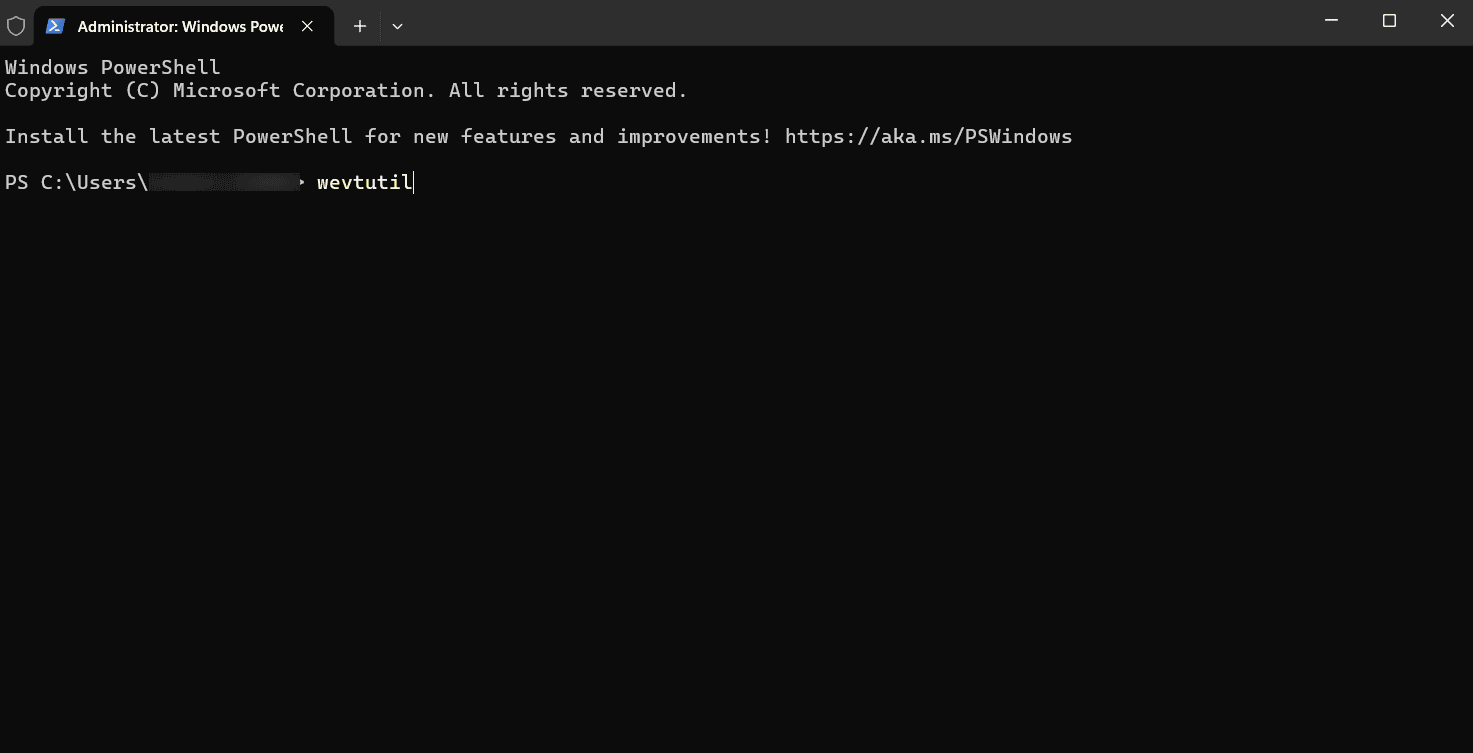
- wevtutil: 一个用于管理事件日志的命令行工具,包括导出和清除日志。
方法 3:使用日志管理工具
像 ManageEngine EventLog Analyzer 这样的日志管理工具提供了增强的 Windows 事件日志查看和管理功能。
上述工具各自满足不同需求——从基础监控到复杂分析——系统管理员应根据具体需求选择合适的工具。
建议阅读:查看使用 Event Viewer 查看 Windows 事件日志的指南。
使用 Windows 事件日志的最佳实践是什么?
有效使用 Windows 事件日志对于监控系统活动、排查问题和增强安全性至关重要。
以下是优化使用 Windows 事件日志的一些关键指南。
- 集中收集日志:使用日志管理解决方案集中收集来自多个设备的日志。这有助于跟踪所有端点的安全事件、系统更改和用户活动。
- 为关键事件设置警报:自动触发高优先级事件的警报,例如登录失败、服务故障或关键系统设置更改。这可以缩短响应时间并增强安全性。
- 利用过滤器和查找字段:过滤器帮助您聚焦特定的事件 ID、事件来源或关键字。例如,在跨域或工作站收集日志并发送到服务器时,查找字段可以提供帮助,尽管它们存在一定限制。
- 启用审计策略:配置详细的审计策略以捕获与用户登录、对象访问和系统完整性相关的重要事件。确保审计策略符合合规性要求(例如 GDPR)。
- 定期归档日志:定期归档日志以防止数据丢失并保持符合保留策略。归档还有助于减轻活动日志存储的负载。
通过遵循这些最佳实践,您可以简化事件日志管理并提升系统的安全态势。
如何使用 EventLog Analyzer 优化 Windows 事件日志管理
Windows 事件日志提供了系统活动、用户操作和潜在安全事件的关键洞察。然而,管理和分析这些日志跨多个设备可能复杂且耗时。
ManageEngine EventLog Analyzer 是一款 日志管理 和 IT 合规 工具,帮助您轻松将原始事件日志数据转化为可操作的洞察,简化安全运营,并确保符合行业标准。
具体如下:
集中日志收集:EventLog Analyzer 简化了从网络中 Windows 服务器和工作站的 日志收集,并将日志存储在其中央服务器中。
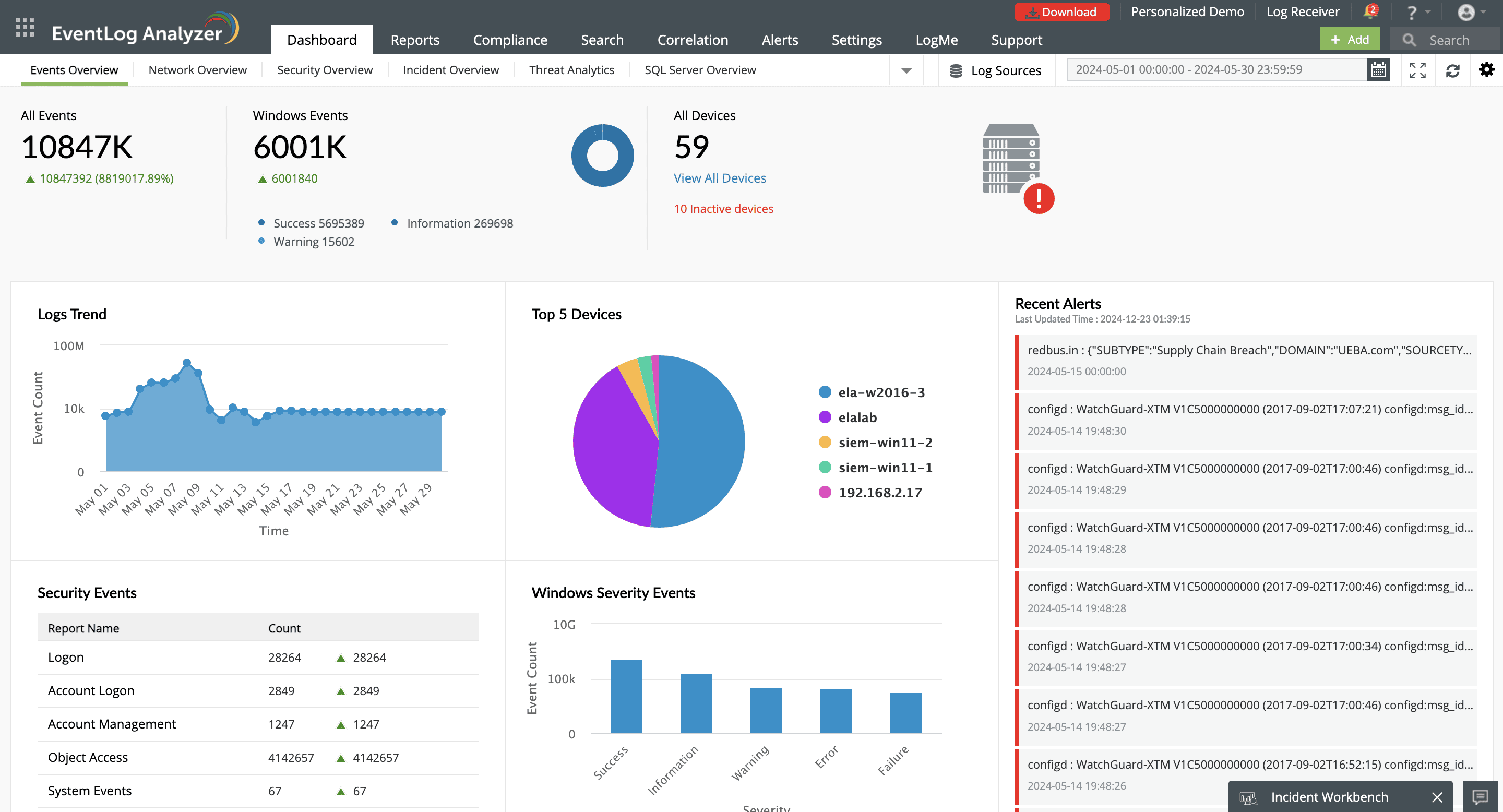
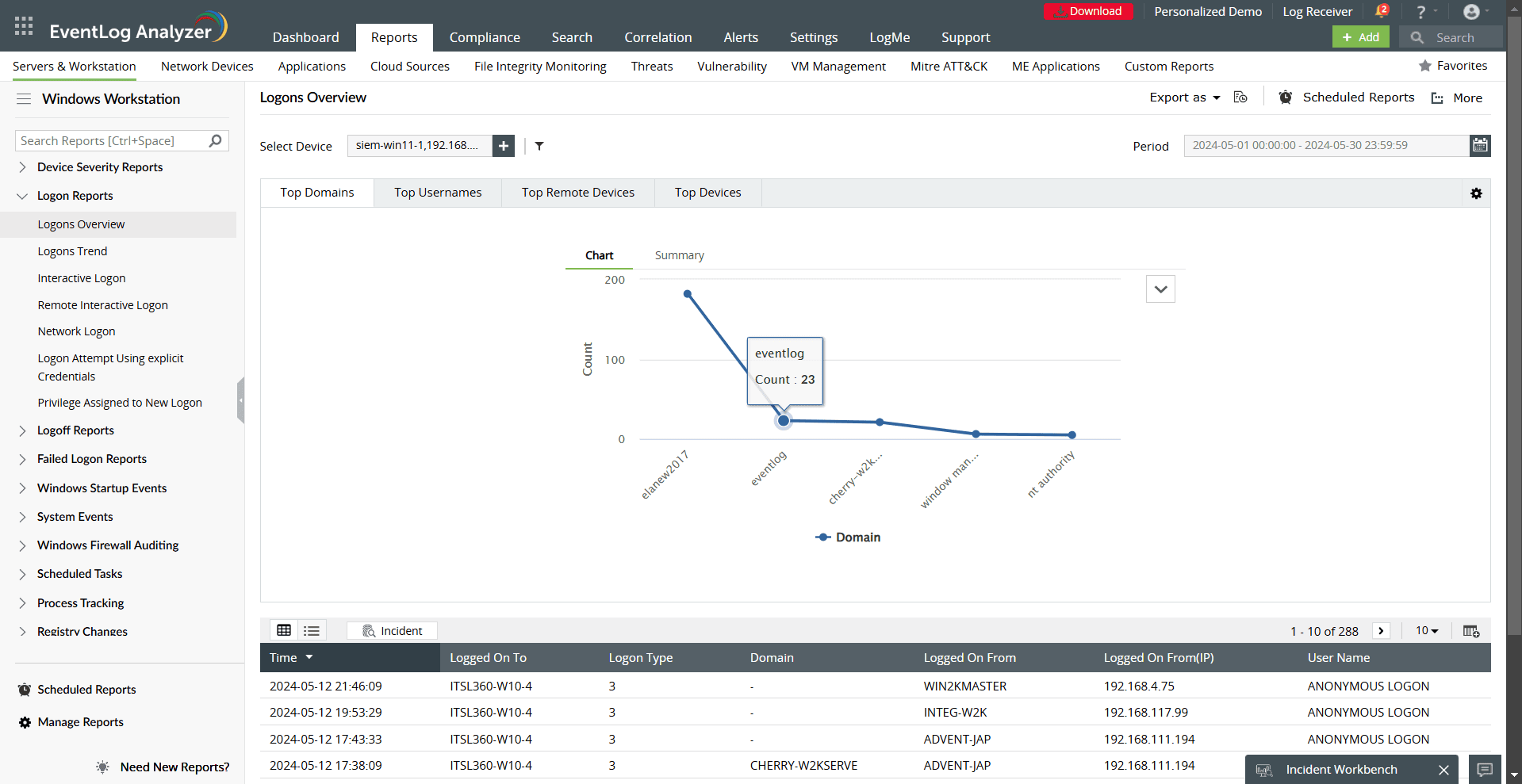
全面监控及相关报告:EventLog Analyzer 提供详细报告以监控用户活动、安全事件和系统更改。一些重要报告包括:
- 登录/注销报告:跟踪成功的用户登录和注销,以检测未授权访问或使用模式。
- 登录失败报告:识别因密码过期、账户过期、锁定或凭据错误导致的登录失败。
- 交互式登录和远程交互式登录:监控物理和远程访问活动,这对远程员工管理至关重要。
- 新登录分配的权限:检测权限提升以防止未授权更改。
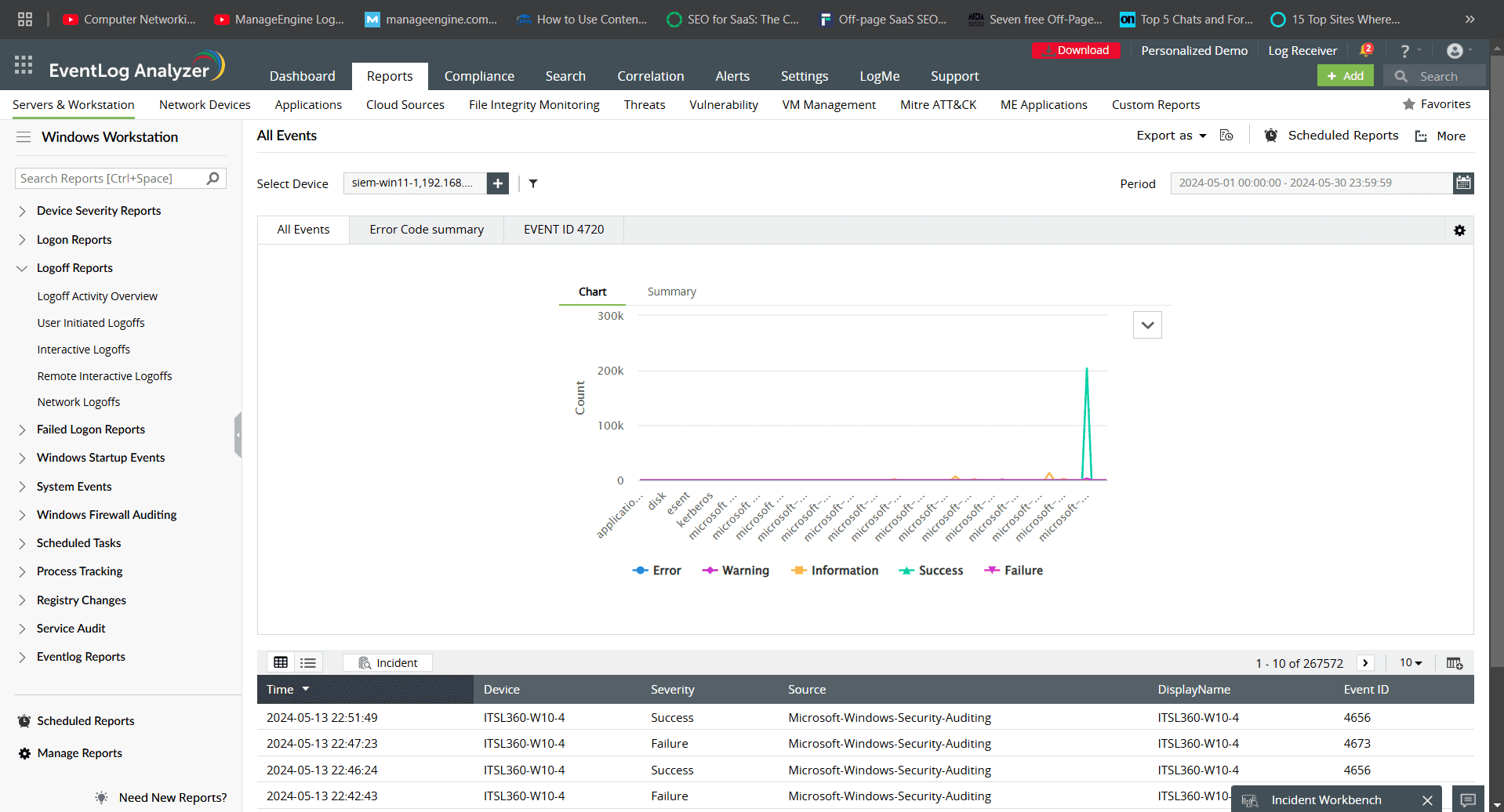
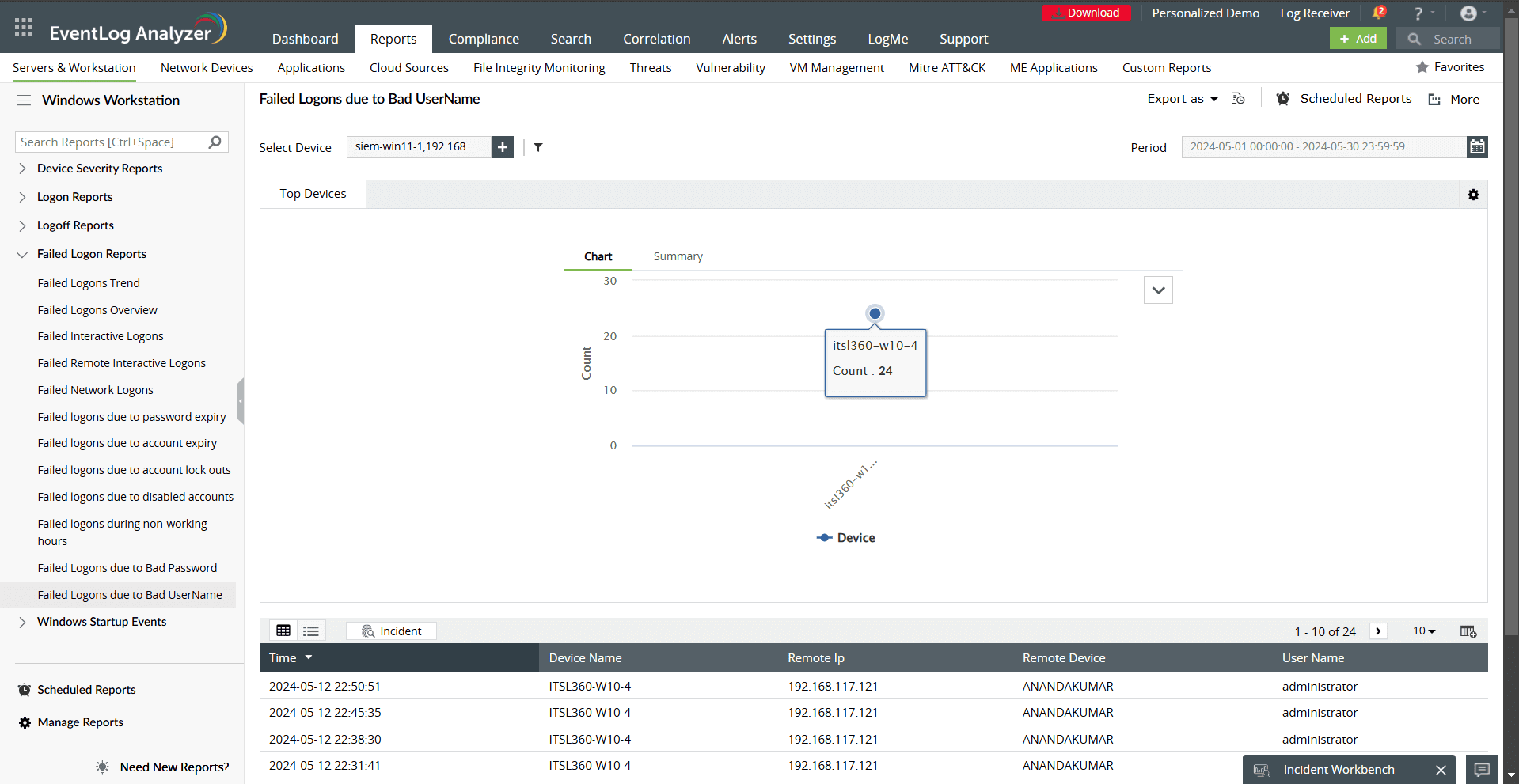
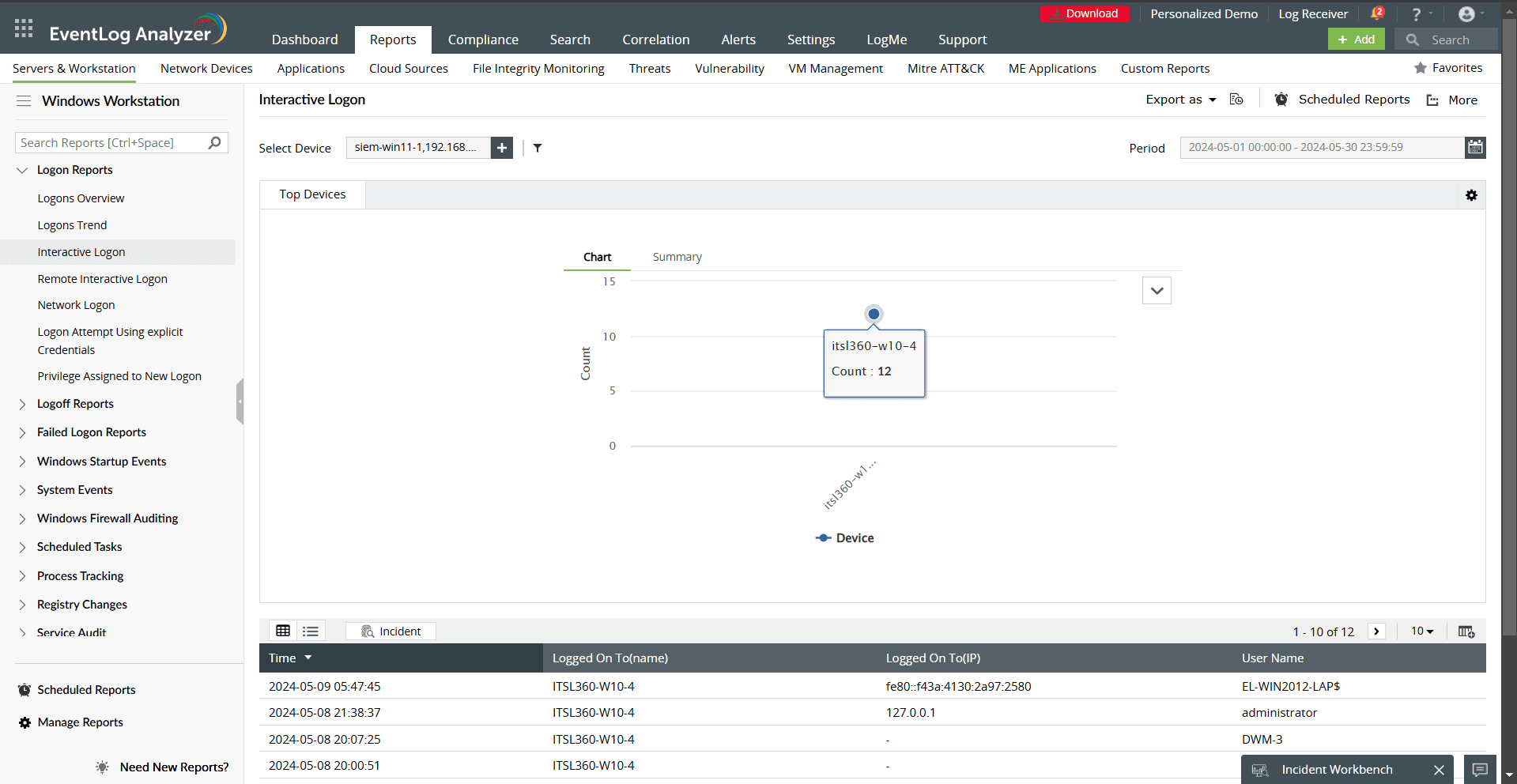
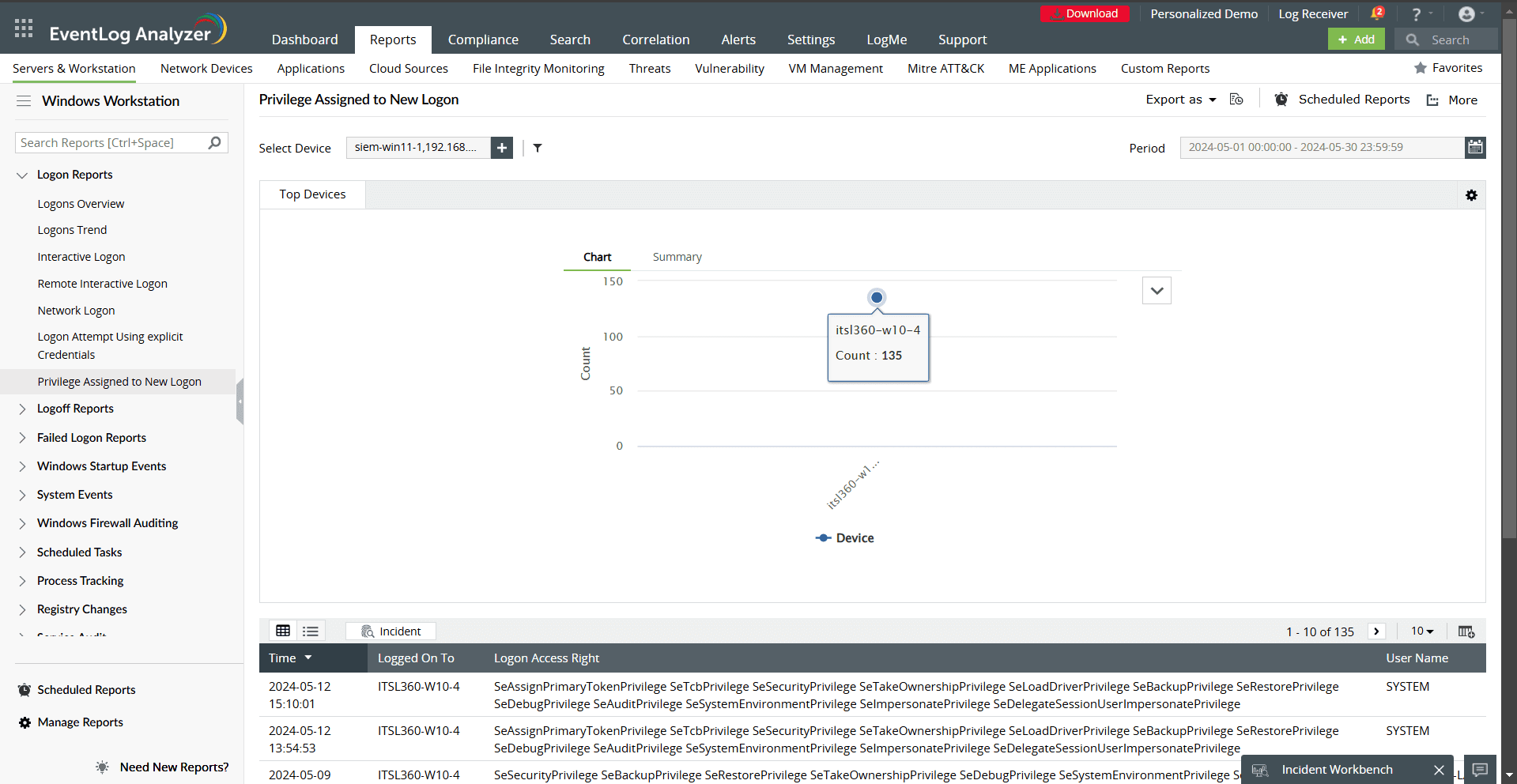
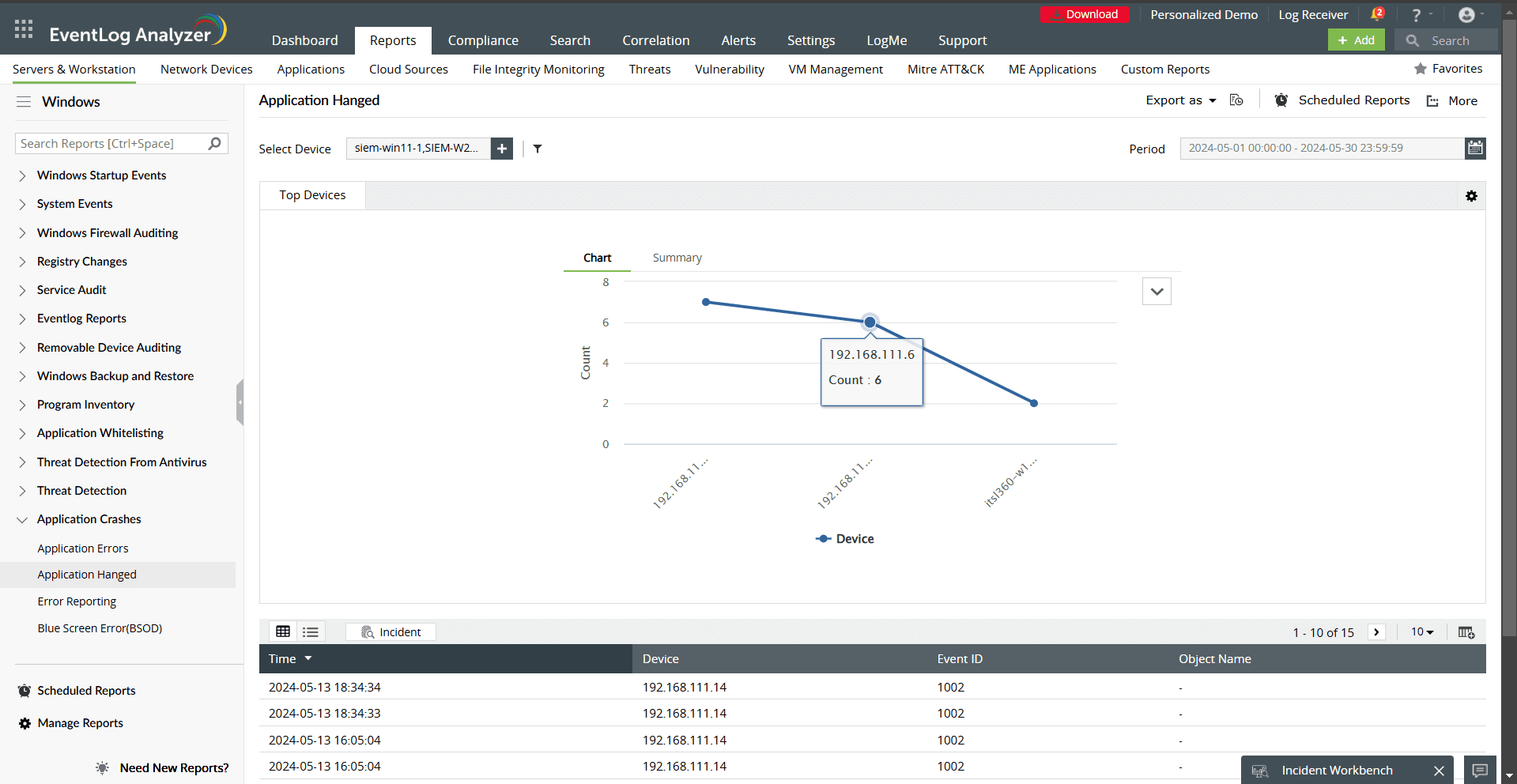
- 应用程序错误/挂起:检测影响系统性能的软件问题。
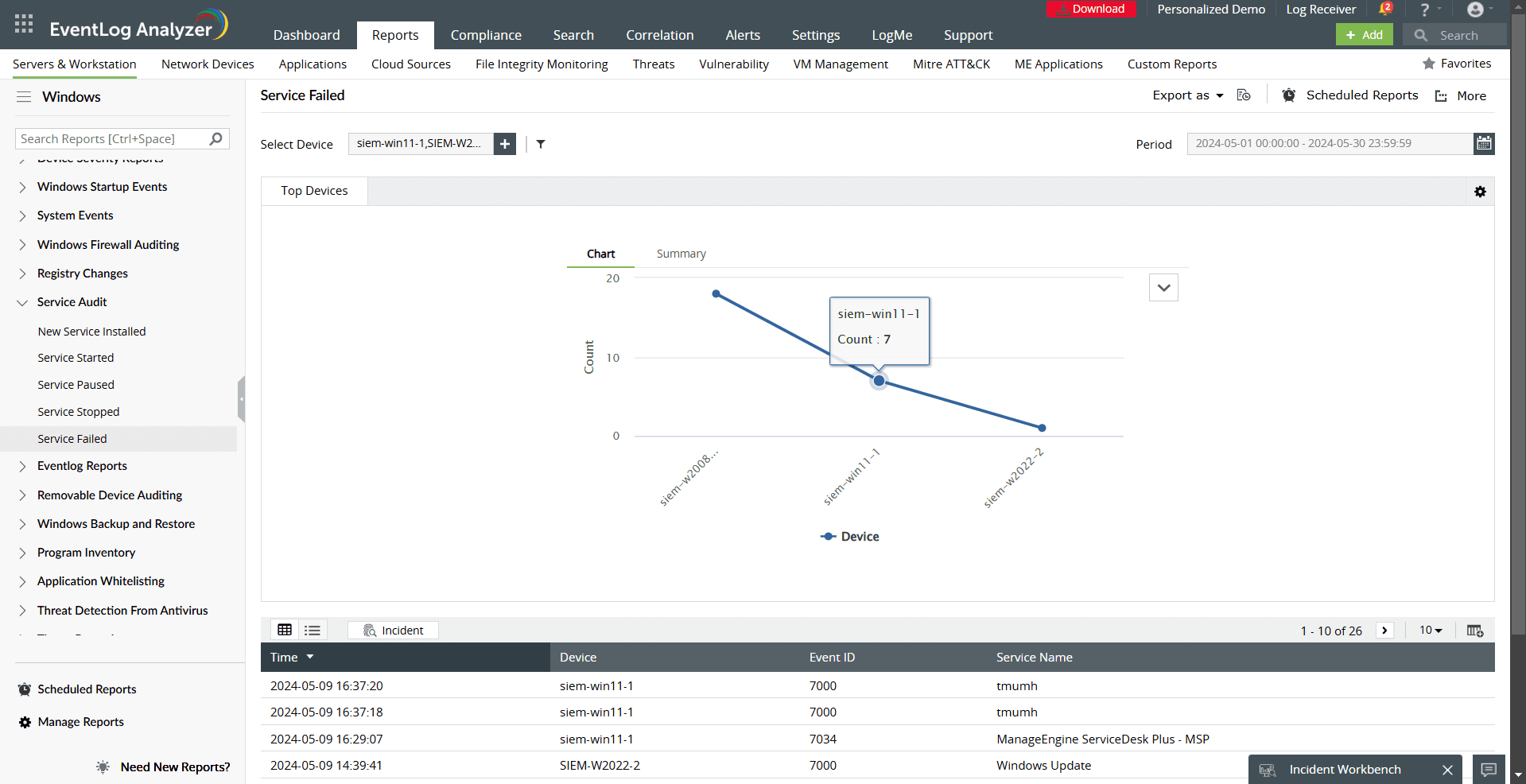
- 服务启动/暂停/停止/失败:监控关键服务以确保系统平稳运行。
威胁检测与响应
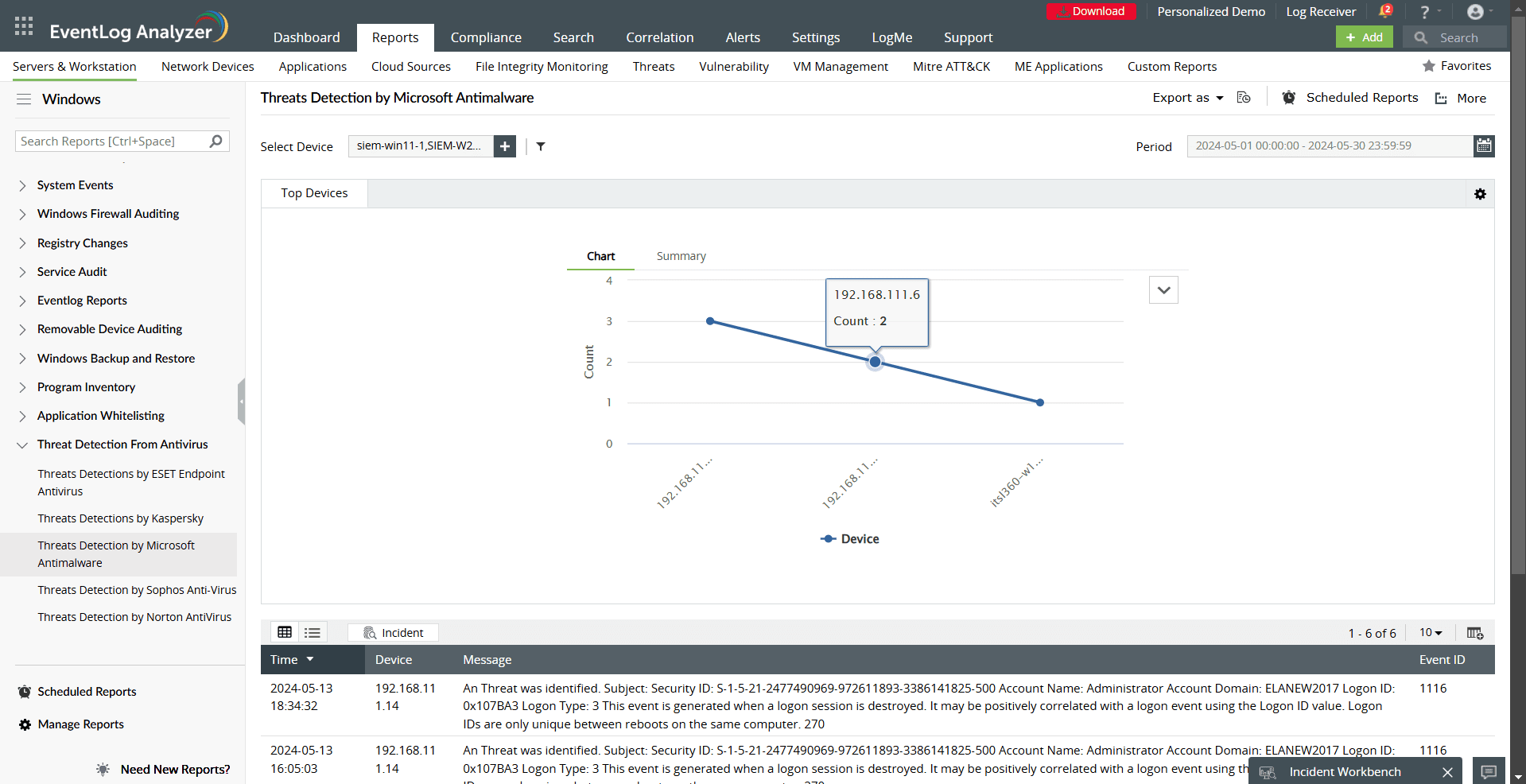
- 微软反恶意软件的威胁检测:突出显示端点安全事件以防止数据泄露。
高级分析和警报:通过可自定义的警报和详细的可视化仪表板,EventLog Analyzer 使您能够通过检测异常实现主动事件管理,例如:
- 由于密码错误导致的多次登录失败(如暴力破解攻击)。
- 非工作时间活动(可能表明内部威胁)。
- 权限提升或对受信任域的更改。
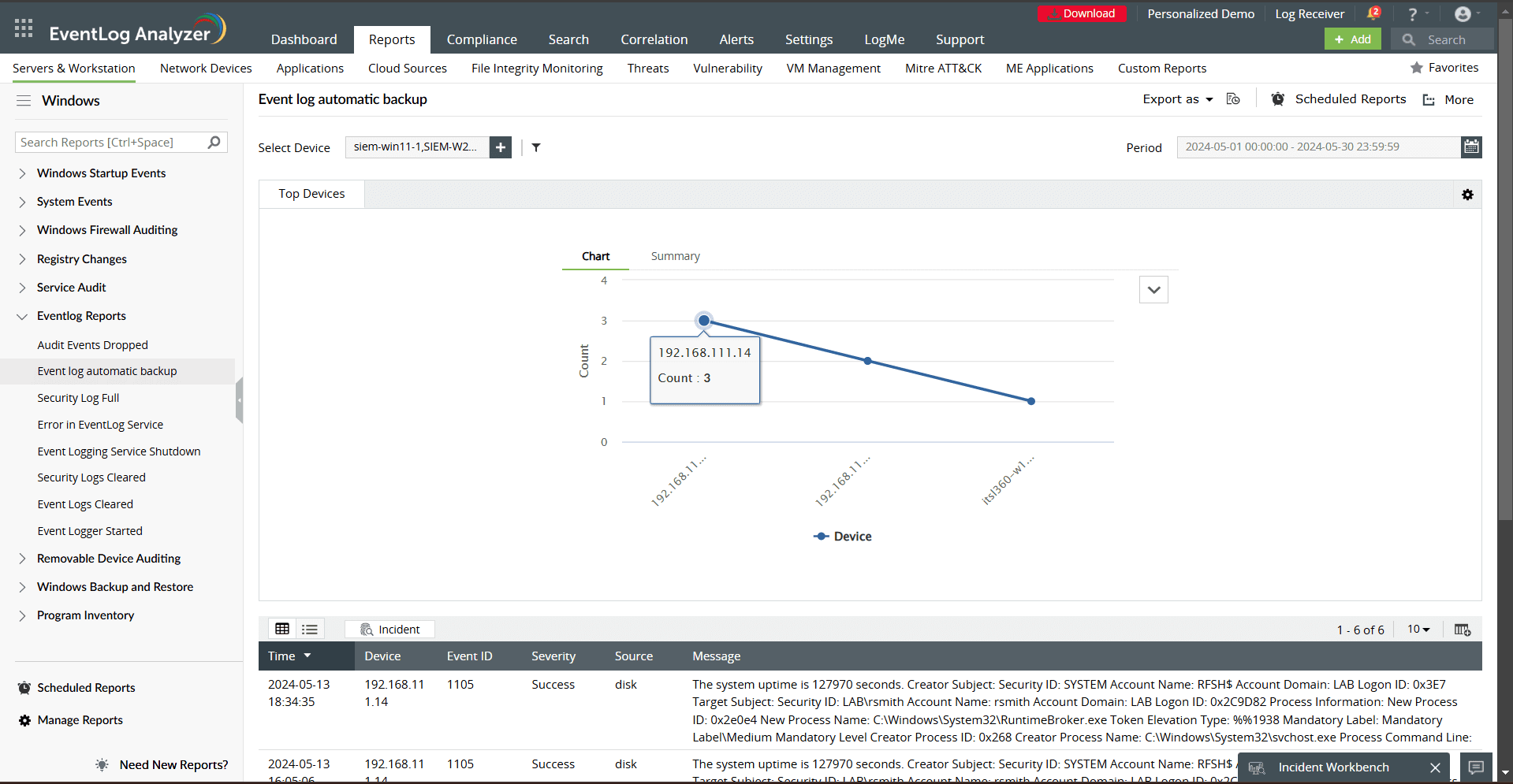
自动合规报告:EventLog Analyzer 通过生成预构建的即用型合规报告,简化了对 PCI DSS、HIPAA 和 GDPR 等标准的合规报告。诸如 事件日志自动备份 和 安全日志已满 等报告通过展示对日志记录和 保留策略 的遵守,确保审计准备就绪。
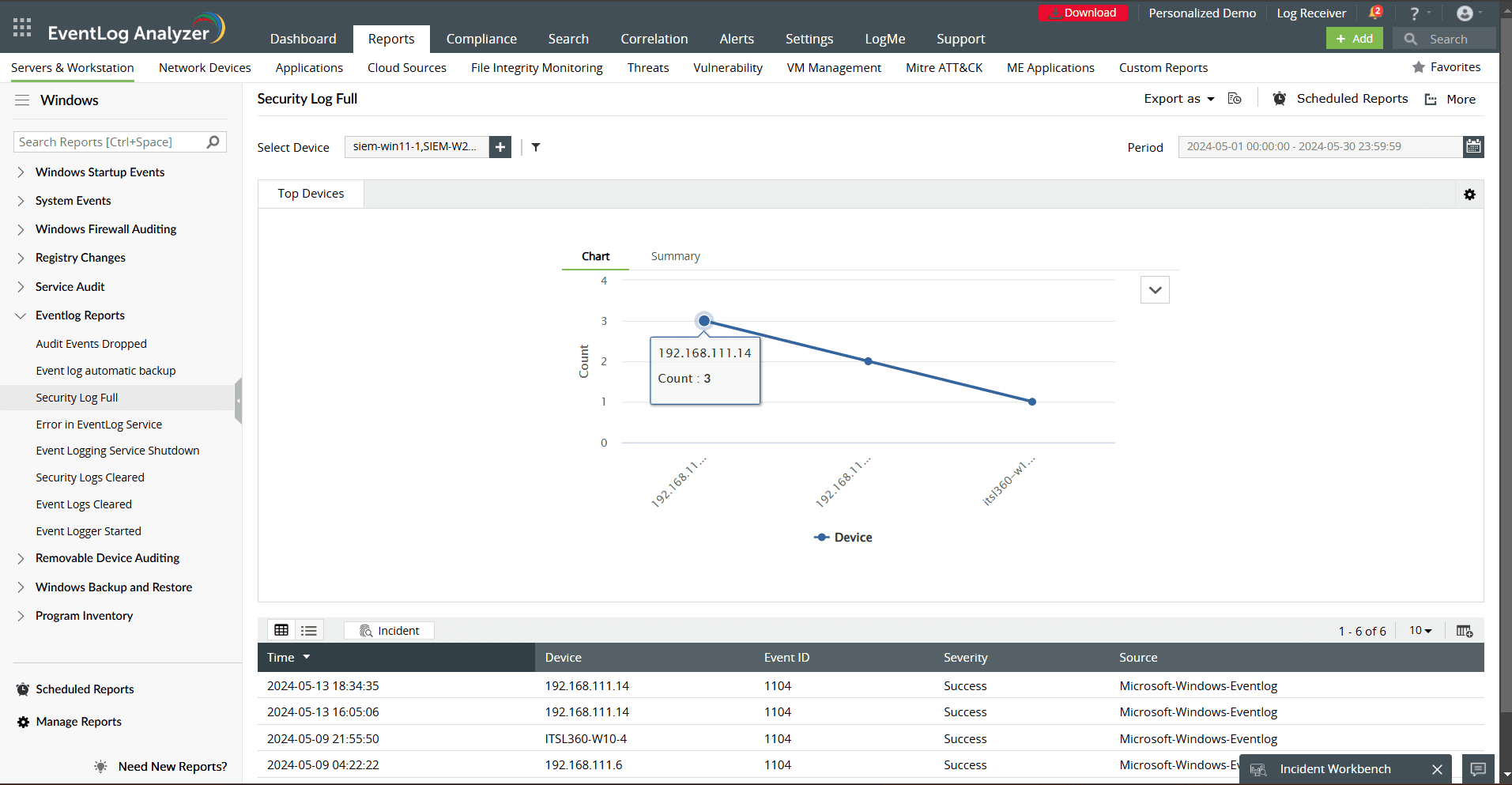
通过使用 EventLog Analyzer,您可以有效管理日志,实时监控 Windows 活动,并简化安全运营。