什么是 IIS Manager?
本页内容
- IIS Manager 用于什么?
- 如何打开 IIS Manager?
- 使用 IIS Manager 的好处
- ManageEngine EventLog Analyzer 如何利用其端到端功能优化 Microsoft IIS Manager
IIS Manager,或称 Internet Information Services (IIS) Manager,是一个图形用户界面工具,使管理员能够从运行 Windows 操作系统的设备无缝管理 IIS 服务器。它为管理员提供了一个集中且易于使用的界面,用于管理 IIS Web 服务器、配置 Web 应用程序、监控健康状况并优化整个 Web 基础设施的性能。
IIS Manager 用于什么?
IIS Manager 强大的界面允许管理员执行更高级的任务,如高效管理网站、虚拟目录及其他服务器组件。它还支持将站点和配置管理安全地委派给用户,以便他们远程管理自己的站点和设置。IIS Manager 有助于:
托管网站: IIS Manager 允许管理员创建、配置和管理托管在服务器上的网站和应用程序。这包括设置虚拟目录、管理应用程序池以及分配安全设置。
执行健康检查和诊断: IIS Manager 提供多种监控和诊断选项,以维护托管在 IIS 上的 Web 应用程序的完整性和性能。IIS Manager 有助于跟踪失败请求并启用日志记录,帮助管理员高效管理服务器健康状况、排查问题并优化性能。
启用过滤和 IP 限制: IIS Manager 允许您配置设置以限制对组织网站和关键服务器的访问。通过使用 IIS Manager 设置规则,您可以拒绝可能对服务器有害的特定 HTTP 动词、查询字符串或 URL 段。您还可以对 Web 服务器站点、应用程序和文件中的内容施加限制。
设置安全配置: IIS Manager 使管理员能够配置安全设置,例如使用 NTLM 或 Kerberos 认证用户的身份验证方法,授权服务器中的 URL,并实施 SSL 设置以实现安全连接。
远程管理: IIS Manager 支持通过 HTTPS 进行远程管理,允许管理员从不同地点安全地管理 Web 服务器。您还可以配置远程管理服务运行的端口以及用于启用 SSL 加密的证书。
如何打开 IIS Manager?
要打开并访问 IIS Manager,您可以根据操作系统和偏好使用多种方法。让我们来探索不同的方法。
- 使用运行对话框
- 使用开始菜单
- 使用任务管理器
- 使用控制面板
- 使用命令提示符
- 使用 Windows PowerShell
使用运行对话框
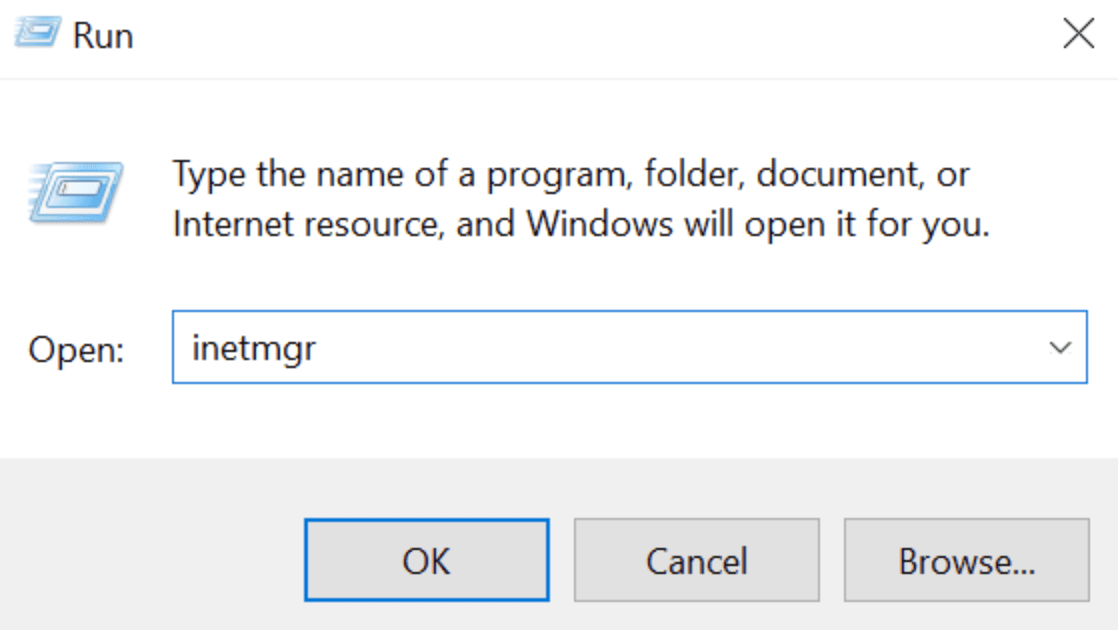
- 按 Windows + R 打开运行对话框。
- 输入 inetmgr 并按回车。这将直接启动 IIS Manager。
使用开始菜单
- 点击 开始 菜单。
- 在搜索栏中输入 IIS。
- 从搜索结果中选择 Internet Information Services (IIS) Manager。

使用任务管理器
- 在 开始 菜单中搜索 任务管理器。
- 在 任务管理器 中,点击左上角的 文件 菜单。
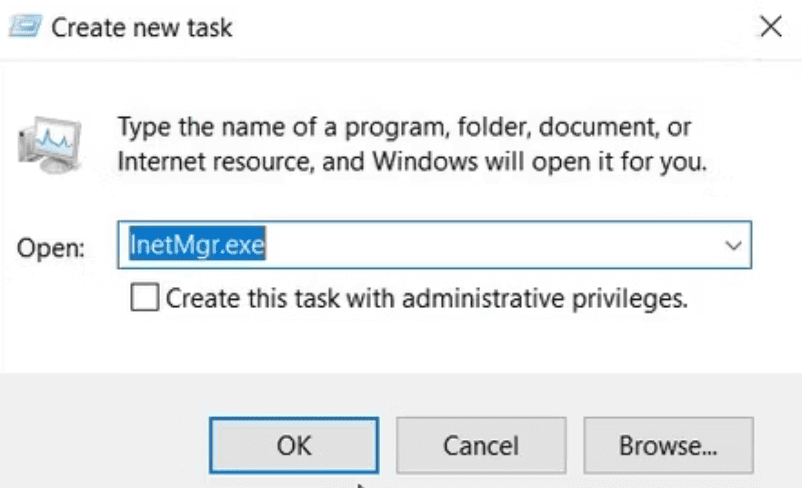
- 从下拉菜单中选择 运行新任务。
- 在弹出的对话框中,输入 inetmgr 并点击确定。这将打开 IIS Manager。
使用控制面板
- 点击 开始 菜单。
- 输入 控制面板 并从搜索结果中选择它。
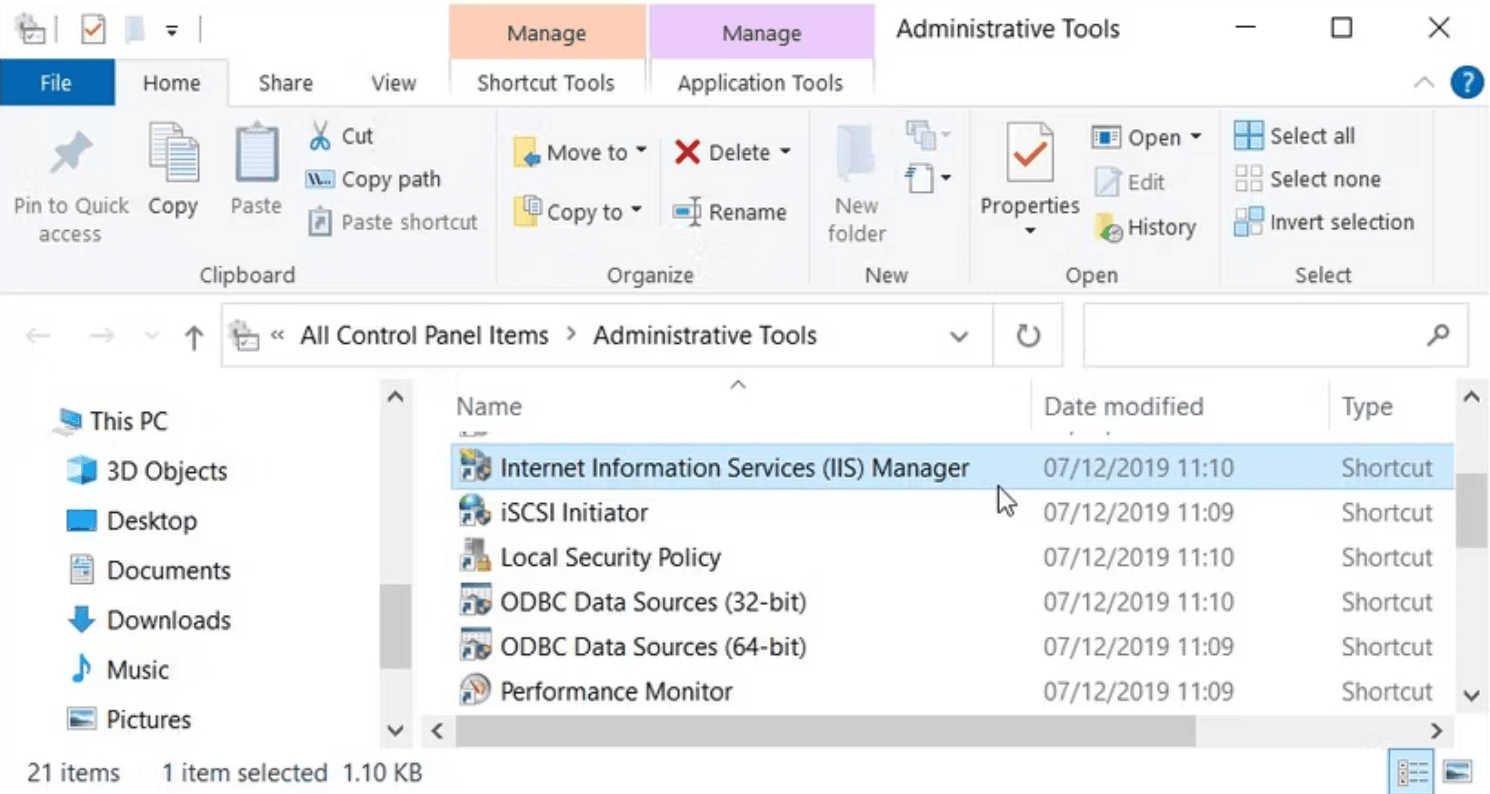
- 在控制面板中,点击 系统和安全,然后点击 管理工具。
- 在 管理工具 窗口中,双击 Internet Information Services (IIS) Manager 以打开它。
使用命令提示符
- 打开 命令提示符。
- 输入 %SystemRoot%\System32\inetsrv\inetmgr.exe 并按 回车。
使用 PowerShell
- 您也可以通过 PowerShell 输入 inetmgr 并按 回车 来启动 IIS Manager。
通过使用上述任一方法,您都可以轻松启动 IIS Manager。
何时应使用 IIS Manager?
IIS Manager 有助于管理 IIS 服务器并监控其健康状况和性能。以下是使用 IIS Manager 的一些好处:
- 应用程序池: IIS 应用程序池是 IIS 的一个核心组件。它将一个或多个 Web 应用程序分组,并允许您将它们隔离开来。因此,如果某个应用程序失败,不会影响同一服务器上运行的其他应用程序,从而提高整体稳定性。
- 性能优化: IIS Manager 支持动态缓存和压缩,提升加载速度并减少带宽使用。这对高流量网站尤其有益。
- 集中管理: IIS Manager 提供单一界面来管理多个网站和应用程序,简化管理任务并确保服务器资源的高效监管。
- 日志记录: IIS Manager 允许详细记录 Web 服务器处理的所有请求。这包括 IP 地址、响应代码、时间戳以及 选择日志记录格式。此外,还可以配置日志文件根据特定计划或达到一定大小时自动轮换。
- 可扩展性: IIS Manager 中的 应用程序请求路由 (ARR) 设计用于无缝处理大量请求。它支持基于 HTTP 的负载均衡和智能请求路由,适合企业级应用。
- 支持多种技术: IIS Manager 可以托管多种应用程序,包括使用 ASP.NET 和 PHP 构建的应用程序。这种灵活性允许组织在同一服务器上使用不同技术。
使用 IIS Manager 解决安全挑战
IIS Manager 通过其多种功能在确保 IIS Web 服务器安全方面发挥关键作用。让我们在这里详细了解一些其使用案例:
使用请求过滤防御恶意流量
请求过滤使您能够配置规则,以避免未经请求的或任何可能威胁 Web 服务器性能的有害请求。网络犯罪分子已经找到多种利用关键资源的方法,这要求 IT 团队不遗余力地加强组织的安全措施。
SQL 注入是攻击者用来执行恶意 SQL 语句的方法之一。通过执行这些语句,攻击者可以控制 Web 应用背后的数据库服务器。
以下是使用请求过滤防止 SQL 注入的步骤:
- 在 IIS Manager 中,选择 Request Filtering 模块。
- 打开后,选择 URL 图标,然后在 Actions 部分点击 Deny Sequence。
- 输入您想要阻止的常见 SQL 注入关键字或模式。例如,您可以添加 "varchar"、"exec"、"select"、"insert" 和 "drop"。
- 这些术语可以单独添加,以确保包含它们的请求被拒绝,这些请求将返回 HTTP Error 404.5 — Not Found 消息。
请求过滤功能还可以根据文件扩展名、URL、HTTP 动词和 URL 长度等参数阻止请求。
检测日志异常并在早期阶段阻止复杂攻击
IIS Manager 记录每个发往服务器的请求信息,包括源 IP 地址、请求的 URL、HTTP 方法和响应状态码。这些数据帮助管理员了解用户如何与 Web 应用交互。
以下是在 IIS Manager 中设置日志记录的步骤:
- 打开 IIS Manager。
- 在左侧连接窗格中,展开服务器节点并选择您想启用日志记录的网站或应用程序。
- 在功能视图中,双击 Logging 图标。
- 在日志设置中,您可以配置多种格式:IIS、WSC 和 NCSA。
- 点击 Select Fields 选择您想包含在日志中的字段。常用字段包括:日期、时间、用户名、客户端 IP 地址和 HTTP 状态码。
- 配置日志文件的滚动频率(例如,每日、每周或达到特定大小时)。这有助于管理磁盘空间,并使日志分析更方便。
- 配置完成后,点击操作窗格中的应用以保存更改。
审查这些日志可以揭示异常访问模式,例如来自单个 IP 地址的大量请求或尝试访问受限资源。这些异常可能表明潜在的安全威胁,如 DDoS 攻击或未经授权的访问尝试。
使用动态 IP 限制防止 DDoS 攻击
IIS Manager 中的此模块有助于阻止 DDoS 攻击。动态 IP 地址过滤允许管理员配置服务器,阻止超过指定请求阈值的 IP 访问。以下是在 IIS 中设置动态 IP 限制的方法:
- 打开 IIS Manager。
- 在左侧连接窗格中,选择您想保护的网站。
- 在功能视图中双击 IP Address and Domain Restrictions 图标。
- 在 Actions 窗格中,点击编辑 Dynamic Restriction 设置。
- 在动态 IP 限制设置对话框中,您可以设置基于一定时间内请求次数阻止 IP 地址的参数。
这种方法有助于在潜在攻击场景中维持服务器的可用性和性能,同时允许合法用户继续访问,阻止恶意流量。
ManageEngine EventLog Analyzer 如何利用其端到端能力补充 Microsoft IIS Manager
EventLog Analyzer 是一款全面的 log management 工具,可集中收集、监控和归档包括 IIS 服务器在内的日志。它是组织排查错误、强化安全态势并帮助合规的全方位解决方案。它提供超过 50 个关键 IIS 指标的独家报告,包括 HTTP 状态码、密码更改及其来源、服务器可用性等。
虽然 IIS Manager 允许管理员将应用部署到 IIS 服务器,但安装集中式 log management 工具如 EventLog Analyzer 对管理员提升整体安全态势以保护这些服务器至关重要。它提供 开箱即用的报告,帮助审计 IIS Web 服务器事件并进行分析,使您能快速定位可疑活动的来源。
EventLog Analyzer 利用其 threat intelligence 监控特定用户,分析其行为模式。借助此功能,当有人在非正常时间登录时,您会立即收到警报,并通过监控更改访问权限和篡改敏感数据等活动加强警戒。这样,您可以在早期阶段阻止恶意接触尝试、SQL injection 和 DDoS attacks。
您还可以配置 EventLog Analyzer,当 IIS 遇到健康和性能问题时发出警报。例如,您可以设置警报,跟踪 IIS 日志中失败请求(如 HTTP 状态码 500)在特定时间内超过阈值的数据。此功能帮助您主动监控 IIS 性能,并在问题影响用户之前加以解决。
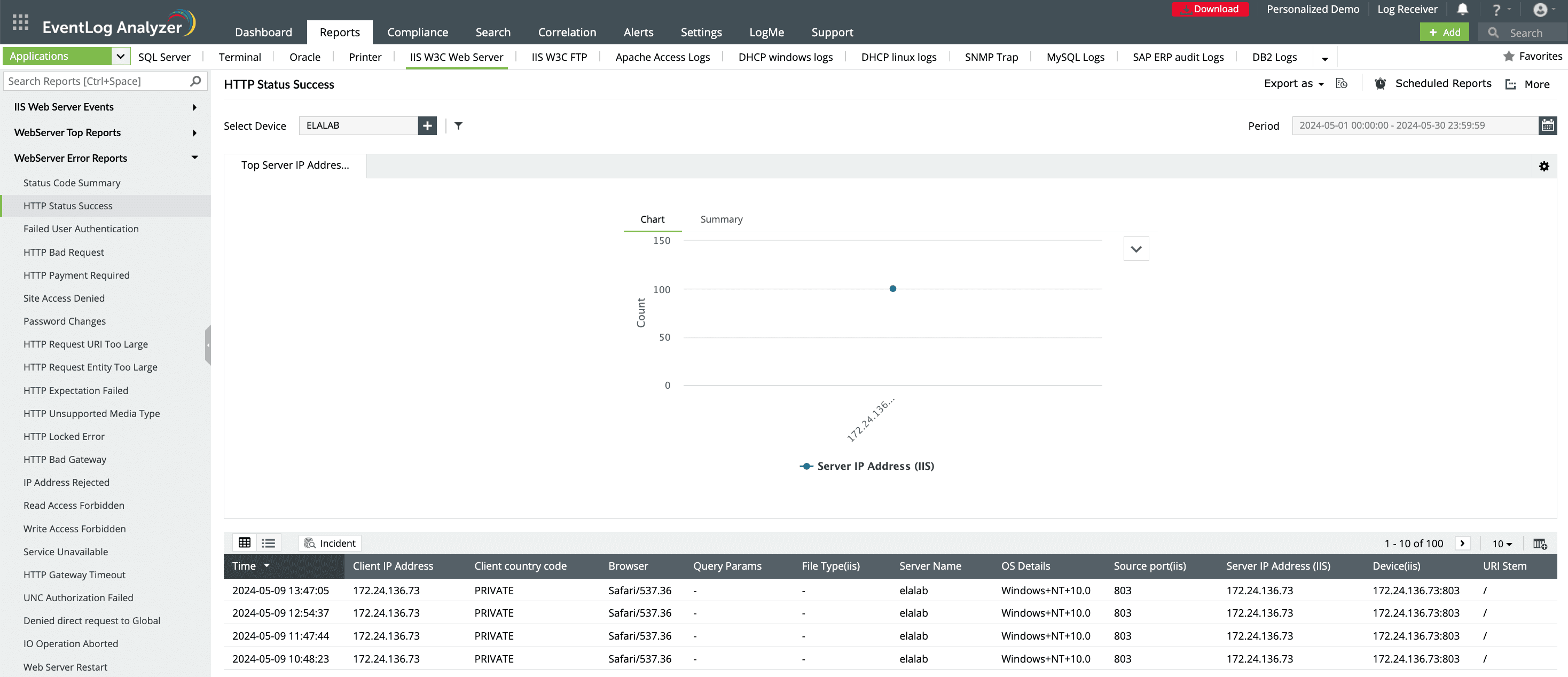
EventLog Analyzer 还附带针对 HIPAA、PCI DSS、SOX 和 GDPR 等法规的预定义合规报告。此功能对于审计 IIS 合规性至关重要,以确保 Web 服务器的安全性和完整性。