什么是 Windows 崩溃日志?
最后更新于:本页内容
Windows 崩溃日志是在 Windows 操作系统发生关键故障(如系统或应用程序崩溃)时生成的重要系统记录。这些日志存储在 Windows Event Viewer 中,主要位于系统或应用程序类别下,对于诊断和排查系统稳定性及性能相关问题起着关键作用。
Windows 崩溃日志中捕获的崩溃类型包括:
- 系统崩溃(蓝屏死机 - BSOD): 导致系统重启的严重错误,记录有 STOP 错误代码和迷你转储文件。可能原因包括硬件或驱动故障。
- 应用程序崩溃: 由于漏洞或内存问题导致的软件程序失败,记录故障模块和异常代码。
- 服务失败: 由配置错误或资源问题引起的 Windows 服务崩溃,记录服务名称和错误信息。
- 驱动程序失败: 由于驱动程序故障导致的崩溃,记录驱动程序详情及相关硬件信息。
- 内核崩溃: 操作系统内核错误,通常由硬件问题引起,记录内核错误代码和崩溃转储。
崩溃日志中的信息通过提供崩溃性质和原因的详细见解,有助于诊断和解决各种系统故障。
崩溃日志帮助您:
- 根本原因分析: 崩溃日志帮助识别导致系统或应用程序失败的根本问题。通过分析错误代码和事件详情,管理员可以追踪根本原因,包括硬件故障、驱动程序异常或软件冲突。
- 预防措施: 定期查看崩溃日志使 IT 团队能够发现趋势(例如,某个特定驱动或软件导致的频繁崩溃)。这种主动监控有助于在重大系统故障发生前采取修复措施,如更新驱动或卸载故障软件。
- 合规与审计: 在某些行业中,崩溃日志对于合规报告至关重要,因为它们提供了系统行为的记录。日志帮助组织证明事件已被处理,系统已及时恢复。
如何在 Windows 11 中查看和访问 Windows 崩溃日志?
Windows 崩溃日志通常可以在 Event Viewer 中找到,该工具是 Windows 内置的。
要在 Windows 11 中查找和查看 Windows 崩溃日志,请按照以下步骤操作:
方法 1:使用 Event Viewer:
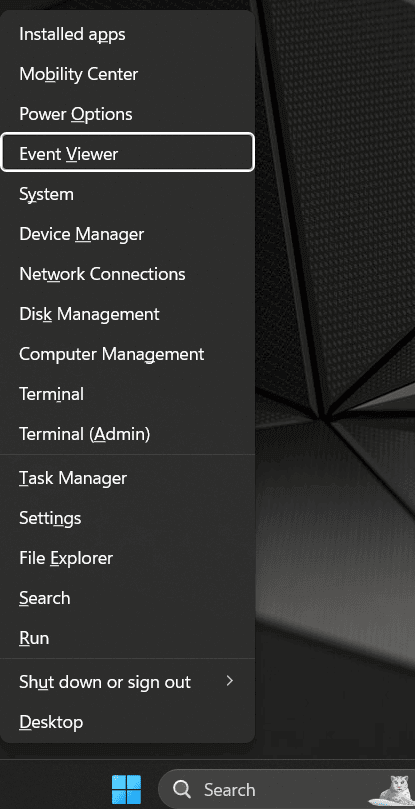
- 按 Windows + X,然后从菜单中选择 Event Viewer。
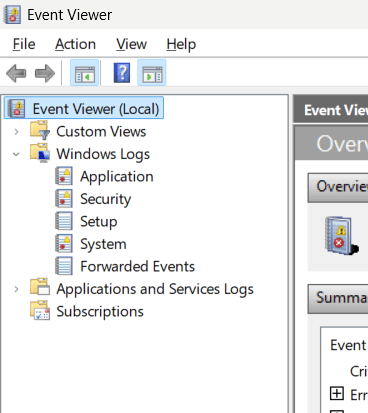
- 在 Event Viewer 中,从左侧面板展开 Windows Logs。
- 点击 System 查看系统崩溃日志,或点击 Application 查看应用程序崩溃日志。
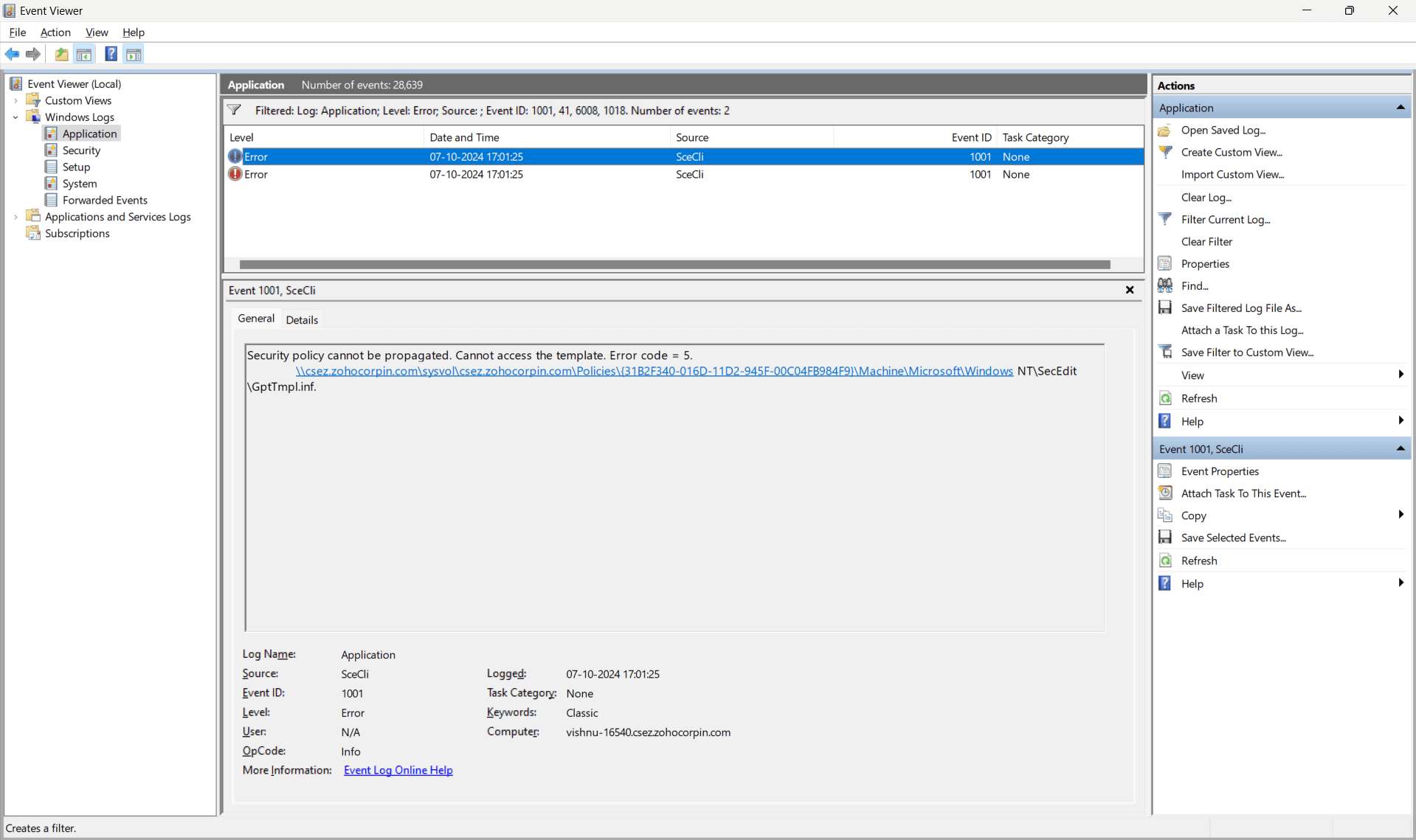
- 在右侧窗格中,查找标记为 Error 或 Critical 的与崩溃相关的日志。
- 双击日志条目以查看崩溃详情,包括错误代码、故障模块或 STOP 代码。
要在 Event Viewer 中创建自定义筛选器以查看 Windows 11 中的所有崩溃日志,请执行以下步骤:
- 打开 Event Viewer: 按 Windows + X 并从菜单中选择 Event Viewer。或者,您也可以按 Windows + R,输入 eventvwr.msc,然后按 Enter。
- 导航到自定义视图: 在 Event Viewer 窗口中,展开左侧面板的 Custom Views 部分。
- 创建新的自定义视图: 右键点击 Custom Views,选择 Create Custom View。
- 设置筛选条件: In the 创建自定义视图 window, you will set filters for the crash logs:
- 日志:在 Event logs 下拉菜单中,勾选 Windows Logs,然后选择 System 和 Application 日志。
- 事件级别:勾选 Critical 和 Error(这些是最常与崩溃相关的类型)。
- 事件来源:对于系统崩溃(例如 BSOD),将 Event Sources 设置为 BugCheck。对于应用程序崩溃,将 Event Sources 设置为 Application Error。
- 时间范围:此外,您可以通过调整时间和日期范围来筛选特定时间段的日志。

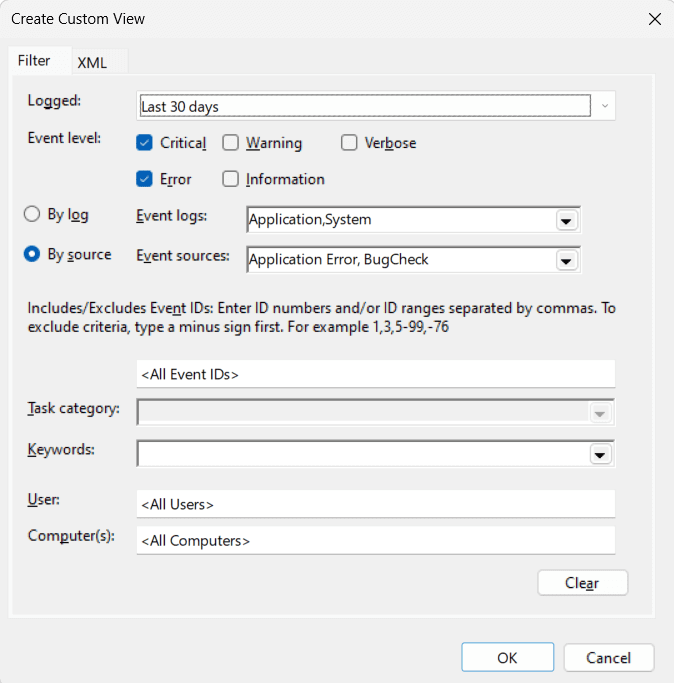
- 保存自定义视图: 设置好筛选条件后,点击 OK。系统会提示您输入自定义视图的名称和描述。命名为 Crash Logs 之类的名称,然后点击 OK。
- 查看崩溃日志: 保存自定义视图后,您将在左侧面板的 Custom Views 下看到它。点击该视图即可查看所有按您设置的条件筛选的崩溃日志。您可以双击任何日志条目以查看详细信息。


此自定义筛选器将显示系统日志和应用程序日志中的所有关键和错误日志,提供与崩溃相关事件的聚焦视图。
方法 2:使用 PowerShell:
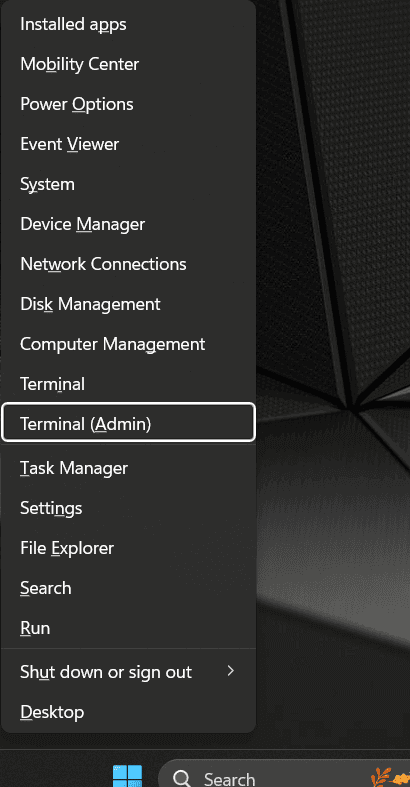
- 按 Windows + X 并选择 Terminal (Admin) 或以管理员身份打开 PowerShell。
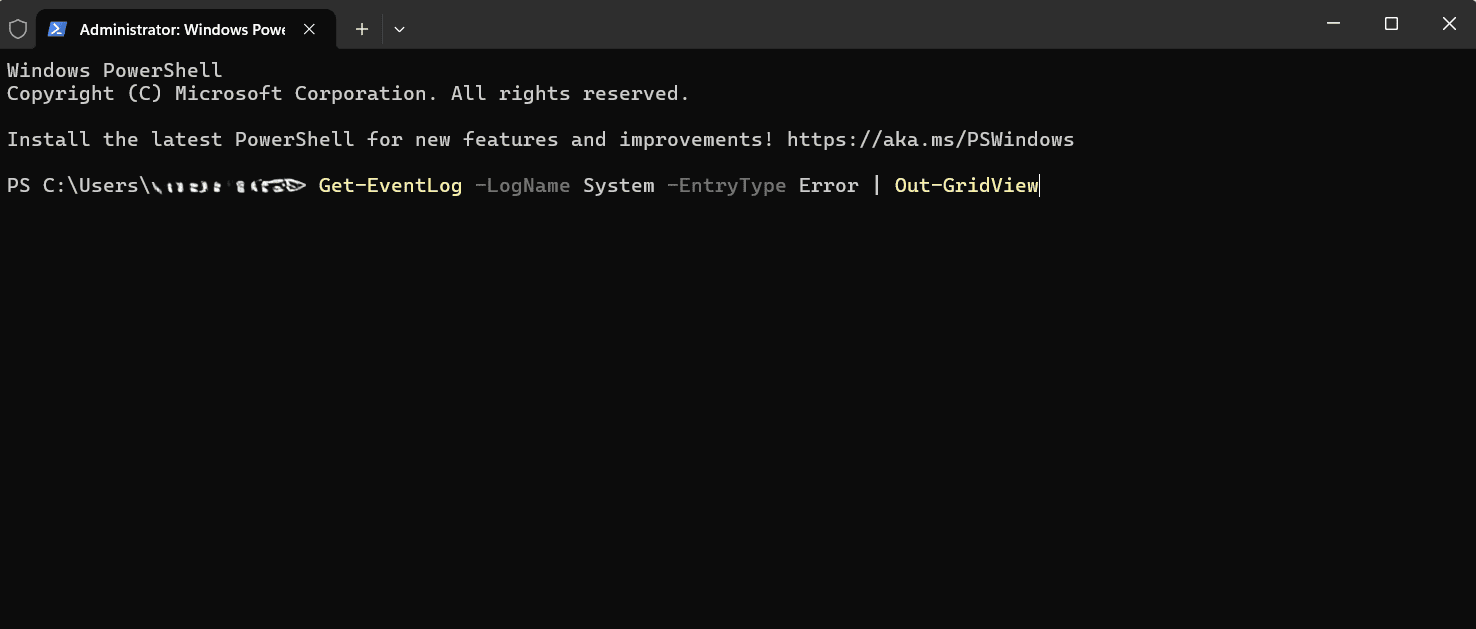
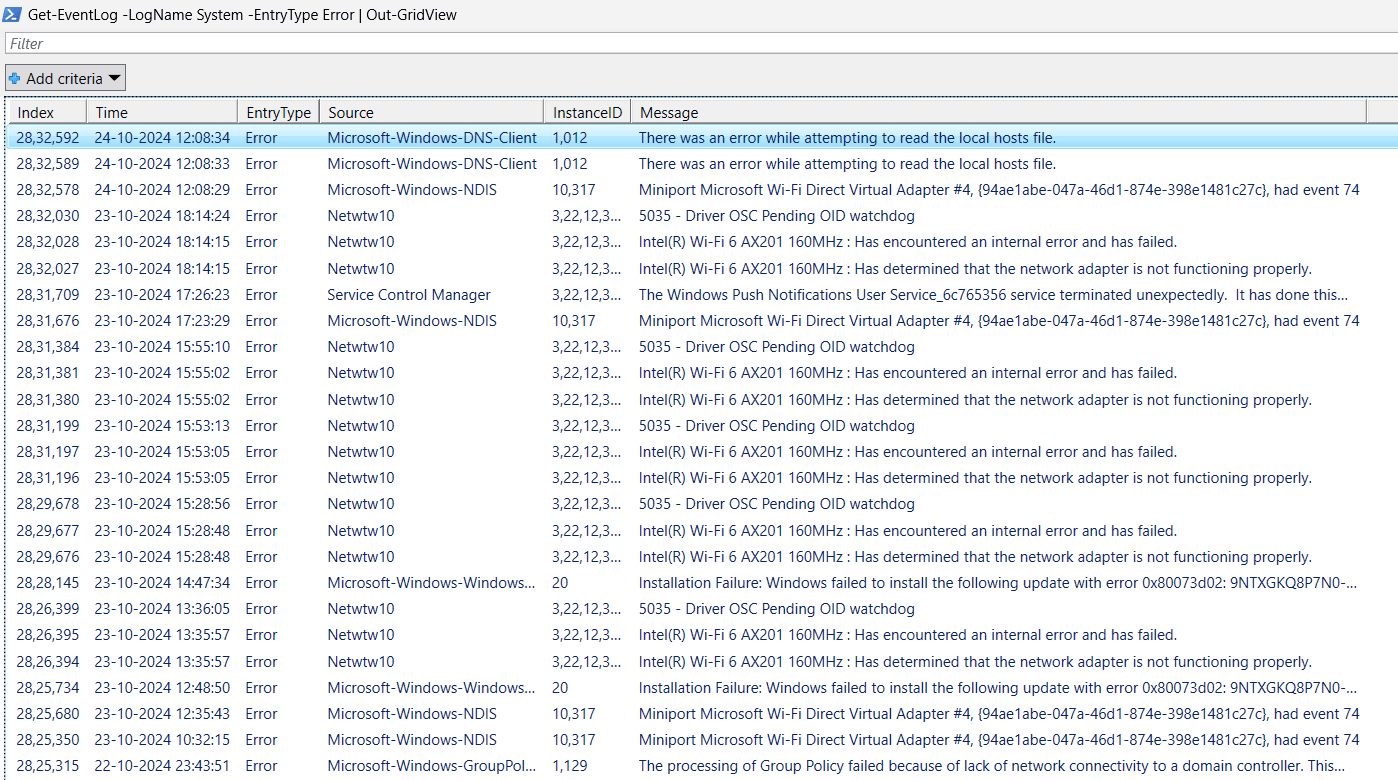
- 运行以下命令以列出系统错误:Get-EventLog -LogName System -EntryType Error | Out-GridView
- 此命令列出最近的系统错误,您可以从中筛选和分析崩溃。
方法 3:使用 WinDbg (Windows Debugger)
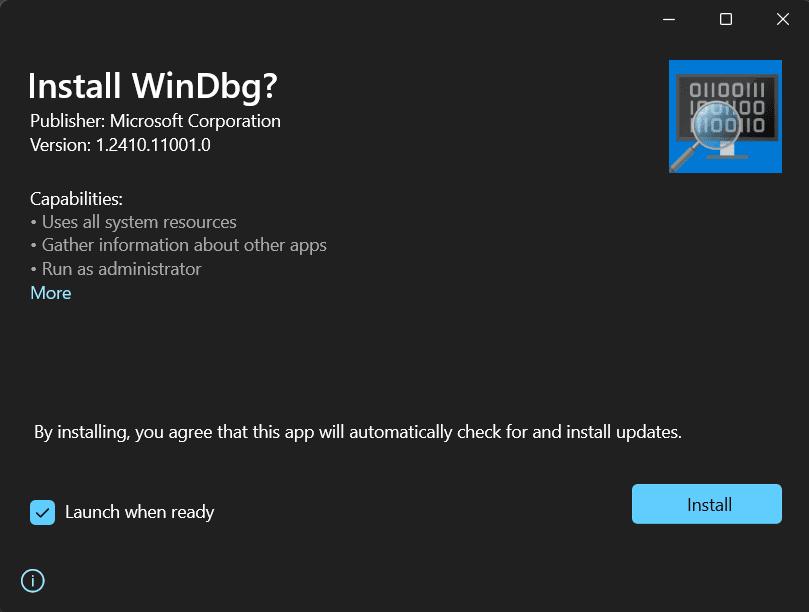
- 从微软网站下载并安装 WinDbg。
- 以管理员身份打开 WinDbg。
- 导航至 File → Open Crash Dump 并选择崩溃转储文件(位于 C:\Windows\Minidump 或 C:\Windows\MEMORY.DMP)。
- 使用 !analyze -v 命令分析崩溃转储并识别原因。
- 查看输出以查找 STOP code、故障驱动程序或其他相关信息。
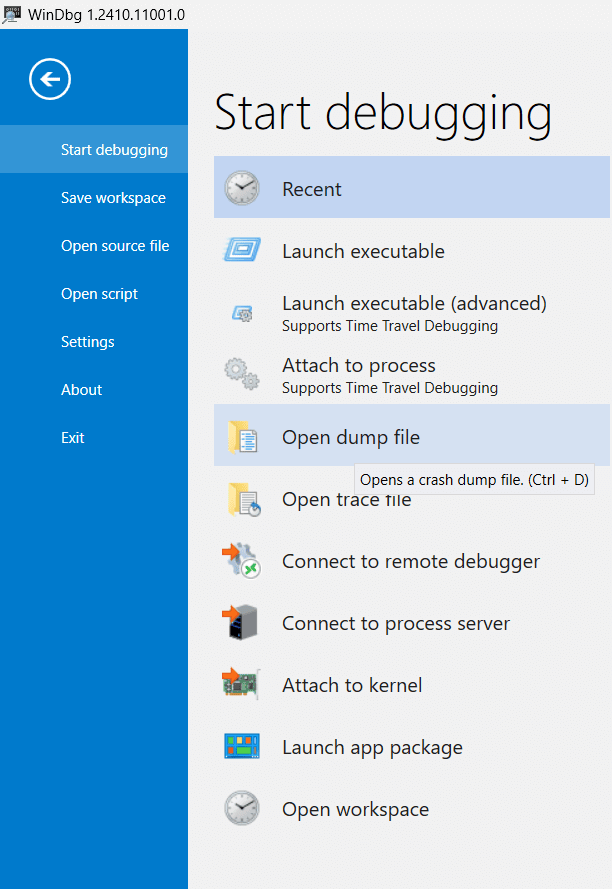
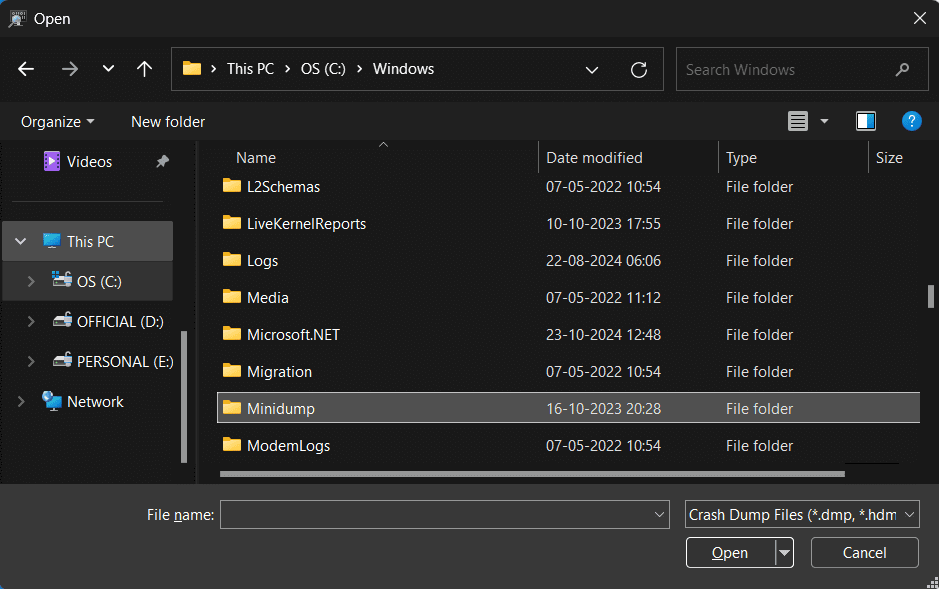
方法 4:分析转储文件:
若需更深入分析,您可以检查 BSOD 期间生成的崩溃转储文件,步骤如下:
- 导航至 C:\Windows\Minidump 或 C:\Windows\MEMORY.DMP 查找转储文件。
- 使用 WinDbg(Windows Debugger)或第三方工具如 BlueScreenView 分析这些转储文件。
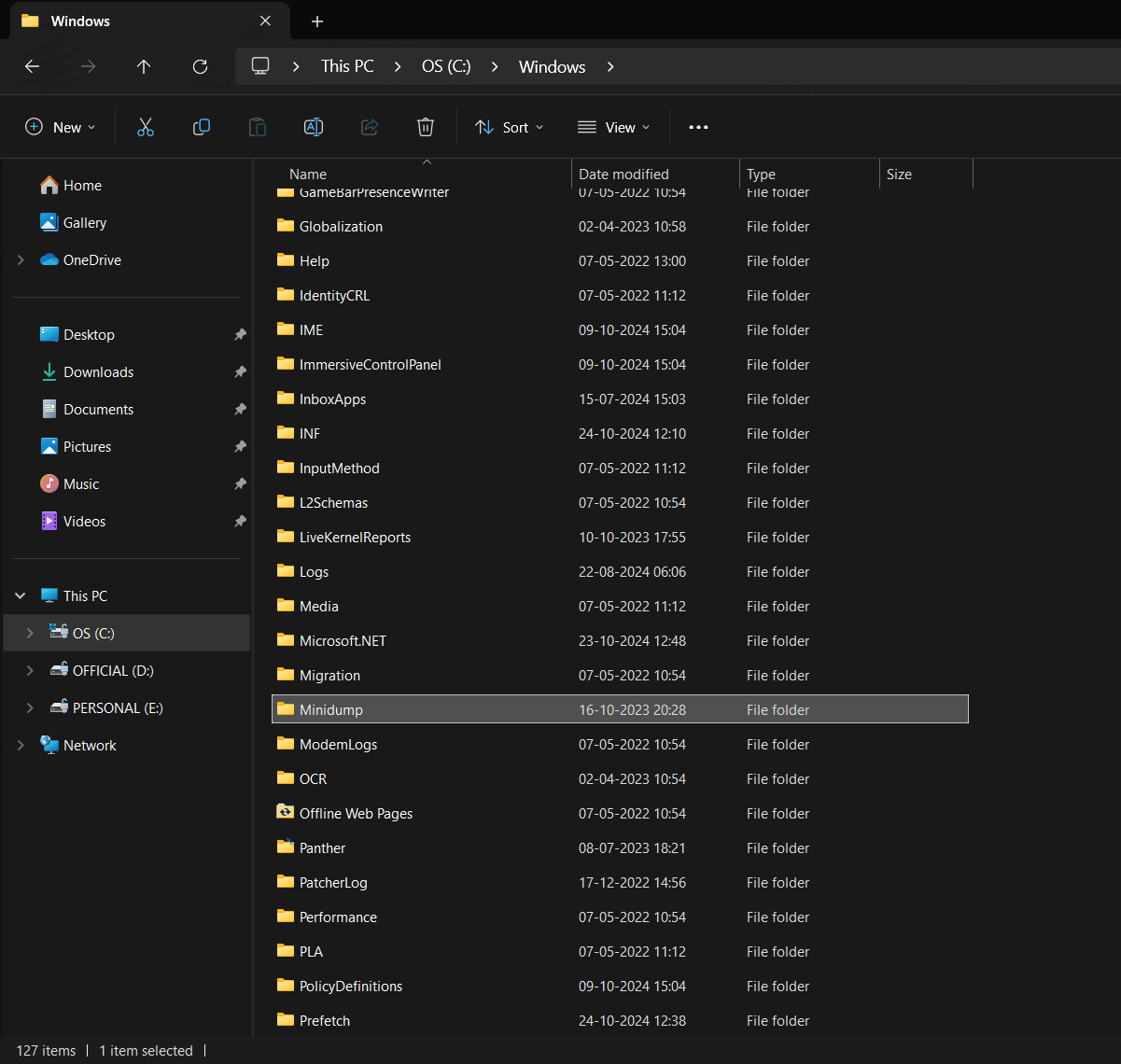
这些方法可帮助您查找有关崩溃的详细信息,以有效排查问题。要分析 Windows 崩溃日志,您还可以使用第三方日志管理工具,如 ManageEngine EventLog Analyzer,它可汇总多个来源的日志,识别模式,并帮助关联崩溃与系统变更。
了解如何从 这里 检查和查看其他版本 Windows 的崩溃日志。
如何利用 ManageEngine EventLog Analyzer 有效排查 Windows 崩溃?
ManageEngine EventLog Analyzer 是一款全面的 日志管理 和 IT 合规工具,旨在集中管理和分析您的 Windows 基础架构中的事件日志。它提供开箱即用的小部件,用于跟踪和分析网络中的主要崩溃事件,允许您深入查看原始日志以进行详细排查。
通过集中收集和分析 Windows 崩溃日志,EventLog Analyzer 简化了排查流程。该工具自动收集所有 Windows 设备的日志,并提供预定义报告,如 Windows 关键报告和应用程序崩溃,详细洞察这些事件的原因和时间。
您可以为关键崩溃事件配置实时警报,并使用搜索控制台筛选和检查崩溃日志以进行根因分析。EventLog Analyzer 还支持主动监控,通过识别崩溃模式,帮助预防未来事件。其自动报告和实时通知确保高效排查和合规跟踪,减少系统停机时间。
跟踪崩溃日志的特定 Windows 设备报告包括:
- Windows critical reports: 根据严重性和趋势突出显示关键事件,包括崩溃。
- Windows system events: 监控与启动、关闭、更新和软件安装相关的系统崩溃。
- Application crashes: 跟踪如 BSOD、应用程序挂起和系统错误等故障。
通过利用 EventLog Analyzer,组织可以建立强大的监控框架,不仅检测崩溃,还提供可操作的洞察以快速响应,提升整体系统安全性和可靠性。