如何在 Linux 中创建文件
本页内容
- 使用不同命令在 Linux 中创建文件
- 使用 mv 命令重命名文件
- 检查文件创建情况
- Linux 中的文件权限
- ManageEngine EventLog Analyzer 如何监控 Linux 中的文件创建
在 Linux 中,文件对于组织和存储数据至关重要。与 Windows 不同,Linux 将文件和目录都视为文件,使文件管理更加简便。创建文件是提升技术效率的基本环节,无论是配置软件、处理日志还是自动化任务。
关键命令如 touch 可快速创建文件,而重定向操作符(> 和 >>)则允许您创建带有特定内容的文件。掌握这些命令对于有效的系统管理和简化任务至关重要,确保您能够精准且高效地操作 Linux 环境。
使用 touch 命令创建空文件
touch 命令用于创建空文件或更新现有文件的时间戳。请按照以下步骤使用 touch 命令创建空文件:
在应用菜单中搜索 Terminal,或按 Ctrl + Alt + T 打开它。
使用切换目录命令 (cd) 移动到您想创建文件的文件夹。
cd /path_to_your_directory使用 touch 命令,后跟文件名,创建空文件。
touch myfile.txt使用 ls 命令列出目录中的文件,检查 myfile.txt 是否存在。
Is
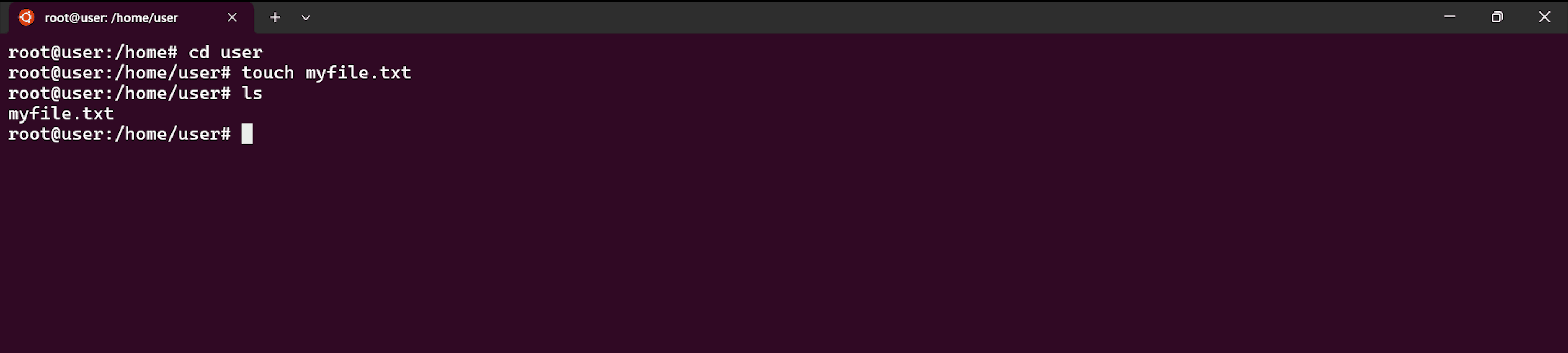
在特定目录中创建文件
若要在当前目录以外的目录中创建文件,请提供路径和文件名。
touch /path/to/directory/myfile.txt这将在指定目录中创建 myfile.txt。

使用 echo 命令创建带初始内容的文件
echo 命令通常用于显示一行文本或字符串,但结合重定向操作符(> 和 >>)时,也可用于创建文件。以下步骤说明如何使用 echo 命令创建文件:
在 Terminal 窗口中,使用 cd 命令移动到您想创建文件的目录。
使用 echo 命令,后跟您想写入文件的文本,并使用 > 操作符重定向到文件。
echo "Hello, World!" > myfile.txt使用 cat 命令显示文件内容。
cat myfile.txtTerminal 应显示 “Hello, World!”

使用 cat 命令创建带内容的文件
连接(cat)命令通常用于显示文件内容,但也可以用来创建新文件并直接输入内容。请按照以下步骤使用 cat 命令创建文件:
在 Terminal 窗口中,使用 cat 命令,后跟 > 和文件名,开始输入内容。
cat > myfile.txt现在,输入您想存储在文件中的内容。
 This is the first line.
 This is the second line.
按 Ctrl + D 保存内容并退出。
再次使用 cat 命令检查文件内容,应显示您在第 2 步输入的文本。
cat myfile.txt

使用 vi 或 nano 文本编辑器创建和编辑文件
Linux 中的两款文本编辑器 vi 和 nano 允许您在 Linux 环境中创建和编辑文件。vi 编辑器(visual editor 的缩写)是 Linux 及其他类 Unix 系统中功能强大且广泛使用的文本编辑器。nano 编辑器则更现代、用户友好,设计简洁高效。请按照以下步骤使用这些文本编辑器创建文件:
使用 vi 文本编辑器创建文件的步骤
启动 Terminal。输入 vi,后跟文件名。
vi filename.txt- 输入 i,进入插入模式,允许您输入文件内容。
- 输入您想包含在文件中的文本。
- 按 Esc 返回命令模式。
- 输入 :w (colon w) 并按 Enter 保存文件。
- 输入 :q (colon q) 并按 Enter 退出编辑器。
使用 nano 文本编辑器创建文件的步骤
启动 Terminal,输入 nano,后跟文件名,在 nano 中创建并打开文件。
nano myfile.txt输入您想包含在文件中的文本。
Welcome to my file!- 按 Ctrl + O 保存文件,按 Enter 确认文件名,按 Ctrl + X 退出编辑器。
使用 cat 命令显示内容。
cat myfile.txt
使用 printf 命令创建带格式内容的文件
printf 命令用于格式化和打印数据,也可用于创建带格式文本的文件。
使用 printf 命令,后跟格式化文本,并重定向到文件。
printf "Name: %s\nAge: %d\n" "Alice" 30 > myfile.txt使用 cat 命令检查文件内容。
cat myfile.txt文件应包含格式化文本。
 Name: John
 Age: 35
使用 mv 命令重命名文件
move (mv) 命令主要用于移动文件,也可用于重命名文件。
- 使用 cd 命令进入文件所在目录。
使用 mv 命令,后跟旧文件名和新文件名。
mv myfile.txt newfile.txt使用 ls 命令列出目录中的文件,检查文件是否已重命名。
ls
检查文件创建情况
在 Linux 中创建文件后,重要的是验证文件是否成功创建。Is 命令通常用于列出文件,检查其属性,并确保其存在于正确目录中。
ls -l filename这将显示 myfile.txt 的详细信息,确认其存在并显示其权限、大小和最后修改日期。
ls -l myfile.txtLinux 中的文件权限
Linux 中的每个文件和目录都有相关权限,决定谁可以读取、写入或执行该文件。
理解权限
- 读取 (r): 查看文件内容。
- 写入 (w): 修改文件内容。
- 执行 (x): 作为程序或脚本运行文件。
权限结构
使用 ls -l 命令显示权限,文件名前显示类似 -rw-r--r-- 的字符串。
该字符串分为三组:
- 用户(所有者): 文件所有者
- 组: 属于文件组的用户
- 其他: 所有其他用户
更改权限
使用 chmod 命令更改文件权限。
chmod 755 myfile.txt这里,755 设置权限为:
- 所有者: 读取、写入和执行 (rwx)
- 组: 读取和执行 (r-x)
- 其他: 读取和执行 (r-x)
ManageEngine EventLog Analyzer 如何监控 Linux 中的文件创建
EventLog Analyzer 是一款 日志管理 和 合规 解决方案,旨在通过提供全面的 文件完整性监控 (FIM) 功能来保护 Linux 系统安全。该 Linux 监控解决方案持续审计 Linux 系统的文件事件,包括文件创建,确保即时检测可疑活动。
使用 EventLog Analyzer,您可以集中监控网络中所有 Linux 系统和服务器的文件创建活动。EventLog Analyzer 的 FIM 功能允许您:
- 集中跟踪关键文件操作,包括创建、删除和权限更改,并提供报告和警报。
- 了解谁、从哪里以及何时创建了文件。这使您能够跟踪并发现未经授权或可疑的文件创建。此外,该解决方案还提供文件创建趋势报告,便于监控异常。
- 通过日志关联和行为分析检测可疑的文件创建。