如何在 Linux 中显示隐藏文件
本页内容
- 理解 Linux 中的隐藏文件
- 如何在 Linux 中创建隐藏文件
- 如何在 Linux 中显示隐藏文件
- ManageEngine EventLog Analyzer 如何监控隐藏文件
- 为什么 Linux 中的文件会被隐藏?
理解 Linux 中的隐藏文件
在 Linux 中,隐藏文件是指在列出目录内容时默认不显示的文件。这些文件通常用于配置目的,常包含各种应用程序和系统组件的设置与偏好,不应频繁修改。
隐藏的文件和目录名称以点(.)开头。例如,
- .bashrc 包含 Bash shell 的用户特定别名和函数
- .ssh stores SSH 密钥和配置文件,
- .profile 包含 shell 的环境变量和启动脚本。
本文详细说明了如何在 Linux 中创建和查看隐藏文件及目录。
如何在 Linux 中创建隐藏文件
在 Linux 中创建隐藏文件很简单。只需在文件或目录名称前加点(.)即可。你可以通过命令行界面或图形界面完成此操作。
方法一:使用命令行创建隐藏文件
-
如果要创建一个空的隐藏文件,使用 touch 命令并在文件名前加点:
$ touch newfile.txt
-
如果要隐藏已有文件,将该文件重命名为以点开头的新文件名:
$mv <existing-file-name> .<hidden_file_name></hidden_file_name>
创建新隐藏文件或隐藏已有文件后,可以使用 ls command 验证文件是否被隐藏。
方法二:使用 GUI 创建隐藏文件
- 右键点击要隐藏的目录或文件。
- 选择 Rename
- 在文件名前插入点(.)以使其隐藏。
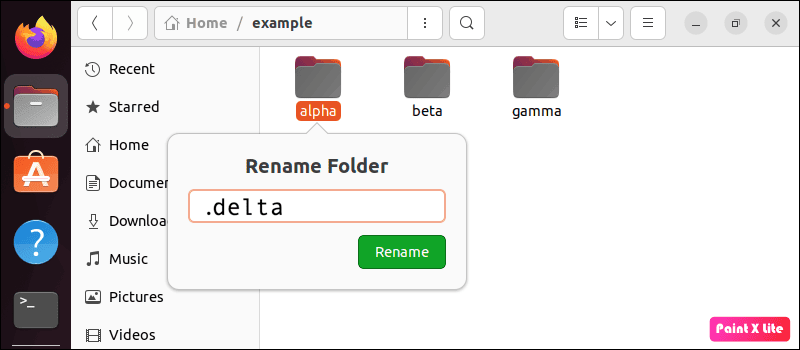
如何在 Linux 中显示隐藏文件
要查看 Linux 中的隐藏文件列表,可以使用命令行界面或图形用户界面。
方法一:使用命令行界面查看 Linux 中的隐藏文件
ls command: Linux 中的 ls 命令默认不显示隐藏文件和目录。但使用 -a 选项可以显示所有文件,包括隐藏文件。你还可以自定义隐藏文件的显示方式:
-
Basic listing with -a: -a 选项显示所有文件,包括隐藏文件。

-
Detailed listing with -la: 结合 -l 和 -a 选项可以查看权限、所有者和修改时间等详细信息。
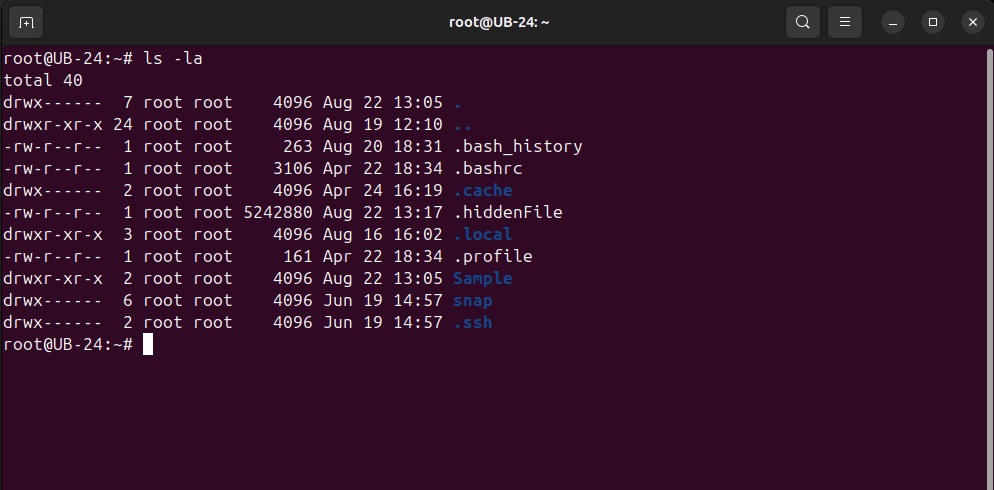
-
Sorting and filtering: 结合 -a 选项和其他选项可以对结果进行排序和过滤。例如,使用 ls -at 按修改时间排序文件。
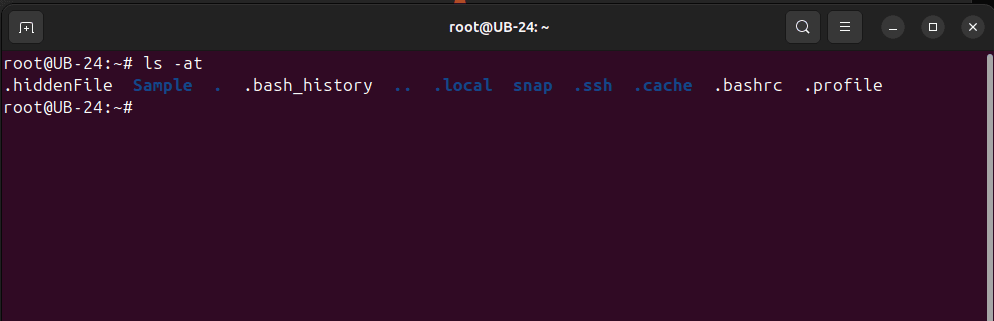
find 命令: 对于高级用户,find 命令 是一个强大的工具,可用于列出 Linux 中整个目录树中的隐藏文件。 当您需要在嵌套目录中搜索隐藏文件或根据模式查找特定文件时,这尤其有用。
-
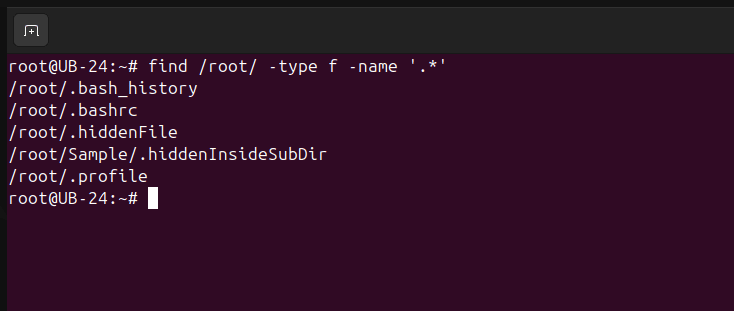
Finding all hidden files: 要查找目录及其子目录中的所有隐藏文件,请使用以下命令:
                    find <Path> -type f -name '.*'

                    <
-
Finding hidden files based on specific criteria: 你还可以根据文件大小、修改时间或文件类型等条件细化搜索。例如,要查找大于 1MB 的隐藏文件,使用:
Command: find-type f -name '.*' -size +1M 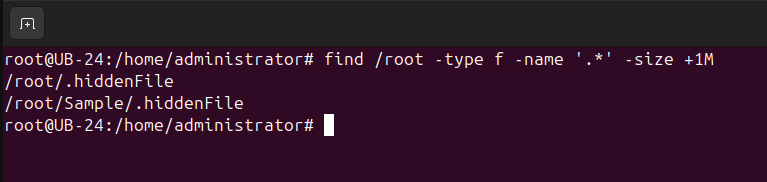
find 命令高度可定制,是在复杂目录结构中列出 Linux 隐藏文件时不可或缺的工具。
grep command: 有时你可能需要在隐藏文件中搜索特定内容,如配置设置或特定文本字符串。grep 命令可以与 ls 或 find 结合使用来实现此目的。
要在目录中的所有隐藏文件中搜索特定字符串,可以将 grep 与 find 命令结合使用,如下所示。
                Command: find
                 -type f -name '.*' -exec grep -l '' {} +
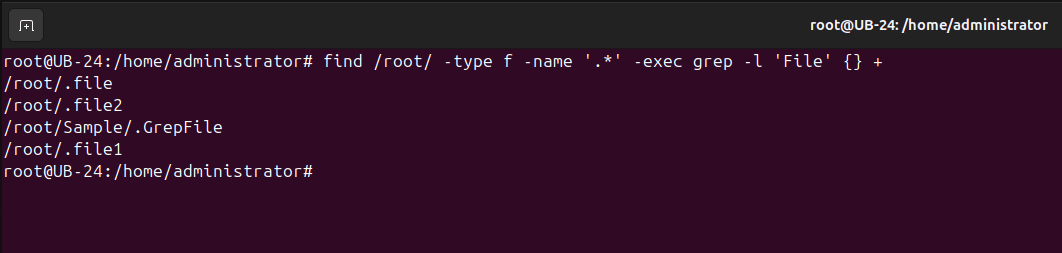
这种方法在排查故障或定位系统文件中深层隐藏的特定配置时尤其有用。
方法二:使用文件管理器(GUI 方法)显示 Linux 中的隐藏文件
对于喜欢图形界面的用户,大多数 Linux 桌面环境都内置了文件管理器,只需几次点击即可显示隐藏文件:
- a) GNOME files (Nautilus): 在 GNOME 中,默认文件管理器是 Nautilus。要显示隐藏文件,打开 Nautilus,导航到目标目录,然后按 Ctrl + H。这将切换隐藏文件的可见性。或者,你也可以使用菜单选项:View > Show Hidden Files。
- b) Dolphin (KDE): 在 KDE 中,Dolphin 文件管理器允许你通过按 Alt + . 或从菜单选择 View > Show Hidden Files 来显示隐藏文件。
- c) Thunar (Xfce): 如果你使用的是 Xfce,Thunar 是默认文件管理器。与 GNOME 和 KDE 类似,你可以通过按 Ctrl + H 或使用 View 菜单显示隐藏文件。
方法3:使用 Midnight Commander(TUI 方法)在 Linux 中查看隐藏文件
Midnight Commander (mc) 是一个适用于类 Unix 系统的基于文本的文件管理器。它提供双窗格视图,允许您浏览文件系统并轻松切换隐藏文件的可见性:
安装: 如果尚未安装,您可以使用包管理器安装 Midnight Commander:
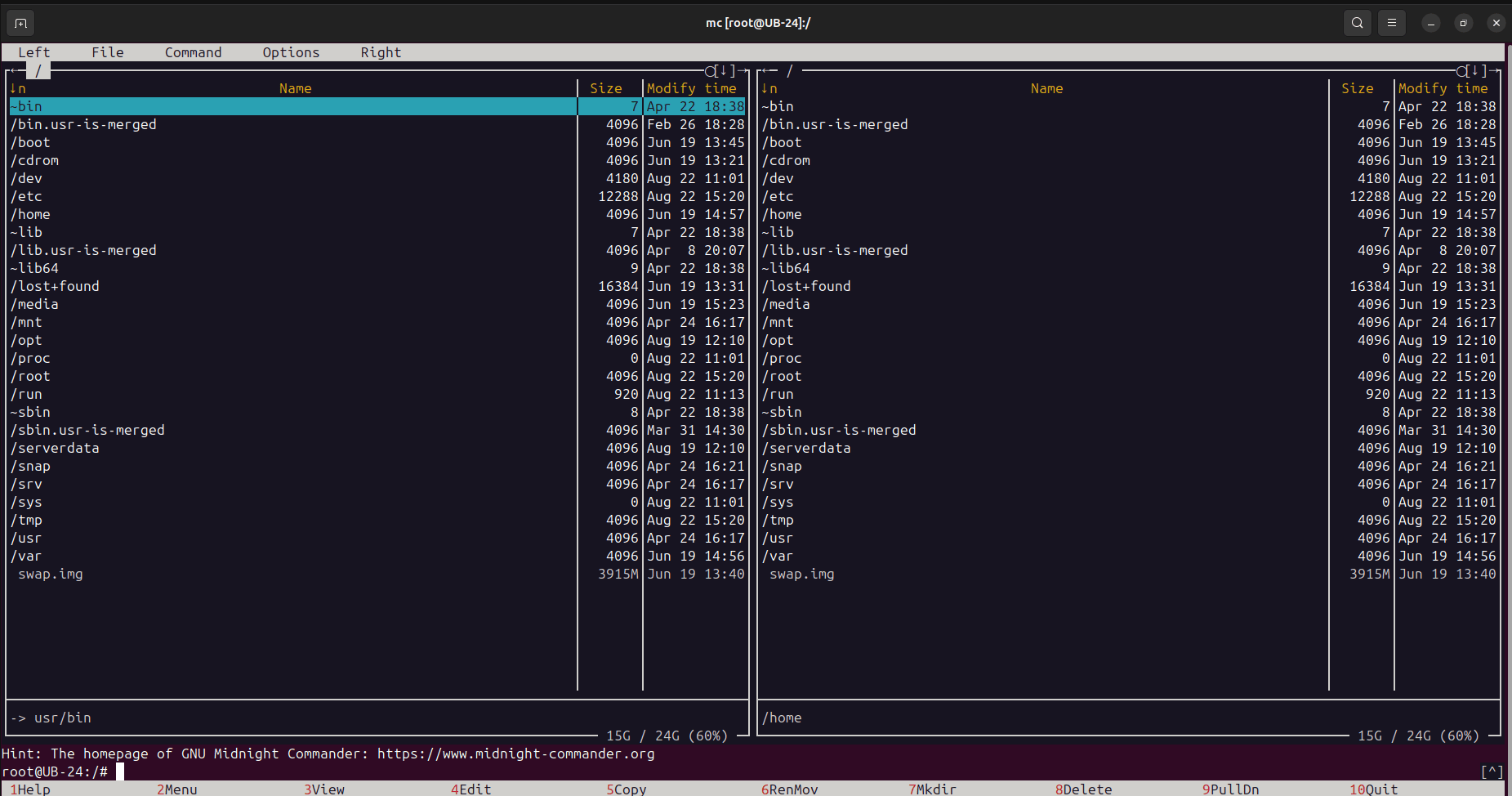
查看隐藏文件: 进入 Midnight Commander 后,使用 Atr+Period(.) 或 Esc+Period(.)
键盘快捷键切换隐藏文件的可见性。
Midnight Commander 对于喜欢在终端中工作但希望获得比标准 ls 命令更具交互体验的用户特别有用。
ManageEngine EventLog Analyzer 如何监控隐藏文件
ManageEngine EventLog Analyzer 是一款全面的 日志管理 和合规解决方案,帮助系统管理员监控文件和文件夹的完整性,跟踪用户活动,并生成安全审计报告。该解决方案还具备 Linux 监控和审计 功能,帮助您保护 Linux 环境。
- 实时文件监控: 持续 审计文件系统 中的任何更改,包括隐藏文件。提供详细信息,如谁进行了更改、更改内容、发生时间及来源。这确保未经授权的更改不会被忽视,从而能够快速响应潜在威胁。
- 审计追踪: 维护所有 文件活动 的详细审计追踪,包括创建、修改、删除、重命名和访问。提供关键信息,如谁访问了文件、进行了哪些更改及时间。这些报告可以定时生成,帮助追踪可疑隐藏文件的来源并评估对环境的潜在威胁。
- 针对可疑活动的实时警报: 基于预定义规则的 实时警报 会在敏感目录中创建或修改隐藏文件时立即通知您。此功能对于检测对手可能用来破坏系统的隐藏恶意文件至关重要,便于迅速调查和响应。
为什么 Linux 中的文件会被隐藏?
在深入了解查看隐藏文件的方法之前,了解为什么某些文件默认被隐藏非常重要:
- 系统配置: 许多存储在用户主目录中的系统服务和应用程序配置文件被隐藏,以防止用户无意中修改。
- 更清洁的文件浏览: 隐藏特定文件有助于减少用户工作区的杂乱,使他们能够专注于更可能交互的文件。
- 安全性: 一些敏感文件可能被隐藏,以提供额外的保护层,降低用户误修改或删除的可能性。
虽然隐藏文件是管理系统设置和个人配置的有用功能,但对手也可能利用此功能隐藏他们安装在系统上的恶意文件。这些隐藏文件可以逃避检测并保持活跃,构成安全风险。因此,定期监控隐藏文件和目录尤为重要,尤其是在敏感环境中。