如何在 Linux 中重命名文件?
本页内容
- 使用 mv 命令在 Linux 中重命名文件
- 如何使用 rename 命令在 Linux 中重命名文件
- 使用 GUI 在 Linux 中重命名文件
- 理解 Linux 文件操作的复杂性
- 为什么审计您的文件操作比您想象的更重要
- EventLog Analyzer 如何帮助规避安全漏洞
Linux 提供多种选项来重命名文件。本文探讨了在 Linux 环境中重命名文件的不同方法。
- 方法 1:使用 mv 命令在 Linux 中重命名文件
- 方法 2:如何使用 rename 命令在 Linux 中重命名文件
- 方法 3:使用 GUI 在 Linux 中重命名文件
在开始之前,请确保您可以访问终端窗口。
使用 mv 命令在 Linux 中重命名文件
Linux 的 mv 命令用于通过终端移动或重命名文件和目录。重命名文件的语法如下:mv currentname.txt newname.txt,其中 currentname.txt 是您想重命名的文件的当前名称,newname.txt 是您想使用的新名称。您还可以使用通配符,并将 mv 与其他命令(如 find)结合使用,以一次重命名多个文件或根据特定条件重命名文件。
使用 mv 命令重命名文件
您可以使用 mv 命令,后跟当前文件名和新文件名来重命名文件,如下所示。
mv presentname.txt newname.txt使用 mv 命令在 Linux 中移动文件
移动文件的语法是:
mv [options] source destination源是您想移动的文件或目录,而目标是您想将源移动到的文件名。
将多个文件移动到目录
通过指定多个源文件,后跟目录作为目标,可以移动多个文件。
mv file1.txt file2.txt /path/to/destination/这会将 file1 和 file2 移动到您指定的目录。
使用通配符
您还可以使用通配符(`*`)移动符合某一模式的多个文件。
mv *.txt /path/to/destination/此命令将所有扩展名为 .txt 的文件移动到指定目录。
移动目录
系统中的目录可以像移动文件一样移动。
mv /path/to/currentdir /path/to/newdir执行命令后,名为 currentdir 的目录将被移动到 newdir。
在终端执行命令时,您可以使用以下选项列表:
- `-i` (interactive): 该选项在覆盖现有文件前提示用户确认。
- `-v` (verbose): 该选项提供有关正在执行命令的更多信息。
- `-u` (update): 仅当源文件比目标文件新或目标文件丢失时才移动文件。
- '-f' (force): 强制覆盖现有文件,无需提示。
- `-n` (no clobber): 防止覆盖现有文件。
如何使用 rename 命令重命名文件
rename 命令弥补了 mv 命令的功能缺口,允许用户批量重命名文件。与 mv 命令不同,rename 命令并非所有 Linux 发行版默认包含。请查看如何安装 rename 软件包 here。
部署 rename 命令软件包后,您可以开始学习 rename 命令的语法。rename 命令的基本语法是:
rename ‘s/old_pattern/new_pattern/’files_to_rename
rename 's/old_file_name/new_file_name/'files_to_be_renamed
Example: To rename a file from index.txt to index_old.txt, the command would be:
rename 's/index/index_old/'index.txt
此命令还有以下附加选项:
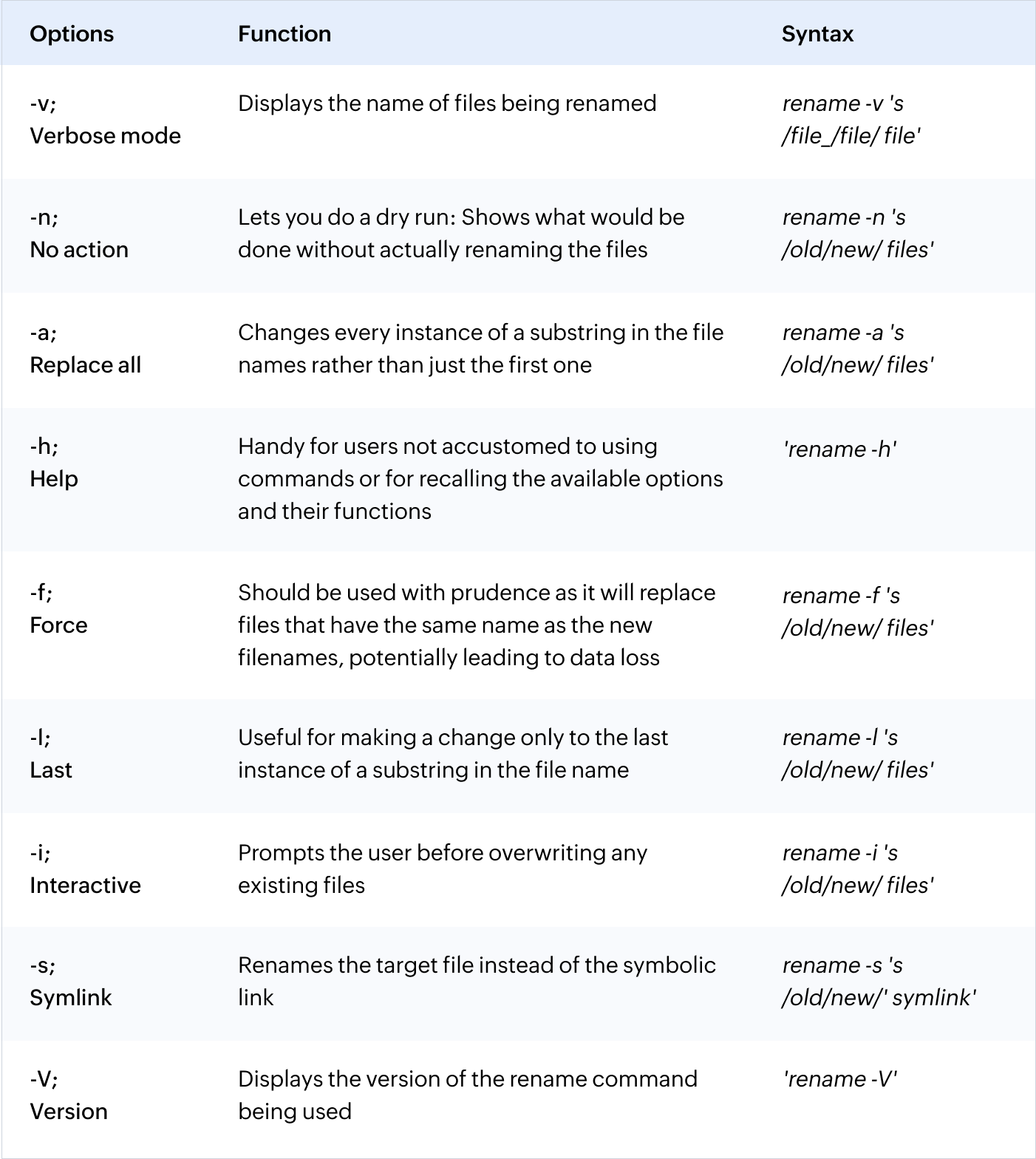
在 Linux 中安装 rename 命令
在大多数情况下,rename 命令默认安装在您的系统中。但我们仍需确认它已安装。如果未安装,您可以通过执行以下命令进行安装:
适用于 Ubuntu 和基于 Debian 的系统:
sudo apt-get install rename适用于基于 Fedora 的系统,
sudo yum install prename通过执行上述命令,rename 命令将安装到您的设备中。
让我们通过下表探索您可以使用 rename 命令完成的所有操作:
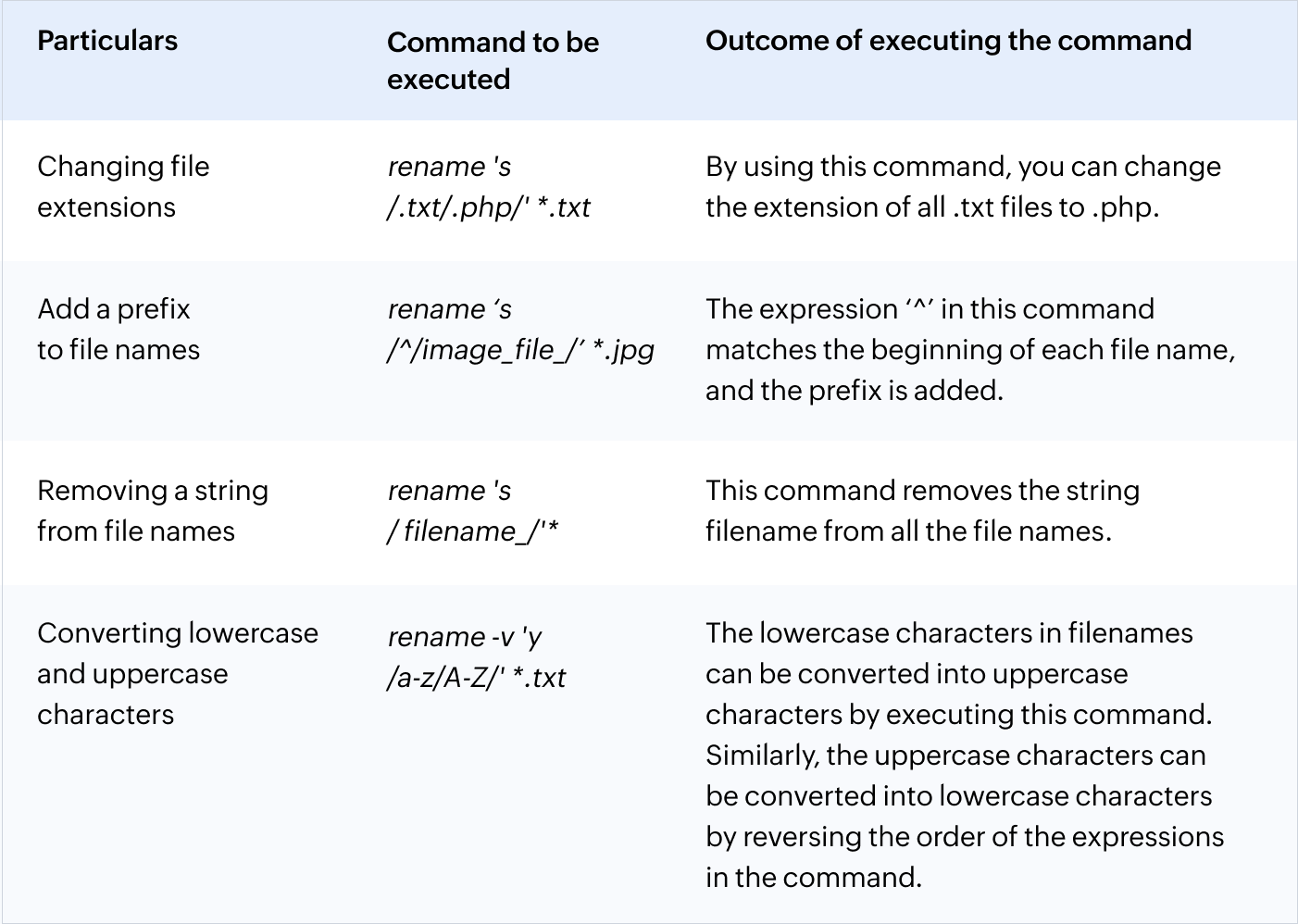
使用 GUI 在 Linux 中重命名文件
这种方法通常是最简单的。有许多文件管理器可以帮助您管理 Linux 中的文件系统。虽然有默认的文件管理器可用,但开源选项具有更多功能,以满足您的文件管理需求。
基于 Linux 的系统默认安装了文件管理解决方案,如 Dolphin、Nautilus、Thunar 等,它们允许您浏览并访问目录中的文件。
使用 GUI 重命名文件的步骤如下:
- 打开您选择的 文件管理器,导航到您想要重命名的 文件。点击 文件 以选择它。
- 右键点击选中的 文件,查找 重命名文件 的选项。
- 现在输入您想使用的新名称,按回车键应用更改。
- 可能会要求您确认选择。请选择确认。
使用 GUI 重命名文件就是如此简单。如果您是初学者,这个选项是一个可以轻松完成的直接选择。
您可以根据需要使用上述任一方法在 Linux 中重命名文件。在这三种方法中,rename 命令更灵活,允许您使用正则表达式执行复杂的文件重命名任务。
理解 Linux 文件操作的复杂性
Linux 环境以其强大的文件管理功能而闻名。其命令行工具(CLU)提供了许多选项供您根据偏好选择。但由于系统中管理文件的选项众多,部署一个能够跟踪和审计这些操作并确保安全与合规性不被破坏的工具非常重要。
为什么审计您的文件操作比您想象的更重要
文件重命名虽然看似平凡,但在基于 Linux 的环境中可能产生重大影响。例如,未经适当文档记录重命名关键配置文件可能导致混乱。因此,您需要部署一个工具,在有未授权的文件重命名尝试时通知您,这也可能是安全漏洞的指标。
EventLog Analyzer 如何帮助规避安全漏洞
EventLog Analyzer 是一款日志管理工具,设计用于收集、分析和报告网络中的各种日志,包括与文件操作相关的日志。其 文件完整性监控 功能提供有关文件创建、修改、删除、权限更改和系统文件变更等操作的详细报告。
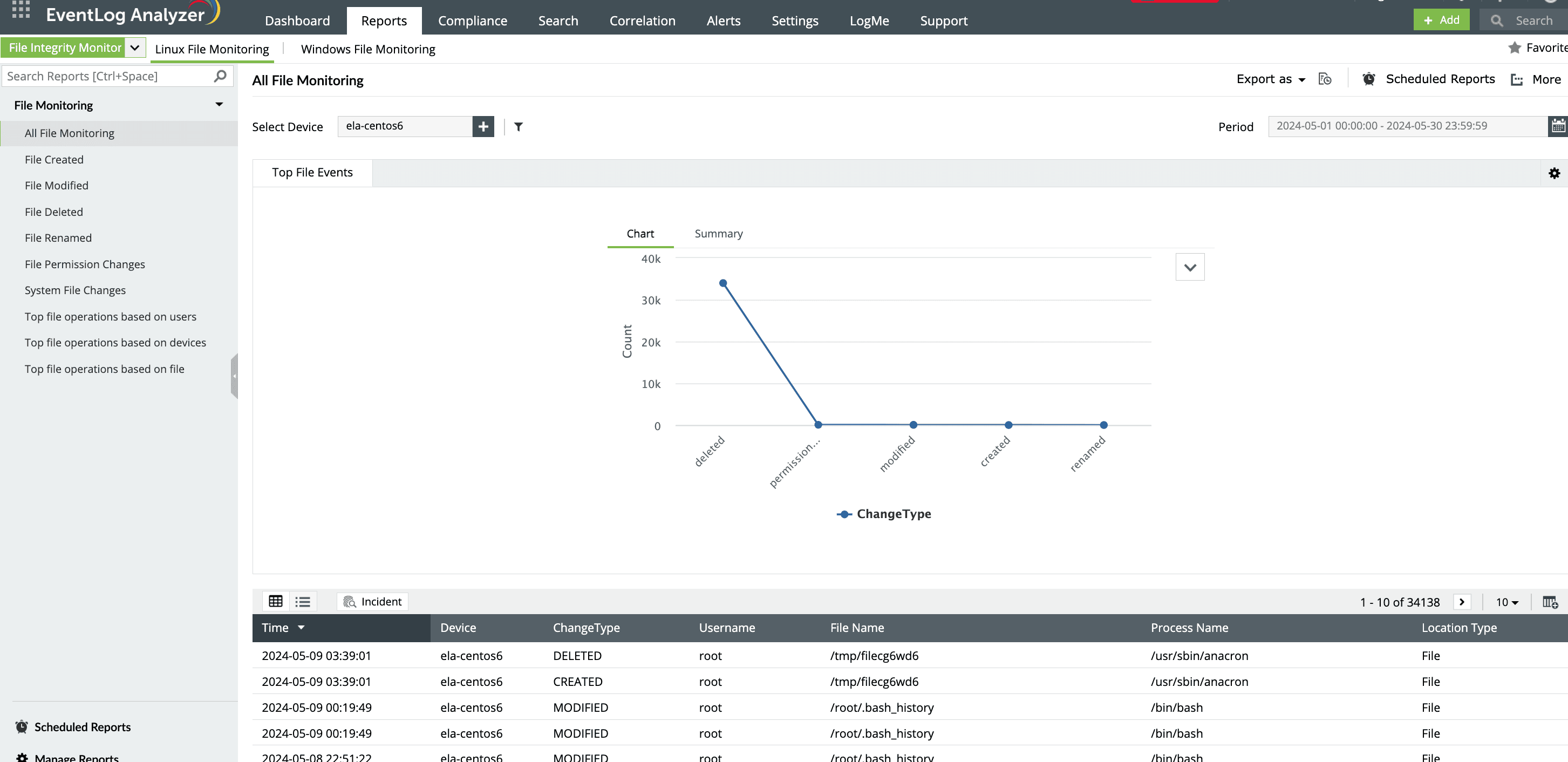
这些报告为系统管理员和安全专业人员提供了宝贵的洞察,帮助他们快速检测文件和文件夹的任何更改,从而阻止 Linux 环境中的潜在安全威胁。
关键的文件完整性监控报告及其含义
- 文件创建、修改和重命名: 这些报告帮助管理员跟踪文件何时以及由谁创建或修改。对于文件重命名,这些报告可以帮助识别文件内容在重命名时是否被篡改。这对于确保内容的真实性以及确保关键文件未经授权不被更改非常重要。
- 文件权限更改: 重命名文件可能也意味着更改其权限,尤其是当文件被移动到另一个目录时。EventLog Analyzer 关于权限更改的报告可以捕捉异常,并为您提供详细信息以帮助理解。
- 系统文件更改: 系统文件对于 Linux 系统的顺利运行至关重要。EventLog Analyzer 关于系统文件更改的报告可以通知管理员任何未经授权或非自愿的关键系统文件重命名,帮助防止潜在的系统故障或安全事件。