如何在 Linux 中创建一个用户
本页内容
- 如何使用以下方式在 Linux 中创建用户:
- adduser 命令
- useradd 命令
- 为新用户设置密码
- 验证用户创建
- 自定义用户设置
- Linux 用户管理的最佳实践
- EventLog Analyzer 如何简化 Linux 用户账户管理
在 Linux 中创建用户账户可以帮助您高效管理访问权限和资源,尤其是在管理多用户系统时。Linux 中添加新用户的两个常用命令行工具是 adduser 和 useradd。本文将指导您完成在 Linux 中创建用户的过程,解释这两个命令的主要区别,并探讨它们的语法及用于自定义用户账户的各种选项。
1. 如何使用 adduser 命令在 Linux 中创建用户
adduser 命令是一个用户友好的工具,用于在 Linux 中创建新用户账户。它在创建用户时会自动配置如主目录和用户组等设置。只有具有 root 权限的用户才能添加新用户,因此您需要以 root 用户身份登录或使用 sudo 来执行 adduser 命令。
Syntax: sudo adduser <username> 示例:sudo adduser joe
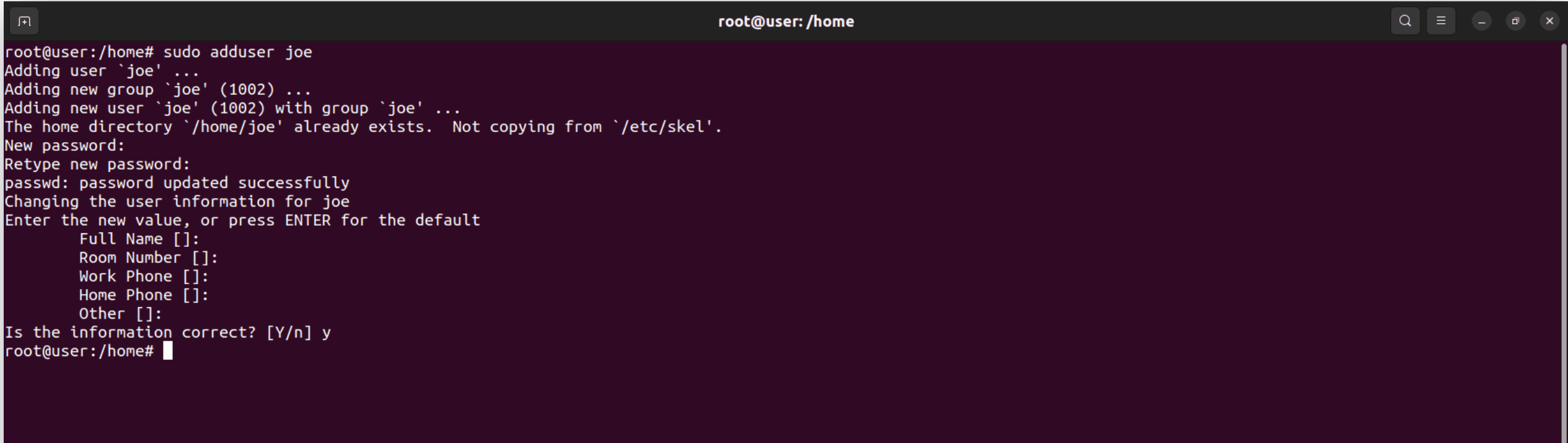
运行此命令后,系统会提示您为用户账户设置密码并提供其他详细信息,如用户全名。该命令会自动创建用户的主目录,设置适当的权限,并分配默认登录 shell。
adduser 命令会将新用户信息更新到以下必要的系统文件中:
- /etc/passwd:存储用户账户详细信息。
- /etc/shadow:包含用户的加密密码信息。
- /etc/group:存储与用户组相关的信息。
adduser 命令的默认配置文件位于 /etc/adduser.conf。
2. 使用 useradd 命令在 Linux 中创建用户
useradd 命令比 adduser 提供了更多的用户创建自定义选项,允许您配置各种用户属性,如用户 ID(UID)、主目录和组成员资格。该命令适合管理大量用户,因为它不会交互式地提示用户信息,而是需要通过命令行选项提供所有必需的详细信息。与 adduser 不同,useradd 默认不会创建主目录,除非您包含 -m 标志。
Syntax: sudo useradd [OPTIONS] <username> 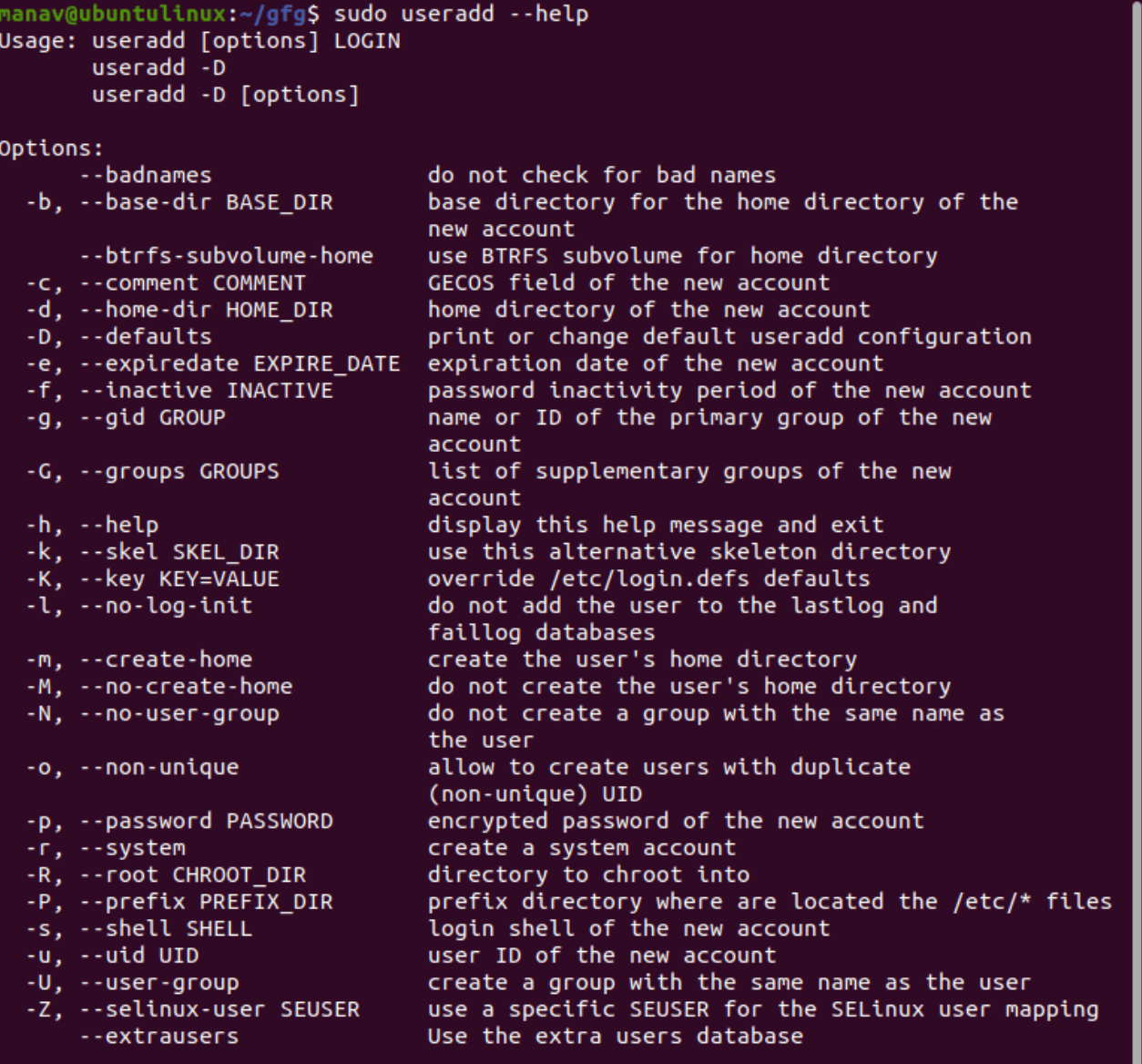
您可以使用以下选项与 useradd 命令一起自定义用户账户,如下所示:
| 选项 | 描述 | 示例 |
|---|---|---|
| -m | 为用户创建主目录。 | sudo useradd -m joe |
| -u | 指定唯一的 UID。 | sudo useradd -u 1005 joe |
| -g | 指定主组。 | sudo useradd -g users riya |
| -G | 将用户添加到多个辅助组。 | sudo useradd -G wheel,docker ram |
| -c | 添加注释(通常是全名或描述)。 | sudo useradd -c "Admin User" admin |
| -d | 指定自定义主目录。 | sudo useradd -d /custom/home riya |
| -s | 设置用户的登录 shell。 | sudo useradd -s /bin/bash joe |
| -e | 设置账户过期日期(YYYY-MM-DD)。 | sudo useradd -e 2025-12-31 tempuser |
示例:sudo useradd -m -G wheel -s /bin/bash joe
在此示例中,您正在创建用户 joe,为用户分配主目录,将用户添加到 wheel 组(通常用于管理权限),并将 /bin/bash 设为其默认 shell。
为新用户设置密码
无论使用 adduser 还是 useradd,都必须设置密码以允许用户登录。请使用 passwd 命令完成此操作。
Syntax: sudo passwd <username>运行此命令后,系统会提示您输入并确认密码。
验证用户创建
创建用户后,验证用户是否成功添加非常重要。有多种方法可以确认用户详情:
- 检查 /etc/passwd:此命令显示系统用户数据库中的用户详细信息。
- 使用 id 命令:此命令显示用户的 UID、GID 及其所属组。
Syntax: cat /etc/passwd | grep <username>
Syntax: id <username>
自定义用户设置
您可以在创建期间或之后自定义用户配置文件的各个方面。一些常见设置包括:
将用户添加到辅助组:此命令将 joe 添加到 sudo 和 ftp 组,赋予他额外权限。
Syntax: sudo useradd -G sudo,ftp joe
删除用户:有时您可能需要从系统中删除用户。为此,请使用 userdel 命令。
Syntax: sudo userdel <username>
若要同时删除用户的主目录和邮件存储区:
Syntax: sudo userdel -r <username>
Linux 用户管理的最佳实践
Linux 提供了高效用户管理所需的工具,允许您在简单的 adduser 命令和更灵活的 useradd 命令之间进行选择。两种方法均与系统文件和权限无缝集成,帮助您维护安全且有序的环境。遵循这些最佳实践,您可以简化用户管理并增强系统安全性:
- 始终执行强密码策略以增强安全性。
- 将用户分配到适当的组以简化权限管理。
- 实施密码过期策略以确保定期更新密码。
- 定期审计用户活动以确保符合安全标准。
ManageEngine EventLog Analyzer 如何简化 Linux 用户账户管理
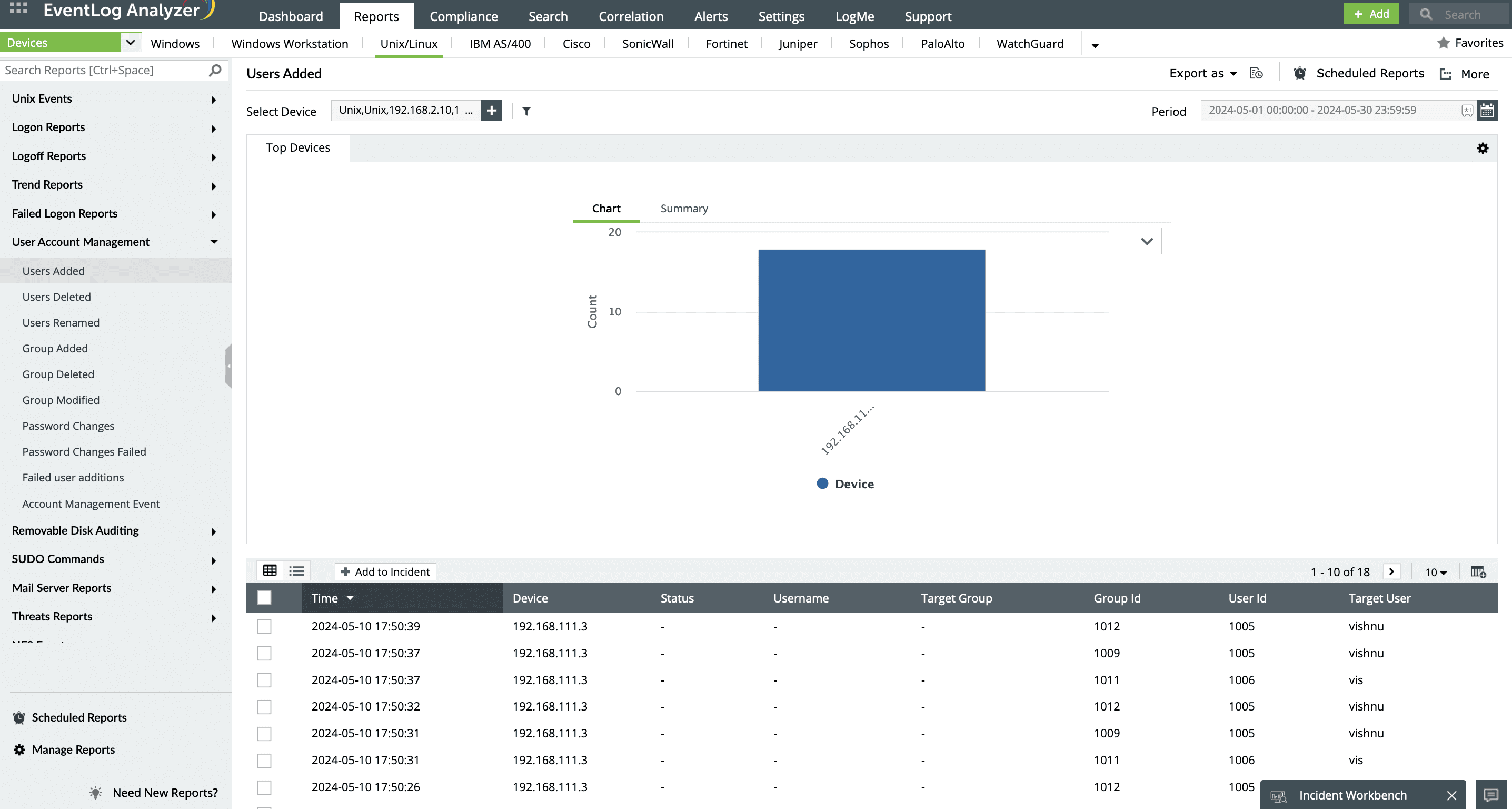
ManageEngine EventLog Analyzer 是一款全面的 日志管理 和 合规工具,帮助您有效进行用户审计。该日志管理工具作为集中式 syslog 服务器,捕获 Linux 及其他 syslog 环境中的日志。该解决方案提供预定义报告和警报,用于监控用户账户活动,包括:
- 用户创建活动监控: EventLog Analyzer 提供每次用户创建的详细报告,跟踪创建者、创建时间及分配的权限,帮助您保持所有用户账户的清晰审计轨迹,确保透明度。该解决方案还通过其实时警报系统,在关键服务器上检测到异常用户创建活动时提醒您。
- 可疑用户创建检测: EventLog Analyzer 提供实时警报,通知您任何异常或未经授权的用户创建尝试。这种主动检测有助于在安全威胁发生前防止未经授权的访问。
- 用户删除和组修改监控: EventLog Analyzer 还监控和审计其他关键用户账户管理活动,如用户删除、重命名、用户被添加到组以及用户密码更改。这些关键活动需要持续监控,以检测横向移动和权限提升尝试,帮助您有效应对潜在风险。