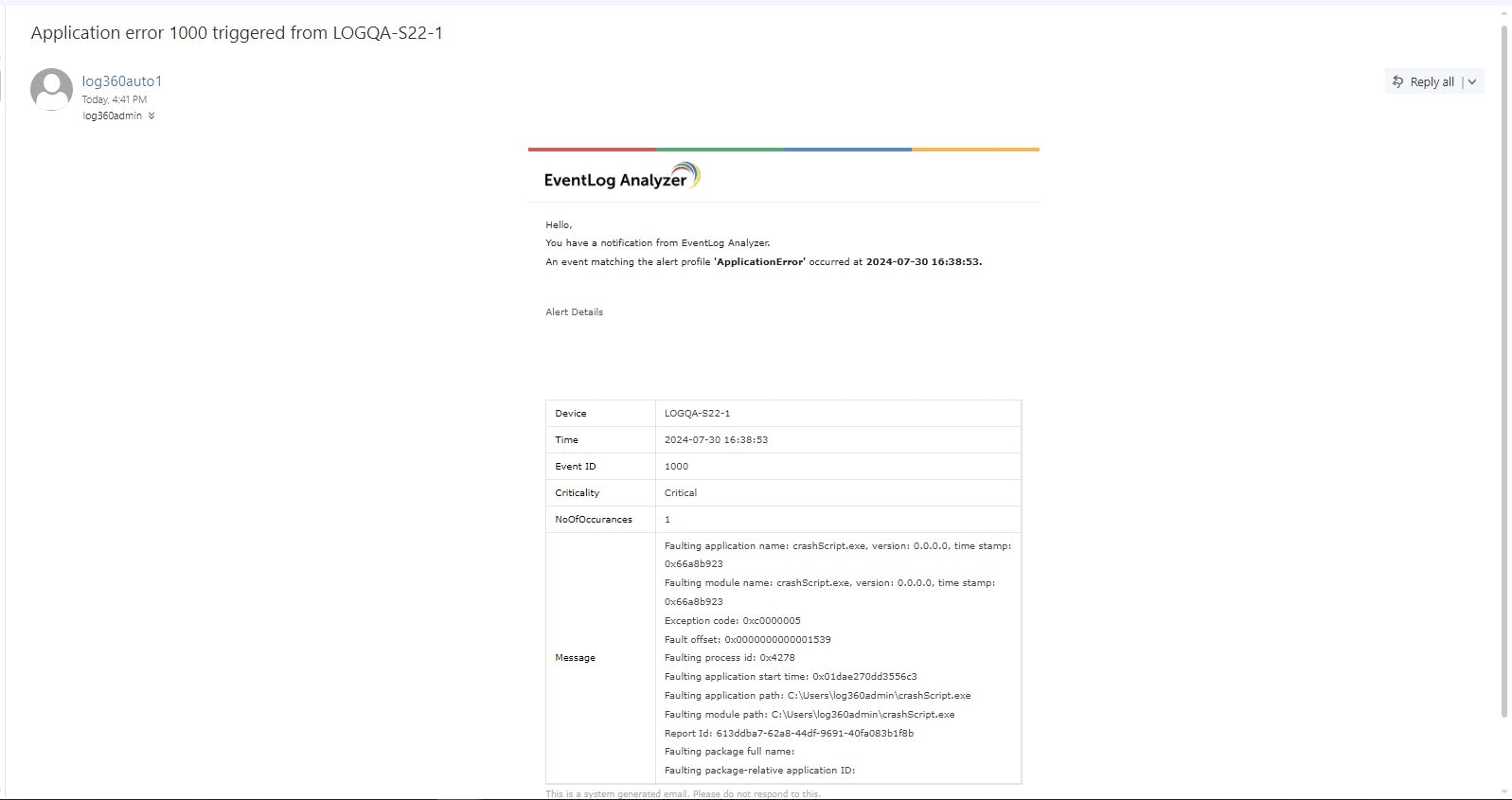
如何排查常见的 Windows 应用程序错误和崩溃
最后更新于:本页内容
当 Adobe Photoshop 等关键应用程序在系统上崩溃时,系统管理员必须分析崩溃原因并解决问题。Windows 应用程序崩溃通常会以日志形式记录错误信息,可通过 Event Viewer 查看和分析。
本文介绍如何通过事件日志分析来查找应用程序错误和崩溃的根本原因。
什么是应用程序错误或崩溃及其常见的相关事件 ID?
应用程序崩溃或错误是指软件程序发生的意外故障,导致其正常运行中断。此类故障表现多样,Windows 使用不同的事件 ID 根据应用程序的性质对这些事件进行分类。下表详细说明了不同类型的应用程序错误及其对应的事件 ID:

事件 ID 1000 的格式
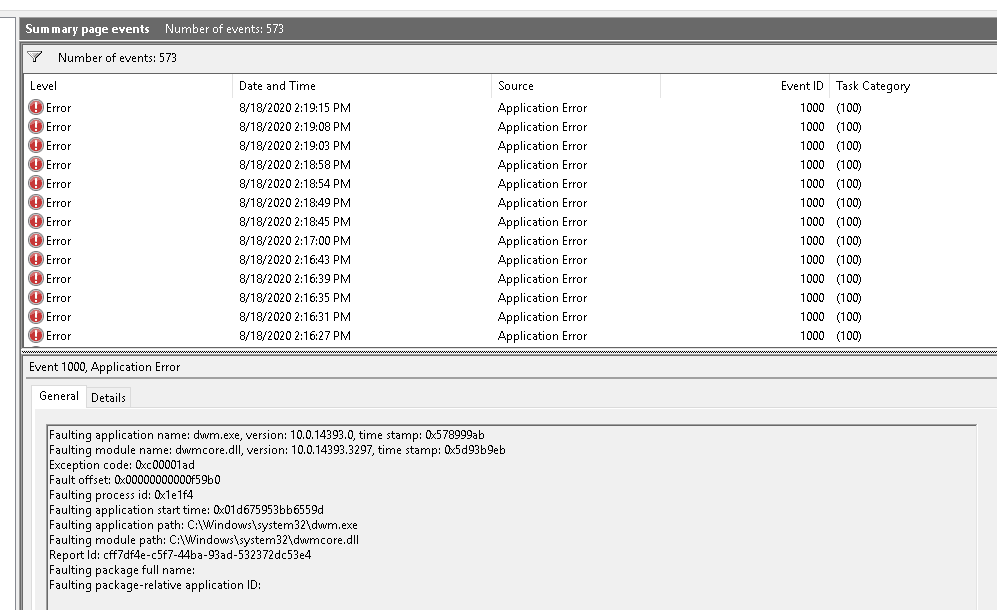
以下示例说明如何解读事件 ID 1000 条目:
- 事件 ID 1000 条目表明应用程序 "dwm.exe" 版本 "10.0.14393.0" 崩溃。
- 故障发生在模块 "dwmcore.dll",版本为 "10.0.14393.3297"。
- 异常代码 "0xc00001ad"表示程序中发生了严重错误,通常与内存损坏或访问违规有关。
- 故障偏移 "0x00000000000f59b0"提供了错误发生的模块内存地址。
- 故障进程 ID "0x1e1f4"显示崩溃时进程的唯一标识。
- 故障应用程序启动时间 "0x01db75953bb6559d" 标记应用程序启动的时间。
- 故障应用程序路径 和 故障模块路径 分别提供了崩溃相关的可执行文件和模块的完整路径。
- 报告 ID 是此特定错误报告的唯一标识,有助于跟踪和诊断。此详细信息有助于诊断和解决导致应用程序崩溃的根本问题。
应用程序错误和崩溃的发生方式及时间
应用程序错误和崩溃发生于不可预见的问题干扰程序正常运行,导致程序突然终止或出现错误信息,影响工作效率。这些问题通常指向底层问题,如系统资源不足、软件缺陷或与系统组件冲突。例如,内存泄漏指程序未能正确释放内存,逐渐降低性能,最终导致崩溃。同样,软件库或设备驱动冲突等系统资源冲突也会导致不稳定。理解这些根本原因对于开发人员和 IT 管理员实施有效的排查和预防措施至关重要,以确保应用程序性能更稳定,用户体验更佳。
频繁的应用程序崩溃通常源于操作超出设备硬件限制或遇到环境中的意外情况。诊断通常包括解析错误信息、分析系统日志中的相关事件,并采取纠正措施以恢复应用程序的功能和稳定性。此过程可能涉及优化资源使用、调试代码以识别和解决软件缺陷,或配置系统设置以减轻影响性能的环境因素。
可能的原因包括资源不足、软件缺陷、应用程序冲突和应用程序文件损坏。
应用程序错误和崩溃的可能原因
硬件问题:
- 存储不足:应用程序有效运行依赖于一定量的系统资源。如果应用程序使用的资源超过实际可用资源,可能导致崩溃,产生应用程序错误和崩溃(事件 ID 1000)。
- 环境因素:硬件的性能和可靠性可能受外部条件影响,如电涌、断电或极端温度。例如,应用程序写入磁盘数据时,若突然断电可能导致文件损坏,程序访问受损数据时会崩溃。
软件问题:在少数情况下,软件损坏或软件冲突可能导致意外的应用程序错误和崩溃。
- 软件缺陷:软件中的编码错误或逻辑缺陷可能导致意外行为和崩溃。这些问题可能在开发过程中出现,或因程序组件或环境的修改引发。例如,应用程序未能正确管理和释放分配的内存,可能逐渐消耗内存资源,导致系统性能下降并最终崩溃。
- 数据损坏:意外关机、磁盘故障或恶意软件感染均可能导致关键文件损坏,进而引发应用程序行为异常。
- .NET Framework: .NET Framework 问题常因所需与已安装框架版本不兼容、内存泄漏、并发编程中的线程死锁、异常处理不足、垃圾回收效率低及与其他框架或库的依赖冲突导致应用程序崩溃。这些问题会引起不稳定、资源耗尽和程序意外终止。缓解这些风险需进行全面测试、监控,确保应用程序与 .NET Framework 版本兼容,并采用稳健的编码实践及及时应用 Microsoft 提供的更新。
修复应用程序错误和崩溃的常见排查技巧
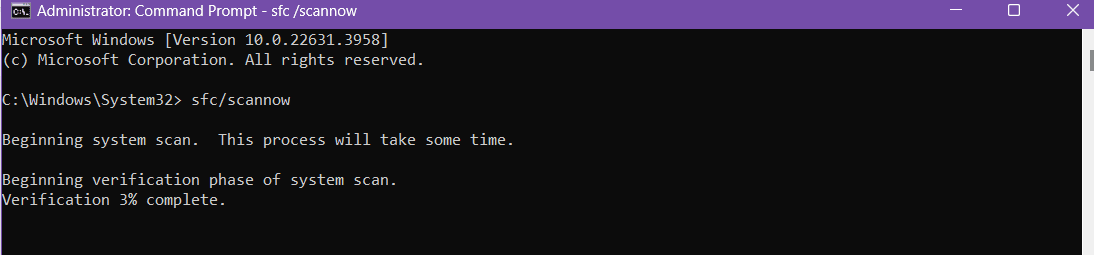
- 运行系统文件检查器 (SFC): SFC, a commonly used native tool, has been available since Windows 2000 for all Windows NT-based operating systems. This tool scans the corrupted system files and repairs them.
- Open Command Prompt as an administrator and run SFC.
- 右键点击 命令提示符,选择 以管理员身份运行。
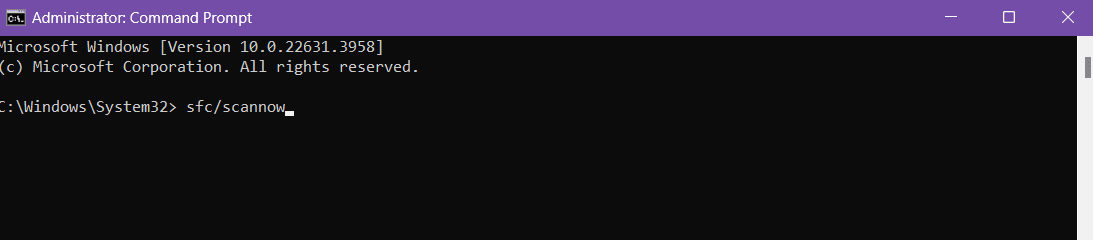
- In the elevated 命令提示符, type sfc/scannow command and enter.
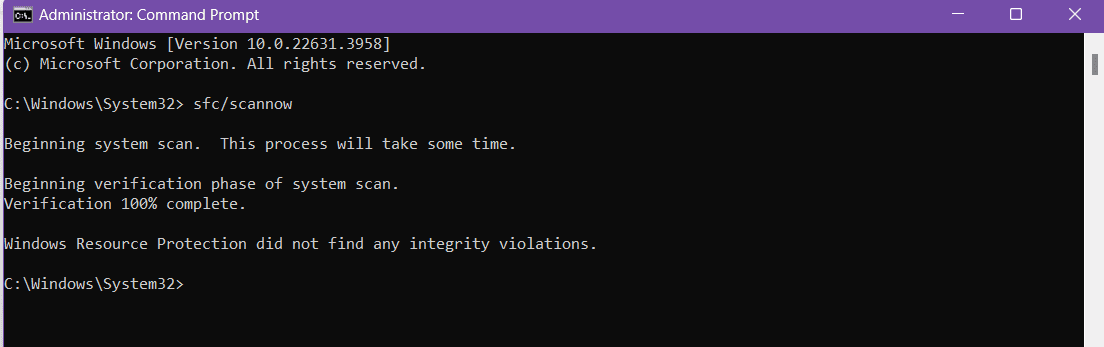
- Open Command Prompt as an administrator and run SFC.
- 执行干净启动:干净启动是 Windows 操作系统中的一种排查技术,用于隔离启动问题或软件冲突的原因。此方法以最少的程序和驱动启动 Windows 系统。执行干净启动可帮助识别是否存在系统文件损坏或后台程序冲突。
- 检查最新的 Windows/软件更新: Windows operating systems can occasionally encounter issues where certain services and modules do not function correctly. To address the Event ID 1000 application error, consider upgrading Windows to the latest build.
对于 Windows 10 操作系统,请执行以下步骤:
- 导航到 开始 并选择 设置。
- 选择 更新与安全。
- 点击 检查 更新。
- Windows 将搜索可用更新并开始下载。
- 下载完成后,重启计算机以完成安装过程。
此更新过程旨在解决可能导致应用程序错误的系统底层不一致问题,确保您的 Windows 环境运行更顺畅。
- 重新安装 Microsoft .NET Framework: For most Windows apps, .NET Framework is an essential component. If the previously mentioned steps do not work, try reinstalling the.NET Framework.
- 针对 Windows 10 和 11:
- Turn off .NET Framework features using Control Panel:
Open the Control Panel on your Windows system and go to Programs > Programs and Features. Click on Turn Windows features on or off in the left pane. In the Windows Features dialog, locate the .NET Framework options. Uncheck the boxes for the versions of .NET Framework you wish to turn off. Click OK to apply the changes, which will disable the selected .NET Framework features. - 取消选中 .NET Framework 版本:
- 从 Microsoft 网站 下载并重新安装:
- Run the downloaded installer:
Once the download is complete, run the installer. Follow the on-screen instructions to install the .NET framework. After installation, restart your computer if prompted to ensure that all changes take effect and the new installation is properly configured.
- Turn off .NET Framework features using Control Panel:
- 针对 Windows 7 及更早版本:
- Uninstall .NET Framework:
Open the Control Panel and navigate to Programs > Programsand Features. Locate Microsoft .NET Framework in the list of installed programs. Select the version you want to uninstall and click Uninstall. Follow the prompts to remove the .NET Framework from your system. - 下载并重新安装 .NET Framework:
- 运行下载的安装程序:
- Uninstall .NET Framework:
- 针对 Windows 10 和 11:
通过事件 ID 1000 排查应用程序错误
本节介绍如何使用事件查看器调查事件 ID 1000。
- Step 1: Accessing Event Viewer:
Open Event Viewer by pressing "Win + R", typing "eventvwr.msc", and hitting Enter. Alternatively, search for "Event Viewer" in the Windows search bar. In the Event Viewer window, expand Windows Logs and select Application. - Step 2: Locating Event ID 1000 using filters:
Click Filter Current Log... in the Actions pane. In the filter dialog, enter "1000" in the Event IDs field and click OK. This filters the logs to show only events with ID 1000. - Step 3: Analyzing Event ID 1000:
Double-click on an event with ID 1000 to view details. Check the Faulting application name to identify the problematic application, review the Exception codes for error specifics, and read the Event description for additional context like module names and process IDs. - 第四步:收集更多上下文信息:
通常,系统管理员或安全专业人员希望从单一集中控制台分析所有 Windows 设备上的应用程序崩溃。这涉及将网络中各来源的事件日志汇总到集中位置,以便进行全面分析。日志管理工具 如 ManageEngine EventLog Analyzer,帮助 IT 专业人员集中收集、分析、关联、搜索并安全存档来自整个网络的日志数据。
使用 EventLog Analyzer 排查应用程序崩溃或错误
EventLog Analyzer 提供开箱即用的报告,让您深入了解 Windows 崩溃和错误。
一旦您 配置 Windows 设备 使用此解决方案进行监控,它将提供应用崩溃的可视化信息。EventLog Analyzer 区分应用程序崩溃与挂起,并通过直观的分析仪表板帮助您调查崩溃前后的事件。
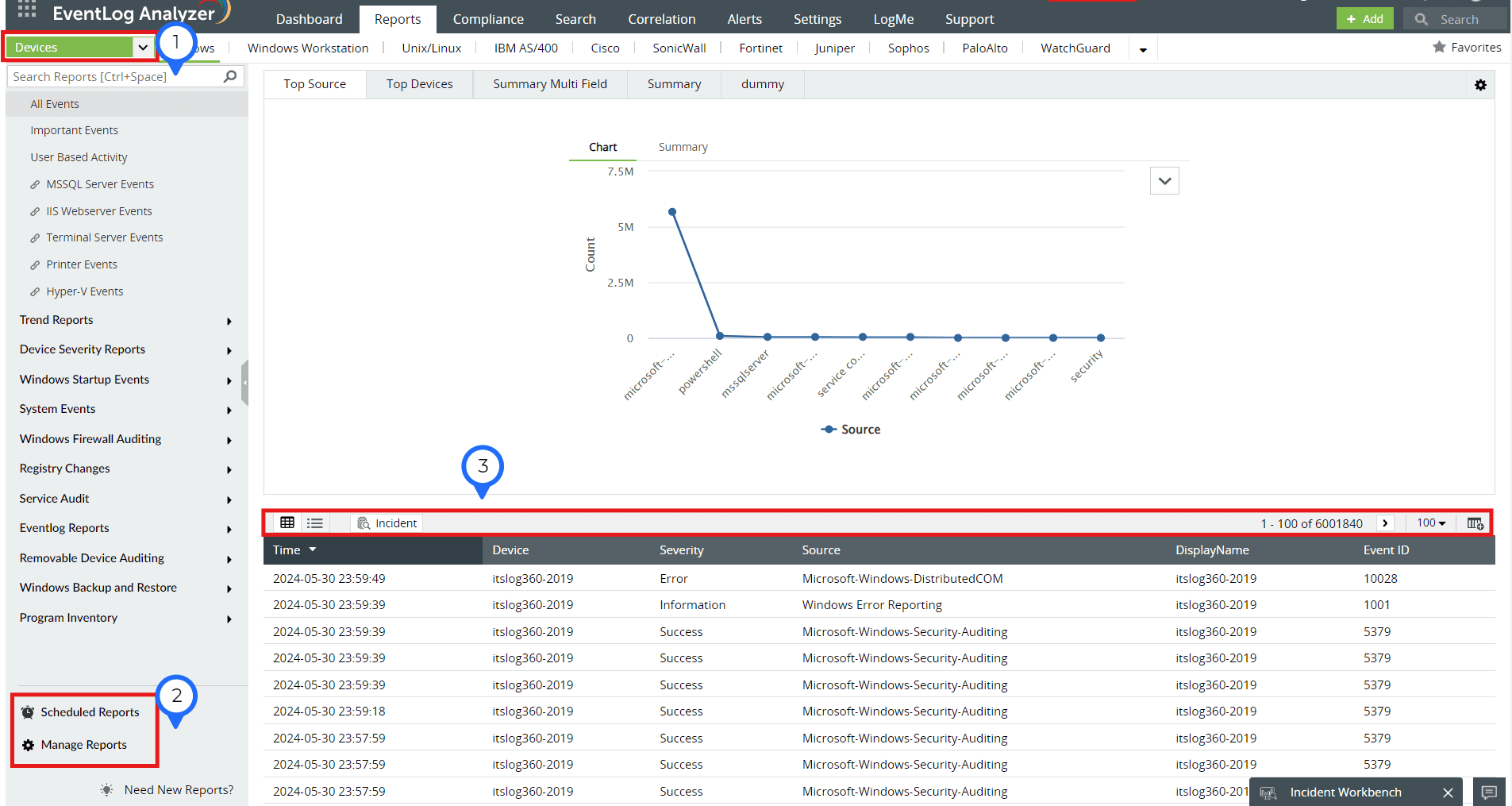
- 报告仪表板提供事件 ID 的洞察,您可以在 报告 > Windows > 应用程序崩溃 中找到。
- 通过安排报告,您可以定制定期发送的报告,实现持续监控。每份报告可包含不同字段,如设备、时间、严重性等。
- 此行允许您自定义视图(表格/列表视图),通过添加或删除列/行指定事件显示,并根据需要对事件进行分类。
设备摘要仪表板,用于分析崩溃前后事件
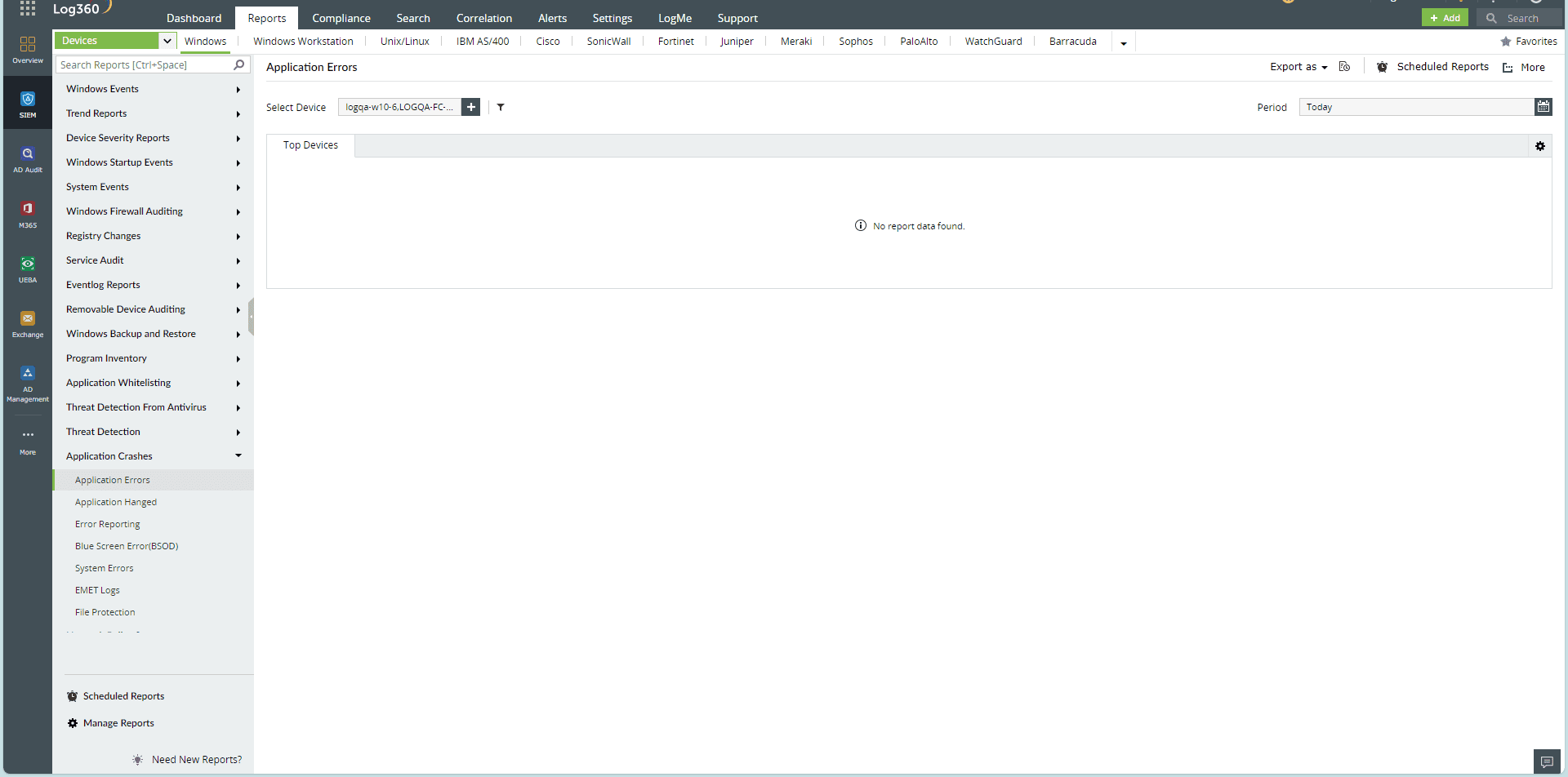
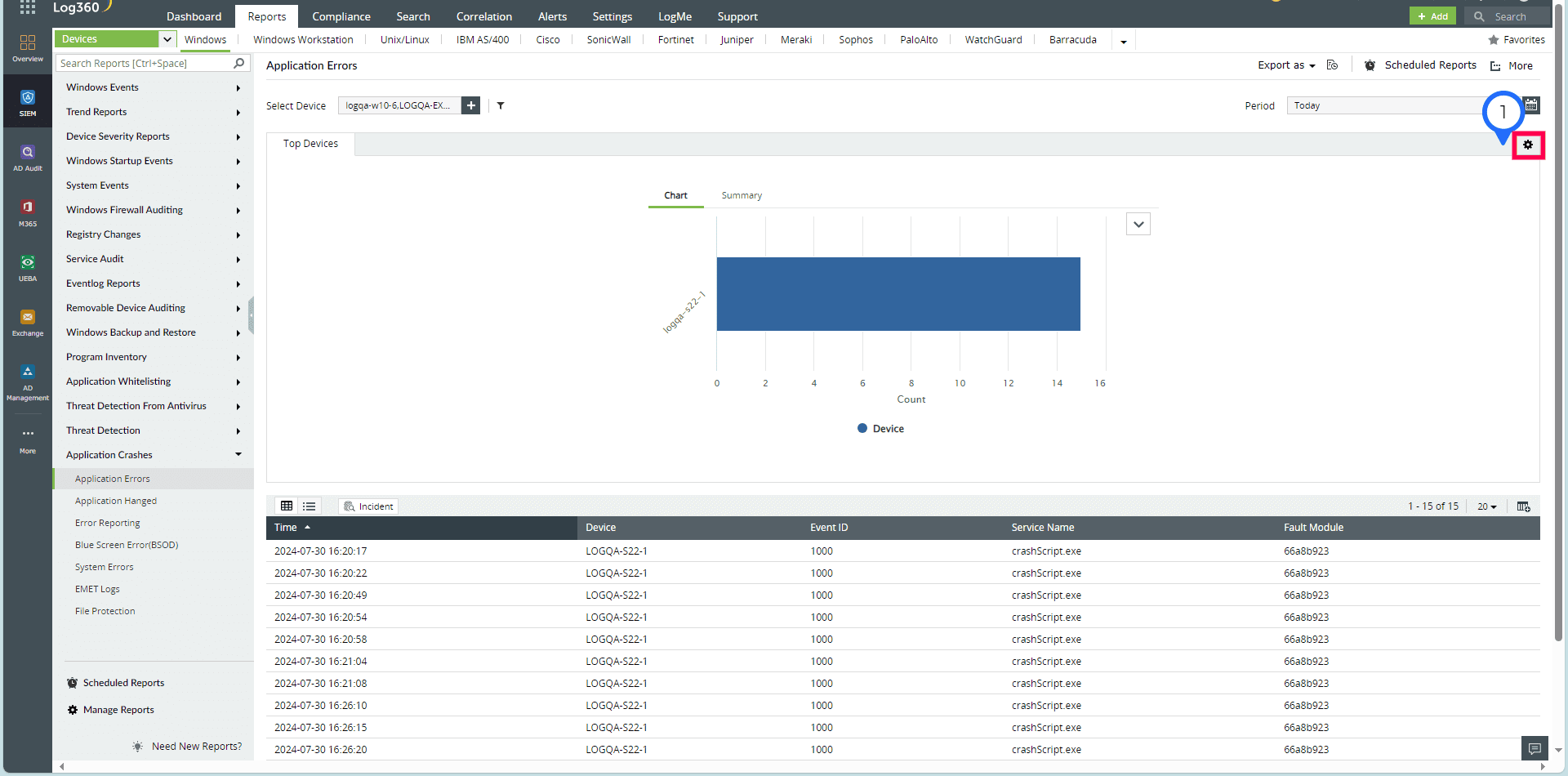
如图所示,某设备在短时间内发生多次崩溃,表明需要进一步分析以查找根本原因。
实时获取应用程序崩溃警报
EventLog Analyzer 配备预定义的警报配置文件,当关键应用或服务崩溃时通知您。该解决方案还允许您自定义警报条件,例如仅针对特定设备设置警报,启用智能阈值以即时检测异常崩溃等。这些警报提供的详细信息有助于快速调查和解决问题。
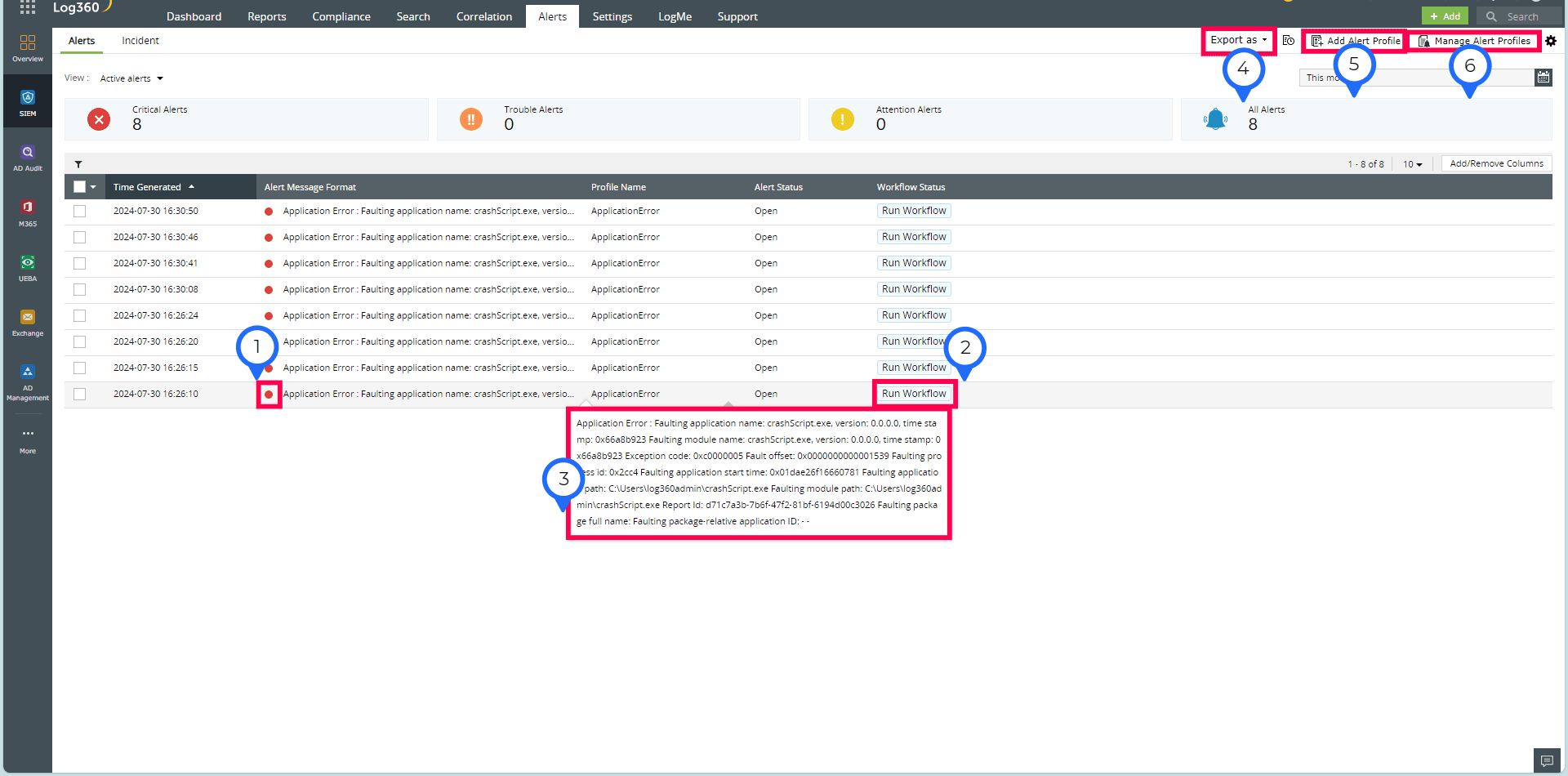
- 本节显示警报的严重级别,突出紧急性和重要性。严重级别帮助根据影响对警报进行分类,以便更快地优先处理和响应。
- 生成工作流后,您可以启动一系列预定义操作,旨在减轻和控制检测事件的影响。
- 您可以获得检测到的异常的详细摘要,包括理解异常所需的关键信息,并获得清晰的概览,以便快速分析并做出准确决策。
- 为了文档记录和进一步分析,您可以将警报详情导出为 CSV 或 PDF 格式。这些导出文件适用于报告、存档和与相关人员共享信息。
- 您可以灵活添加和自定义警报配置文件,以满足特定的监控需求。
- 您还可以通过启用或禁用配置文件高效管理警报配置文件,确保其符合当前的运营优先级。