
管理告警配置文件
最后更新于:
概述
告警管理部分提供所有已配置告警配置文件的概览,包括其严重性级别、关联日志源及通知设置。根据创建者类型,告警配置文件可进行编辑、删除、复制或启用/禁用操作。但需注意,部分告警配置文件仅支持启用/禁用或复制操作,不可编辑或删除。
根据"创建者"列,告警配置文件分为三类:
- Log360
- 这些是默认的内置告警配置文件。
- 它们不可完全修改。
- 用户仅能执行有限操作,例如:启用/禁用、克隆以及更新特定配置(如日志源和通知设置)。
- 但用户无法删除或完全编辑它们。
- 用户
- 这些是技术人员/用户手动创建的自定义告警配置文件。
- 它们可完全修改。
- 这意味着:您可以执行所有操作——启用/禁用、删除、完全更新和克隆。
- 例外情况:若属于"用户"下的规则型告警,则其行为模式与Log360/扩展程序告警一致(即仅支持部分修改)。
- 扩展
- 这些告警配置来自通过应用商店安装的扩展程序。
- 与Log360配置文件相同,它们不可完全修改。
- 用户仅能启用/禁用、克隆及更新特定配置(日志源与通知)。
管理告警配置文件
- 在控制台中导航至“告警”选项卡。
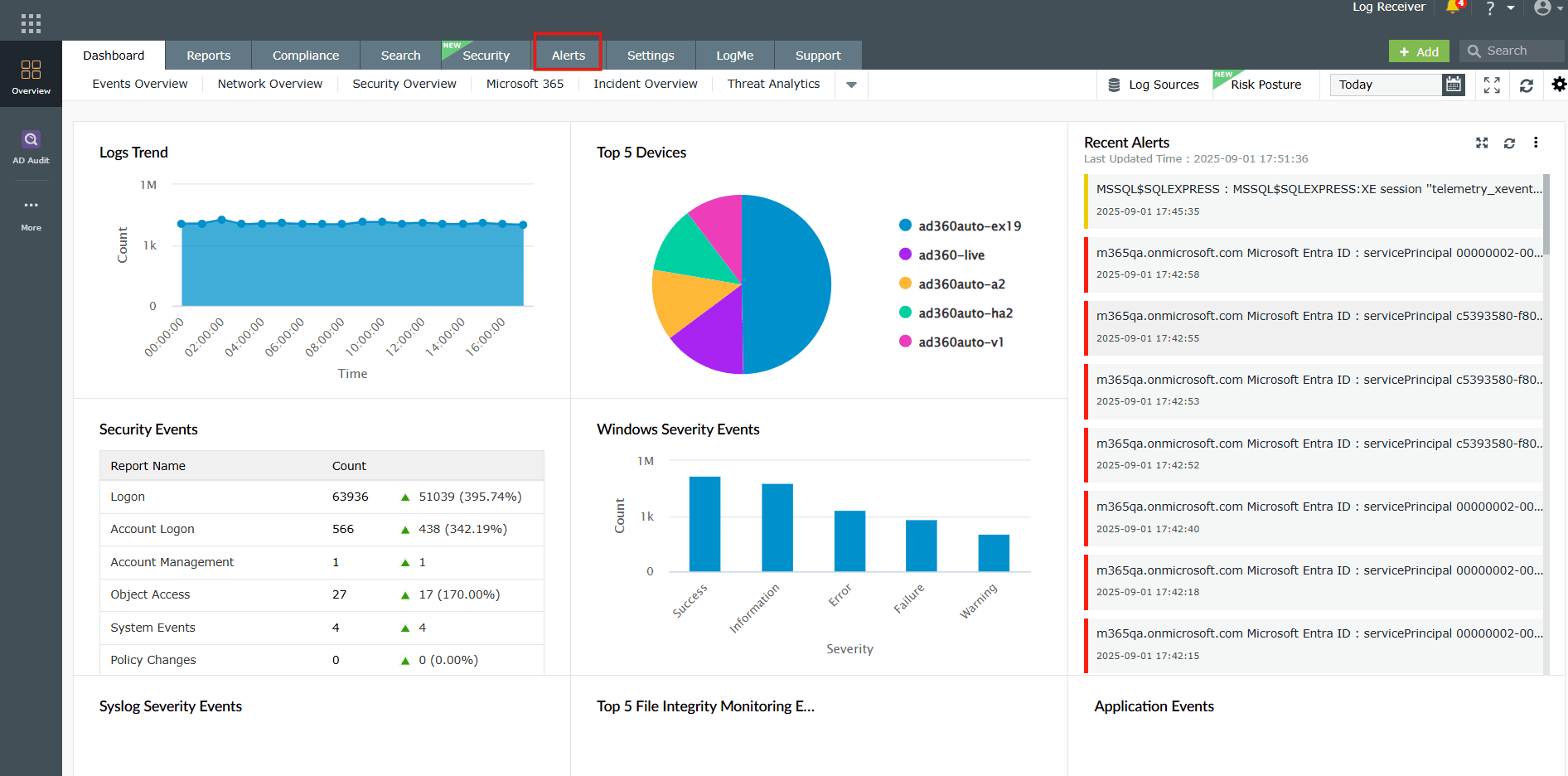
图1:仪表板中的告警选项卡 - 您将进入告警模块。请点击下图中标注的“管理告警配置文件”。
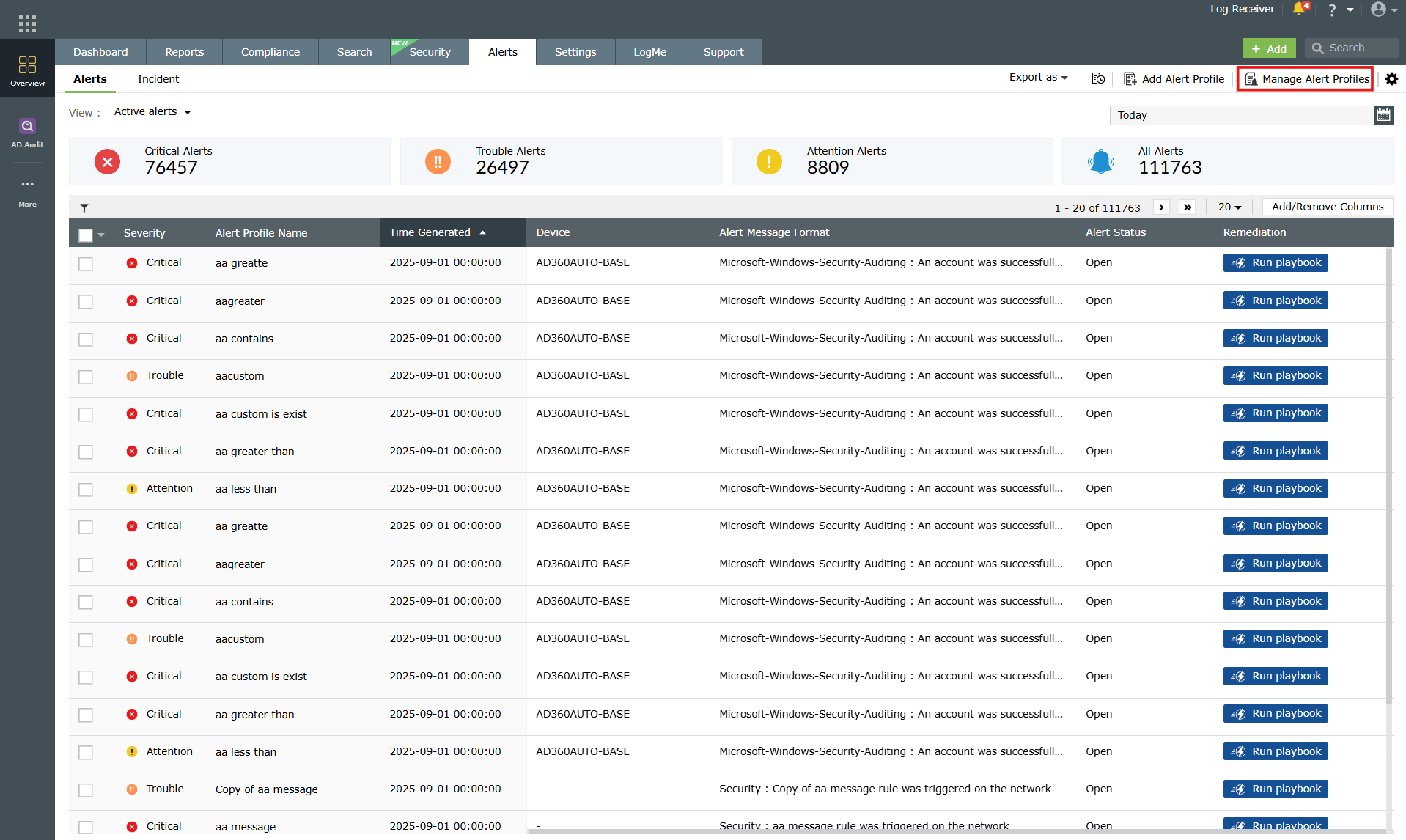
图2:通过仪表盘进入的告警模块 - “管理配置文件”页面显示所有告警的列表,包括其配置文件类型、创建者和日志来源。
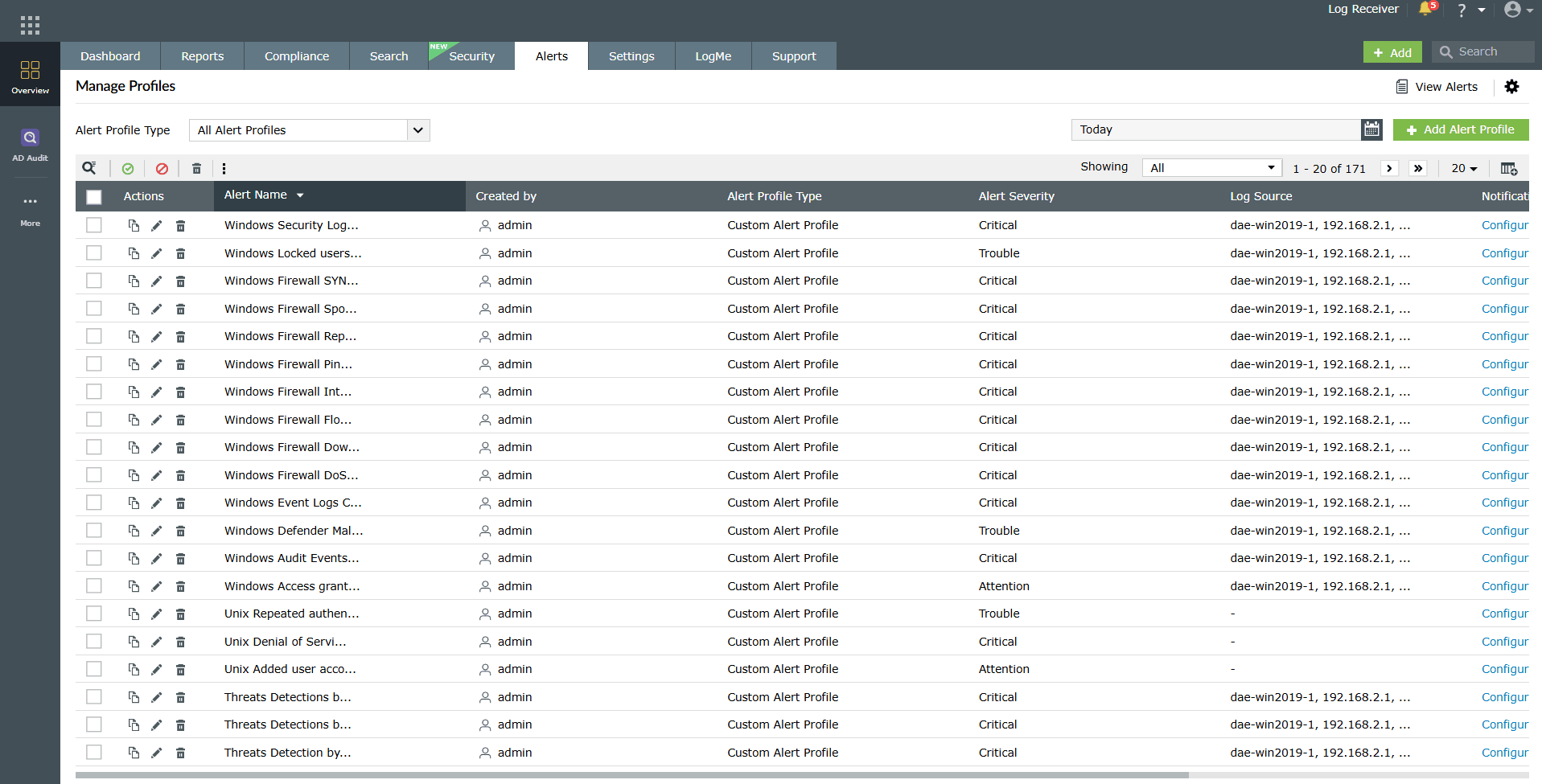
图3:告警配置文件管理模块 您可执行以下操作:
- 启用/禁用
- 删除
- 编辑
- 复制告警配置文件
- 执行批量操作
- 筛选和排序告警
- 您也可通过点击下方高亮显示的"添加告警配置文件"按钮创建新配置文件。有关创建新告警配置文件的详细说明,请参阅《创建告警配置文件》帮助文档。
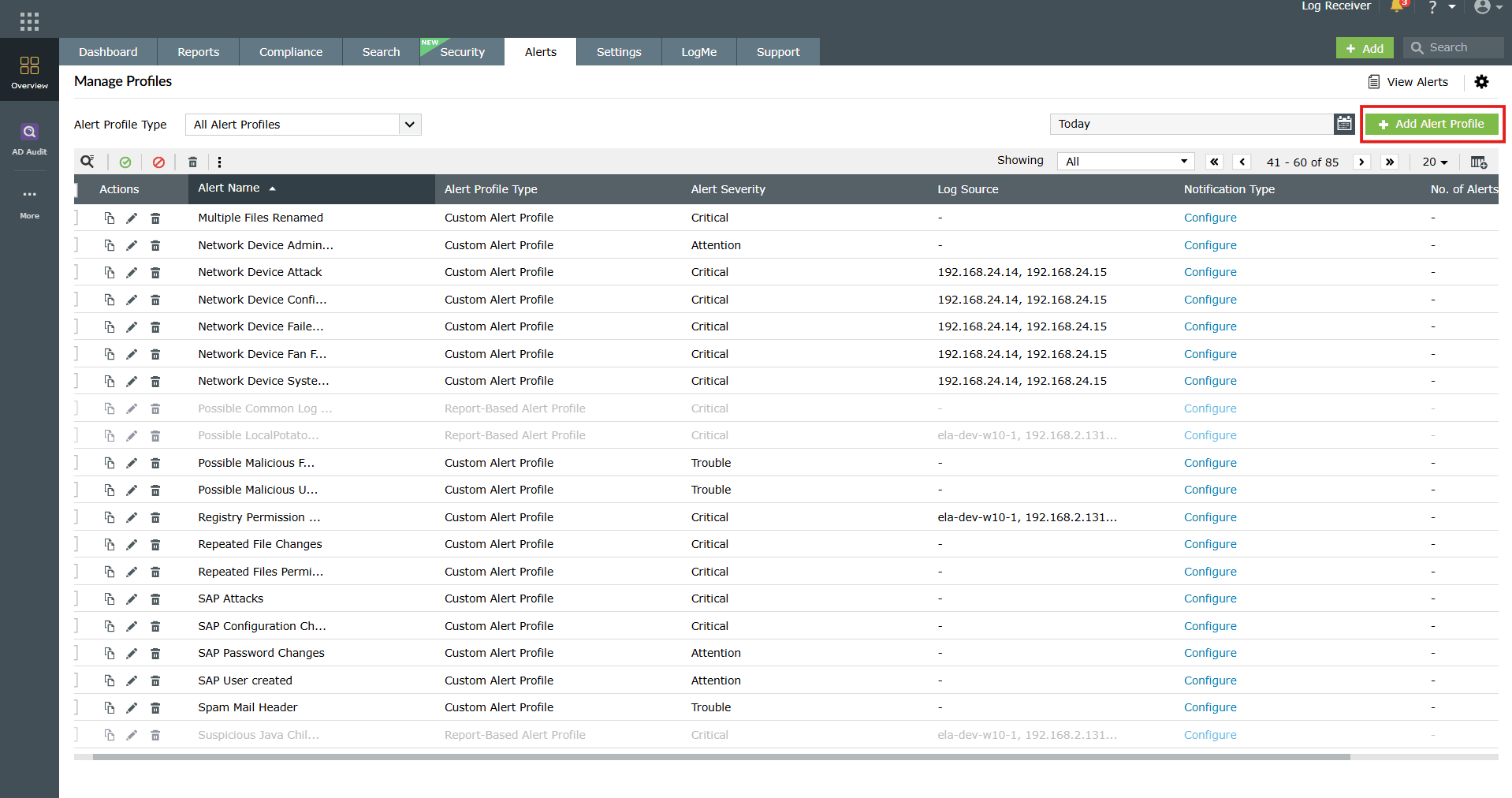
图4:通过管理告警配置文件模块添加告警配置文件选项
启用/禁用告警配置文件
启用告警配置文件
- 点击功能区中的
 启用图标即可激活该告警。
 - 告警现已启用,系统将弹出简短确认窗口。

禁用告警配置文件
- 点击功能区中的禁用
 图标以禁用该告警。
 - 告警现已禁用,并会短暂显示确认弹窗。

删除告警配置文件
- 点击操作列中的
 删除图标以删除告警。
 - 系统将弹出删除操作确认窗口。勾选复选框并点击"是"继续操作。
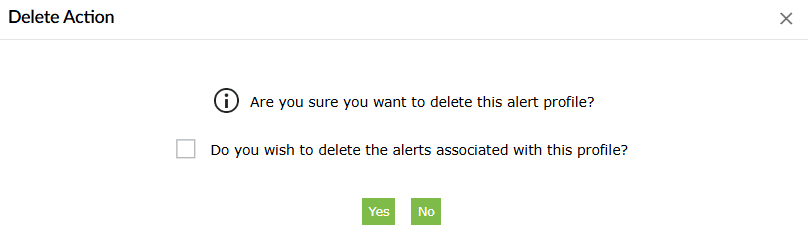
- 操作完成后将显示成功确认弹窗。

注意:仅基于创建者类型的适用告警配置文件可被删除。其余类型仅可启用、禁用或复制。
编辑告警配置文件
- 点击操作列中的编辑图标
 以修改相应告警配置文件。
 - 系统将跳转至"编辑告警配置文件"模块。对条件、严重性或通知设置进行必要修改后,点击"更新"。
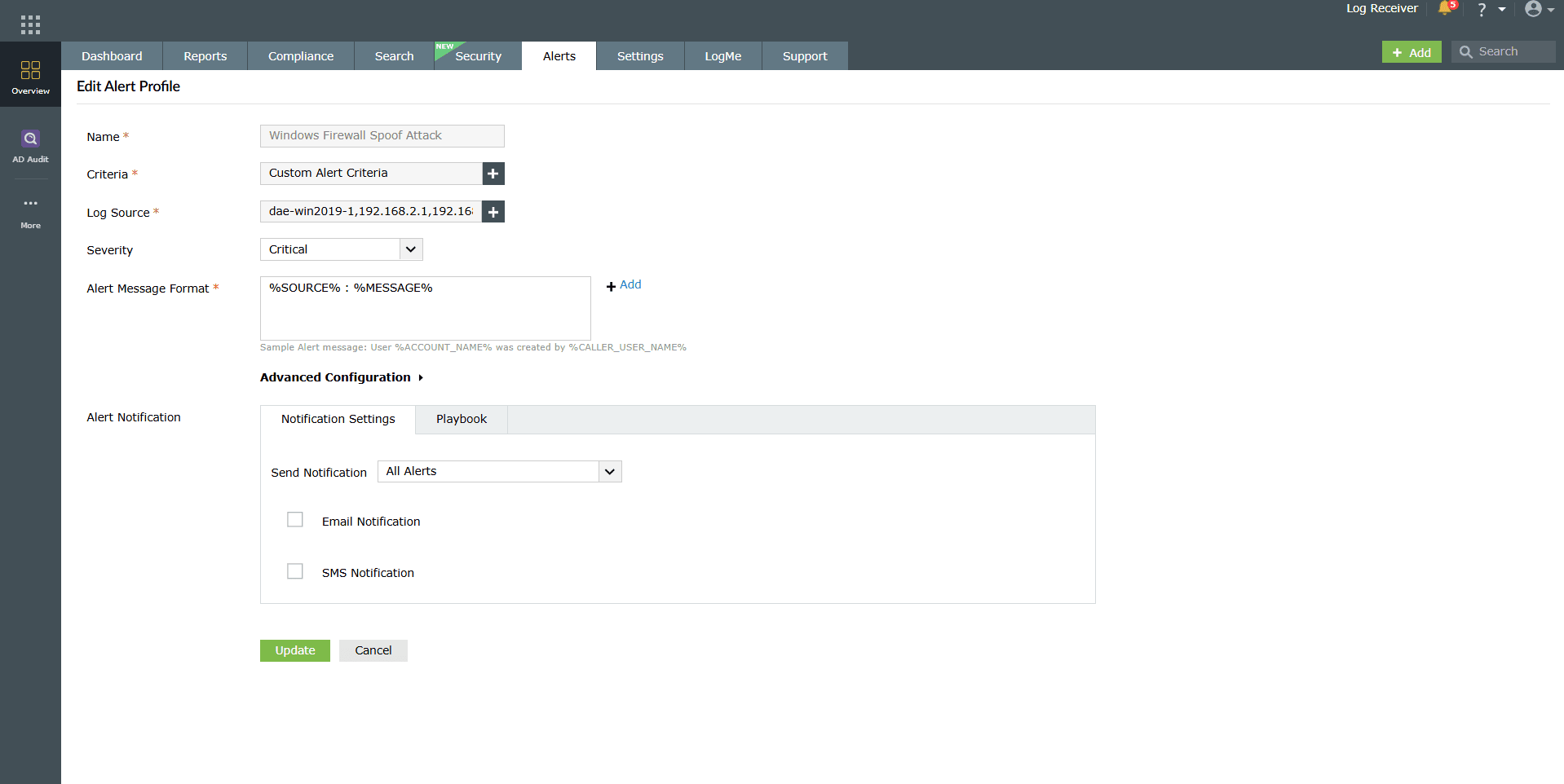
图5:通过管理告警配置文件模块编辑告警配置文件 - 操作成功后将弹出如下提示框,告警即时保存,系统将自动跳转回"管理告警"模块,更新后的告警将显示在列表中。

克隆告警配置文件
- 点击操作列中的克隆图标
 可复制当前告警配置文件。
 - 告警将立即复制,系统会自动跳转至"添加告警配置文件"模块,您可根据需求编辑克隆的告警配置文件,并将其保存至克隆的告警配置文件中。
批量操作
- 勾选需管理的告警对应复选框。
- 使用告警列表顶部的工具栏执行批量操作,例如点击启用、禁用或 删除图标以执行所需的批量操作。
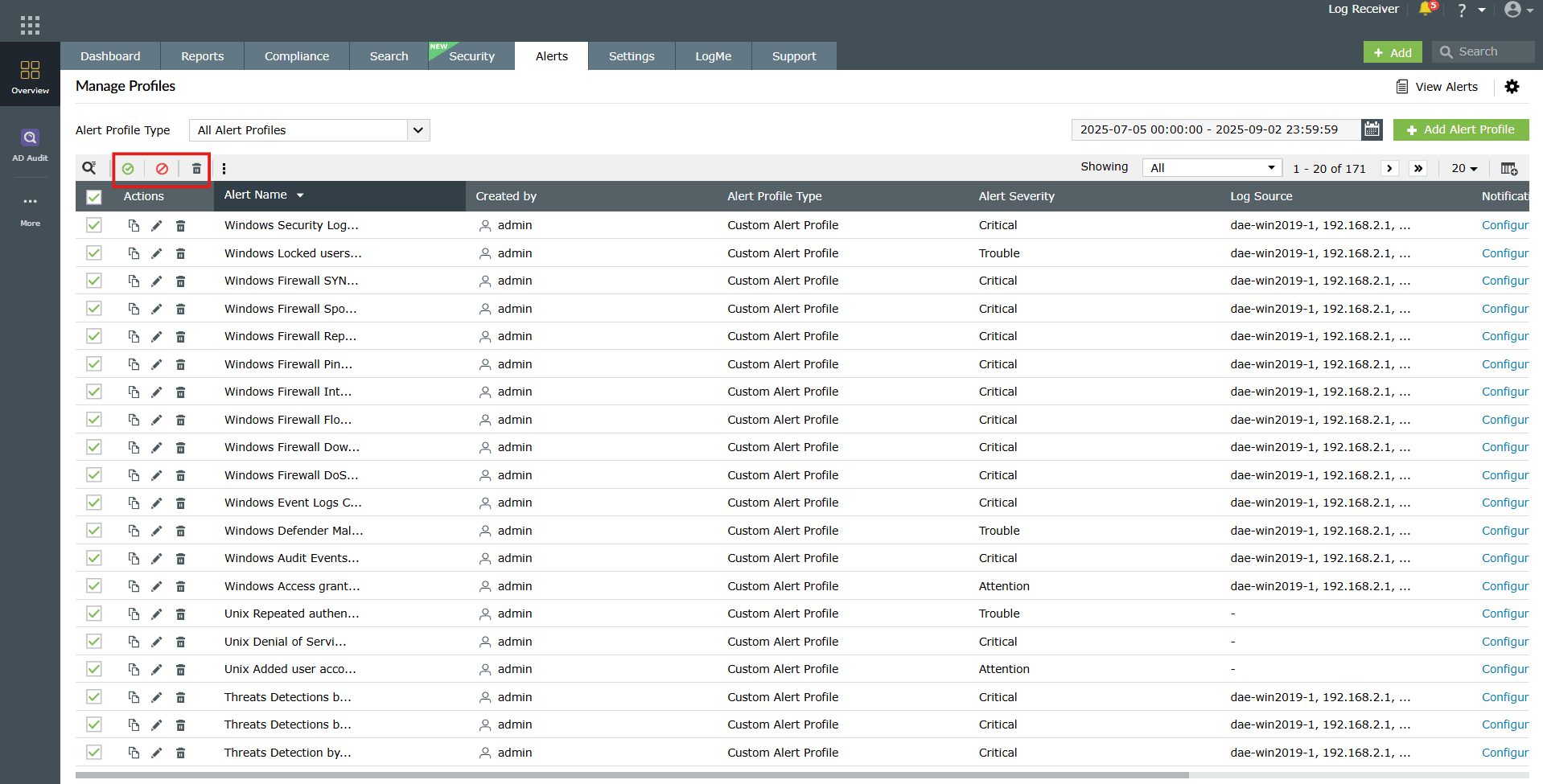
图6:批量启用/禁用或删除告警 - 操作成功后将显示以下确认弹窗:
- 启用成功时:

- 禁用成功时:

- 删除成功时:

- 启用成功时:
筛选告警配置文件
您可通过以下方式筛选告警配置文件:
- 基于状态(启用/禁用)
- 使用告警列表上方的过滤选项,可仅查看已启用或已禁用的告警配置文件。
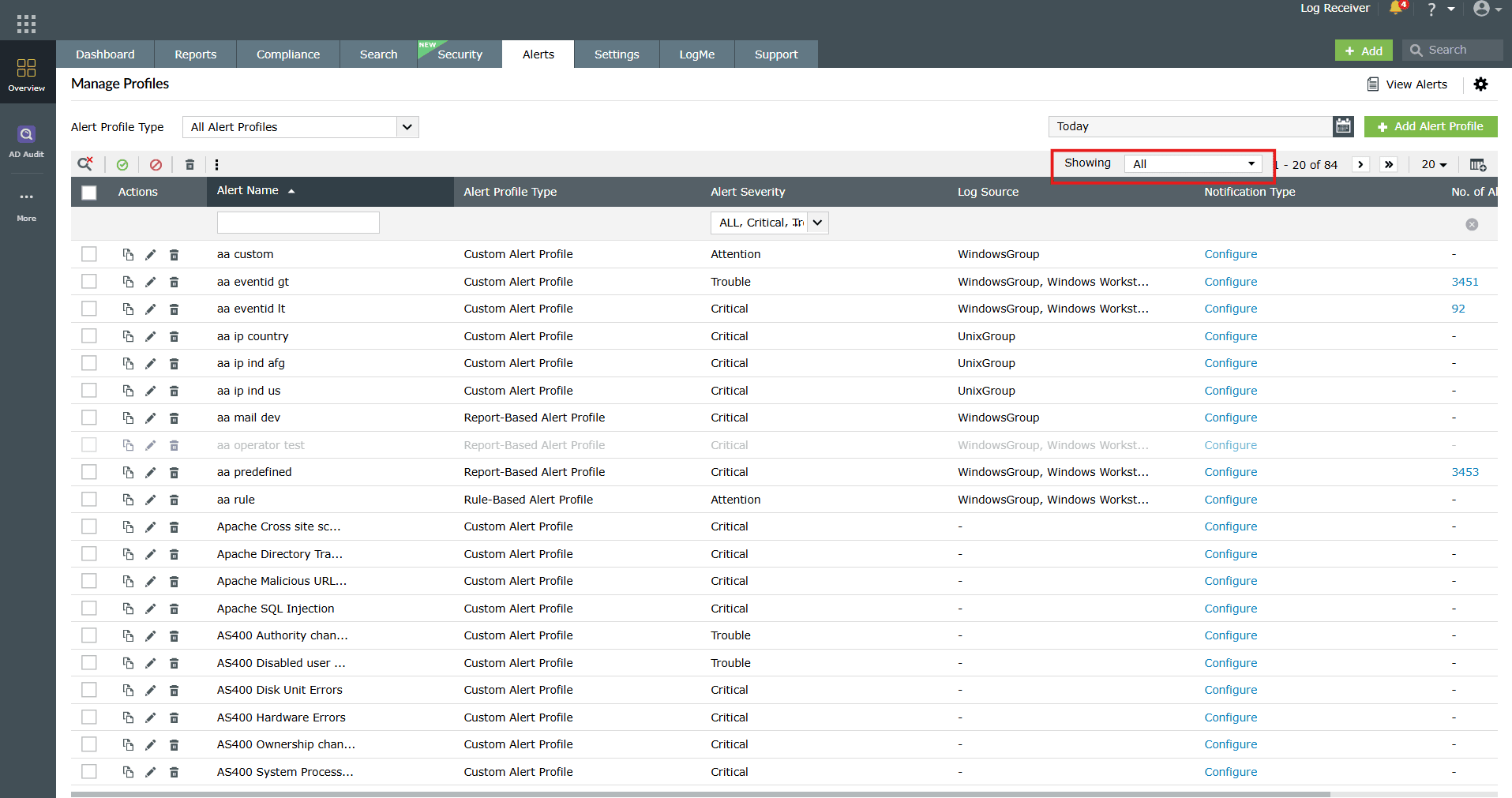
图7:通过管理告警配置文件模块筛选告警配置文件 - 这有助于您快速区分活跃告警与已关闭告警。
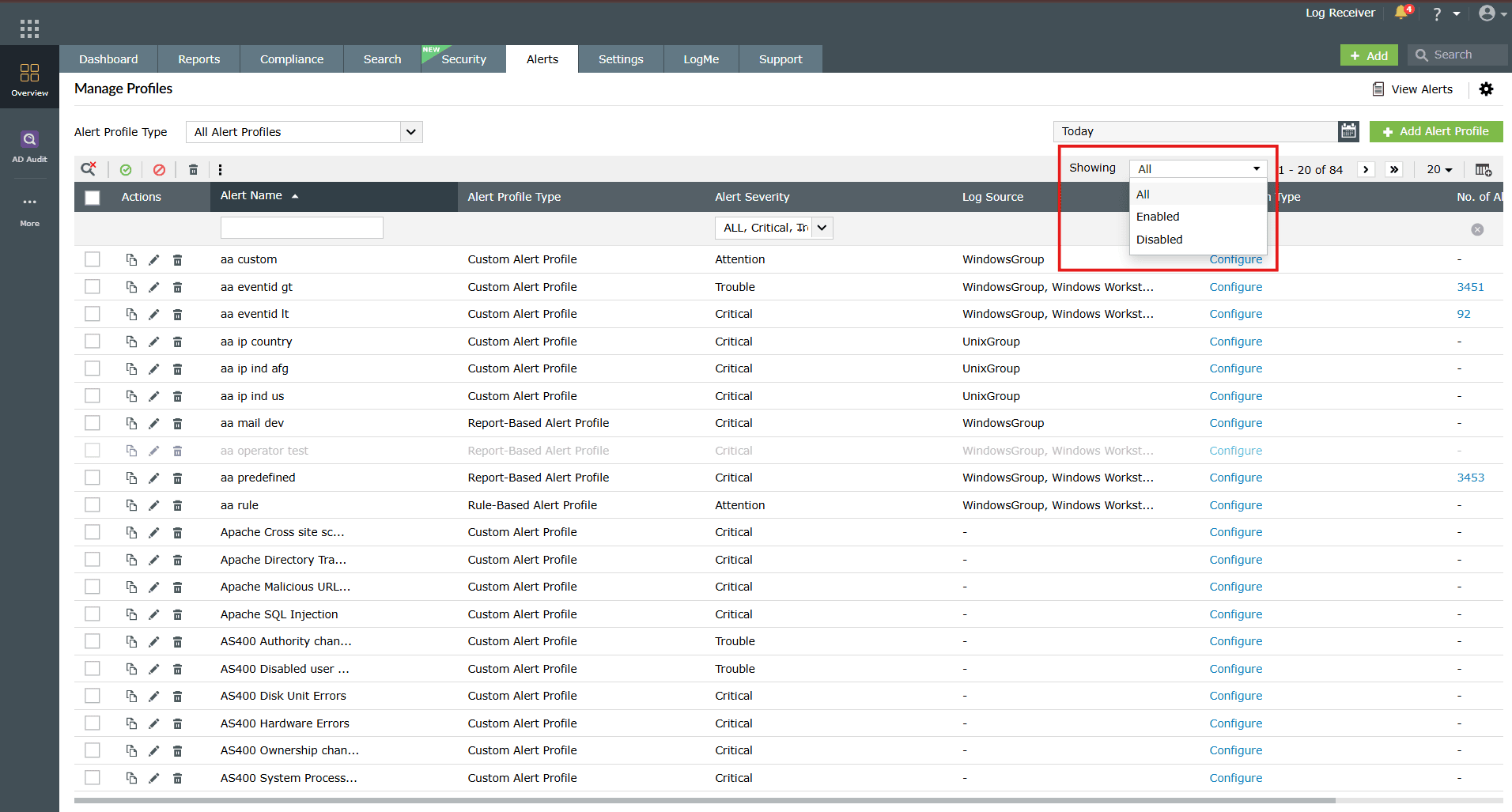
图8:通过管理告警配置文件模块筛选告警配置文件
- 使用告警列表上方的过滤选项,可仅查看已启用或已禁用的告警配置文件。
- 基于日历的过滤
- 点击筛选选项中的日历图标。
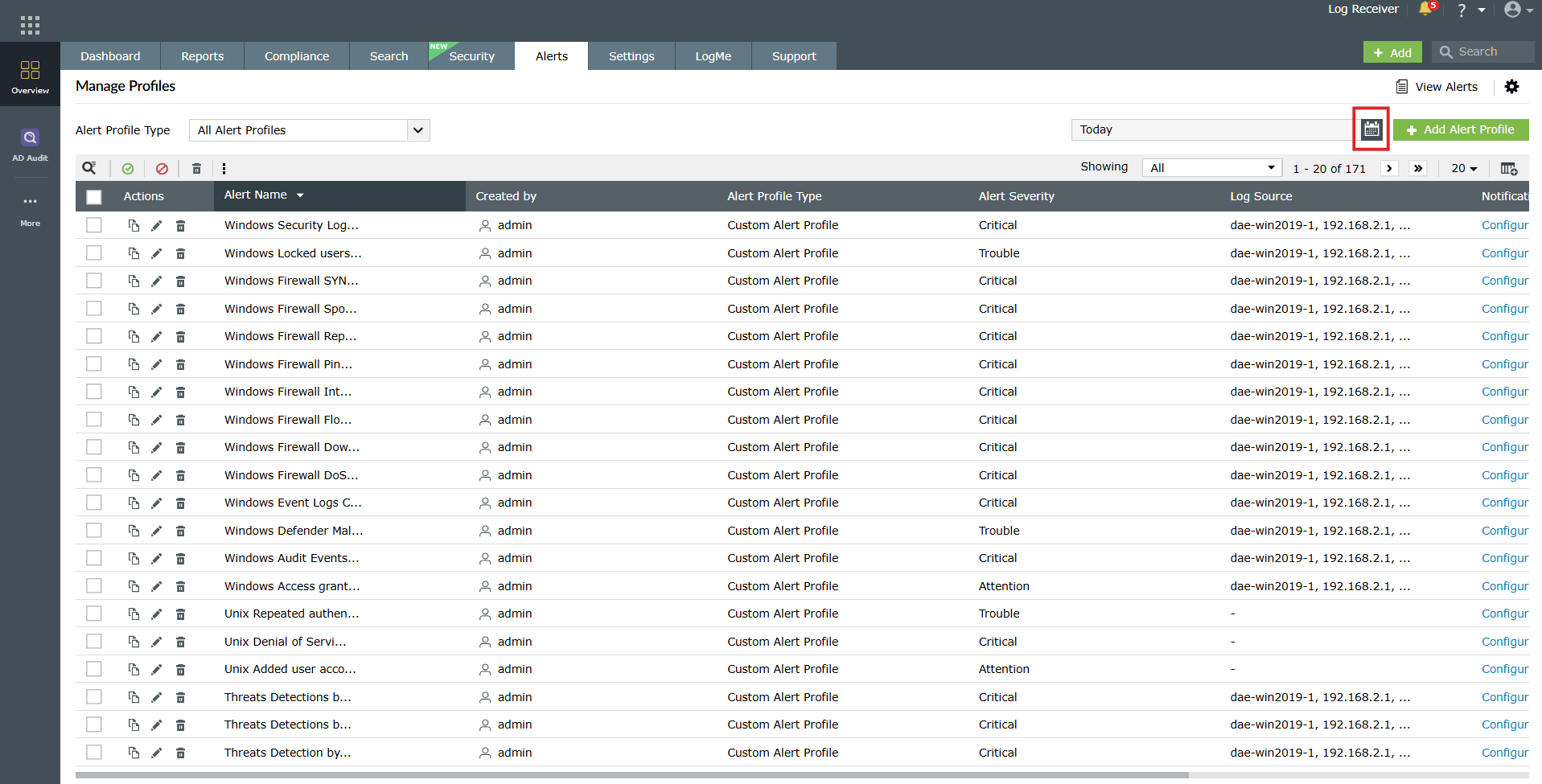
图9:按时间范围筛选告警配置文件 - 该操作将打开日历视图,并提供预设时间范围供选择。您还可查看基于该时间范围触发的所有告警数量。
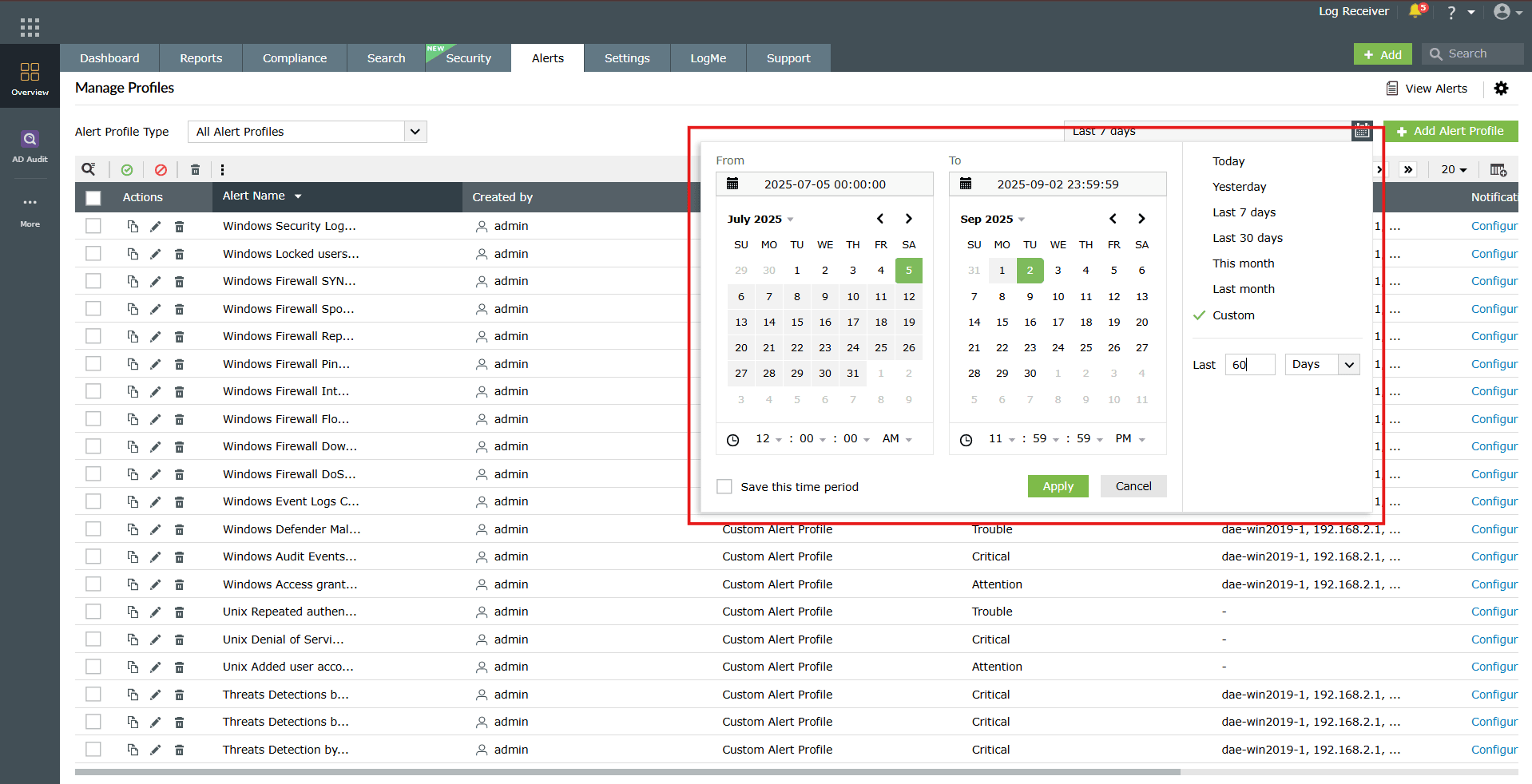
图10:按时间范围筛选告警配置文件 - 点击符合需求的任意预设时间段。
- 点击"自定义范围",在输入框中输入数字以指定您希望查看的过去多少天内的告警记录。
- 点击应用。
- 完成后,告警列表将继续显示所有可用配置文件。但告警计数将根据所选时间范围进行过滤和更新。
- 点击筛选选项中的日历图标。
更多选项
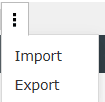
点击下方高亮显示的更多选项图标,即可查看导入和导出操作。
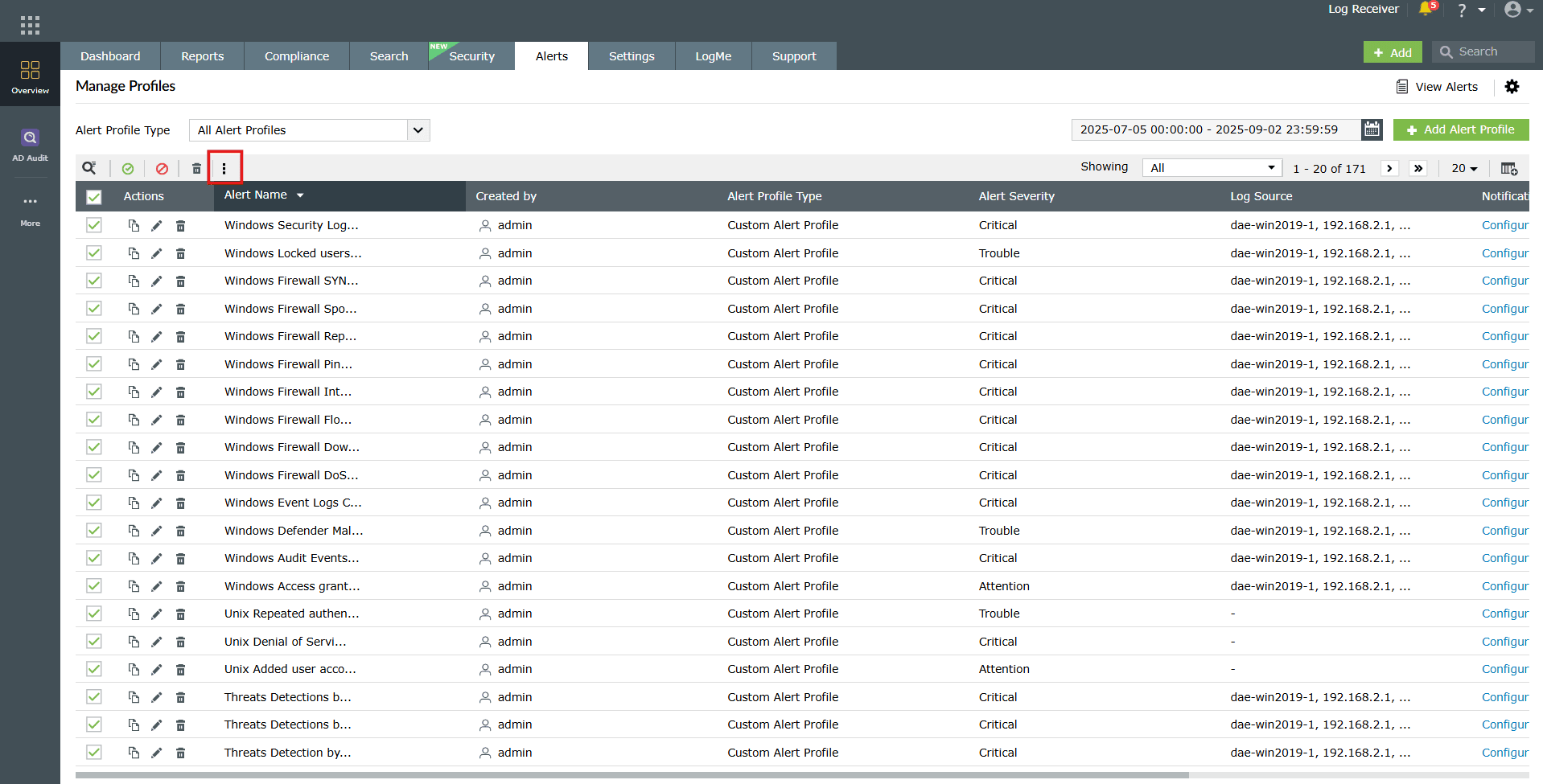
导入告警配置文件
- 在选项列表中点击“导入”选项。
- 浏览并选择包含要导入的告警配置文件的文件。
- 若导入的告警配置文件与现有配置文件匹配,系统将提示覆盖现有配置文件。选择所需配置文件后点击导入。
导出告警配置文件
- 通过复选框选择所需的告警配置文件。
- 在选项列表中点击“导出”选项。
注意:默认配置文件、基于扩展的配置文件和基于规则的配置文件无法导出。
另请参阅
本页面详细阐述了高效管理告警配置文件的指南。请通过以下指南进一步了解创建告警配置文件、配置告警通知以及使用操作手册实现自动化响应与监控的方法: