
创建告警配置文件
最后更新于:
概述
本页面说明如何创建和管理告警配置文件。内容涵盖设置预定义或自定义条件、选择日志源、定义严重性级别以及配置通知。您还可启用操作手册以自动化处理,实现更快的事件响应。
配置告警配置文件
- 在产品仪表板中,导航至下图所示的“告警”选项卡。
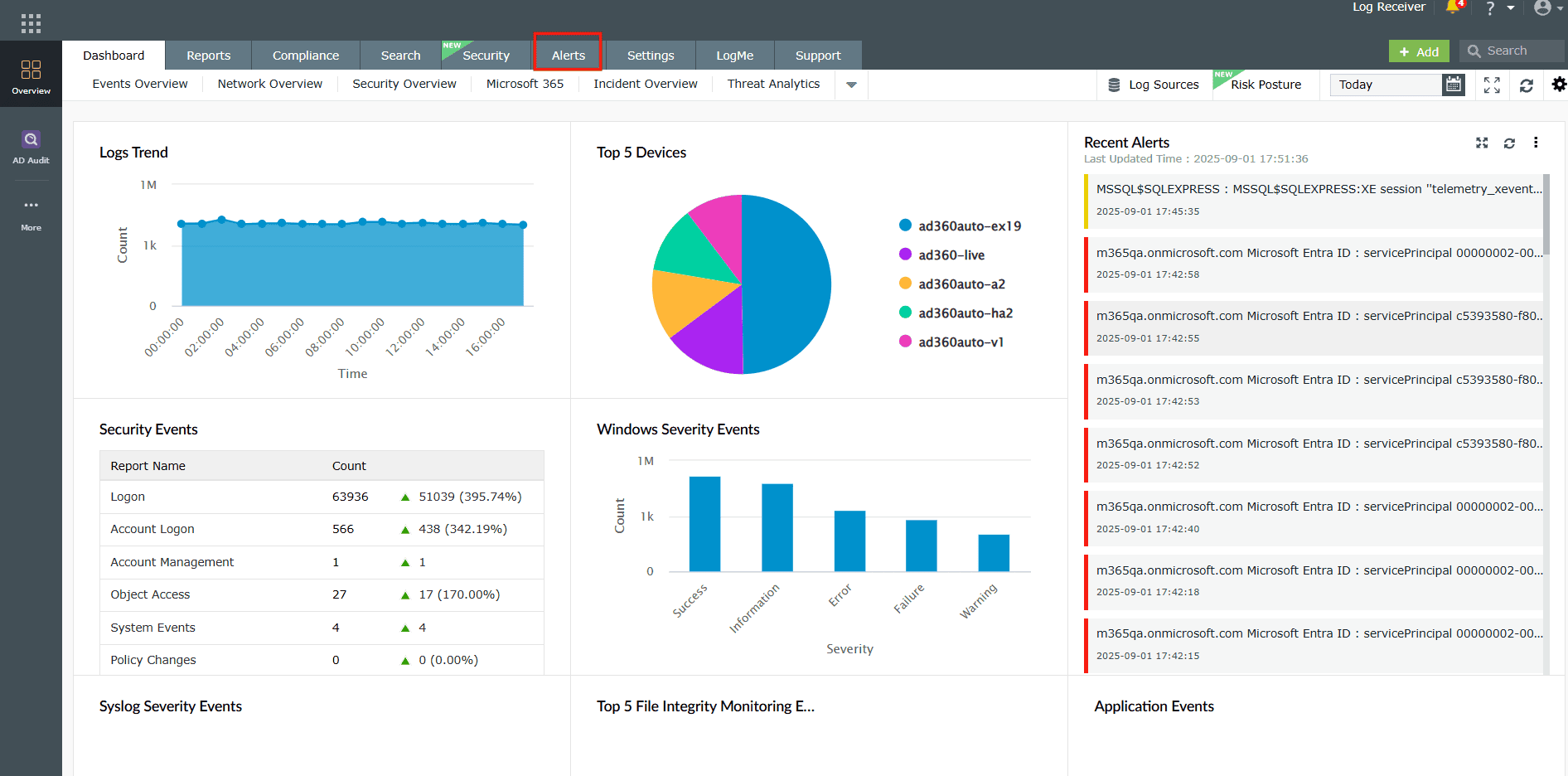
图1:仪表板中的告警选项卡 - 系统将跳转至告警模块。
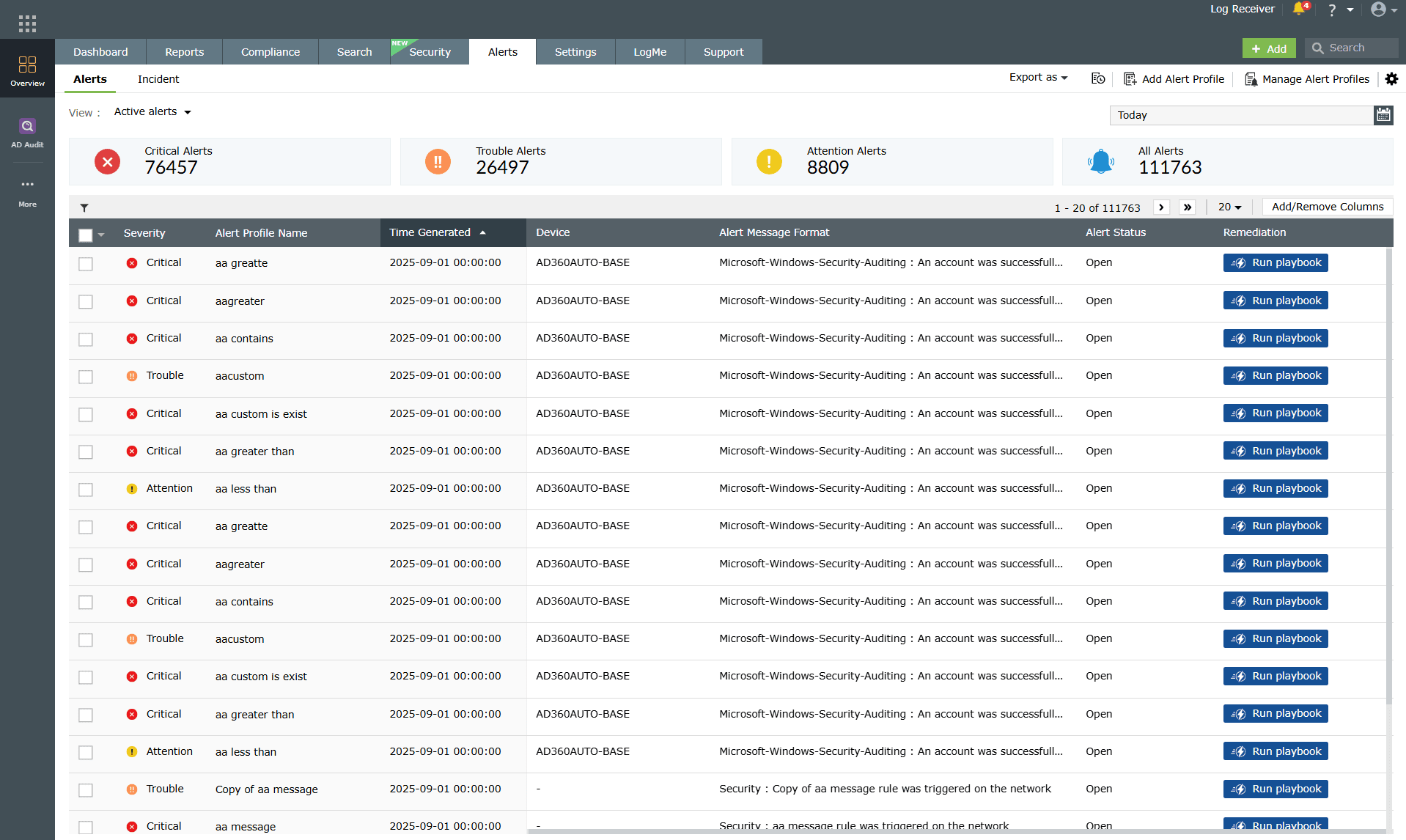
图2:通过仪表板进入的告警模块
通过此模块,您可以创建、管理和配置告警配置文件
创建告警配置文件
您可从现有预定义告警配置文件中选择,也可针对特定需求定义自定义条件。
创建告警配置文件的步骤
- 在产品控制台中,导航至“告警”选项卡,点击页面右上角如图所示的“添加告警配置文件”按钮。
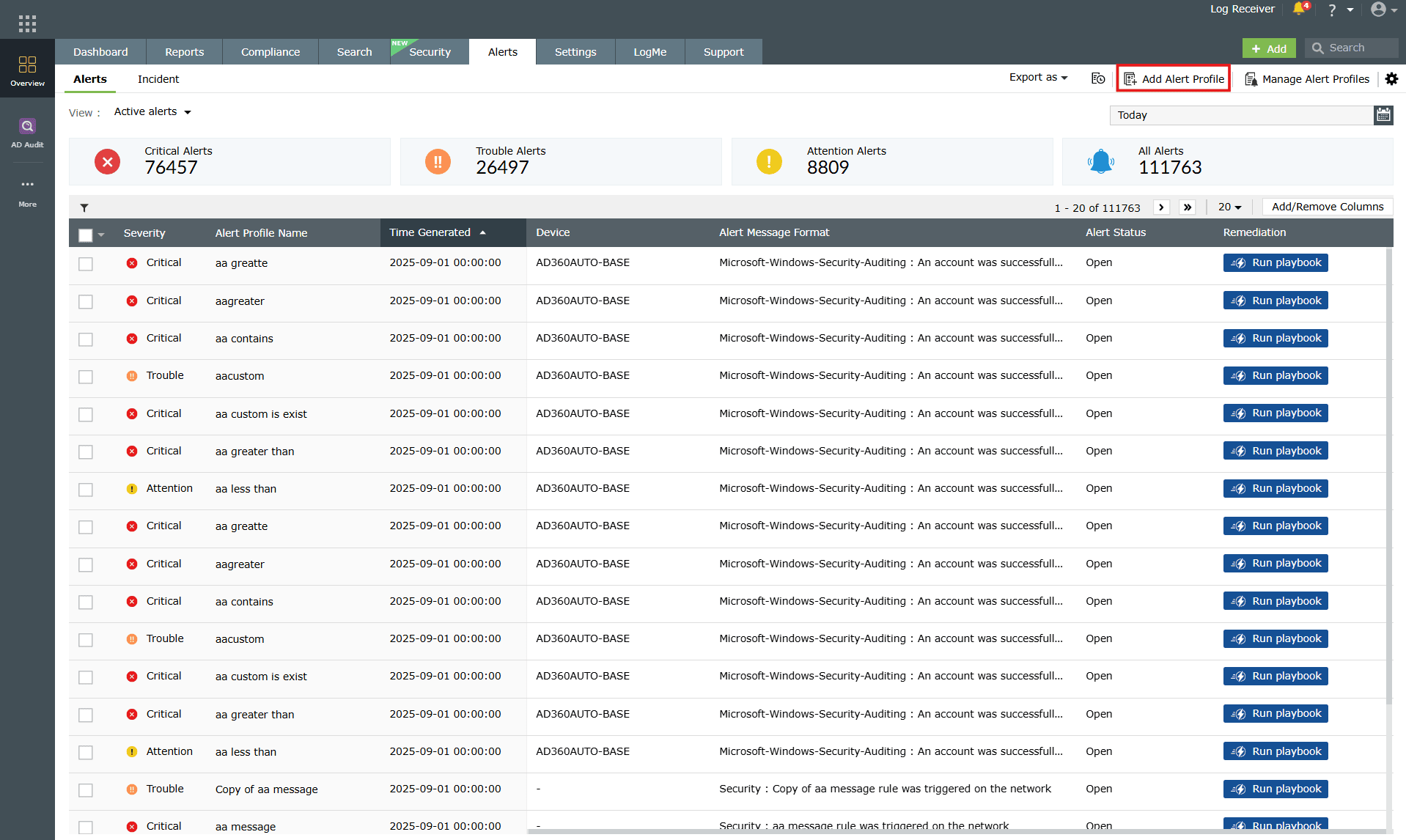
图3:告警选项卡中的添加告警配置文件按钮 - 此时将打开添加告警配置文件页面。在名称字段中输入该告警配置文件的唯一名称。
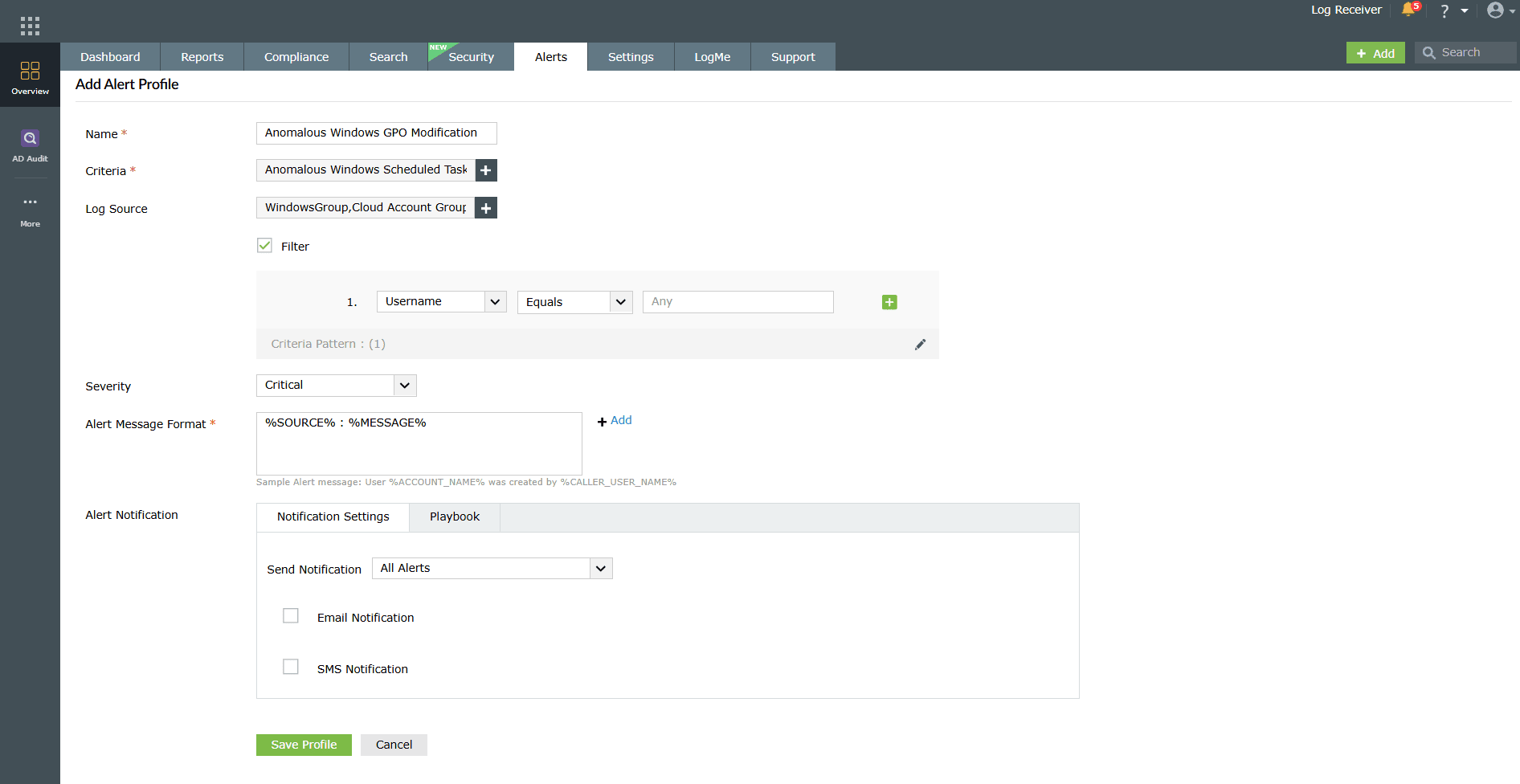
图4:添加告警配置文件模块 - 在“条件”字段中,点击+图标定义告警条件。这将打开告警条件构建器窗口。告警条件构建器包含4个子选项卡:
- 预定义告警条件
- 规则
- 合规性告警条件
- 自定义告警条件
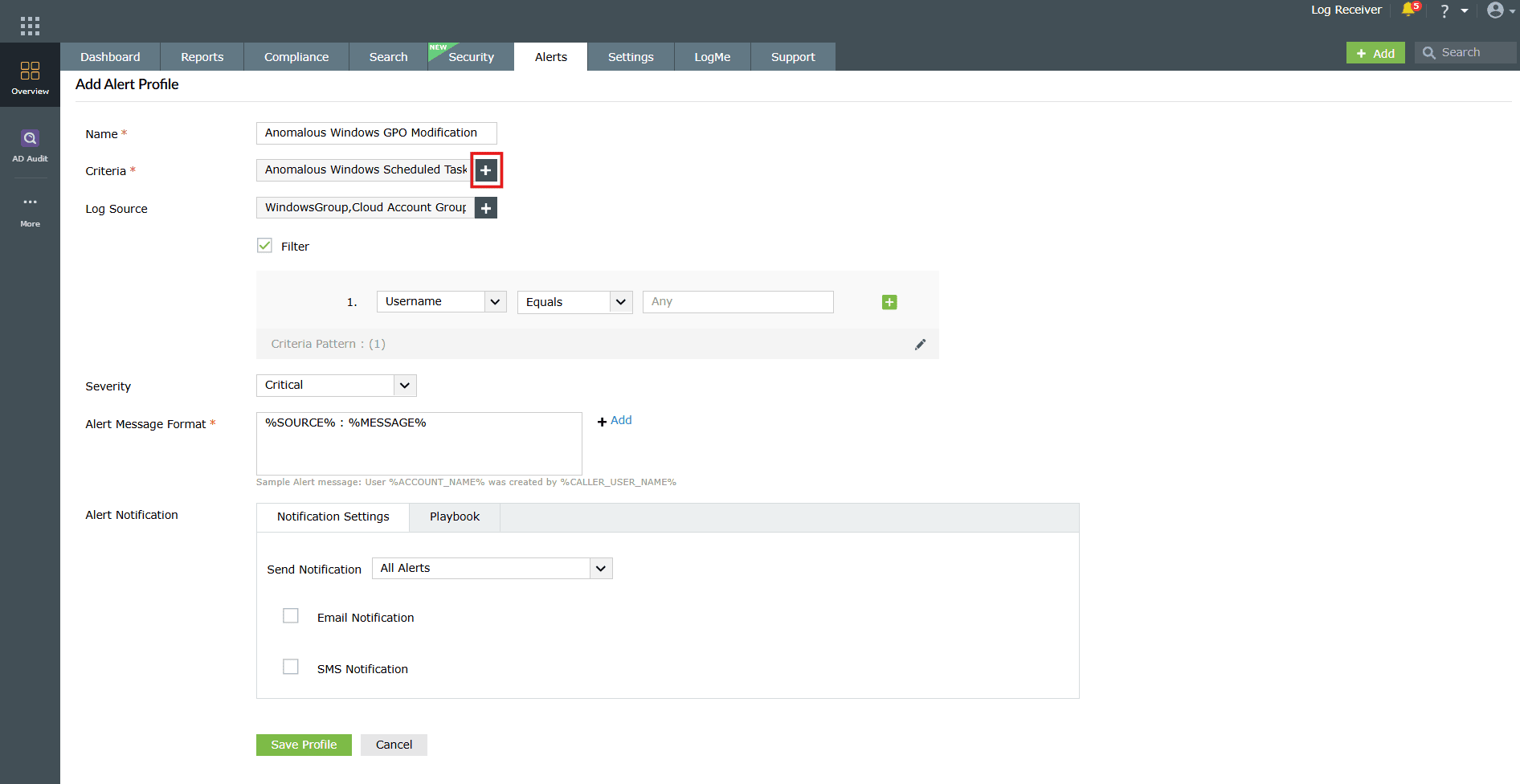
图5:告警条件配置 - 定义告警条件:添加告警条件时,您可在告警条件构建器窗口中从四个类别中进行选择。
- 预定义告警
- 在条件构建器中选择预定义告警条件。
- 您现在还可通过筛选选项添加自定义过滤条件,该功能取代了之前的“+添加条件”按钮,操作更便捷。
- 从组下拉菜单中选择日志类型,并选定所需类别。
- 通过点击相应单选按钮选择所需告警条件。
- 此选项可让您从大量预定义告警条件中快速选择,节省时间和精力。
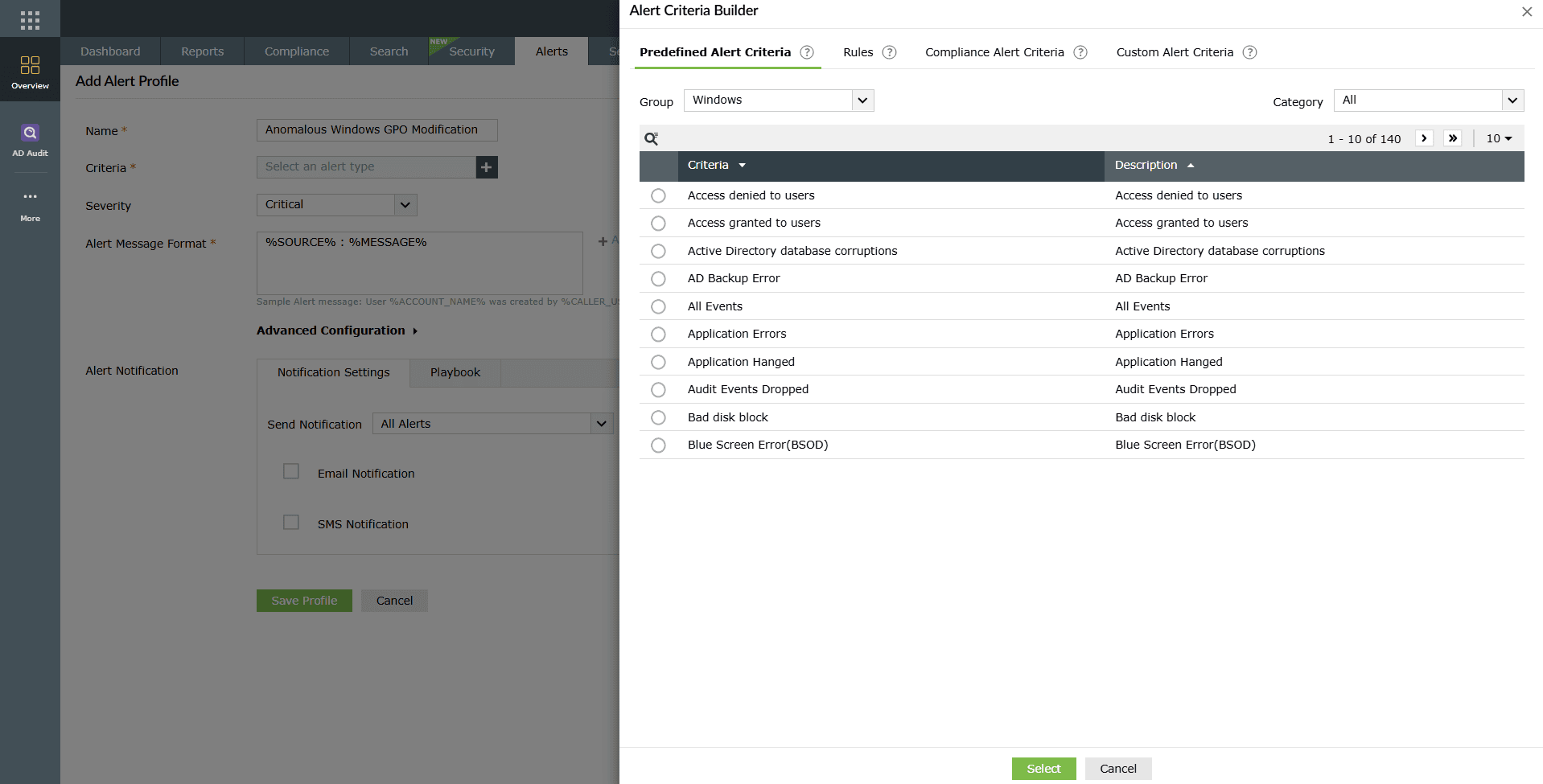
图6:条件构建器中的预定义告警条件选项 - 规则
- 在条件构建器中选择 规则子选项卡 。
- 浏览映射到常见威胁模式和异常活动的安全型预定义告警规则。
- 从支持的日志类型(如 Windows、防火墙、数据库等)中选择各种基于规则的检测。
- 每条规则均旨在揭示可疑活动,例如异常密码变更、批量文件修改、登录失败、权限提升或意外系统关机。
- 启用所需规则即可自动检测并预警可能涉及内部威胁、勒索软件、暴力破解尝试及其他安全风险的活动。
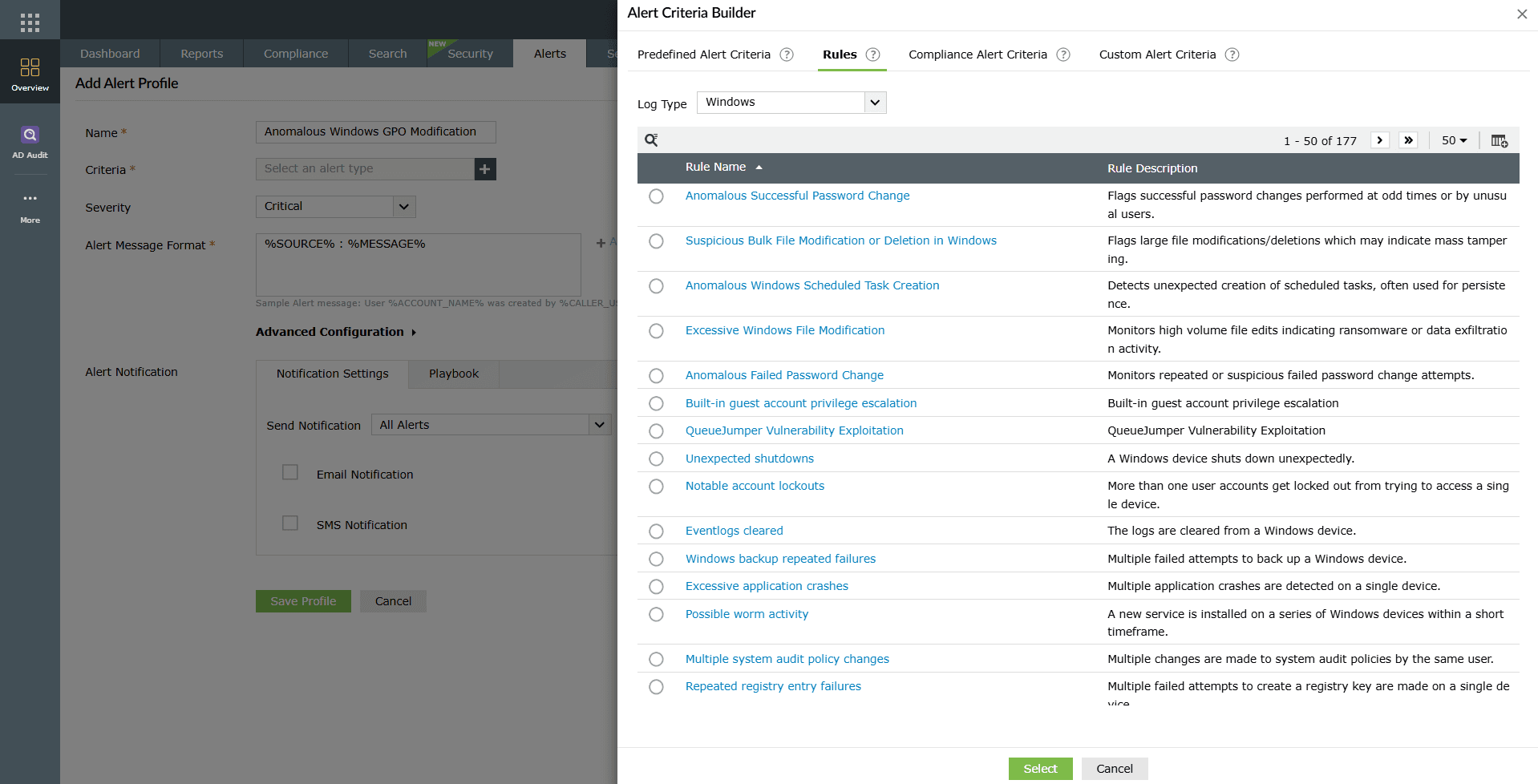
图 7:条件构建器中的基于规则的告警条件选项 - 合规性告警
- 在条件构建器中选择合规性告警条件。
- 浏览合规性相关的告警条件,这些条件旨在检测违反 IT 法规的行为,例如 PCI DSS、SOX、HIPAA、GLBA、PDPA、NIST、CCPA、GDPR 和 ISO 27001:2013。
- 选择所需的合规性告警条件。
- 合规性告警可帮助您监控政策变更、特权提升、未经授权的登录以及敏感文件访问或修改等异常情况。
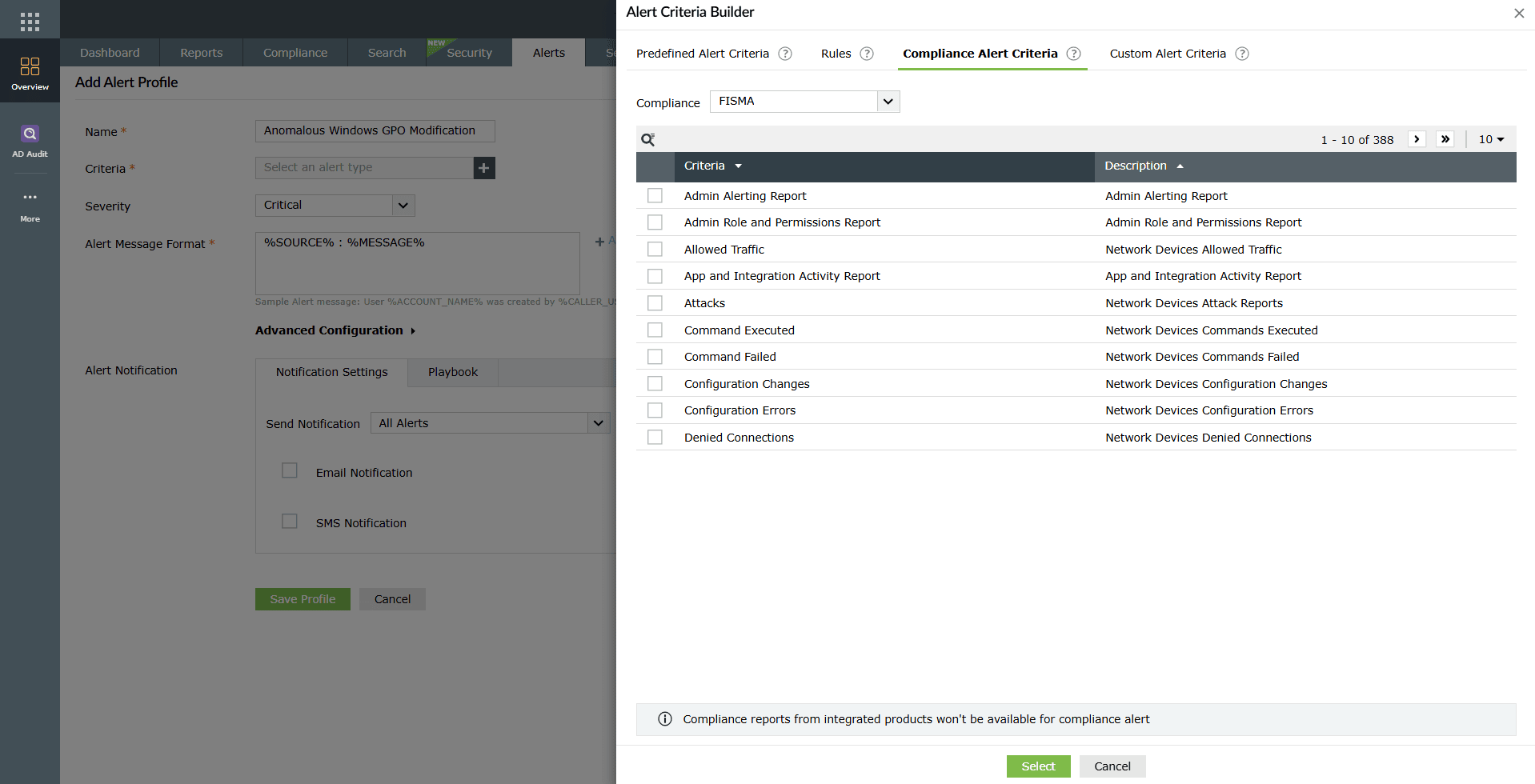
图8:条件构建器中的预定义告警条件选项 - 自定义告警
- 在条件构建器中选择“自定义告警条件”。
- 使用属性、比较器和数值定义一个或多个告警条件。
- 使用AND/OR运算符对条件进行分组或取消分组。
- 可选操作:通过选择自定义提取字段,为导入日志(如Oracle、Microsoft SQL、IIS或打印服务器日志)配置告警。
注:要添加多个自定义提取字段,请在条件构建器中点击+图标。
- 漏洞与配置错误比较器(需集成Endpoint Central方可使用):
- 存在漏洞– 检测标记为易受攻击的设备。
- 易受攻击对象——识别暴露于特定CVE漏洞的设备。
- 配置错误对象——检测存在配置错误的设备(例如禁用的Windows凭据防护)。
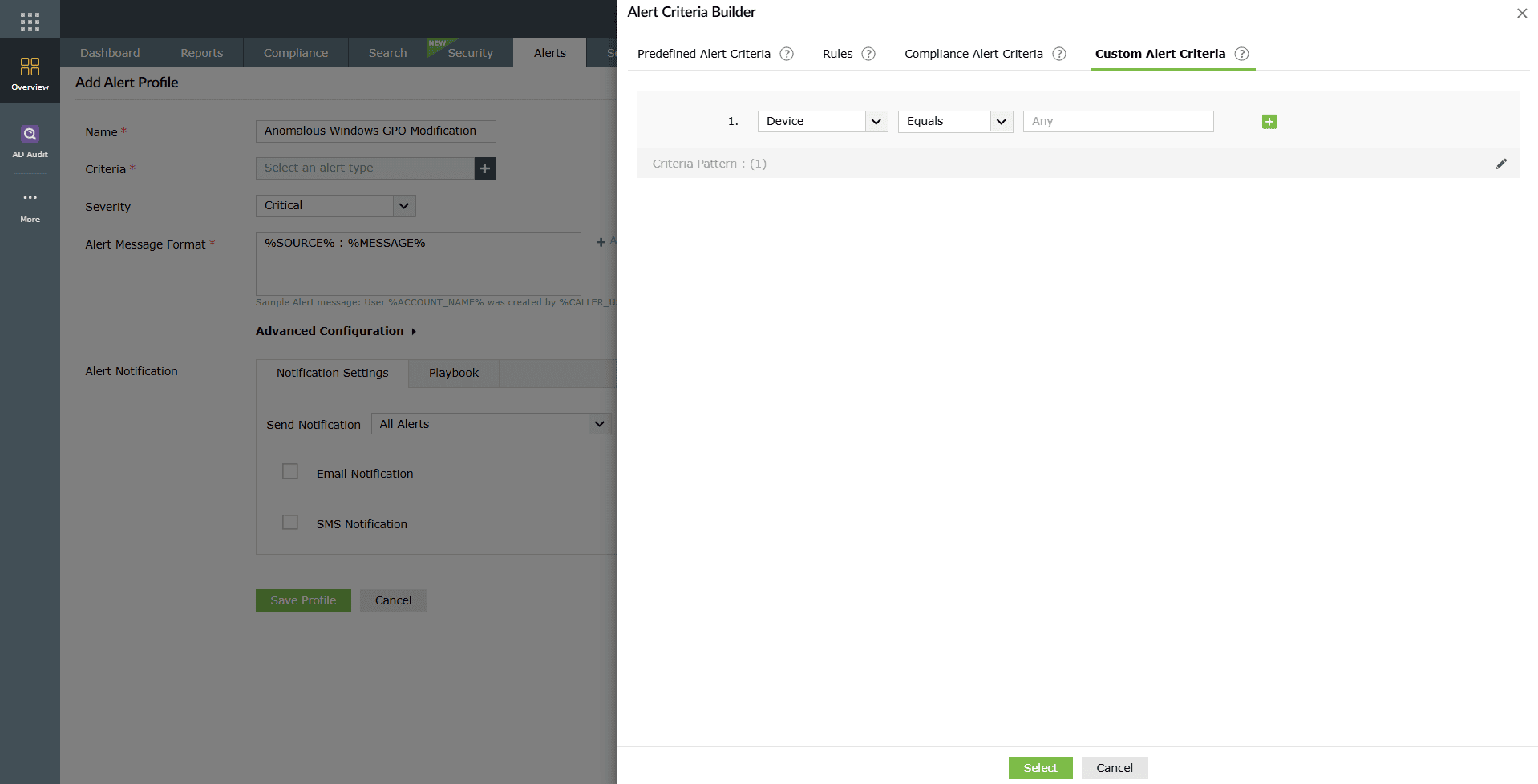
图9:告警条件构建器窗口
- 预定义告警
- 选择要在此告警配置文件下配置的日志源。
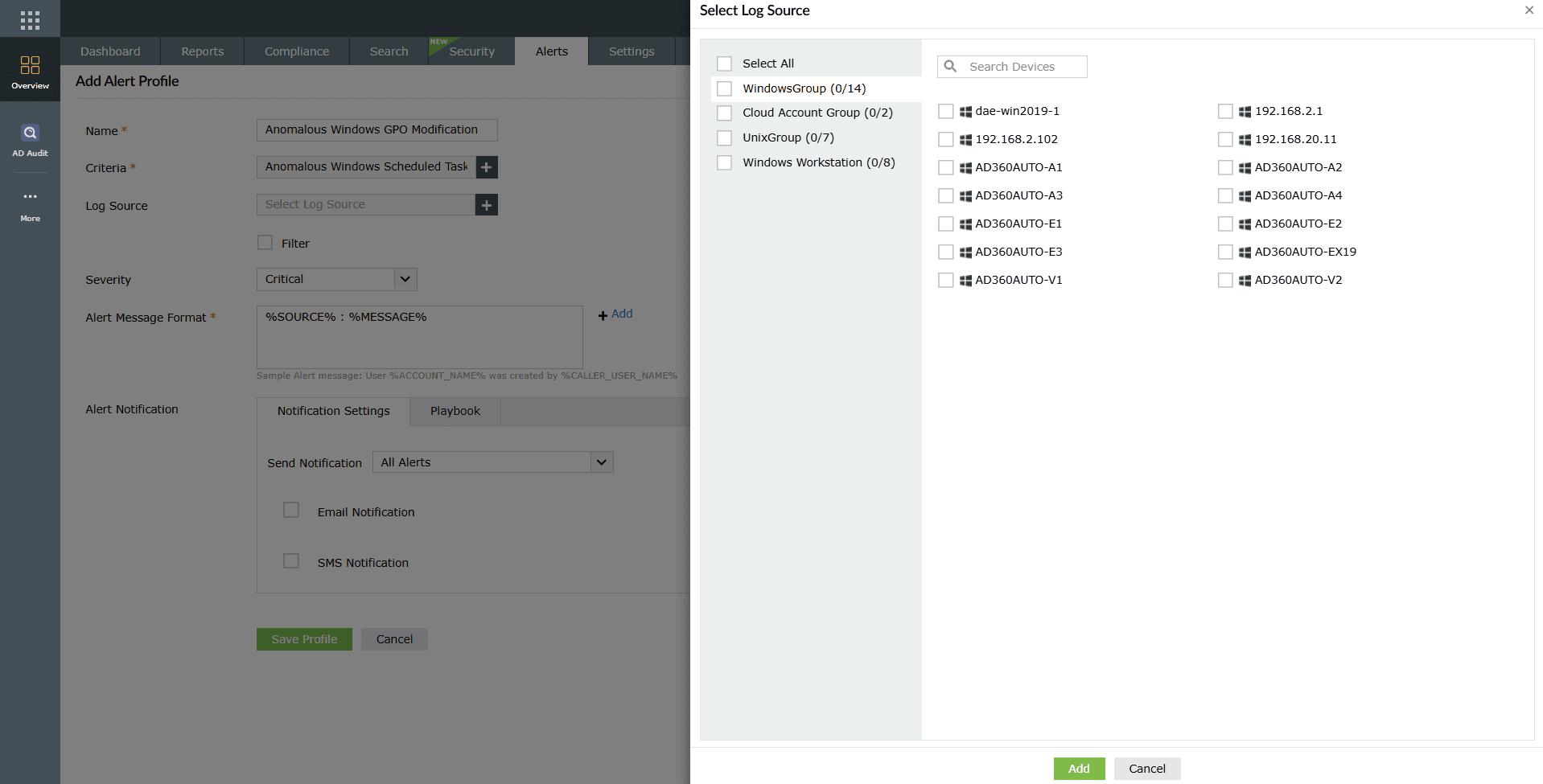
图10:日志源配置 - (可选)勾选复选框以启用此告警配置文件的过滤器。有关在此告警配置文件下配置用户和组的操作,请参阅对象过滤器帮助文档。
注意:现可通过过滤器选项添加额外的自定义过滤条件。此前该功能通过告警配置文件视图中的“+ 添加条件”按钮实现,现已移至外部以便更便捷地访问。
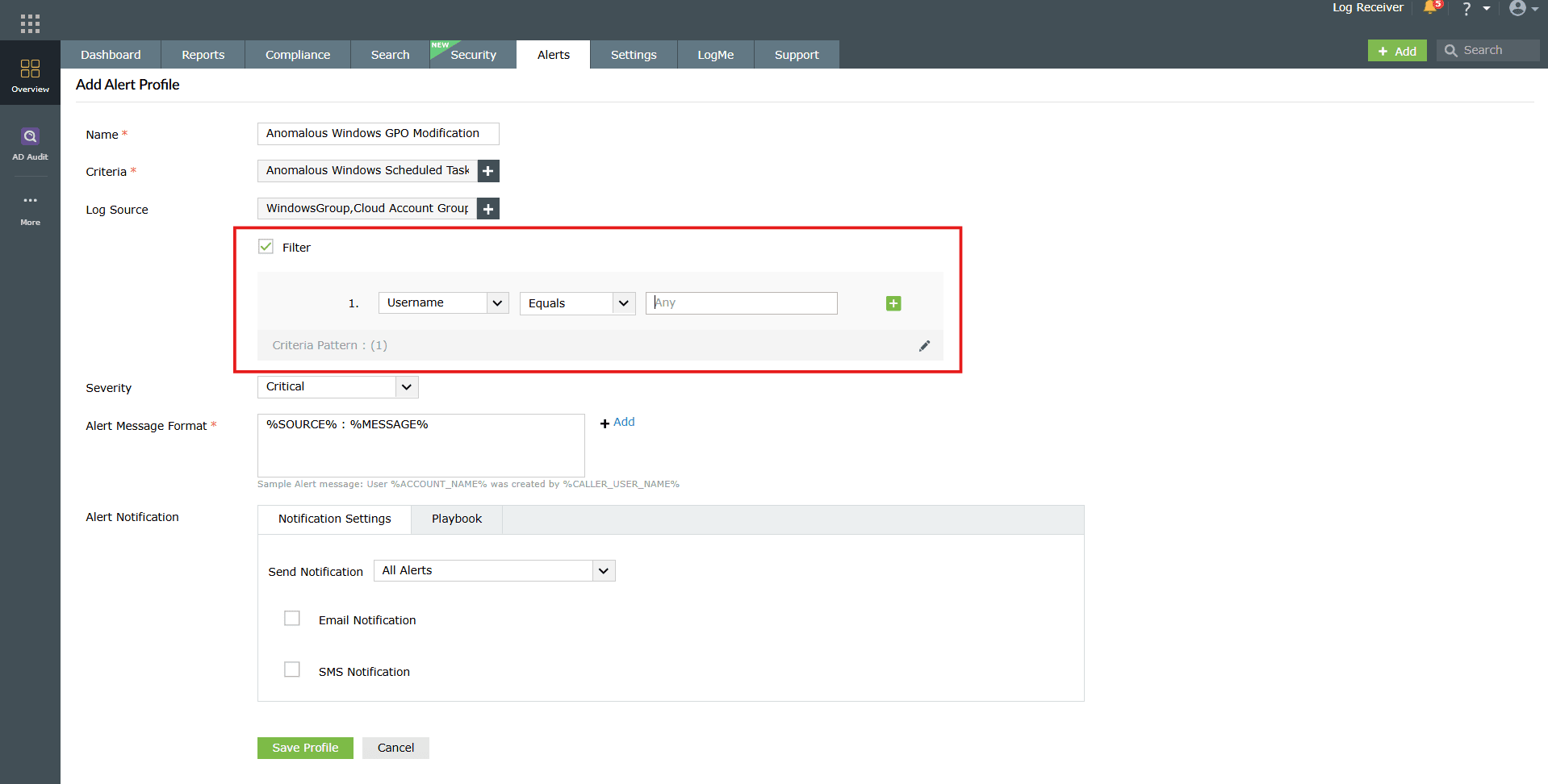
图11:配置日志源过滤器 - 从严重性下拉菜单中选择此配置文件生成的告警严重性级别。可用选项包括:
- 严重
- 故障
- 注意
- 在“告警消息格式”字段中自定义告警内容。点击“+添加”可将账户名称、来源、消息等变量插入消息格式。
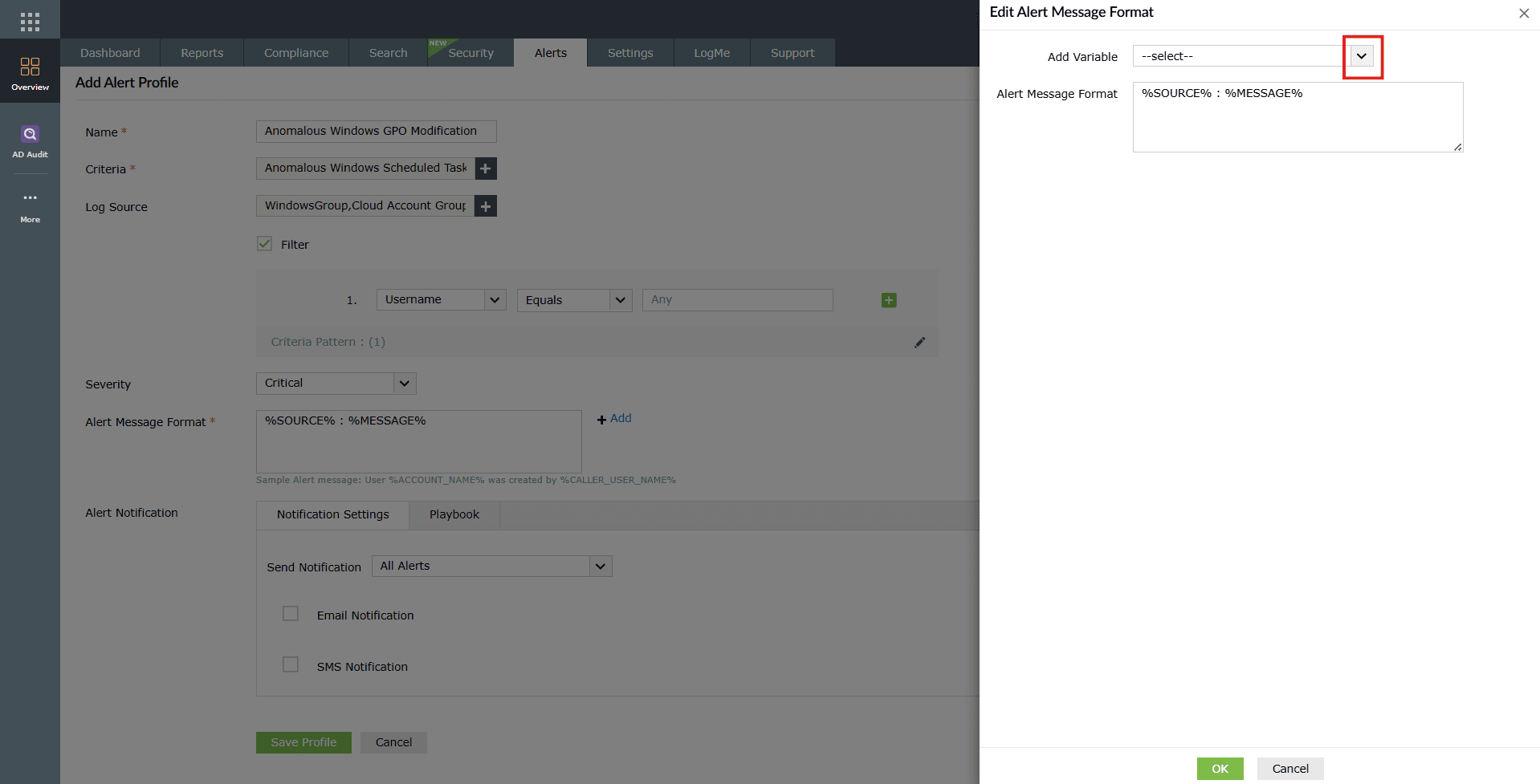
图12:告警消息格式自定义 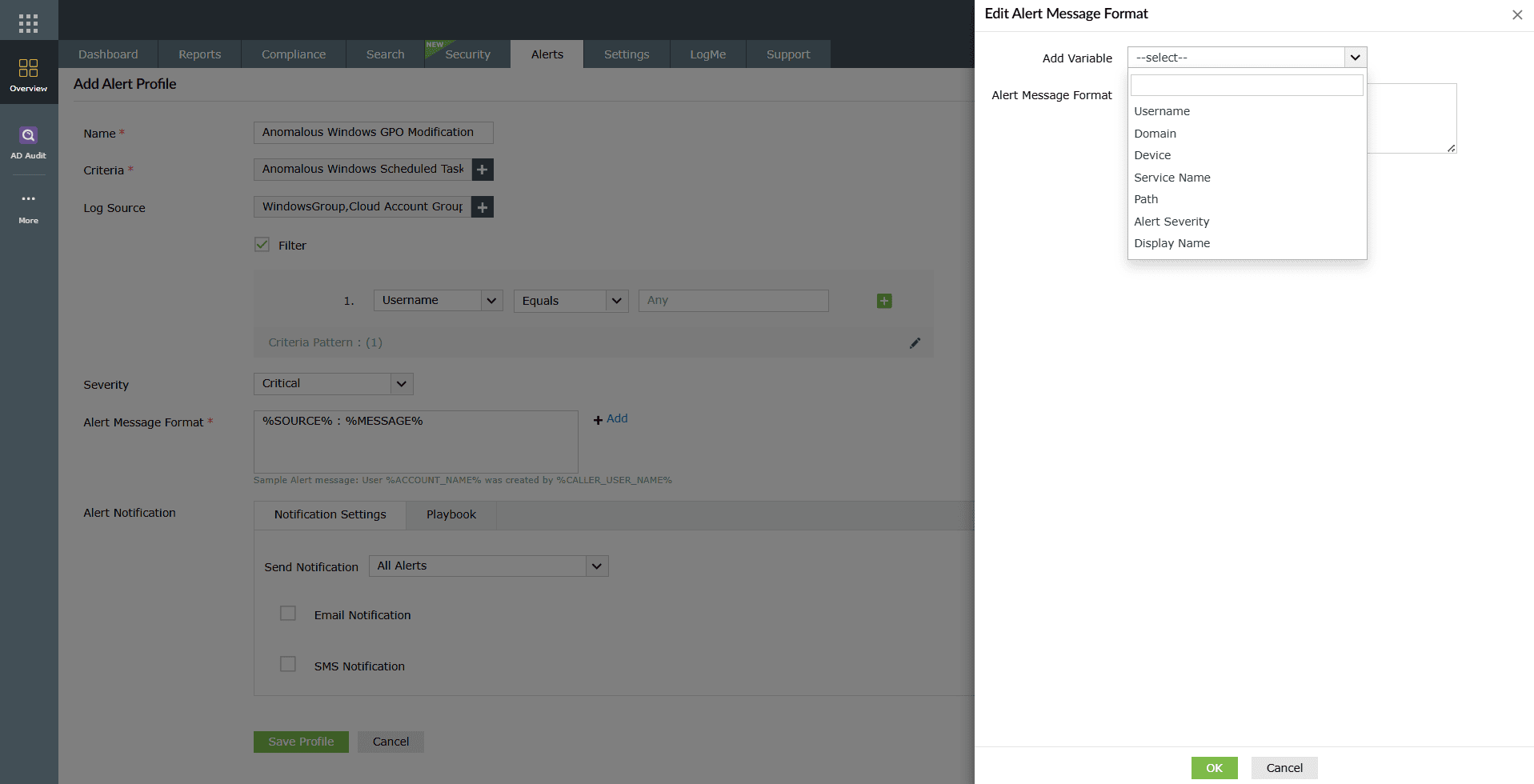
图13:告警消息格式自定义 - 展开“高级配置”部分以优化告警触发条件:
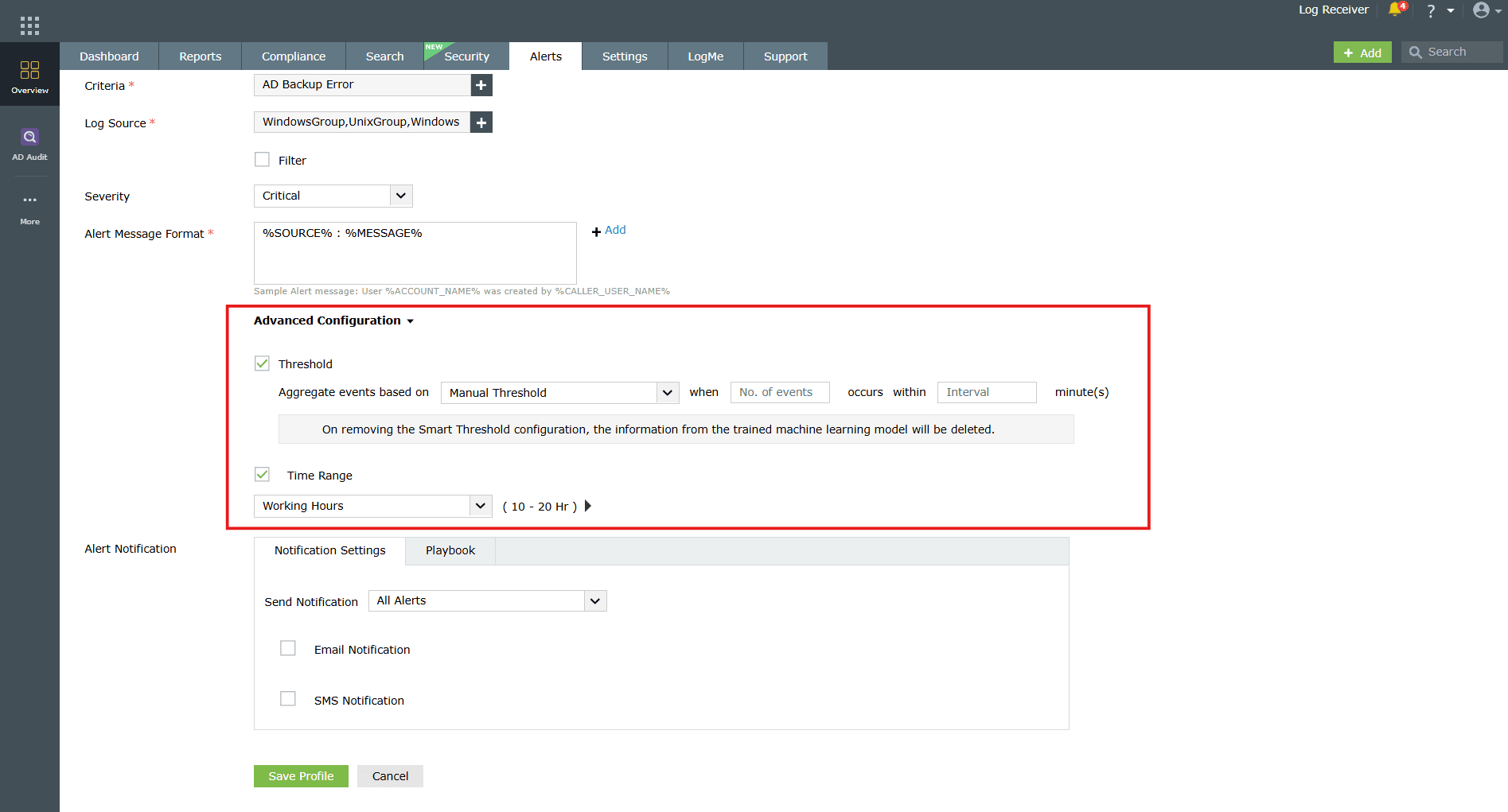
图14:高级配置选项 - 阈值
- 手动阈值:定义事件发生次数和时间间隔(以分钟为单位)。
- 智能阈值:输入时间间隔,系统将通过机器学习算法自动确定最佳事件数量以减少误报。
- 时间范围:指定告警配置文件应生效的工作时段。
- 阈值
- 在告警通知下,为告警配置通知和操作手册:
- 通知设置:
- 创建告警配置文件时选择"通知设置"选项卡。
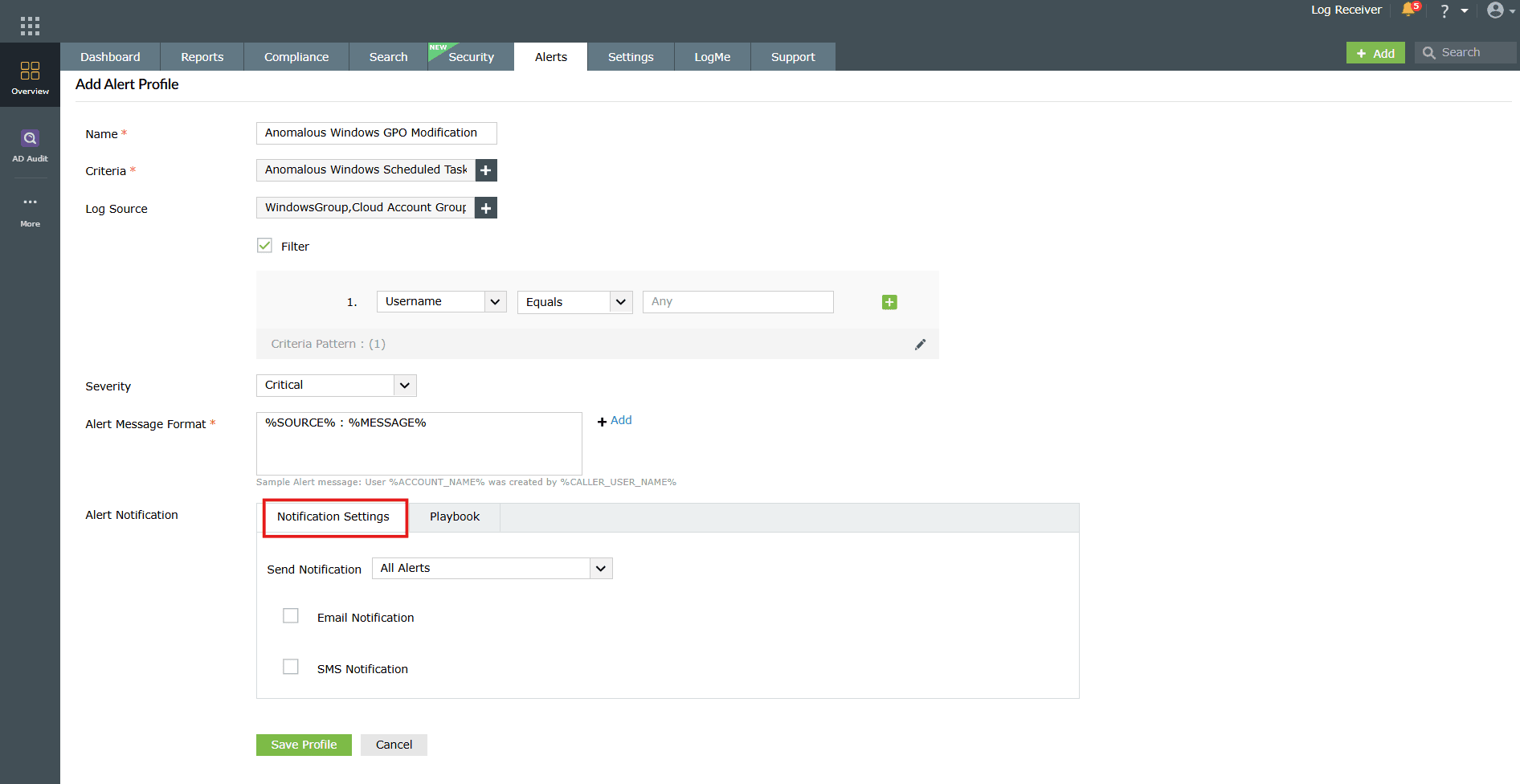
图15:通知设置配置 - 选择是否对所有告警持续发送通知,或在触发通知后暂停特定时长。
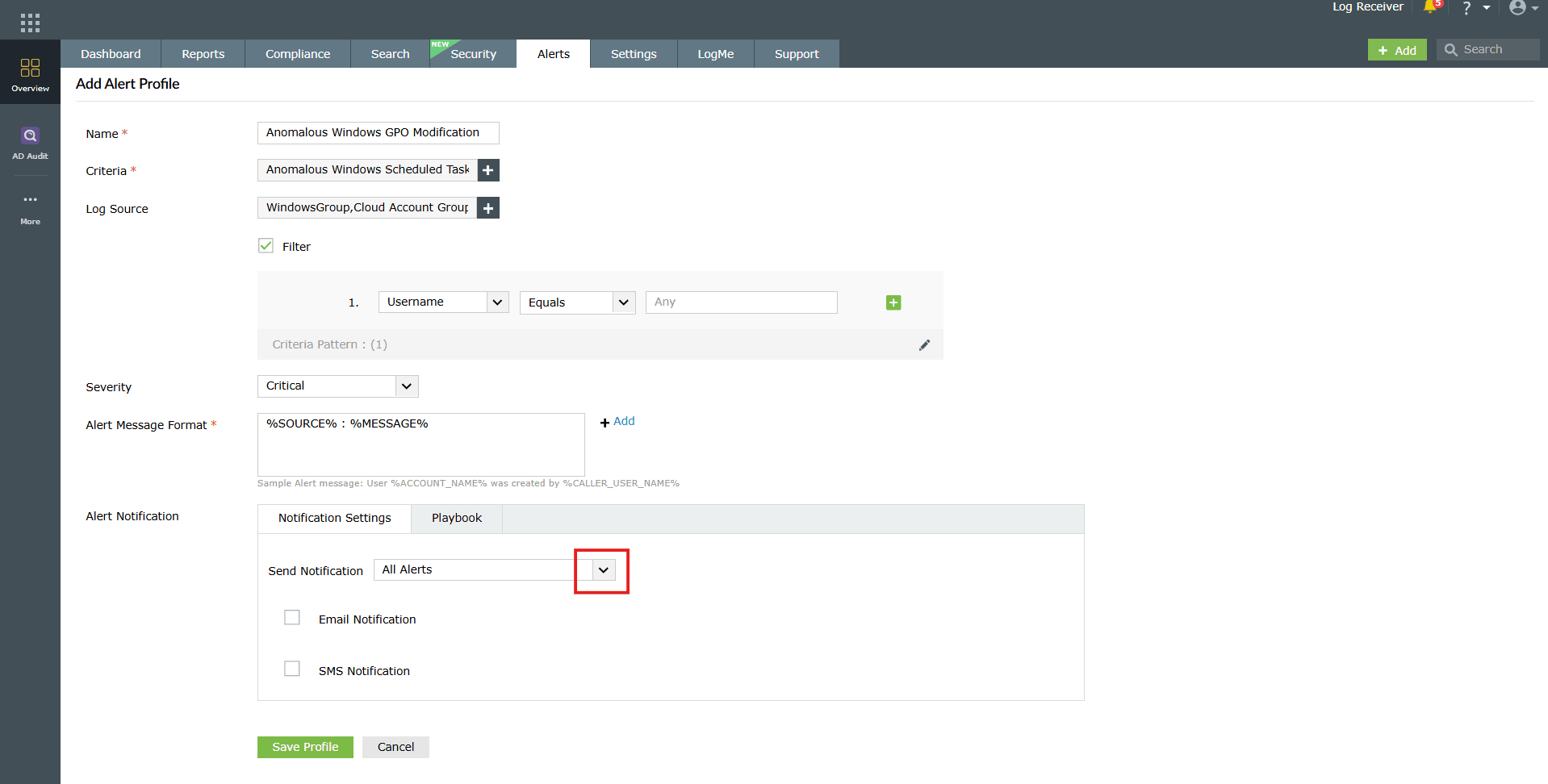
图16:通知设置配置 - 勾选复选框启用后,通过指定收件人、主题行及包含动态宏的消息模板来配置电子邮件通知。
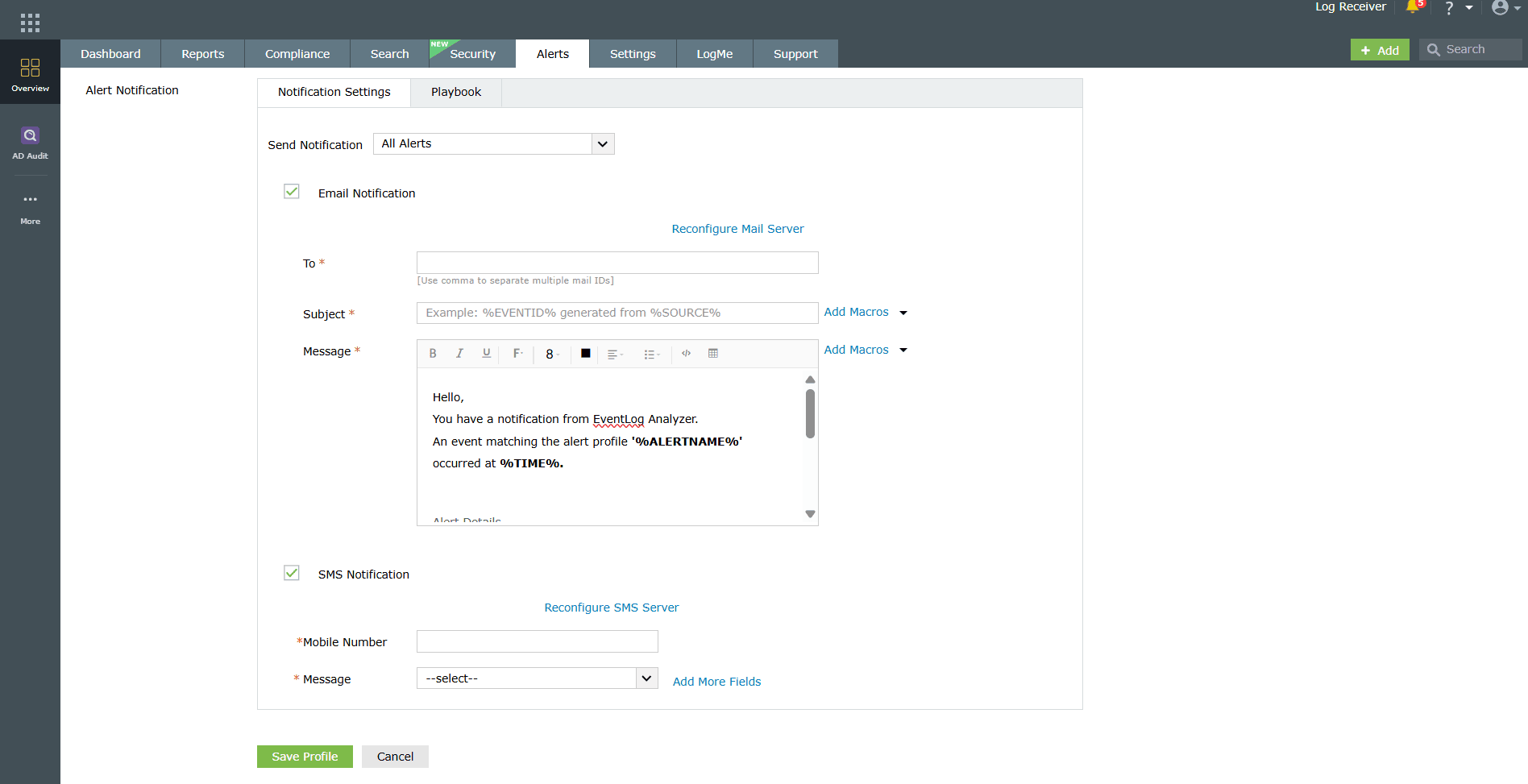
图17:电子邮件通知设置配置 - 通过输入手机号码和预定义消息格式启用短信通知。
- 这些通知确保关键告警能立即传达给管理员和安全团队,从而更快响应潜在威胁。
- 有关告警通知配置的详细信息,请参阅《告警通知与修复》帮助文档。
- 创建告警配置文件时选择"通知设置"选项卡。
- 操作手册
- 通过导航至操作手册子选项卡并配置所需操作手册,为告警配置文件启用自动化修复方案。
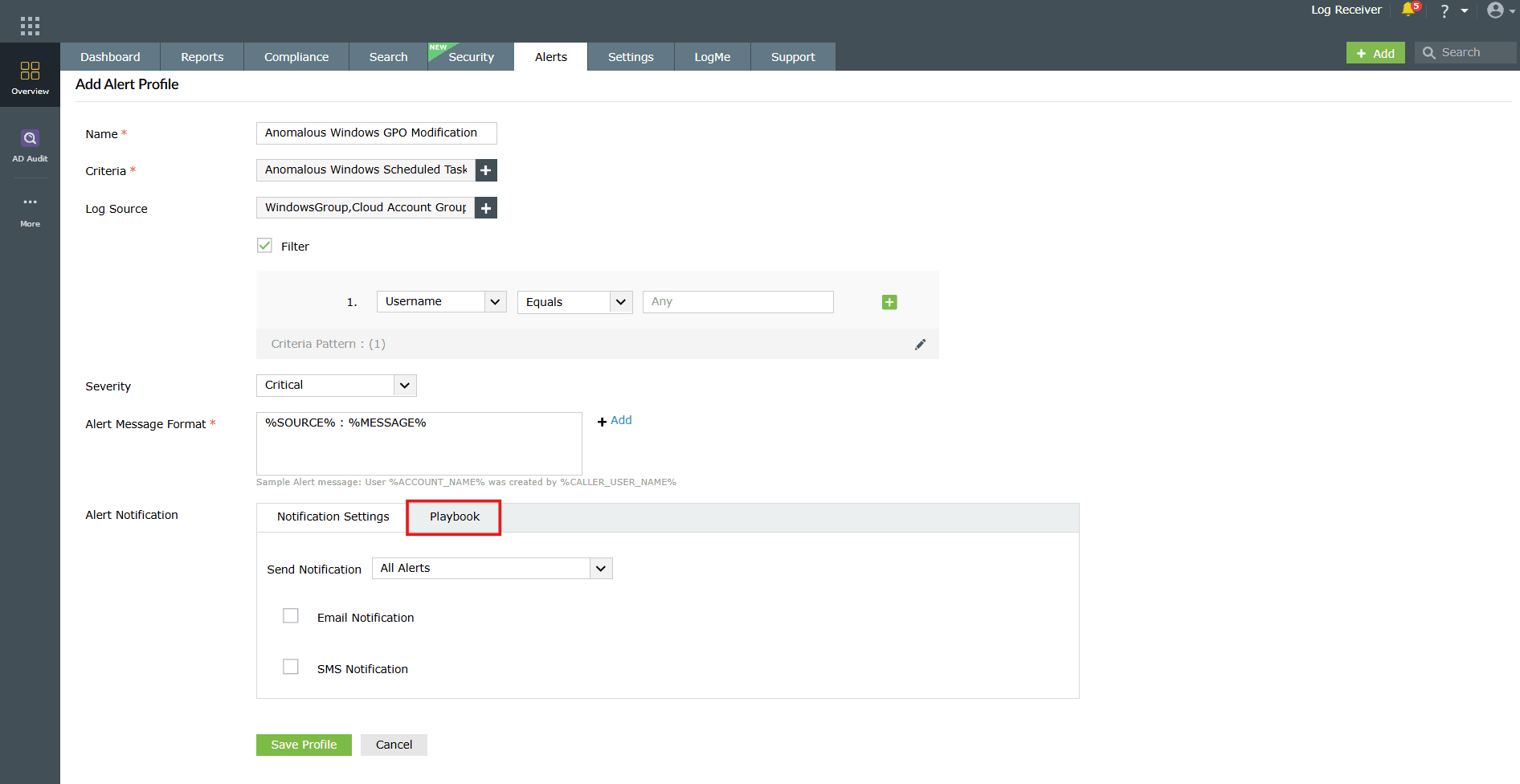
图18:操作手册修复配置 - 勾选"启用操作手册"复选框,选择或添加预定义操作手册,该手册将在告警触发时自动运行。
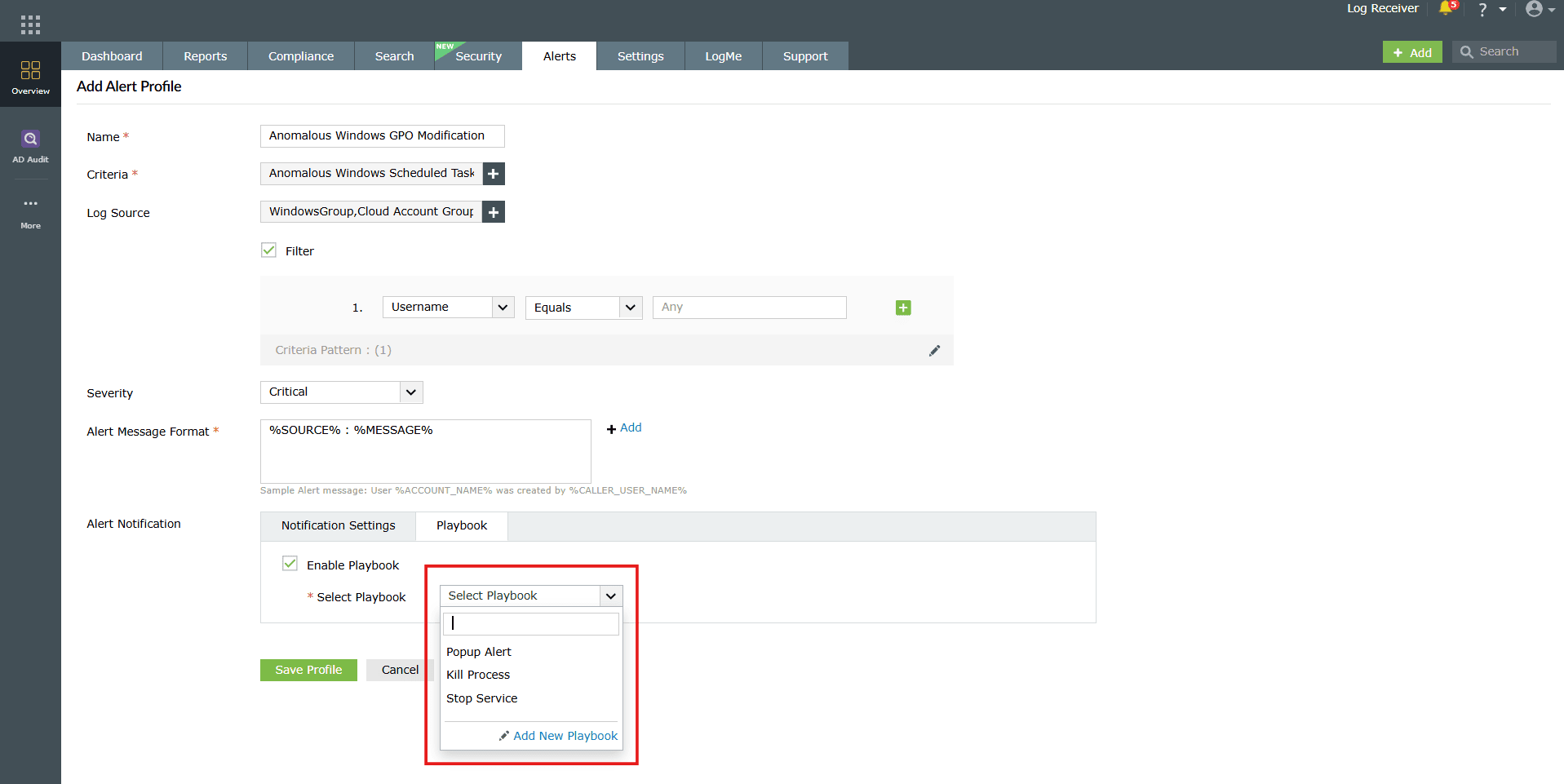
图19:启用策略库选项的告警通知设置 - 点击“添加新Playbook”选项可配置新Playbook。弹出窗口将要求确认操作,点击“确定”即可。
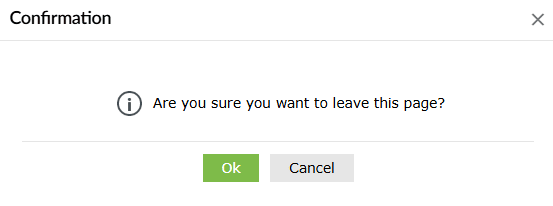
- 系统将跳转至“管理操作手册”模块。有关操作手册的详细信息及配置方法,请参阅操作手册管理帮助文档。
- 通过导航至操作手册子选项卡并配置所需操作手册,为告警配置文件启用自动化修复方案。
- 通知设置:
- 完成所有配置后,点击"保存配置文件"。操作成功后将显示下方弹窗,此时告警配置文件已创建并列于"管理告警配置文件"页面。

另请参阅
本页面提供了创建新告警配置文件的分步指南。请参阅下方帮助页面,了解更多关于配置告警通知、使用操作手册以及管理告警配置文件以优化监控和响应流程的信息。